За да ви бъдат възстановени фирмени разходи, платени със собствени средства, трябва да добавите банковите си данни, за да знаят представителите на дружеството по коя сметка да ви преведат средствата.
В някои случаи данните за възстановяване на разходи се управляват от Администраторите на Payhawk в компанията. Ако нямате достъп до тях или не можете да ги редактирате, свържете се с Администратора си на Payhawk за съдействие.
Можете да въведете платежните си данни или да ги актуализирате на по-късен етап от мобилното приложение и от уеб портала на Payhawk, ако компанията ви е разрешила тази функция за отделните потребители. Ако това не е възможно, можете да поискате от мениджъра или от Администратора си на Payhawk да актуализира данните вместо вас.
Също така, ако възстановяването на разходи не е активирано за акаунта в Payhawk на компанията ви, свържете се с Администратора си на Payhawk, за да активира тази функция.
Ако искате да премахнете банковите си данни, използвани от компанията за възстановяване на разходи, свържете се с Екипа за поддръжка на Payhawk.
Бележки
Възстановяването на разходи може да се извърши чрез глобално банково плащане. В такива случаи се свържете с администратор на Payhawk в компанията си.
Платежните данни, които трябва да въведете в Payhawk, се различават в зависимост от валутата, в която искате да получите възстановимите разходи. Например:
За британски лири трябва да посочите код за сортиране на банката и номера на сметката си.
За щатски долари трябва да посочите номера на сметката си, 9-цифрения насочващ номер и типа на сметката (разплащателна, спестовна, главна книга или заемна).
За да промените валутата, в която получавате възстановяването на разходите, редактирайте данните си за възстановяване и изберете друга валута. Банковите данни, които трябва да въведете, се променят според валутата. За стъпките вижте редактирането на банкови данни от мобилното приложение или в уеб портала.
За да добавите банкови данни за повече от едно дружество, трябва да повторите съответния процес, описан по-долу.
Добавяне на данни за възстановяване на разходи от мобилното приложение
За да въведете банковите си данни за възстановяване на разходи в мобилното приложение на Payhawk:
В мобилното приложение на Payhawk натиснете иконата на профила си.
Отидете на Данни за възстановяване на разходи и изберете дружеството, за което искате да добавите банковите си данни.
Отидете на полето Валута и изберете валутата, в която искате да получавате възстановимите разходи. Натиснете Избор.
Въведете банковите данни, необходими за извършване на превода в желаната валута.
Натиснете Запазване.
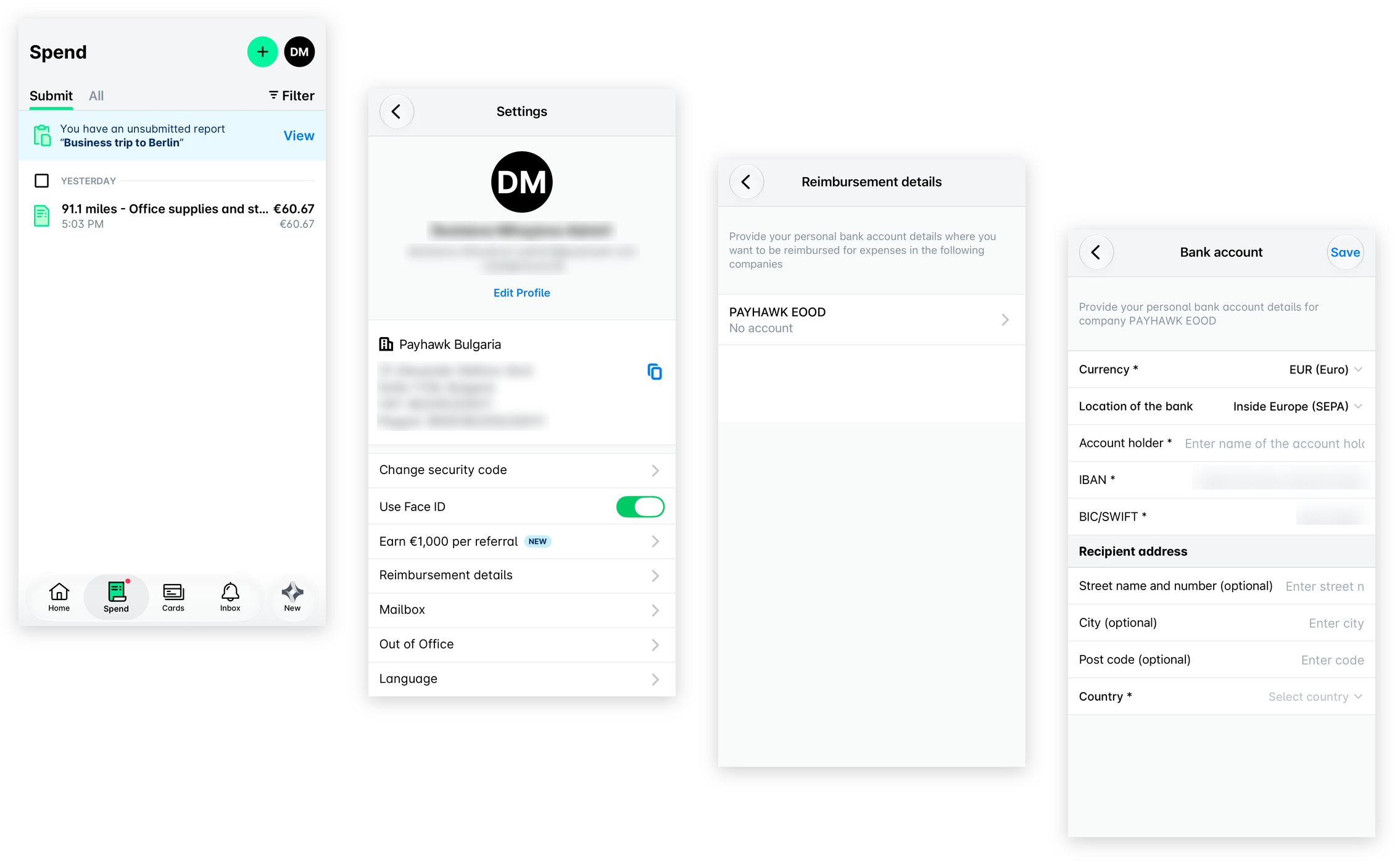
Редактиране на банкови данни от мобилното приложение
За да редактирате личните си банкови данни, които компанията може да използва за възстановяване на разходи, от мобилното приложение на Payhawk:
В мобилното приложение на Payhawk натиснете иконата на профила си.
Отидете на Данни за възстановяване на разходи и променете необходимите данни.
Натиснете Запазване.
Добавяне на данни за възстановяване на разходи в уеб портала
За да въведете банковите си данни за възстановяване на разходи в уеб портала на Payhawk:
В уеб портала на Payhawk кликнете върху иконата на профила си и отидете в Управление на профила > Данни за възстановяване на разходи.
Изберете дружеството, за което искате да добавите банковите си данни.
От падащото меню изберете валутата, в която искате да получавате възстановимите разходи.
Въведете банковите данни, необходими за извършване на превода в желаната валута.
Кликнете върху Запазване на промените.
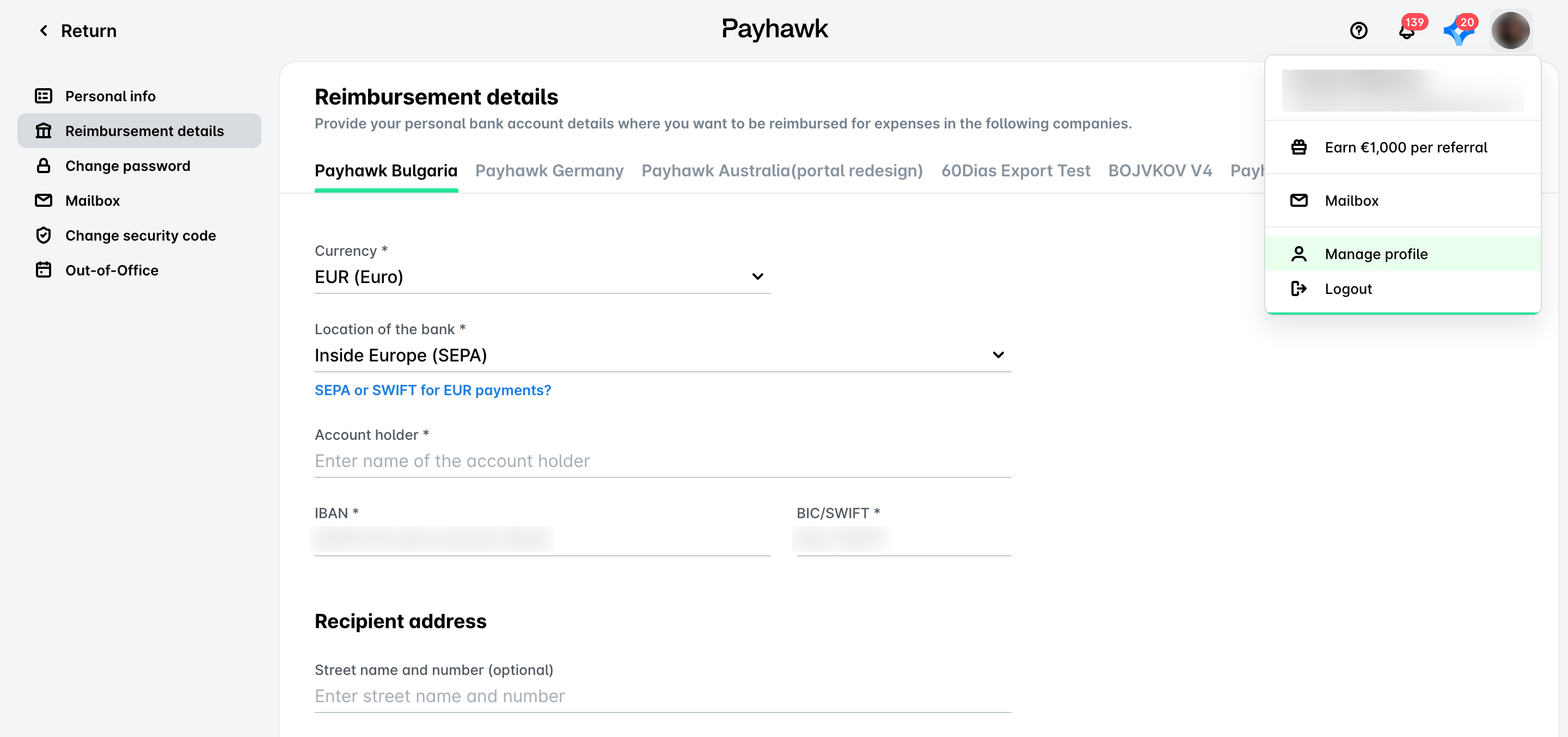
Редактиране на банкови данни в уеб портала
За да редактирате личните си банкови данни, които компанията може да използва за възстановяване на разходи:
В уеб портала на Payhawk кликнете върху иконата на профила си и отидете в Управление на профила > Данни за възстановяване на разходи.
Променете необходимите данни и кликнете върху Запазване на промените.