Когато Администратор на Payhawk активира допълнителния слой за сигурност с двуфакторно удостоверяване (2FA) за компанията ви, автоматично ще бъдете изведени от личния си акаунт в Payhawk. В зависимост от активирания тип 2FA при следващото влизане ще трябва да се удостоверите.
За да използвате Payhawk, са необходими вашите собствено и фамилно име, както и потвърден телефонен номер. Тези данни не са част от насоченото удостоверяване или MFA като такива – SMS кодът за двуфакторно удостоверяване обаче се изпраща само на вече потвърден от вас телефонен номер.
Обикновено тази информация се предоставя по време на въвеждането в работата. Ако някои от тези данни липсват, при следващото влизане ще бъдете подканени да ги попълните. Това важи за всяко влизане, независимо от начина на удостоверяване и дали използвате уеб портала, или мобилното приложение.
Начини за удостоверяване в Payhawk
В Payhawk можете да се удостоверите по следните начини:
Удостоверете се с шестцифрен код, получен като SMS или имейл на потвърдения ви телефонен номер или имейл адрес. Потвърденият ви номер или имейл адрес е този, с който сте регистрирани в Payhawk.
Удостоверете се с насочено известие в мобилното приложение Payhawk от доверено устройство, което сте свързали предварително с личния си акаунт в Payhawk.
Когато влезете в мобилното приложение Payhawk от доверено устройство, приложението потвърждава насоченото известие вместо вас и влизате директно.
При всяко влизане в уеб портала на Payhawk известието се изпраща до доверено устройство за потвърждение от ваша страна.
Регистриране на първото доверено устройство
Преди да регистрирате доверено устройство, телефонният ви номер трябва да е потвърден в Payhawk. Ако все още не е потвърден, Payhawk ще ви помоли да го потвърдите, преди да продължите.
Когато започнете да регистрирате първото си доверено устройство, Payhawk ще ви подкани по един от следните начини, в зависимост от това откъде влизате:
В уеб портала на Payhawk се появява екран със заглавие Защитете акаунта си, който ви приканва да настроите доверено устройство. На екрана показва QR код и връзка Изтеглете мобилното приложение. Когато е налице друг начин на удостоверяване, се появява и връзка „Пропусни за по-късно“.
В мобилното приложение Payhawk след удостоверяване със SMS код или код по имейл се появява подкана със заглавие Задайте това устройство като доверено.

За да регистрирате телефона си като доверено устройство:
Инсталирайте мобилното приложение Payhawk на телефона си.
Влезте в мобилното приложение Payhawk с имейл адреса, който използвате за Payhawk.
В подканата Задайте това устройство като доверено натиснете Потвърждаване. Телефонът ви вече е доверено устройство.

Докато уеб порталът на Payhawk изчаква на екрана Защитете акаунта си, устройството продължава автоматично веднага след като бъде регистрирано:
QR кодът отваря само магазина за приложения, т.е. при сканирането му се изтегля мобилното приложение Payhawk, но устройството ви не се регистрира като доверено.
Когато за акаунта ви се изисква доверено устройство, натискането на Отказване в подканата ви извежда от системата. Натиснете Потвърждаване, за да завършите настройката.
Потвърждаване на влизане от друго устройство
Когато влизате в Payhawk от устройство, което не е доверено, Payhawk изпраща известие до доверено устройство:
На екрана Проверете телефона си! изчакайте известието на довереното устройство.
Отворете известието от мобилното приложение Payhawk. Екранът Потвърдете влизането в Payhawk показва откъде идва опитът за влизане. В зависимост от акаунта ви екранът ви приканва да натиснете числото, съответстващо на показаното на устройството, от което влизате.

Натиснете Потвърждаване, за да разрешите влизането.
Разполагате с пет минути за потвърждение. След това в уеб портала на Payhawk ще се покаже Времето изтече! и ще трябва да започнете отначало. Изберете Повторно изпращане на известието, за да изпратите ново известие до довереното устройство.
Когато натиснете Отказване, Payhawk показва Влизането е отказано и никой не получава достъп. Изберете Опитайте отново, за да започнете нов опит за влизане. Ако получите известие за влизане, което не сте инициирали, откажете го, сменете паролата си и се свържете с Екипа за поддръжка на Payhawk.
Регистриране на допълнително доверено устройство
За следващите стъпки се предполага, че вече имате доверено устройство.
Можете да добавяте толкова доверени устройства, колкото желаете, и по всяко време.
Добавянето на доверено устройство се извършва в мобилното приложение Payhawk.
За да регистрирате допълнително доверено устройство:
Влезте в мобилното приложение Payhawk от новото устройство (начинът за 2FA няма значение – достатъчно е да влезете от устройството, което искате да добавите като доверено).
Ако сте активирали 2FA като начин за насочено удостоверяване, след влизане ще се появи екран с въпрос дали искате да добавите това устройство като доверено.
Изберете „Да“. В резултат устройството се добавя към акаунта ви в Payhawk като доверено.
В уеб портала на Payhawk ще можете да видите новодобавените доверени устройства за акаунта си в Payhawk. За целта отидете на Сигурност > раздел Двуфакторно удостоверяване.
Замяна или премахване на доверено устройство
Премахването на доверено устройство се извършва в уеб портала на Payhawk.
За да премахнете доверено устройство:
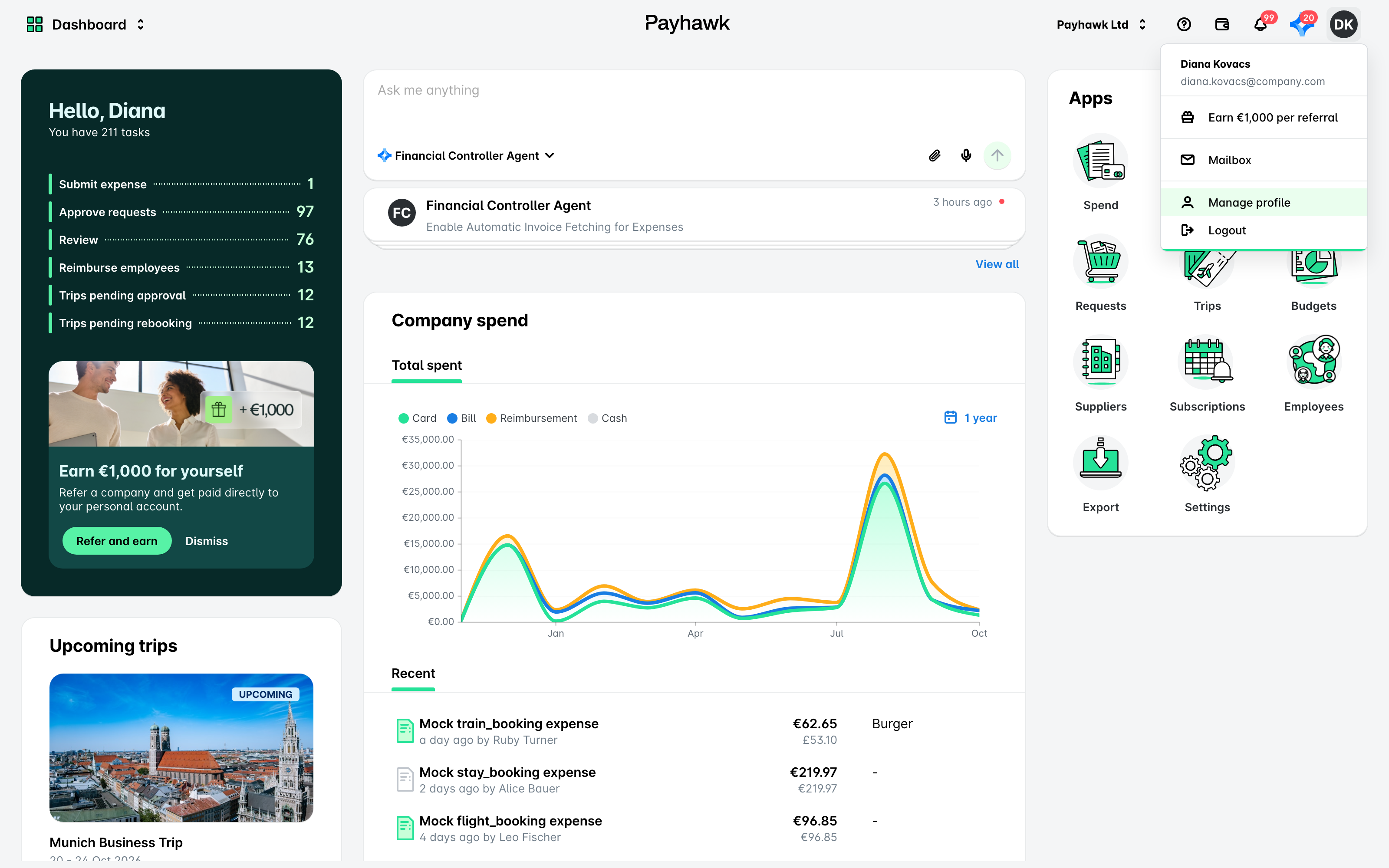
Отворете потребителското меню, като кликнете върху аватара си в горния десен ъгъл, и изберете Управление на профила.
Отидете на Сигурност > раздел Двуфакторно удостоверяване.
Задръжте курсора върху устройството, което искате да премахнете, и кликнете върху иконата Кошче.
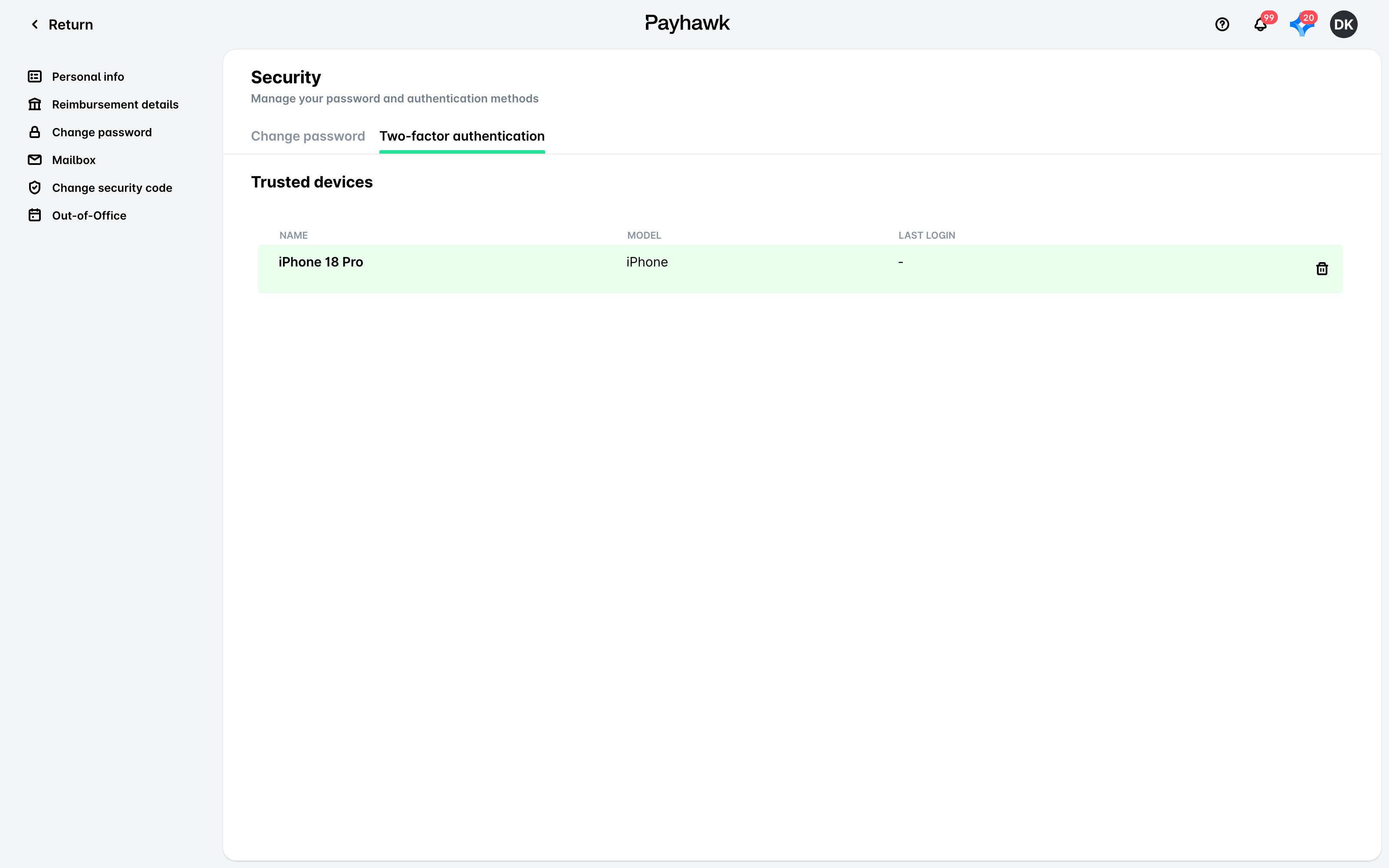
В отворилия се диалогов прозорец потвърдете избора си, като кликнете върху Потвърждаване. В резултат изтритото устройство няма да може да се използва за удостоверяване, докато не зададете повторно него или друго устройство като доверено.
Специфики
Ако преминавате към ново устройство, което искате да зададете като доверено вместо съществуващо такова, което вече няма да използвате, се препоръчва първо да премахнете старото доверено устройство, а след това да добавите новото.
Ако премахнете доверено устройство, което все още използвате от акаунта си в Payhawk, мобилното приложение Payhawk на това устройство ще запази предишните си настройки и няма да ви поиска да го зададете отново като доверено. За да използвате същото устройство отново като доверено, преинсталирайте мобилното приложение Payhawk или изчистете данните му, след което влезте в мобилното приложение Payhawk и натиснете Потвърждаване.
Ако преинсталирате мобилното приложение Payhawk на доверено устройство, приложението няма да разпознае устройството и ще трябва да го добавите отново като доверено. След като повторното добавяне приключи обаче, доверените устройства ще се показват два пъти – един запис от предишното използване преди преинсталирането на приложението и един от повторното добавяне след преинсталирането. В такъв случай проверете времето на последното влизане в доверените устройства, за да установите кой запис е по-старият, и го премахнете от акаунта си.
Излизането от мобилното приложение Payhawk не изтрива доверените устройства – устройството остава доверено и продължава да получава известия за влизане. Не можете да потвърдите влизане, докато сте излезли от акаунта си, но това не представлява риск за сигурността – трябва да влезете отново, за да потвърдите заявката за влизане. За да спрете известията, изтрийте устройството от уеб портала на Payhawk.
Payhawk ви изпраща имейл при всяко изтриване на доверено устройство от акаунта ви.
Влизане в акаунта без доверено устройство
Ако нямате доверено устройство при себе си, можете да влезете с друг начин на удостоверяване, при условие че компанията ви го е активирала:
На екрана Проверете телефона си! изберете Опитайте да влезете по друг начин.
Изберете Удостоверяване чрез текстово съобщение или Удостоверяване чрез имейл и въведете шестцифрения код, който получавате.
Ако нямате достъп до друг начин, изберете Изгубили сте довереното си устройство? на същия екран, за да се свържете с Екипа за поддръжка на Payhawk.
Ако не можете да влезете в акаунта си, защото вече нямате достъп до доверено устройство, Администратор на Payhawk в организацията ви трябва да поиска ръчното му премахване.
Администраторът на Payhawk трябва да изпрати имейл до Екипа за поддръжка на Payhawk на адрес support@payhawk.com и да включи кратко обяснение на ситуацията, включително причината за премахването на довереното устройство. Този имейл упълномощава Payhawk да премахне старото устройство.
Преглед на доверените устройства
За да прегледате доверените устройства, регистрирани в акаунта ви:
В уеб портала на Payhawk отворете потребителското меню, като кликнете върху аватара си в горния десен ъгъл.
Изберете Управление на профила > Сигурност > Двуфакторно удостоверяване.
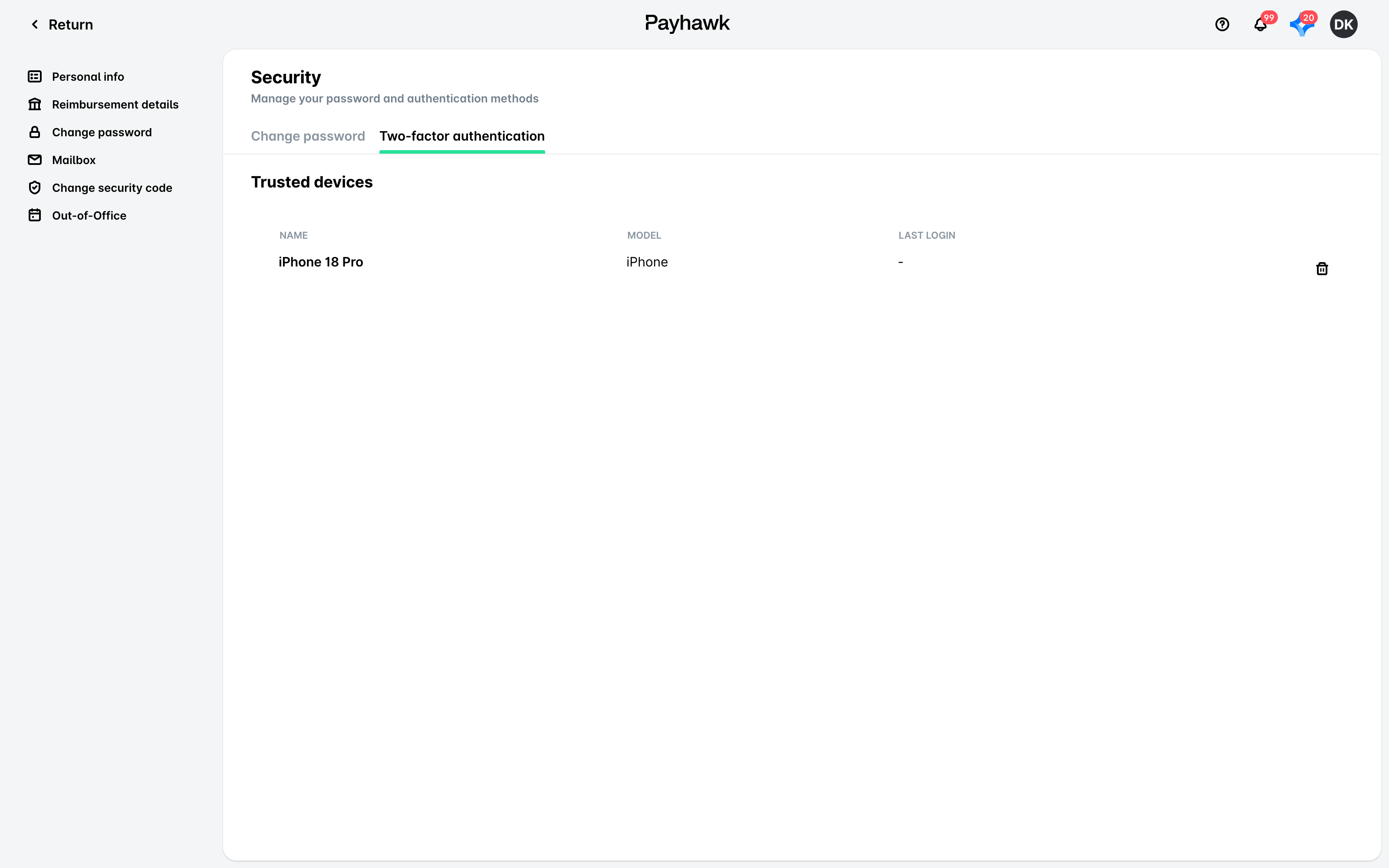
В списъка се показват Наименование, Модел и Последно влизане за всяко доверено устройство. Проверявайте списъка периодично и изтривайте всяко устройство, което не разпознавате. Непознато устройство може да означава, че някой друг разполага с данните ви за вход. Ако видите такова, изтрийте го, сменете паролата си и се свържете с поддръжката на Payhawk.
Полезни ресурси
Какво да направите, ако устройството ви не се регистрира като доверено
Влизане в мобилното приложение Payhawk след активиране на 2FA