Въз основа определения работен процес в компанията ви може да бъдете назначени като одобряващ за заявки за карти, подадени от членовете на екипа ви.
Бележки относно одобряването и отказването на заявки за карти
Въз основа на типа на определения работен процес за одобрение, след като одобрите заявка за карта, всички съответни одобряващи по веригата на одобрение ще бъдат известени.
След като откажете заявка за карта, подателят на заявката ще бъде известен с насочено известие на телефона си и по имейл. Освен това ще може да види причината за отхвърлянето на заявката.
Ще можете да одобрявате заявки за нови виртуални карти American Express само ако компанията ви е със седалище в САЩ и е установена връзка между системите на American Express и Payhawk.
В зависимост от типа на заявената карта ще виждате различни полета в заявката.
Само потребителите, включени в работния процес за одобрение, могат да видят заявката за карта в своята Входяща кутия. Дори администраторите на Payhawk нямат достъп до нея, освен ако не са част от работния процес за одобрение.
Отваряне на подадени заявки за карти
Можете да отворите заявка за карта от телефона или компютъра си от имейл известието, което сте получили.
Друг вариант е да отворите мобилното приложение на Payhawk на телефона си или да влезете в уеб портала на Payhawk от браузъра си и и да отворите заявката от своята Входяща кутия в Payhawk.
Одобряване на заявки за карти в мобилното приложение на Payhawk
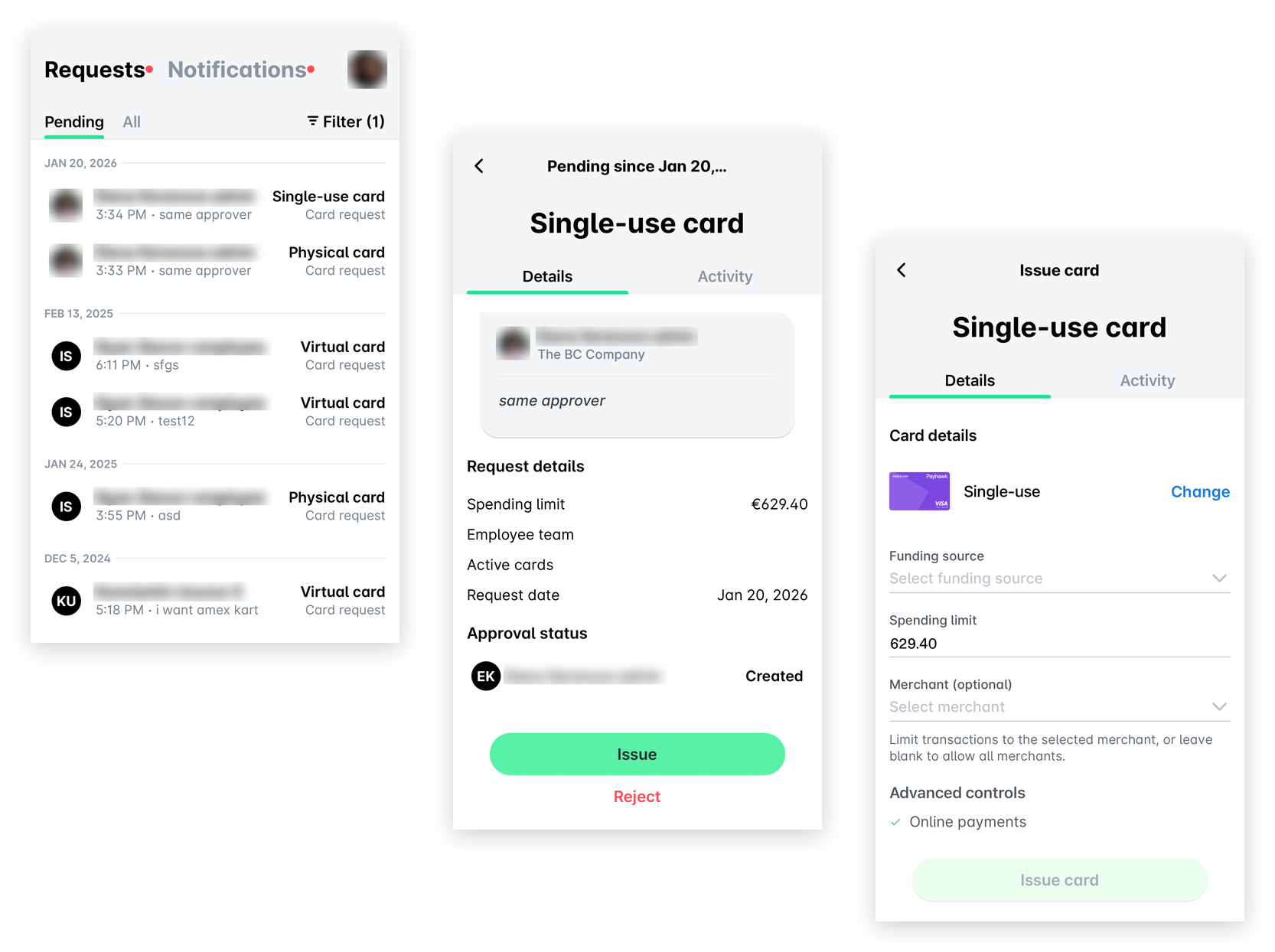
За да одобрите подадена заявка за карта от мобилното приложение на Payhawk:
В мобилното приложение на Payhawk натиснете Входяща кутия. Друг вариант е да кликнете върху насоченото известие на мобилния си телефон.
Под Чакащи изберете желаната заявка за карта, като я натиснете.
Натиснете Издаване. Попълнете необходимите данни за издаване на картата Payhawk.
Ако заявката е за виртуална карта American Express, вижте статията за издаване на виртуални карти American Express.
Когато приключите, натиснете Издаване на карта.
Отказване на заявки за карти в мобилното приложение на Payhawk
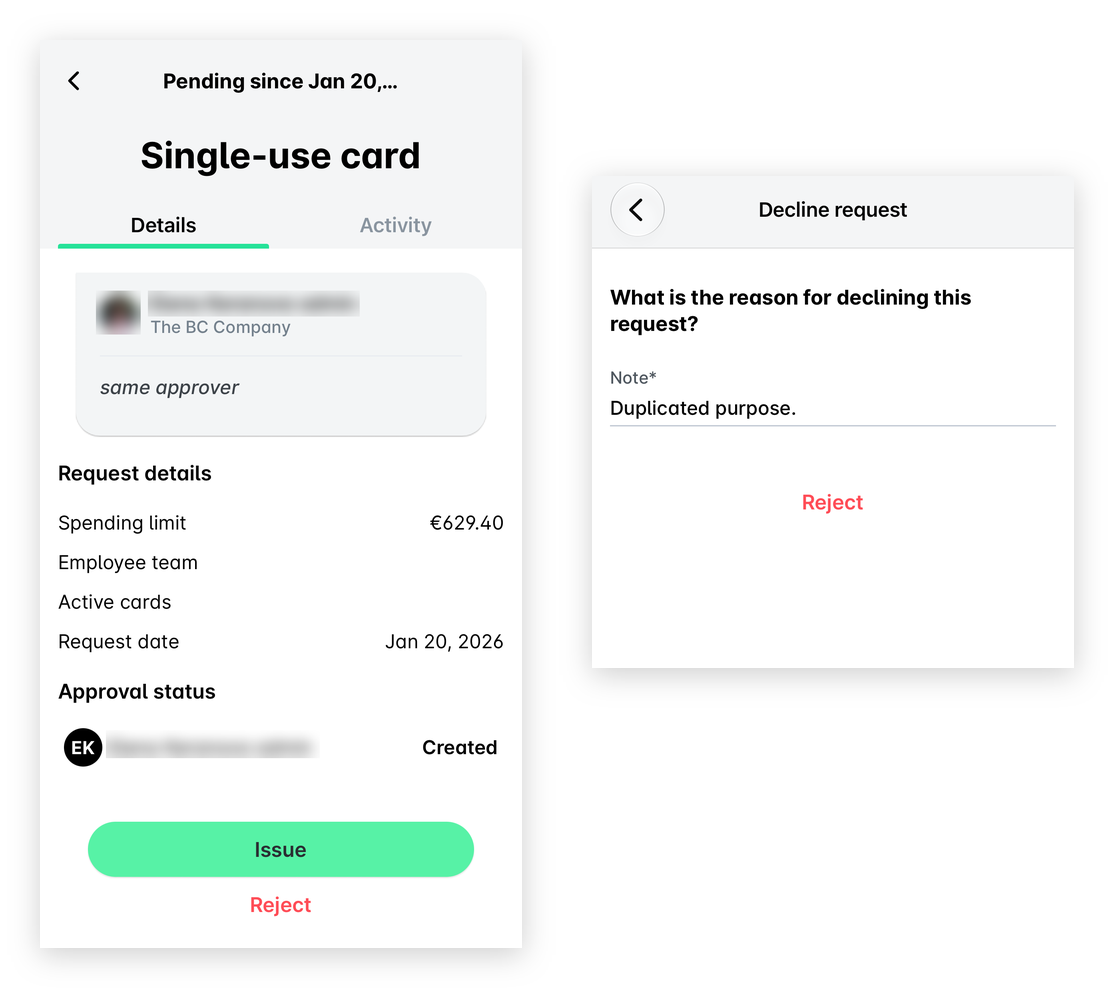
За да откажете заявка за карта от мобилното приложение на Payhawk:
В мобилното приложение на Payhawk отидете на Входяща кутия. Друг вариант е да кликнете върху насоченото известие на мобилния си телефон.
Изберете желаната заявка за карта и натиснете Отхвърляне.
В отворилия се диалогов прозорец въведете причината за отказ на заявката в полето Бележка.
Натиснете Отхвърляне.
Одобряване на заявки за карти в уеб портала на Payhawk
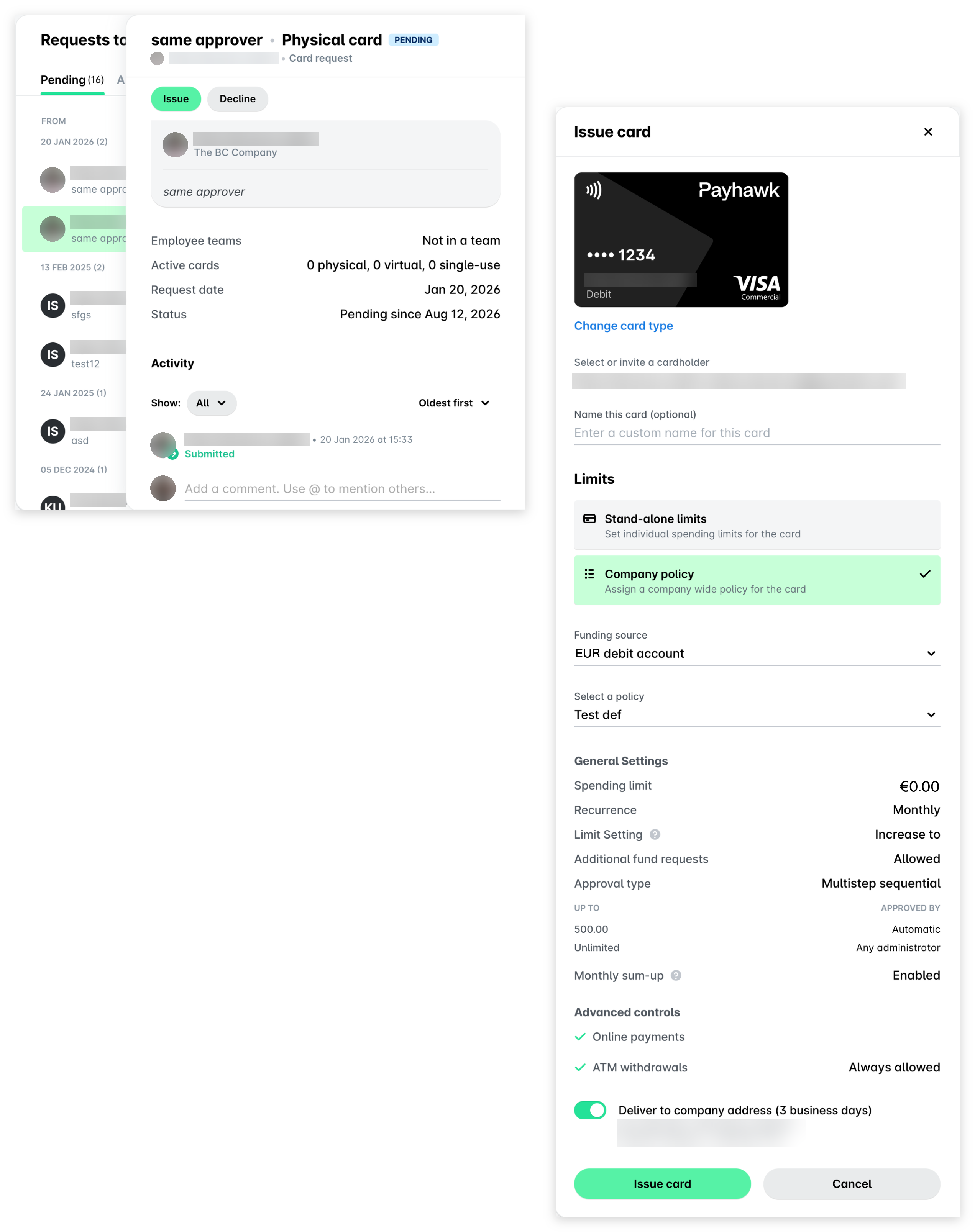
За да одобрите заявка за карта от уеб портала на Payhawk:
В уеб портала на Payhawk отидете на Входяща кутия > Заявки до мен.
Изберете желаната заявка, като кликнете върху нея.
Кликнете върху Издаване. Попълнете необходимите данни за издаване на картата Payhawk.
Ако заявката е за виртуална карта American Express, вижте статията за издаване на виртуални карти American Express.
Когато приключите, кликнете върху Издаване на карта.
Отказване на заявки за карти в уеб портала на Payhawk
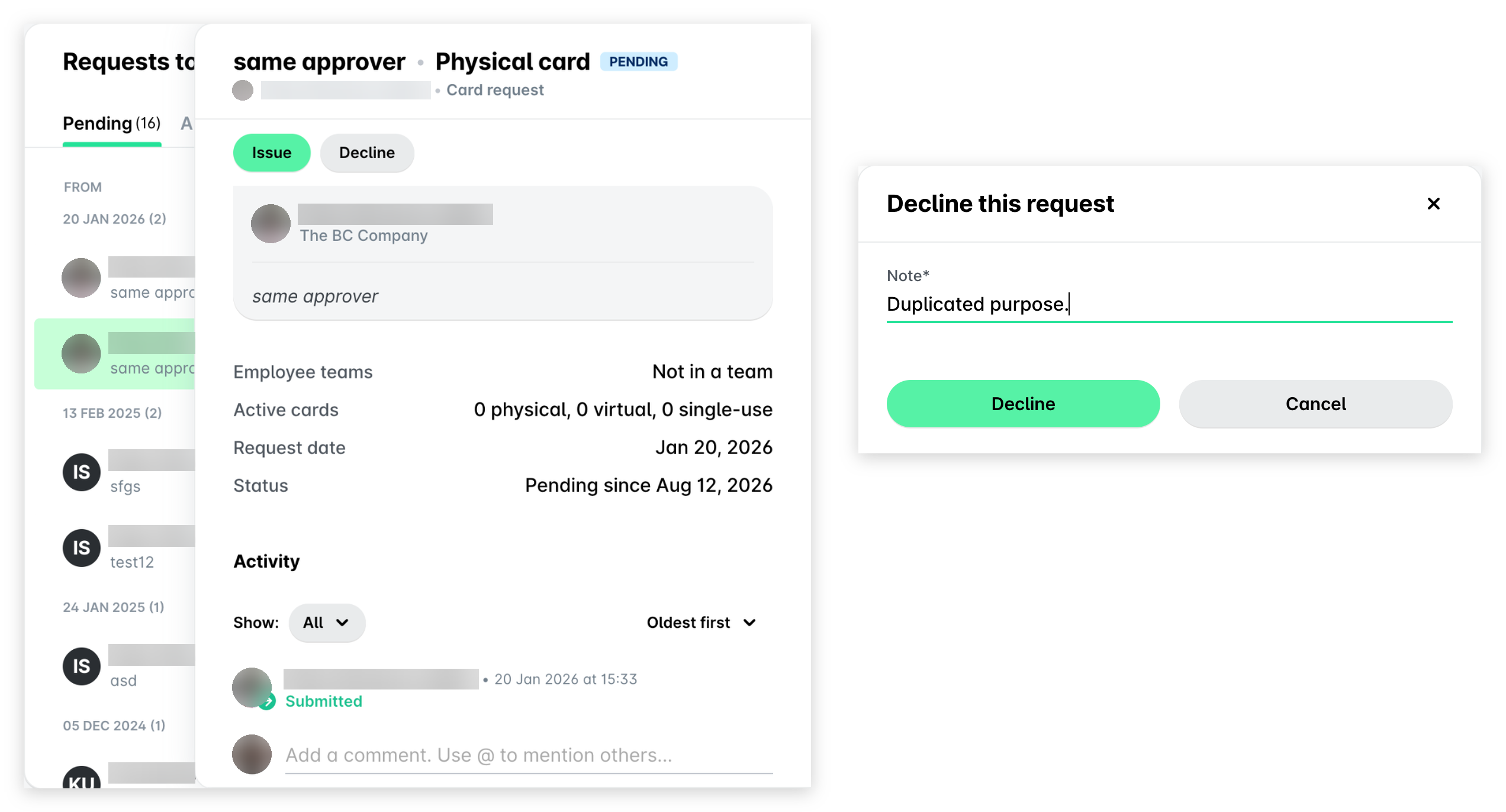
За да откажете заявка за карта от уеб портала на Payhawk:
В уеб портала на Payhawk отидете на Входяща кутия > Заявки до мен.
Изберете желаната заявка за карта и кликнете върху Отказ.
В отворилия се диалогов прозорец въведете причината за отказ на заявката в полето Бележка.
Кликнете върху Отказ.
Полезни ресурси