Въз основа на определените работни процеси за одобрение в компанията ви може да сте посочени като одобряващ за определени типове заявки и ще трябва да одобрявате заявки, подадени от колегите ви.
Като одобряващ автоматично ще получавате известие в своята Входяща кутия в Payhawk, когато дадена заявка бъде проверена или подадена, ако стъпката за проверка не е зададена като задължителна. Всички вече качени документи, като чернови на договори, оферти или имейли от доставчици, също ще се виждат в заявката.
Ако имате заявки, чакащи одобрение от вас, системата автоматично ще ви изпраща ежедневно имейл напомняне с броя на чакащите заявки.
Специфики
Можете да изтривате и връщате заявки на подателя само ако все още не са одобрени.
Можете да върнете заявка за проверка само ако стъпката за проверка е включена в работните процеси за одобрение на заявки в компанията ви.
Ако върнете или изтриете разход, подателят ще получи насочено известие на телефона си и имейл.
Причината за действието е видима и в известието.
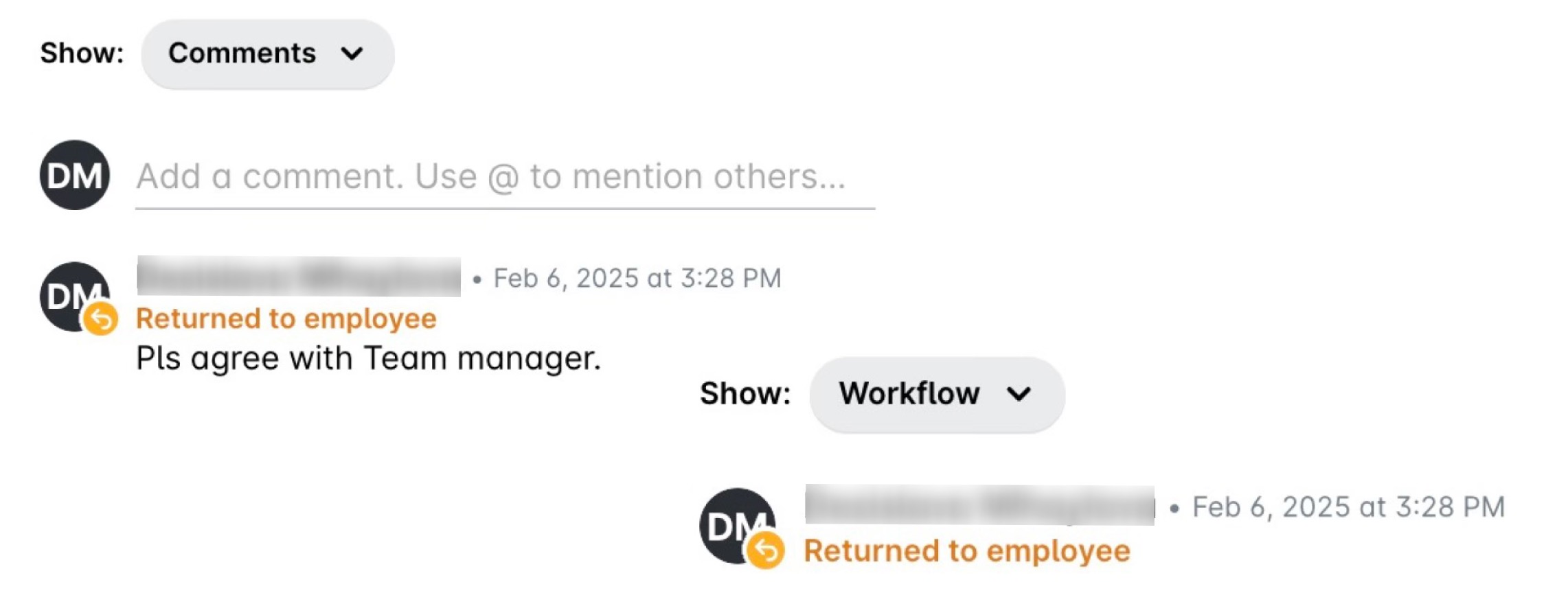
Причината за действието ви се записва в секцията Активност на заявката. Тя се показва като коментар, когато във филтъра Покажи е избрано Коментари, и като запис в работния процес, когато е избрано Работен процес.
Отваряне на заявки и поръчки за покупка за одобрение
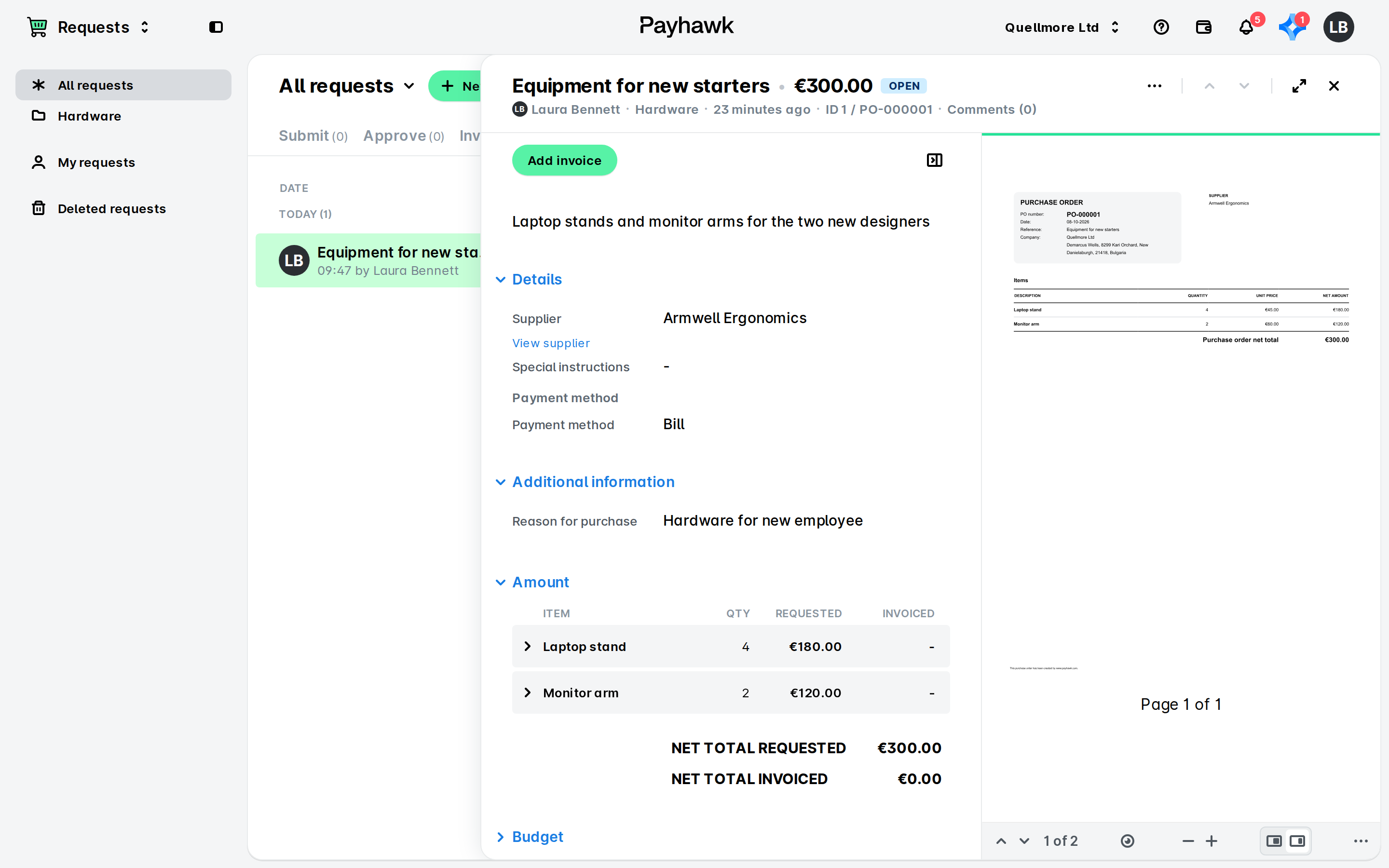
Можете да отворите заявка във Входяща кутия в Payhawk, като кликнете върху връзката в полученото имейл известие.
Друг вариант е да отворите заявка от Входяща кутия > Заявки > В изчакване.
Можете също да одобрявате, връщате и изтривате заявки директно от приложението Заявки в уеб портала на Payhawk.
Имейлите с известия от Payhawk се изпращат от
no-reply@payhawk.com. Преди да кликнете върху връзка в имейл, проверете пълния имейл адрес на подателя, а не само името му.Ако не виждате заявката от имейла във Входяща кутия > Заявки до мен > В изчакване, не кликвайте върху връзки в имейла и не му отговаряйте. Свържете се с екипа за поддръжка на Payhawk чрез чата.
Одобряване на заявки, свързани с бюджети
Ако сте отговорник за бюджета, можете да преглеждате детайлите за бюджета в заявката и оттам да навигирате до бюджета и заявката за повече информация.
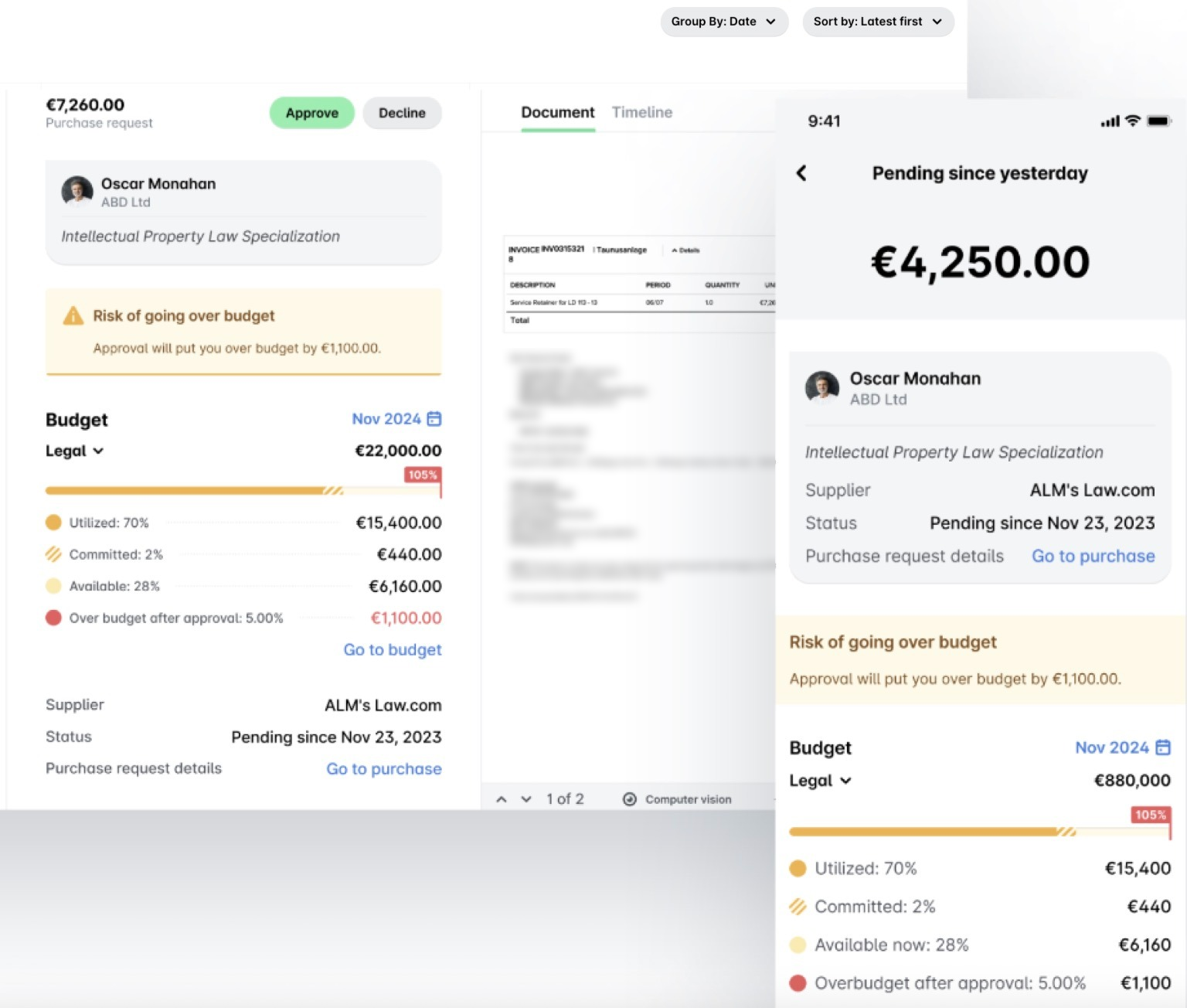
Ако има риск да надхвърлите бюджета или вече сте го направили, системата ще покаже предупреждение, което да вземете под внимание.
Преглед на предвидените в бюджета суми от заявки
Ако дадена заявка е свързана с бюджет, отговорниците за бюджета и упълномощените потребители могат да видят общ преглед на бюджета и да навигират до него за повече детайли от раздел Бюджет на заявката.
Одобряване на заявки
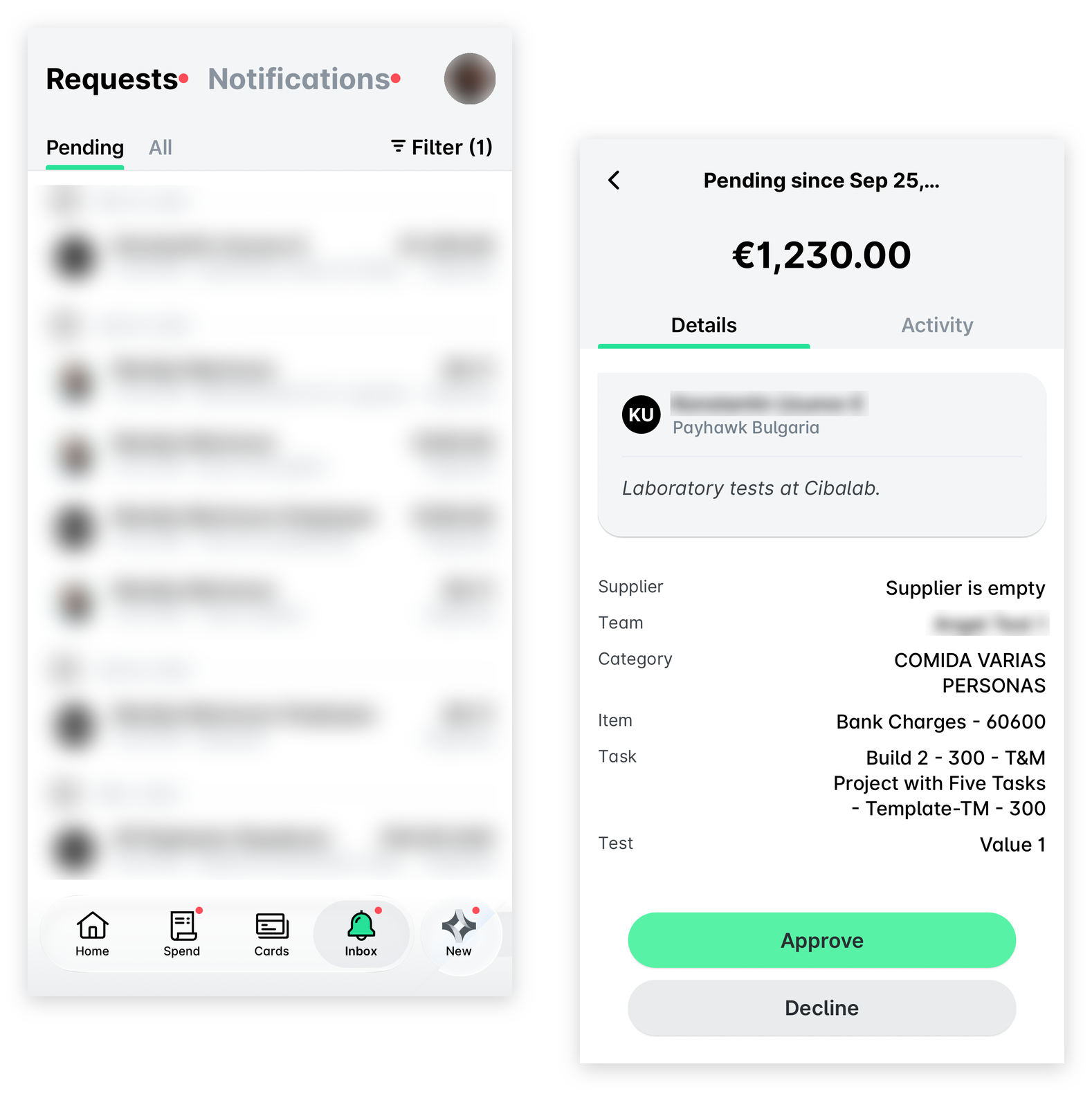
За да одобрите заявка от Входяща кутия в Payhawk през мобилното приложение:
Отидете във Входяща кутия > Заявки > В изчакване.
Изберете желаната заявка за покупка.
Натиснете Одобряване
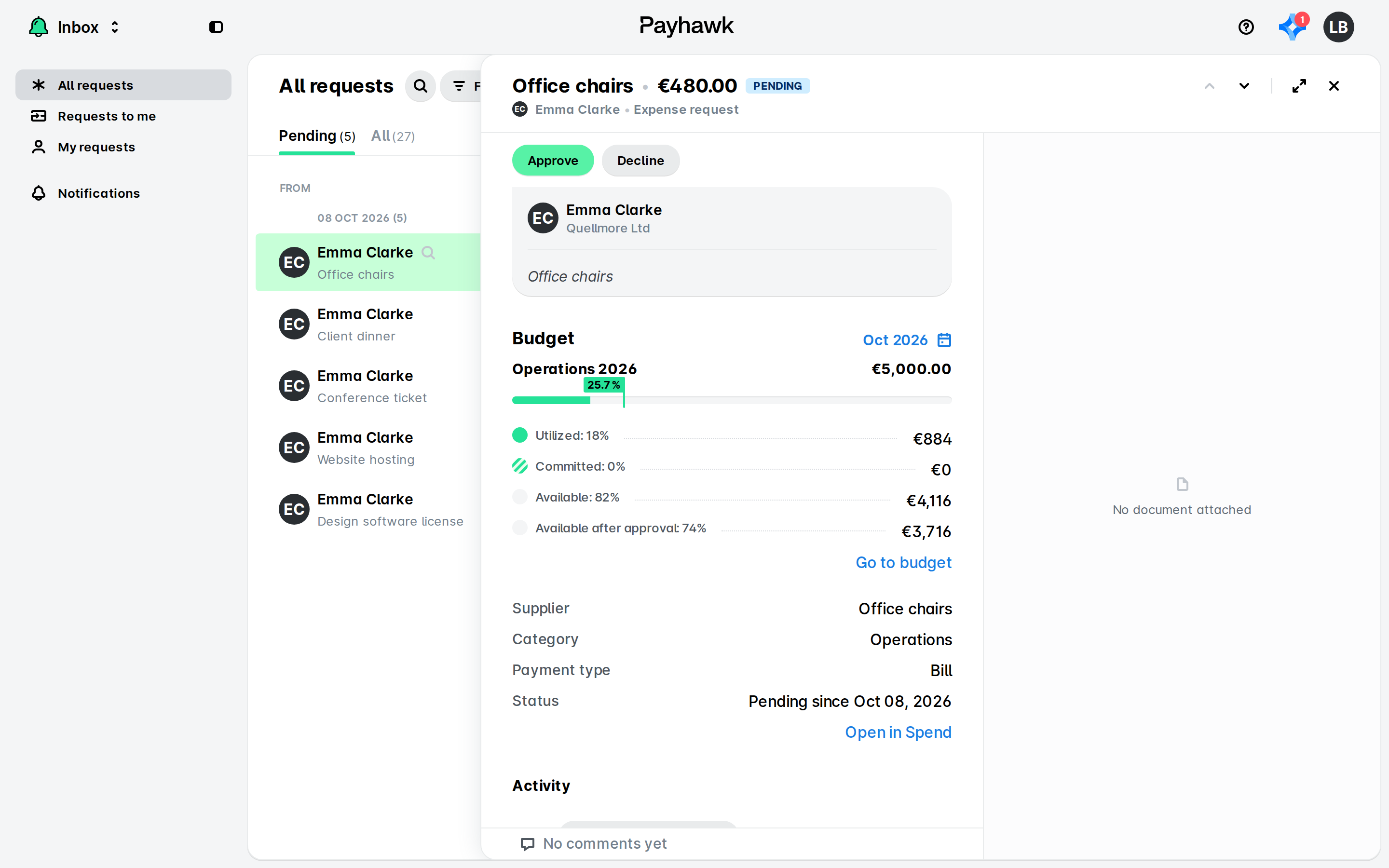
За да одобрите заявка от Входяща кутия в Payhawk през уеб портала:
Отидете във Входяща кутия > Заявки до мен > В изчакване.
Изберете желания разход.
Кликнете върху Одобряване.
Връщане на заявки на служителя
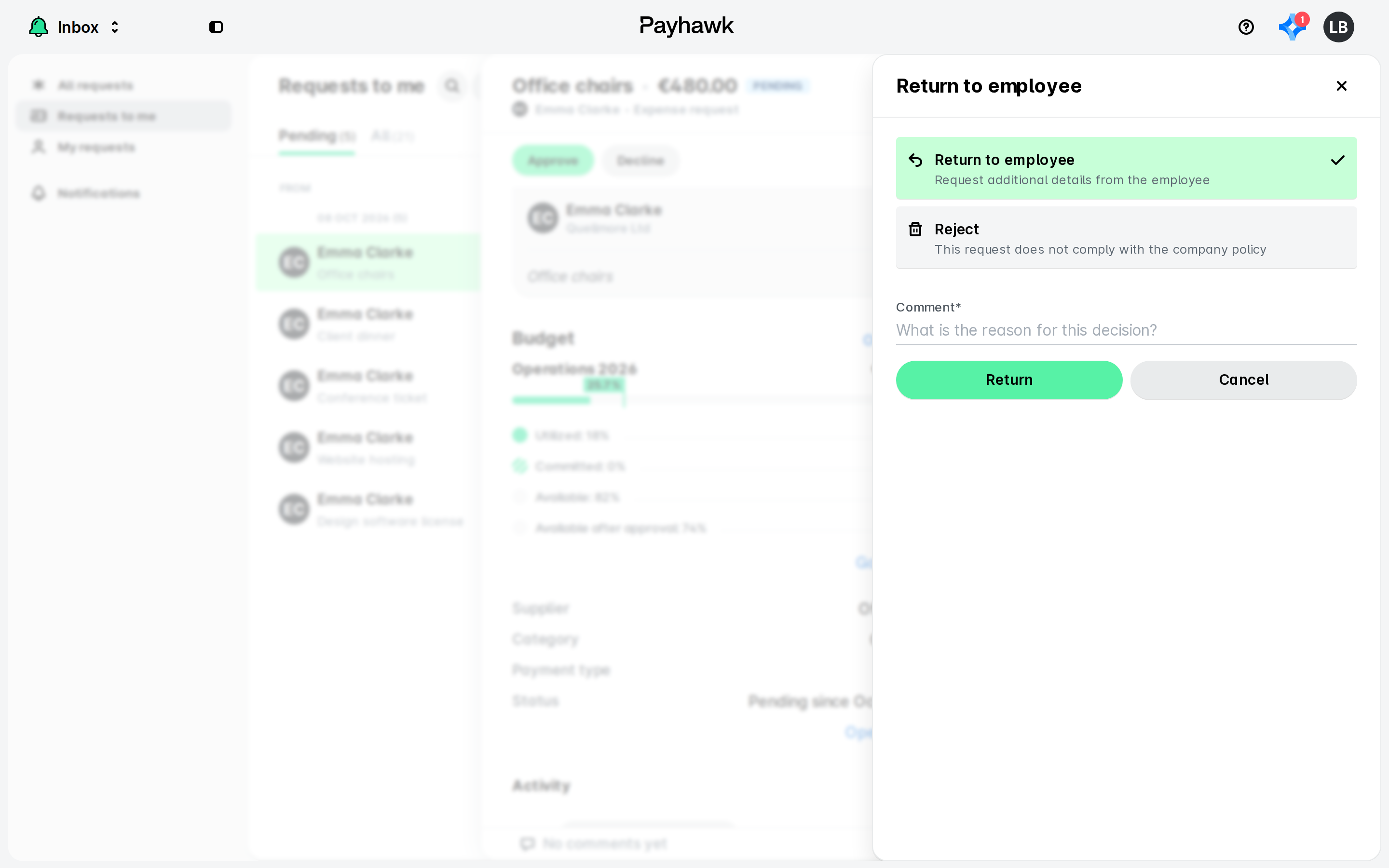
За да върнете заявка на заявителя от Входящата си кутия в Payhawk през мобилното приложение:
Отидете във Входяща кутия > Заявки > В изчакване.
Изберете желаната заявка за покупка и натиснете Отказ.
На отворилия се екран:
Изберете Връщане към служител.
Ако стъпката Преглед не е включена в работните процеси на компанията ви, ще бъде налична само опцията Връщане към служител, която ви позволява да изпратите заявката обратно на заявителя.
В полето Бележка въведете причината за действието си и всички данни, които очаквате служителят да предостави преди повторното подаване на заявката.
Натиснете Връщане.
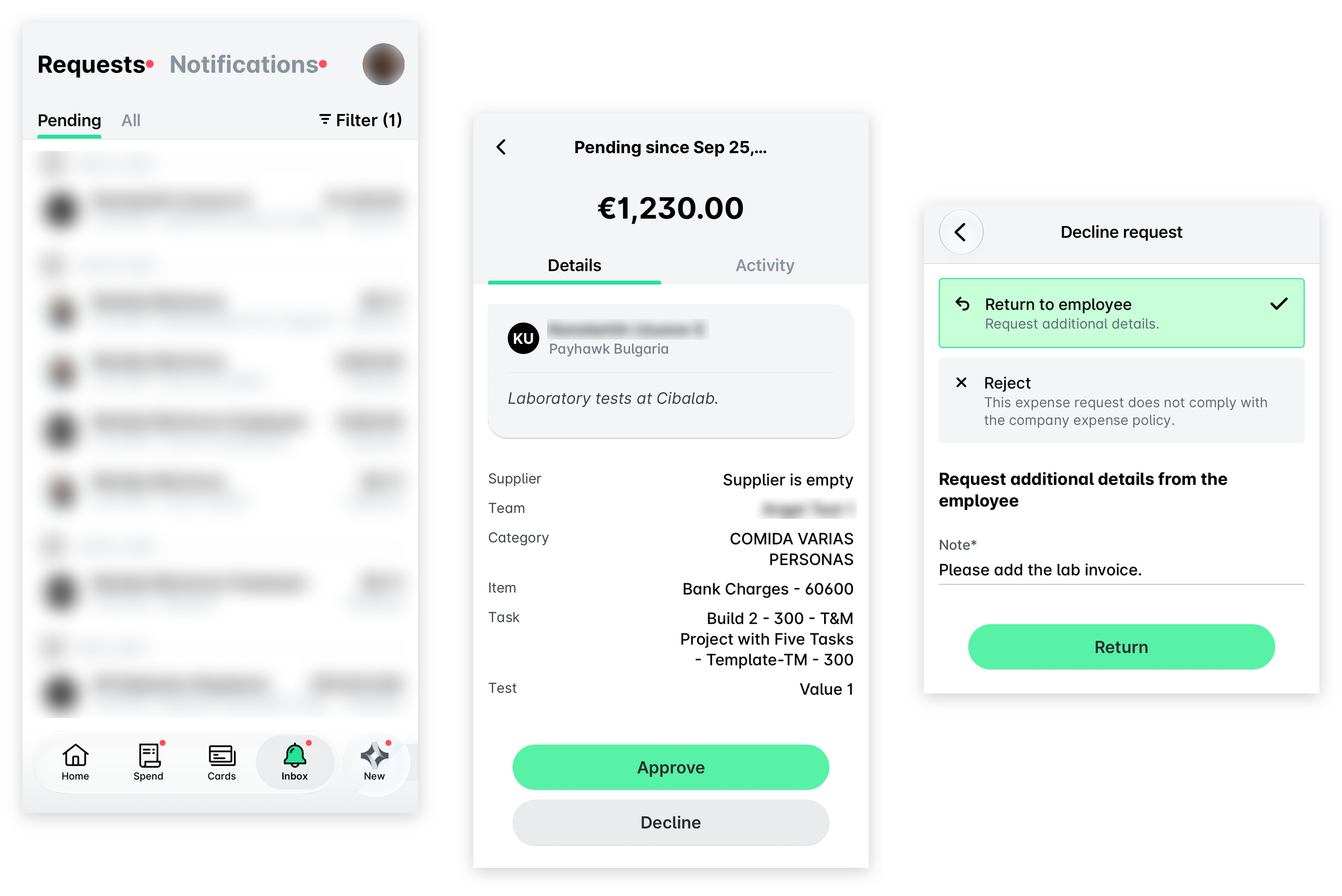
За да върнете заявка на заявителя от Входящата си кутия в Payhawk през уеб портала:
Отидете във Входяща кутия > Заявки до мен > В изчакване.
Изберете желаната заявка и кликнете върху Отказ.
На отворилия се екран:
Изберете Връщане към служител.
Ако стъпката Преглед не е включена в работните процеси на компанията ви, ще бъде налична само опцията Връщане към служител, която ви позволява да изпратите заявката обратно на заявителя.
В полето Бележка въведете причината за действието си и всички данни, които очаквате служителят да предостави преди повторното подаване на покупката.
Кликнете върху Връщане.
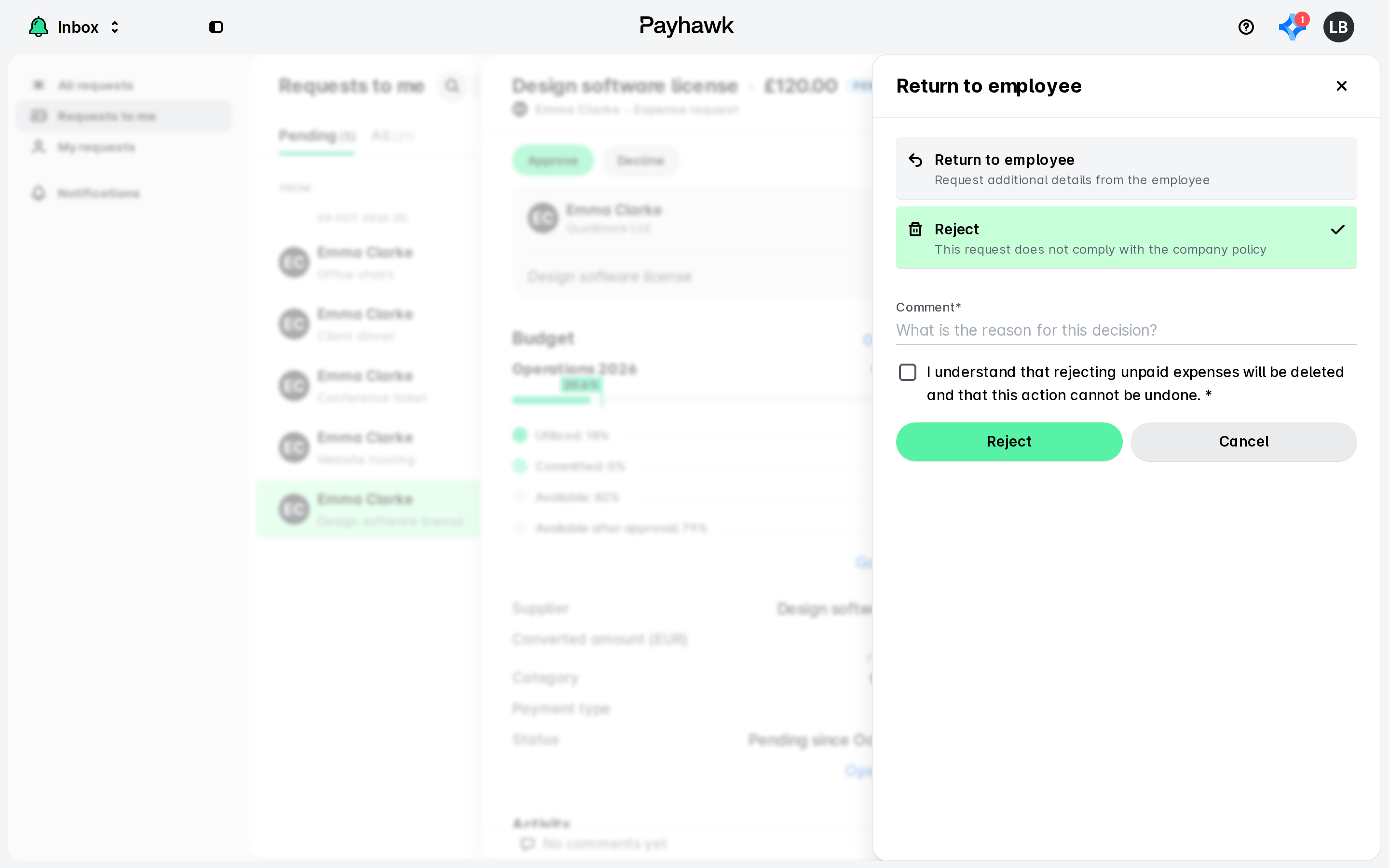
Отхвърляне на заявки
Опцията Отхвърляне отхвърля и премахва заявката, ако тя все още не е одобрена.
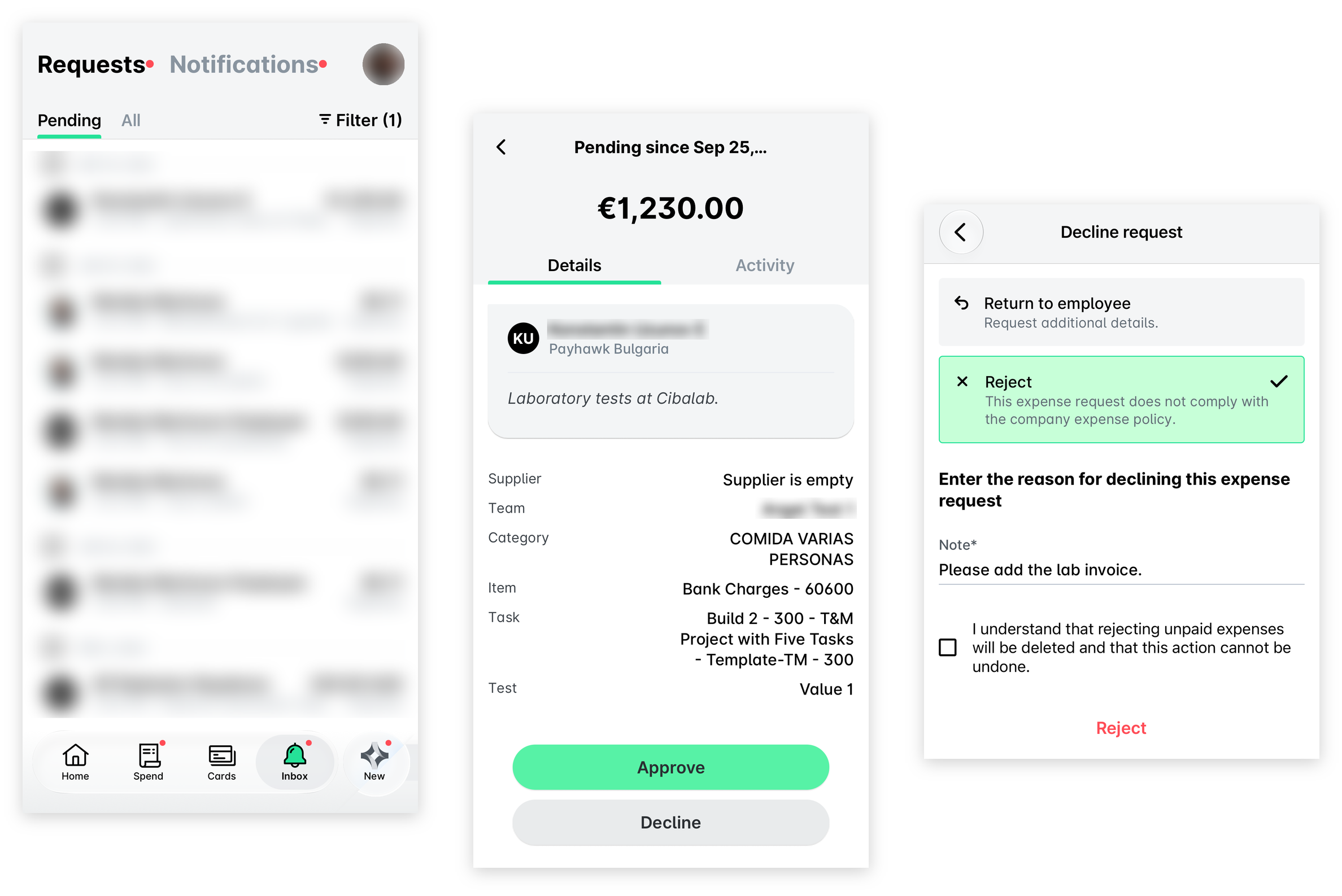
За да отхвърлите и изтриете заявка от Входяща кутия в Payhawk през мобилното приложение:
Отидете във Входяща кутия > Заявки > В изчакване.
Изберете желаната заявка и натиснете Отказ.
В отворилия се диалогов прозорец:
Натиснете Отхвърляне.
В полето Бележка въведете причината за действието си.
Поставете отметка в квадратчето, за да потвърдите, че разбирате, че заявката ще бъде изтрита и това действие не може да бъде отменено.
Натиснете Отхвърляне.
За да отхвърлите и изтриете заявка от Входяща кутия в Payhawk през уеб портала:
Отидете във Входяща кутия > Заявки до мен > В изчакване.
Изберете желаната заявка и кликнете върху Отказ.
В отворилия се диалогов прозорец:
Кликнете върху Отхвърляне.
В полето Бележка въведете причината за действието си.
Поставете отметка в квадратчето, за да потвърдите, че разбирате, че заявката ще бъде изтрита и това действие не може да бъде отменено.
Кликнете върху Отхвърляне.
Връщане на заявки за проверка
За да върнете заявка за проверка от уеб портала на Payhawk:
Отидете на Заявки и изберете желаната заявка.
Кликнете върху менюто с трите точки и изберете Връщане за преглед.

Полезни ресурси