В това ръководство е обяснено как масово да импортирате и управлявате стойности на персонализирани полета.
Добавяне и актуализиране на стойности на персонализирано поле
За да подобрите филтрирането, категоризирането и отчитането в акаунта ви в Payhawk при импортиране на стойности на персонализирано поле, вижте информацията в следната таблица.
Име на колона | Описание | Бележки |
Име на персонализирано поле | Името на персонализираното поле, за което добавяте или актуализирате стойности. |
|
Стойност на персонализирано поле | Стойността, която ще бъде добавена към посоченото персонализирано поле. |
|
Външен идентификатор на стойност | Идентификаторът, използван във външните ви системи за препратка към стойността на персонализираното поле. | (По избор) Полезен е за интеграция с външни системи, като ERP или HR платформи. |
Мениджър на персонализирано поле | Списъкът на вече съществуващите потребители в системата на Payhawk. |
|
Идентификатор на стойности на персонализирано поле (не променяйте) | Уникалният идентификатор, генериран от Payhawk при първоначалното създаване на стойностите на персонализираното поле. |
|
Пълен път (генериран автоматично) | Можете да пренебрегнете тази колона – тя се генерира автоматично. |
Добавяне и актуализиране на стойности на персонализирано поле на ниво група
Ако групата ви включва множество дружества и стойностите на персонализираното поле се управляват на ниво група, следната колона също е приложима.
Име на колона | Описание | Бележки |
Дружество | Конкретното дружество в групата ви, за което стойността на това персонализирано поле ще бъде видима. |
|
Масов импорт и експорт на стойности на персонализирано поле
Като Администратор на Payhawk можете масово да импортирате персонализираните си полета по следния начин:
В уеб портала на Payhawk отидете на Настройки > Библиотека с полета > Проекти.
В секция Стойности кликнете върху менюто с трите точки и изберете Импорт.
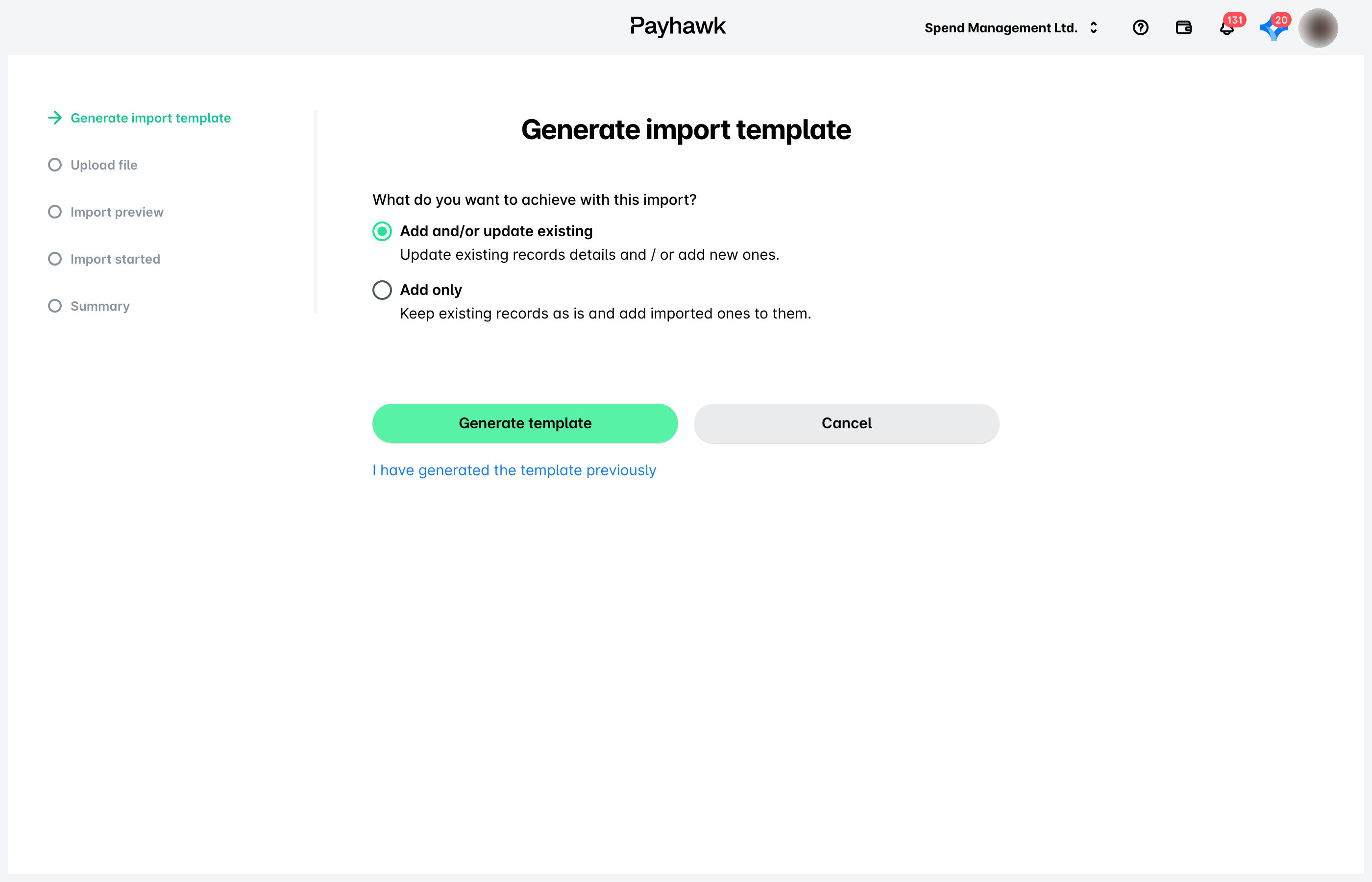
На следващия екран изберете една от следните опции:
За да актуализирате съществуващи данни и да добавите нови, изберете Добавяне и/или актуализиране на съществуващи.
За да запазите съществуващите данни и да добавите нови, изберете Само добавяне.
Кликнете върху Генериране на шаблон, за да изтеглите файла с шаблона.
Въведете необходимите данни във файла с шаблона, след което се върнете към съветника и качете файла. Кликнете върху Качване.
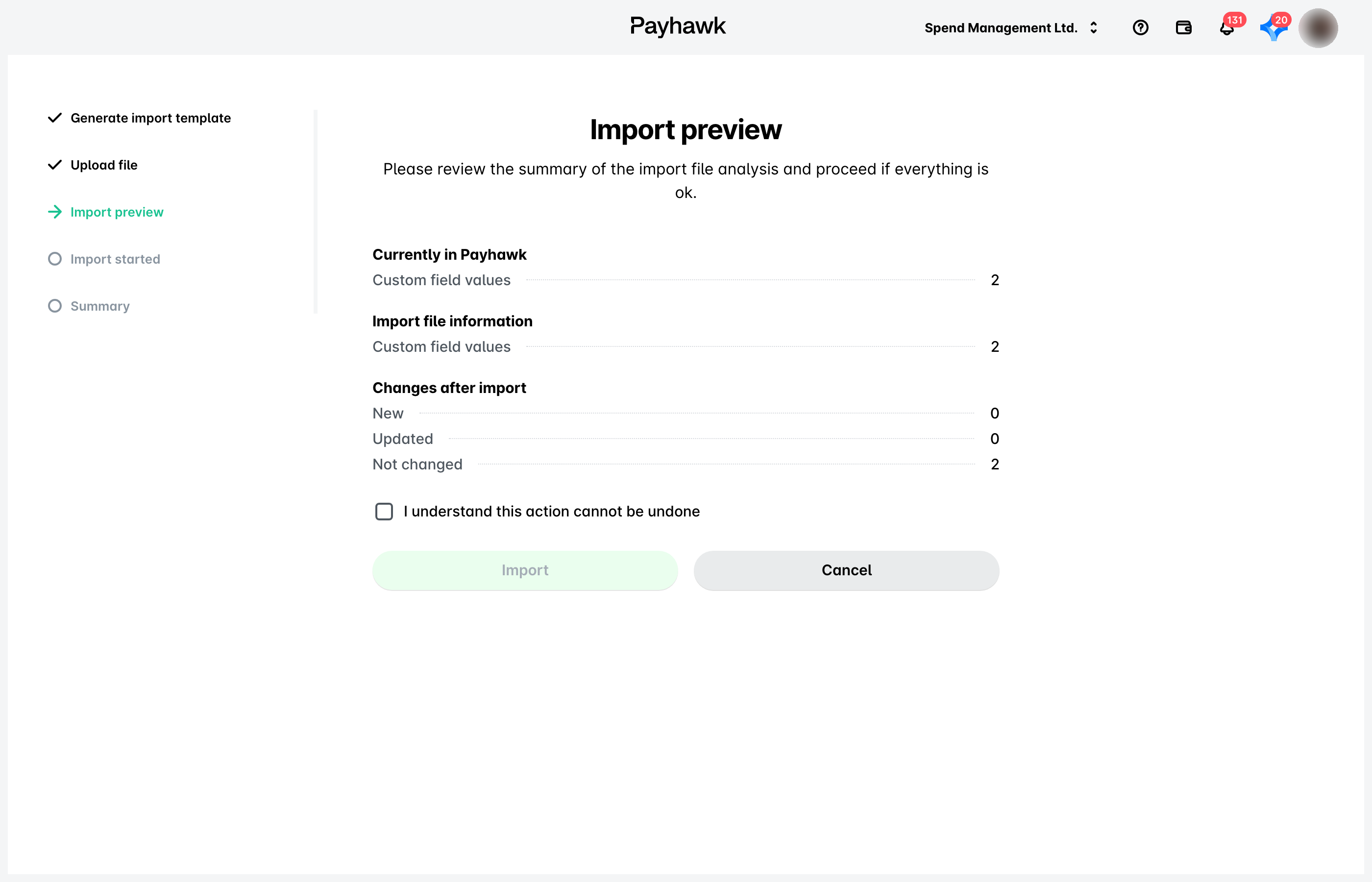
На екрана Преглед на импортирането:
Прегледайте данните, които ще бъдат добавени или актуализирани.
От падащото меню Опции за импорт изберете начина, по който искате системата да добави новите данни.
Поставете отметка в квадратчето за потвърждение.
Кликнете върху Импорт.
На екрана за успешна операция кликнете върху Готово.
За да направите експорт на данните от персонализираните си полета и да ги изтеглите като ZIP папка, изберете опцията Експорт от менюто с трите точки.
Бележки за импортирането на стойности на персонализирано поле
Ако използвате файл от друго персонализирано поле и презапишете данните му, импортирането няма да се извърши, тъй като шаблонът съдържа скрита вградена проверка за всяко персонализирано поле.
Не използвайте един и същ генериран шаблон от едно персонализирано поле за импортиране на стойности от друго персонализирано поле.
Проверете дали Името на персонализираното поле съответства на съществуващо персонализирано поле.