Всеки персонализиран файл или лист на шаблон се състои от заглавка, междинни редове и долен колонтитул. Заглавката и долният колонтитул не е задължително да се определят.
Можете да конфигурирате индивидуални настройки за оформление за редовете, колоните и клетките на всеки файл или лист на шаблон.
Настройките за оформление и форматиране, които прилагате към редовете, колоните и клетките на всеки файл, заменят всички всеобщо зададени настройки за форматиране на шаблона (ако има такива).
В уеб портала на Payhawk отворете превключвателя на приложения в горния ляв ъгъл и отидете на Настройки, след което изберете Експорти в левия панел. Изберете желания шаблон и файла, който искате да промените. На следващия екран под Оформление кликнете върху Конфигуриране. На следващия екран се зарежда таблицата с данните, включени във файла или листа на шаблона.
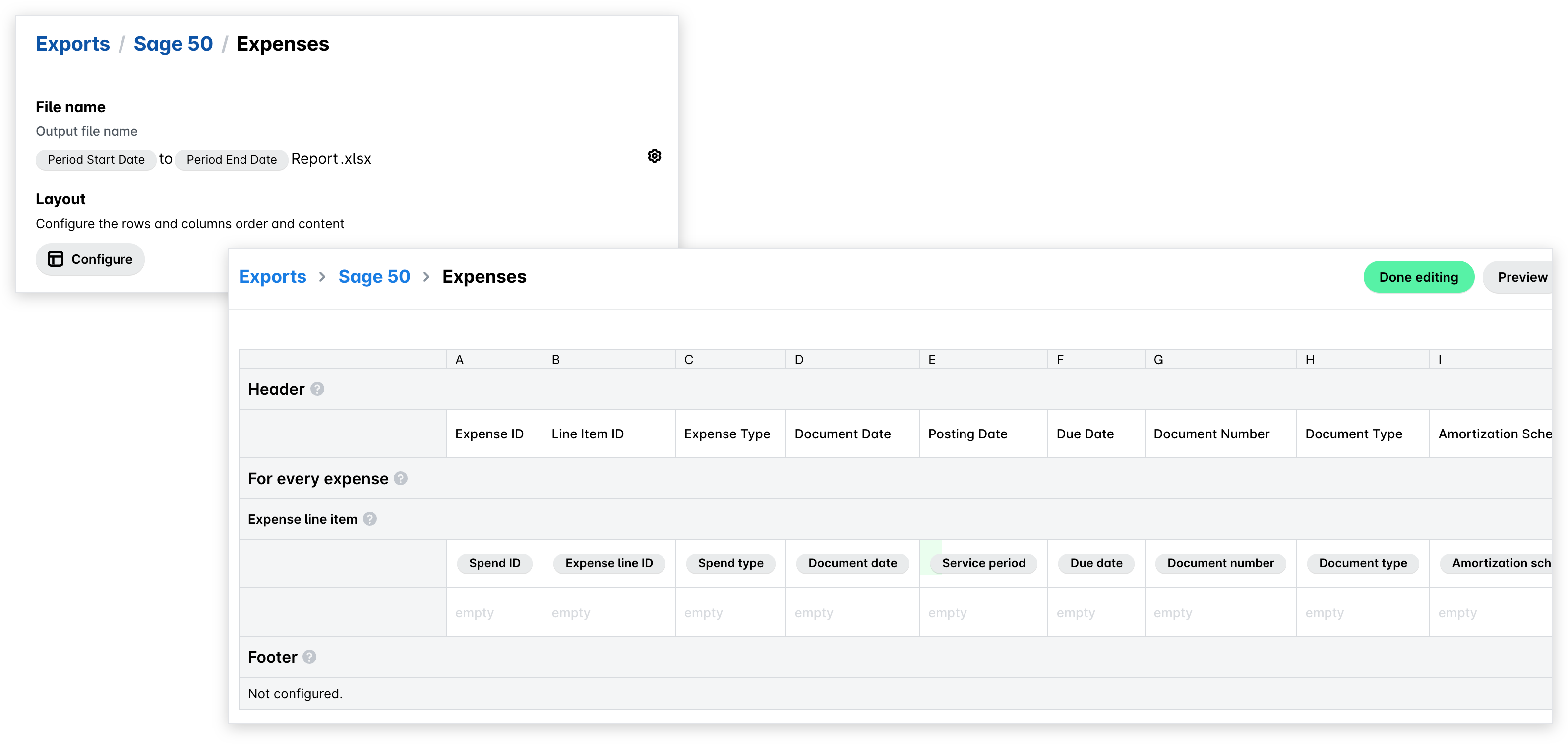
Когато приключите с промените, кликнете върху Приключих с редакциите.

Задаване на заглавка и долен колонтитул
Всеки файл или лист има собствена заглавка и долен колонтитул, чието конфигуриране не е задължително.
Ако е зададена, заглавката показва информацията в началото на всеки файл или лист на шаблон.
За да добавите нов ред към заглавката, кликнете върху Добавяне на ред.
За да премахнете текущия ред от заглавката, кликнете върху Изтриване на групата.

Ако е зададен, долният колонтитул показва информацията в края на всеки файл или лист на шаблон.
За да добавите нов ред към долния колонтитул, кликнете върху Добавяне на ред.
За да премахнете текущия ред от долния колонтитул, кликнете върху Изтриване на групата.

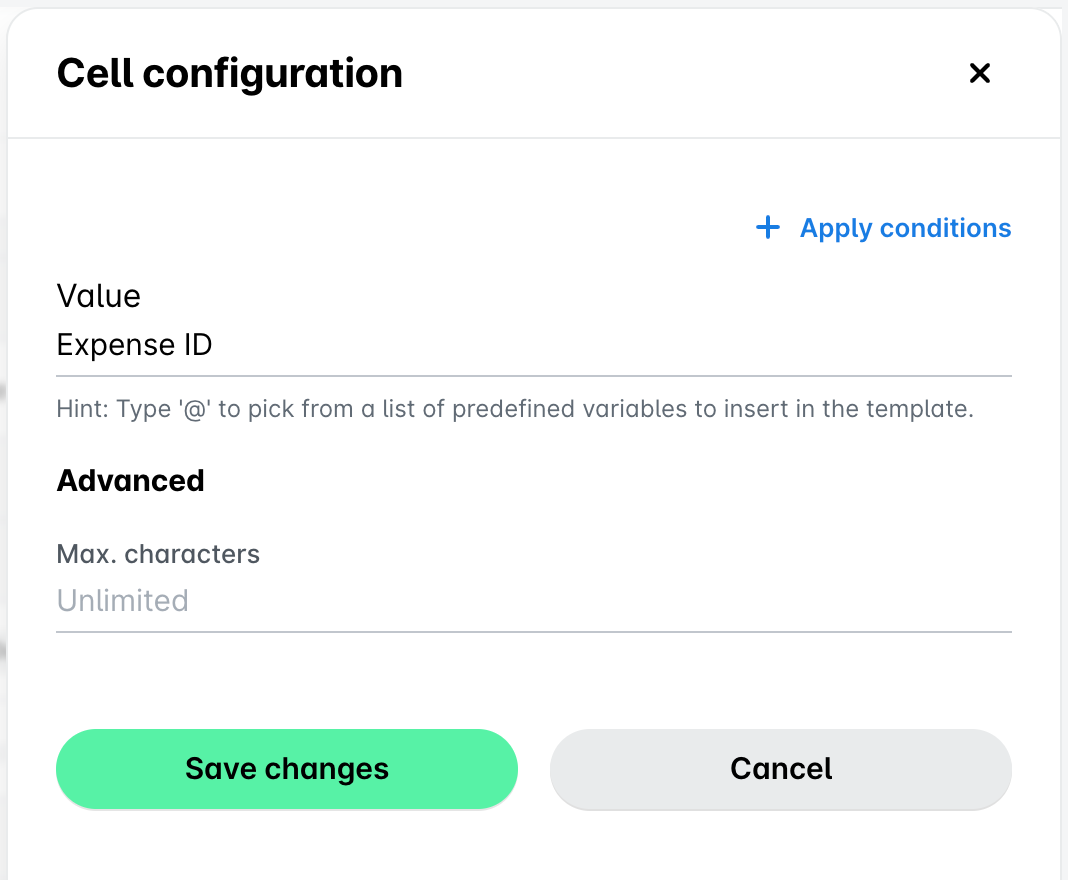
За да добавите или редактирате съществуваща стойност в клетка от заглавката или долния колонтитул, кликнете върху нея. В отворилия се диалогов прозорец актуализирайте информацията и кликнете върху Запазване на промените.
Конфигуриране на междинните редове
Всеки тип данни, който сте решили да включите във файла, ще ви предостави опции за определяне на това каква информация за всеки разход, плащане или депозит да бъде включена в експорта.
Добавяне на групи редове и задаване на всеобщи данни
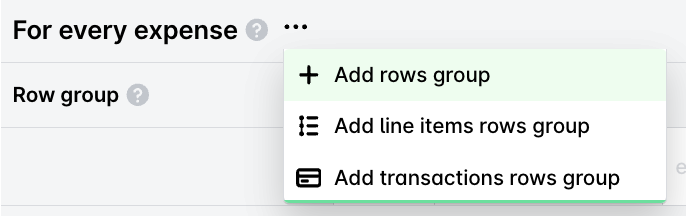
Например ако искате да експортирате разходи, За всеки разход ще ви предостави следните опции за конфигуриране:
Добавяне на група редове – Добавя един или повече редове, които ще се показват веднъж за всеки разход.
Добавяне на група редове за артикули – Добавя един или повече редове, които ще се показват за всеки артикул от разхода.
Добавяне на група редове за транзакции – Добавя един или повече редове, които ще се показват за всяко плащане по разхода.
Редактиране на групи редове
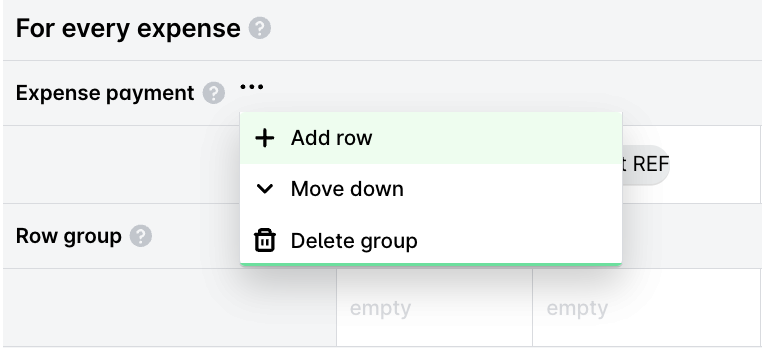
Можете да прилагате действия към заглавка на секция, като кликнете върху менюто с трите точки.
Добавяне на ред – Добавя нов ред към секцията.
Преместване надолу или Преместване нагоре – Премества секцията след или преди съседната.
Изтриване на групата – Премахва секцията, въведена с тази заглавка.
Конфигуриране на редове
Можете да прилагате различни действия към ред във файла или листа на шаблон, като кликнете върху контекстното му меню.
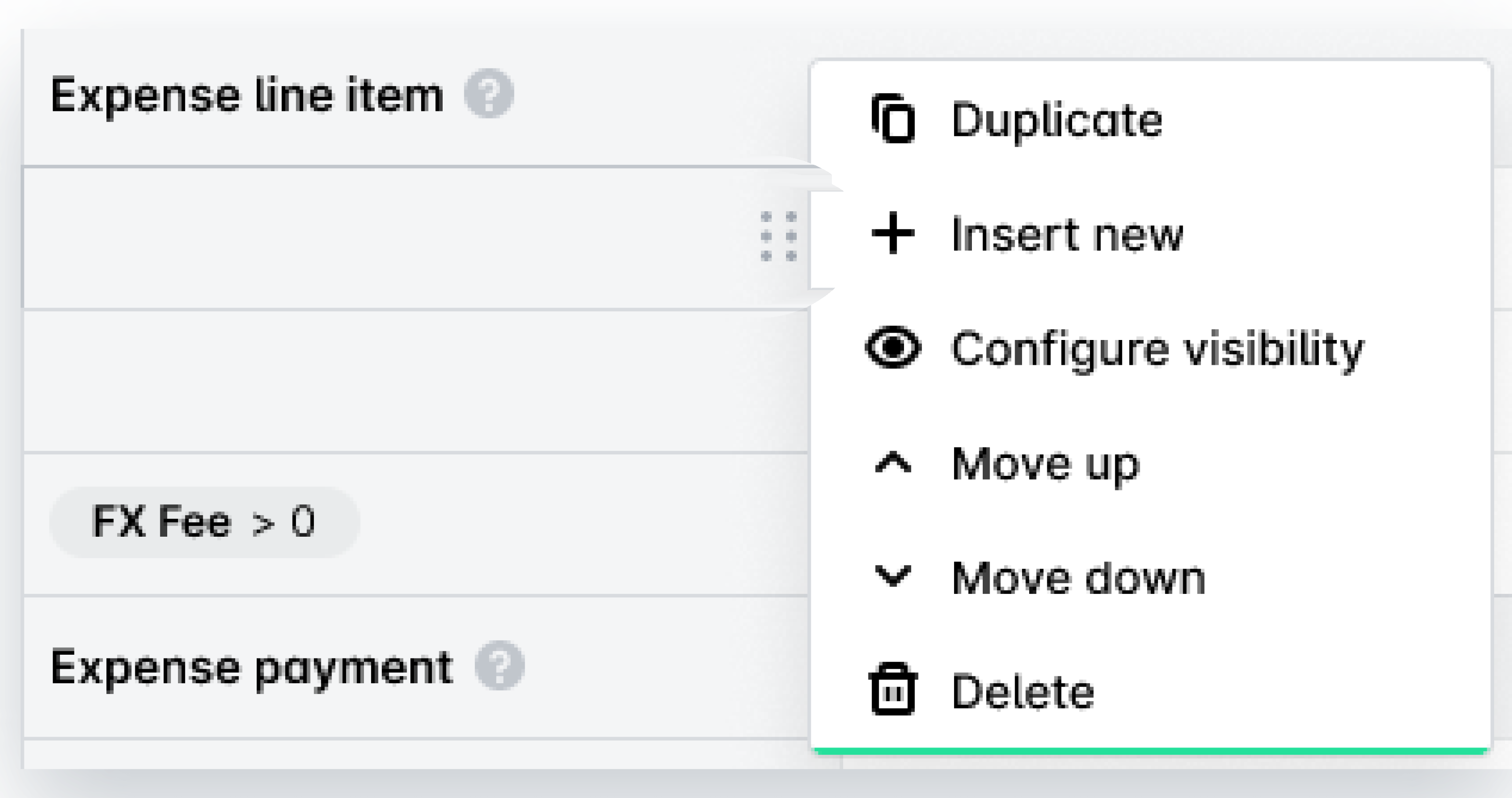
Списъкът с наличните опции включва следните конфигурации:
Дублиране – Дублира реда, като копира същите стойности.
Вмъкване на нов – Вмъква нов празен ред.
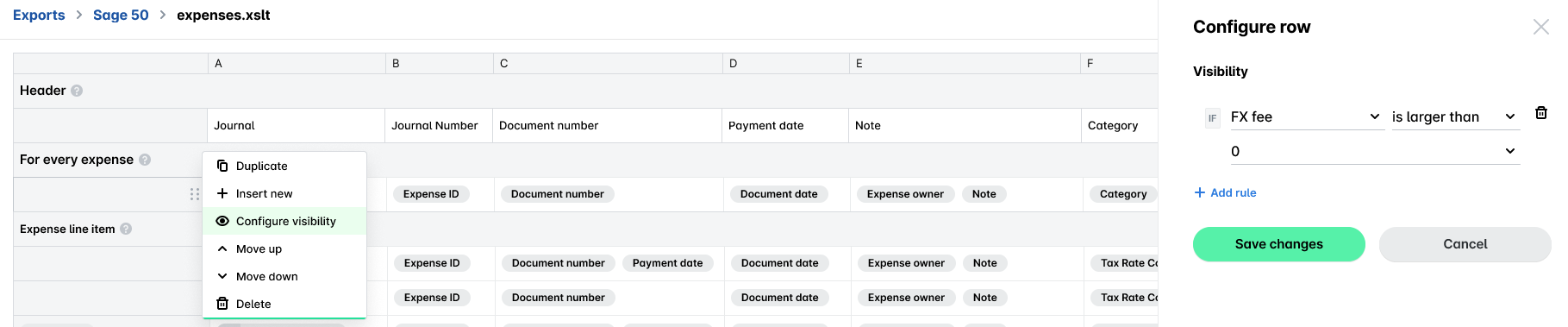
Конфигуриране на видимостта – Позволява ви да показвате или скривате данните въз основа на различни критерии и в зависимост от това дали зададеното условие за реда, свързано с тези критерии, е изпълнено. Когато приключите, кликнете върху Запазване на промените.
За да добавите ново правило, кликнете върху + Добавяне на правило.
За да изтриете правило, кликнете върху иконата Кошче.
Преместване нагоре или Преместване надолу – Премества реда преди или след съседния.
Изтриване – Изтрива реда.
Конфигуриране на колони
Можете да прилагате различни действия към колона във файла или листа на шаблон, като кликнете върху контекстното ѝ меню.
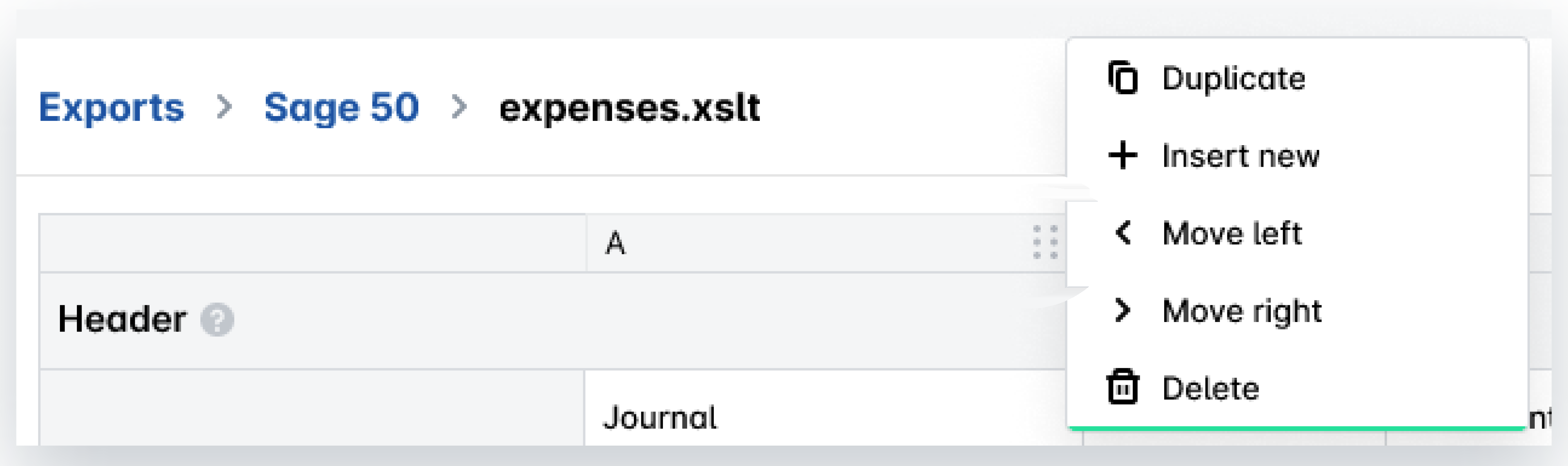
Списъкът с наличните опции включва следните конфигурации:
Дублиране – Дублира колоната, като копира същите стойности.
Вмъкване на нова – Вмъква нова празна колона.
Преместване наляво или Преместване надясно – Премества колоната вляво или вдясно от съседната колона.
Изтриване – Изтрива колоната.
Конфигуриране на клетки
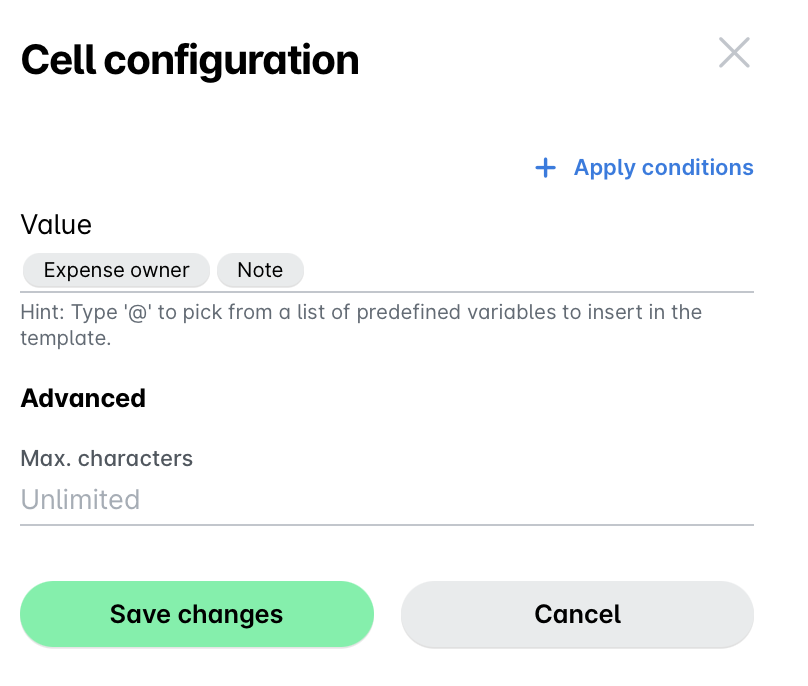
За да конфигурирате клетките на файла или листа си, започнете въвеждането със символа „кльомба“ (@) и изберете от списъка с налични полета за експорт.
Можете да определите и обобщавате стойности за всяка клетка, като кликнете върху желаната клетка и изберете от наличните опции. Например можете да конфигурирате клетка да показва:
Подателя и бележката за разход.
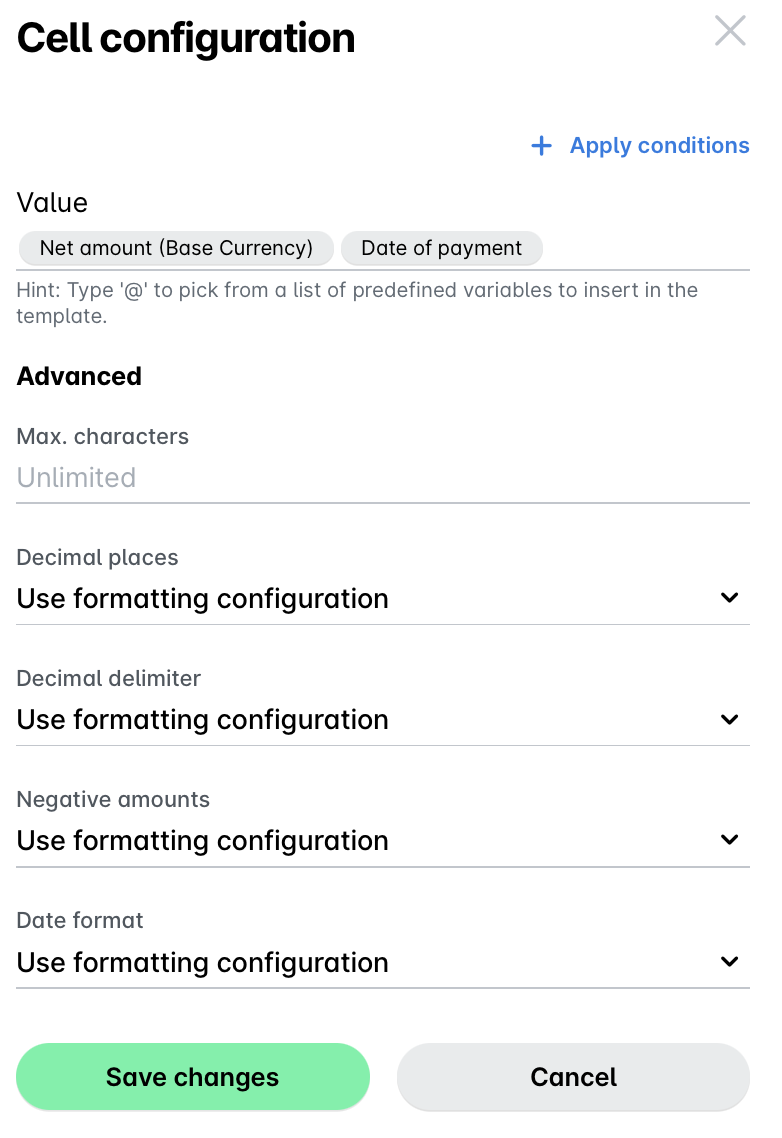
Нетната сума на разхода в основната валута и датата на плащането му.
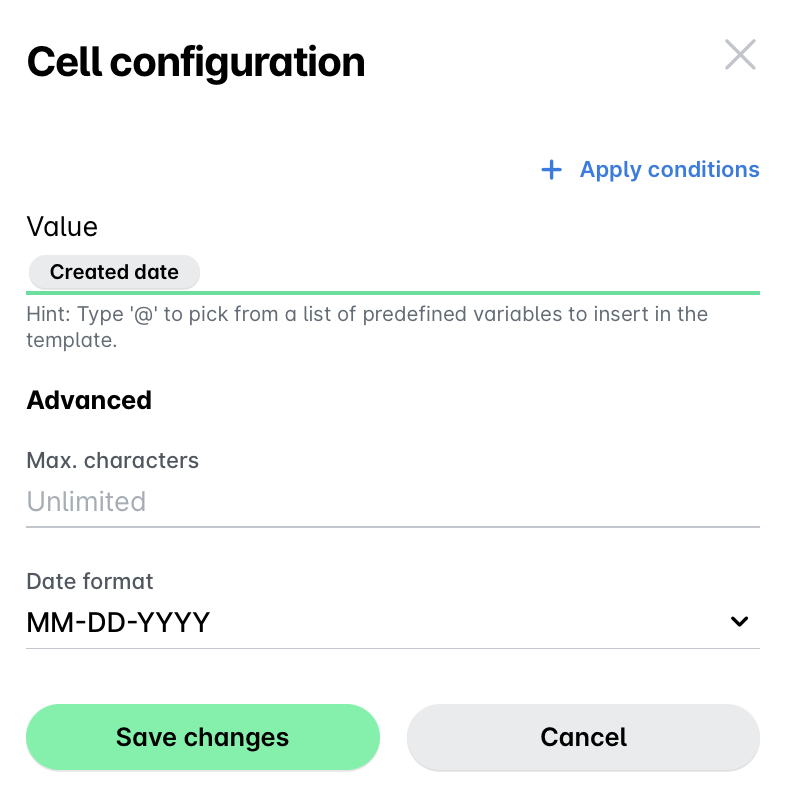
Датата, на която е създаден разходът.
Задаване на условни стойности на клетки
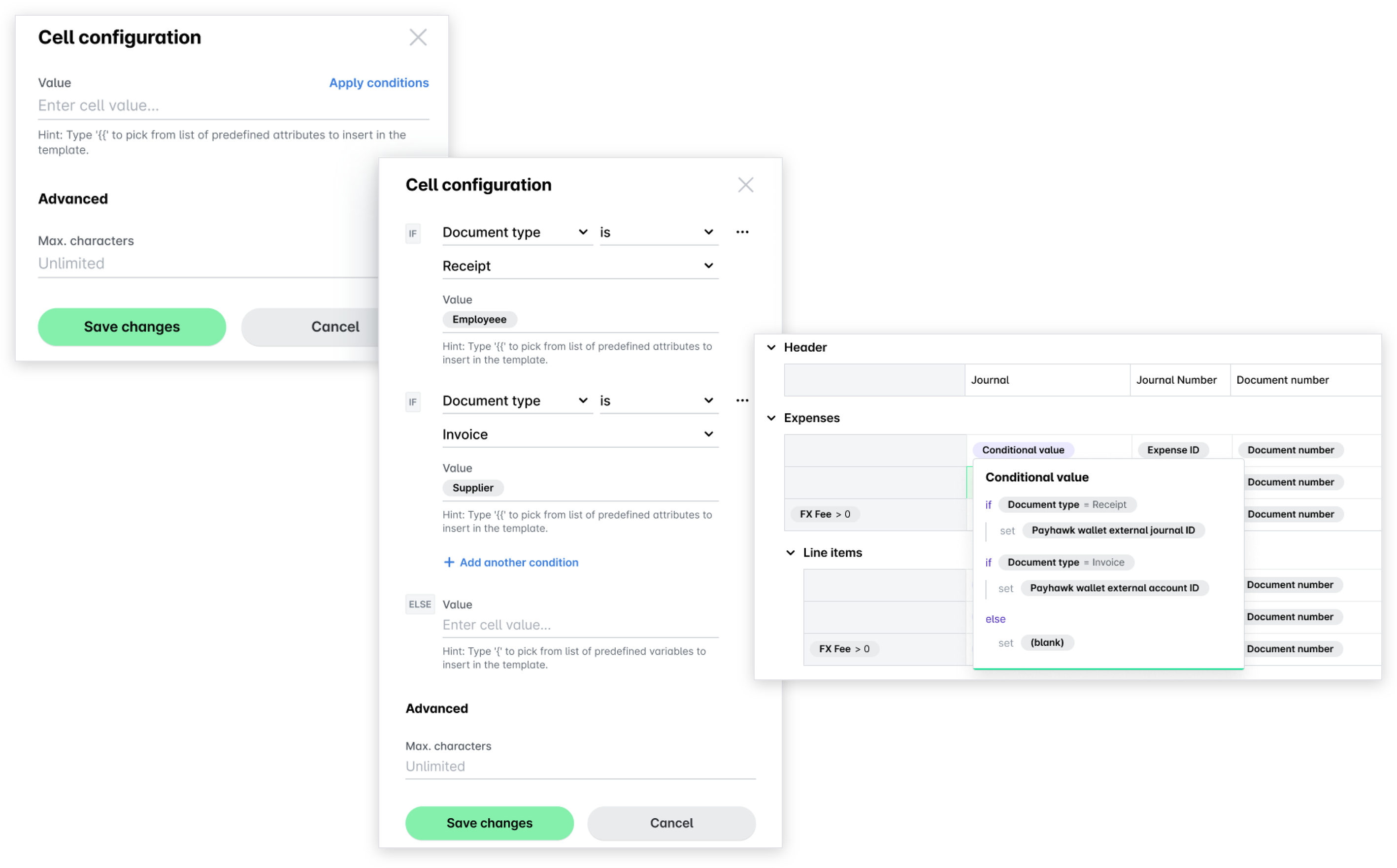
Можете да определите и обобщавате условия за данните, показвани от дадена клетка, като изберете Прилагане на условие и въведете желаните правила.
За да добавите ново правило, кликнете върху + Добавяне на ново условие.
За да запазите промените си, кликнете върху Запазване на промените.
За да изтриете условие, кликнете върху менюто с трите точки към него и изберете опцията Изтриване.
Например можете да определите, че:
Ако за разхода има разходен документ, при експорта ще се използва външният идентификатор на счетоводната статия.
Ако документът за разход е фактура, при експорта ще се използва външният идентификатор на счетоводната сметка.
Във всички останали случаи клетката ще остане празна.
Преглед и изтегляне на разходи
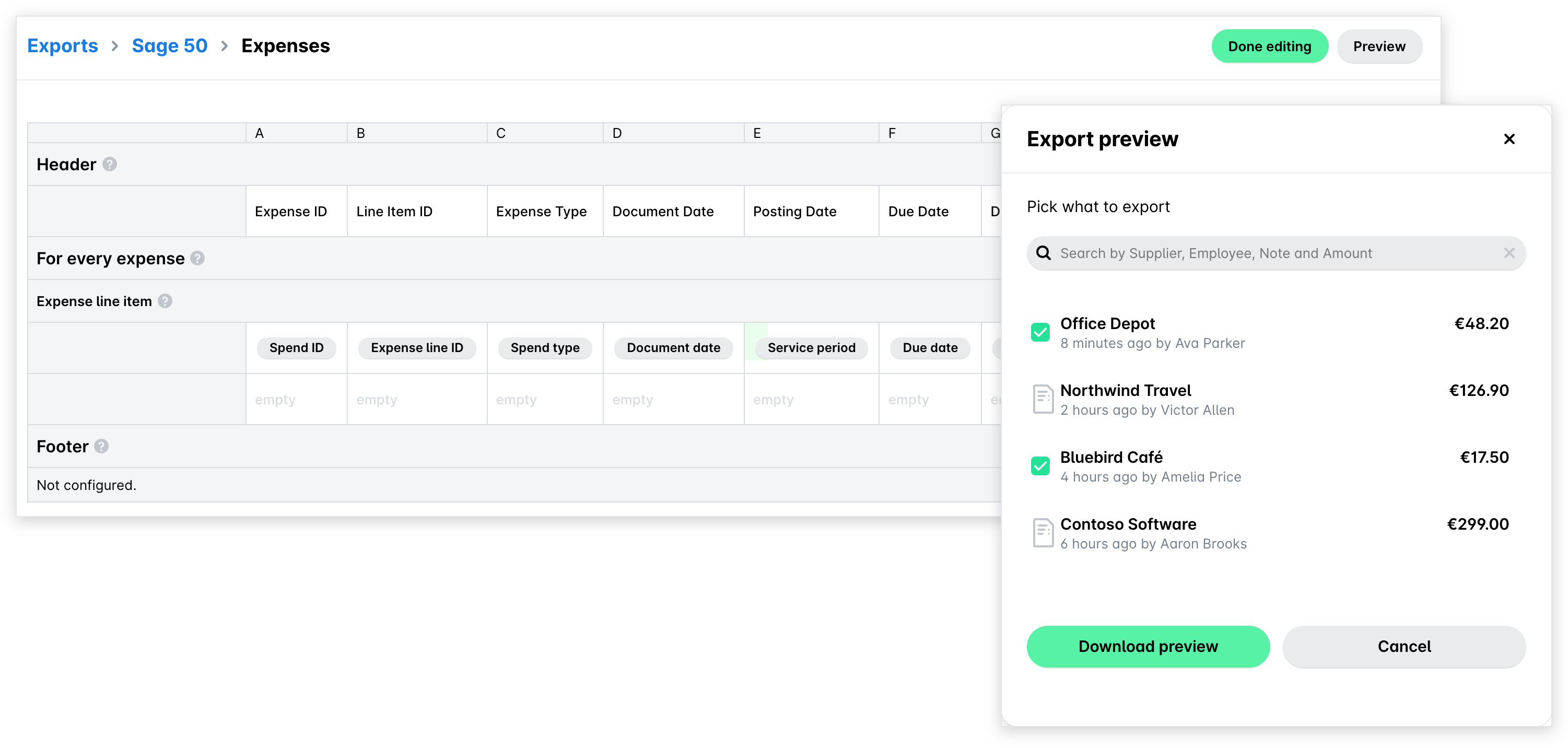
Можете да прегледате избрани разходи от файла или листа на шаблона и да ги изтеглите локално.
Отворете файла.
Кликнете върху Преглед.
Изберете разходите, които искате да изтеглите.
Кликнете върху Изтегляне на преглед.
Полезни ресурси