Счетоводните шаблони на Payhawk съдържат листове (експорт в Excel) или файлове (експорт в CSV формат), които можете допълнително да персонализирате.
Добавяне на нови файлове и листове
Можете да добавите толкова файлове и листове към персонализирания си шаблон, колкото са ви необходими:
В уеб портала на Payhawk отворете превключвателя на приложения в горния ляв ъгъл и отидете на Настройки > Експорти.
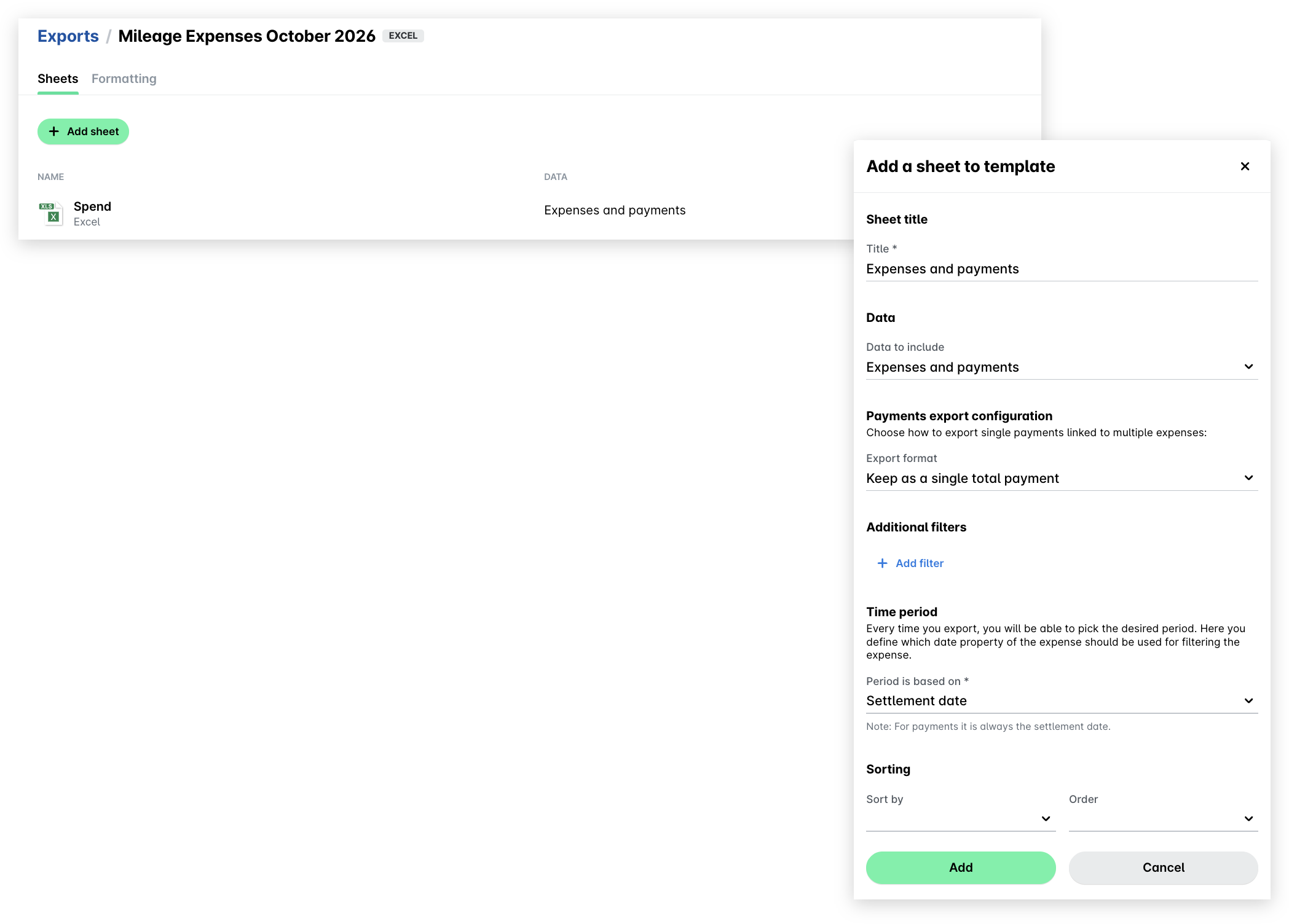
Изберете желания шаблон и кликнете върху бутона + Добавяне на файл (или съответно + Добавяне на лист).
В отворилия се панел задайте:
Името на файла или листа.
Данните, които ще бъдат включени във файла.
Как се експортират единичните плащания, свързани с няколко разхода, в секция Формат на експорта.
Датата, на която ще се основават включените данни.
Филтрите за включените данни.
Как се сортират данните, в секция Сортиране.
Форматът на името на файла.
Кликнете върху Добавяне.
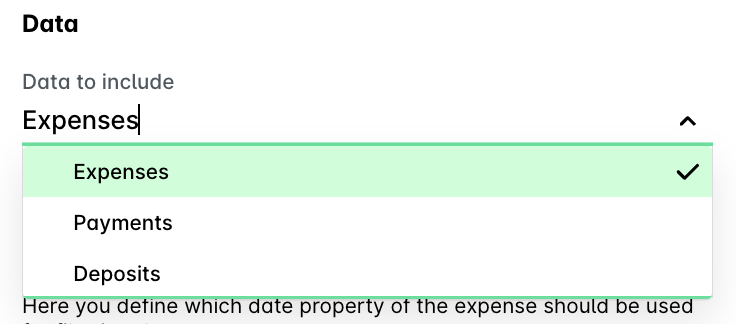
Задаване на включените данни
За да конфигурирате кои данни ще бъдат включени във файла, изберете желаната опция от падащото меню – например Разходи.
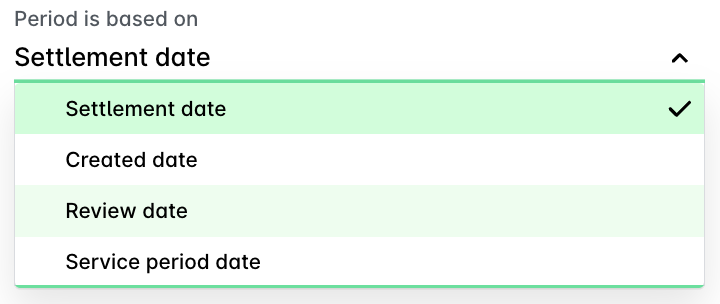
Задаване на периода за отчета
За да конфигурирате датата, въз основа на която желаните данни ще бъдат включени във файла, изберете желаната опция от падащото меню – например Дата на сетълмент на плащанията.
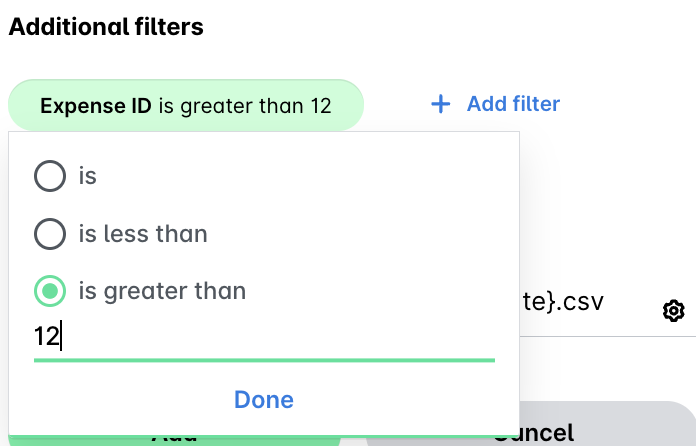
Филтриране на включените данни
Можете да филтрирате включените данни по критерии като дата на експорт, доставчик, проверяващ и други.
Кликнете върху + Добавяне на филтър
Изберете критериите и добавете стойностите им при необходимост.
Кликнете върху Готово.
Можете също да обедините и добавите още филтри по същия начин.
Конфигуриране на името на файла
Можете също да конфигурирате формата на името на файла.
В полето Име на файл кликнете върху иконата Настройки.
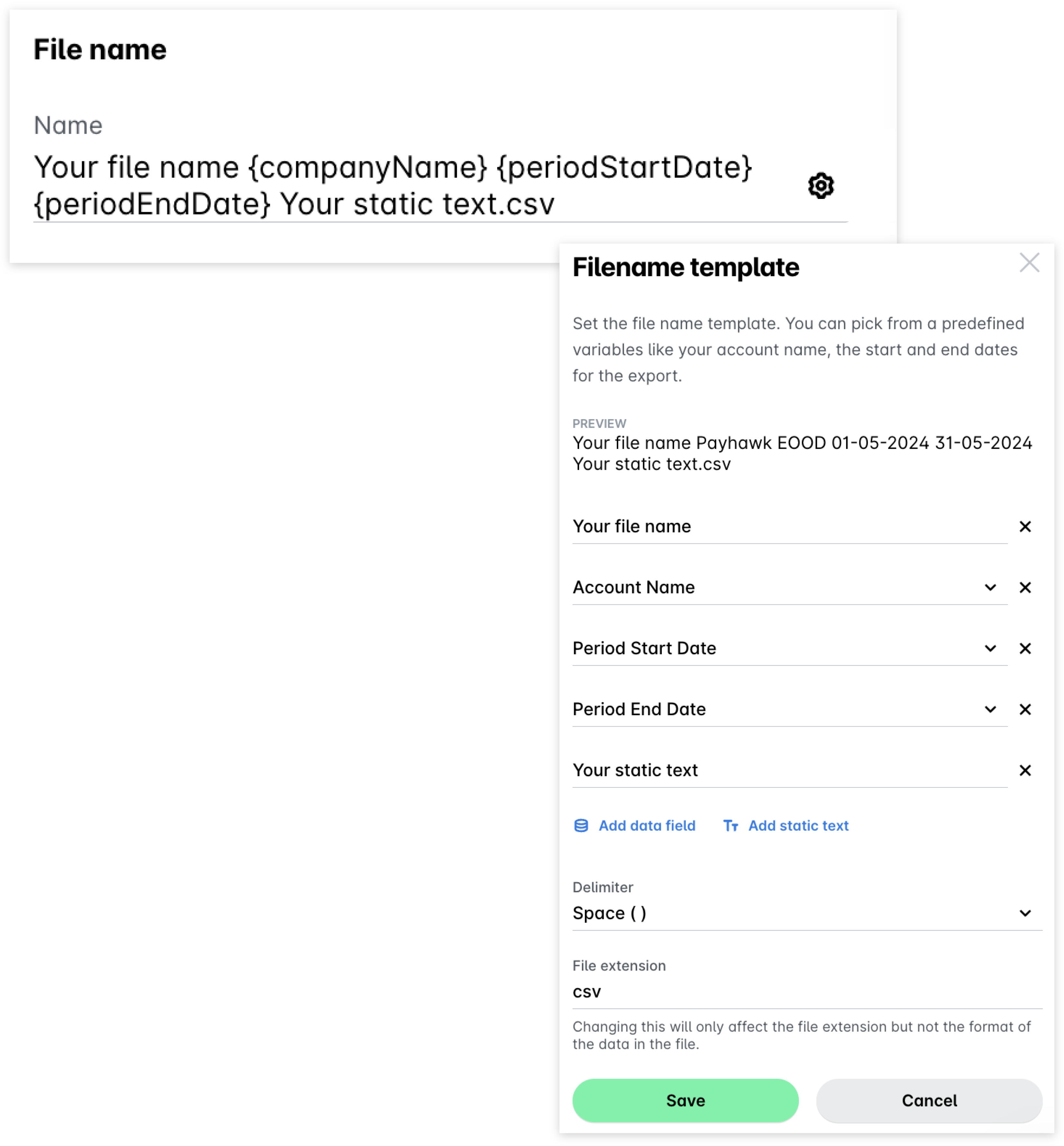
В отворилия се диалогов прозорец изберете данните, които искате да виждате като име на файла – име на акаунт, начална или крайна дата на периода или добавете персонализиран текст.
За да включите още едно поле с данни, кликнете върху Добавяне на поле с данни.
За да добавите персонализиран текст към името на файла, кликнете върху Добавяне на статичен текст.
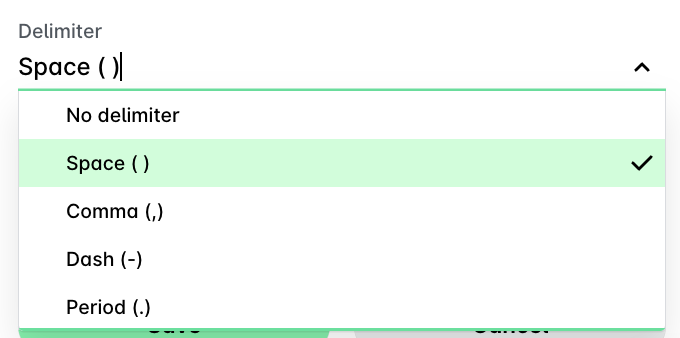
От падащото меню Разделител изберете типа разделител, който искате да се приложи към името на файла.
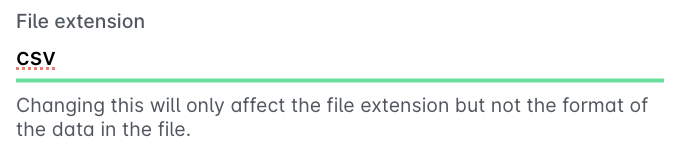
Счетоводната ви система може да изисква да импортирате счетоводните данни от файл в определен формат. Можете да зададете този формат, като посочите разширението на файла на шаблона в полето Разширение на файл.
Имайте предвид, че задаването на конкретно файлово разширение не променя формата на самите данни в него.
Кликнете върху Запазване. Ще се върнете към предишния екран.
Кликнете върху Добавяне.
Редактиране на файлове и листове
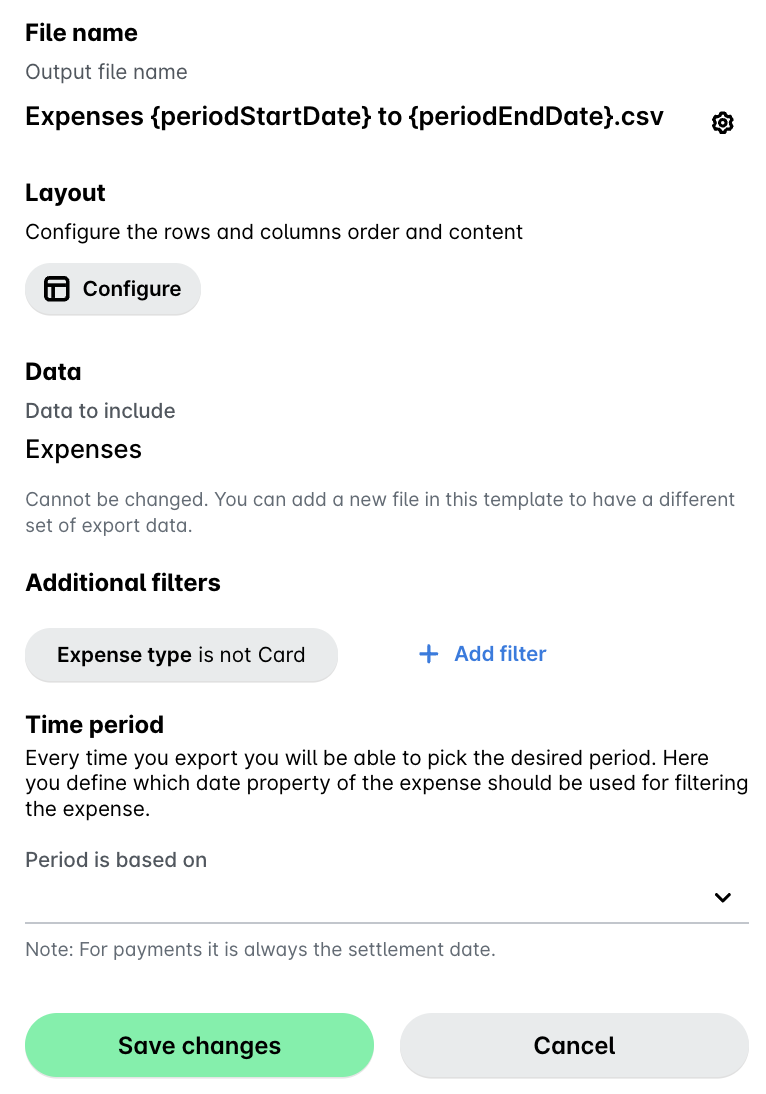
За да редактирате файл или лист на шаблон:
Отворете превключвателя на приложения в горния ляв ъгъл и отидете на Настройки > Експорти, след което изберете желания шаблон и файл.
Оттук можете да:
Кликнете върху Запазване на промените.
Дублиране на файлове и листове
Можете да използвате повторно вече конфигуриран файл или лист, като го дублирате.
Отворете превключвателя на приложения в горния ляв ъгъл и отидете на Настройки > Експорти, след което изберете желания шаблон, а след това – файла или листа, който искате да промените.
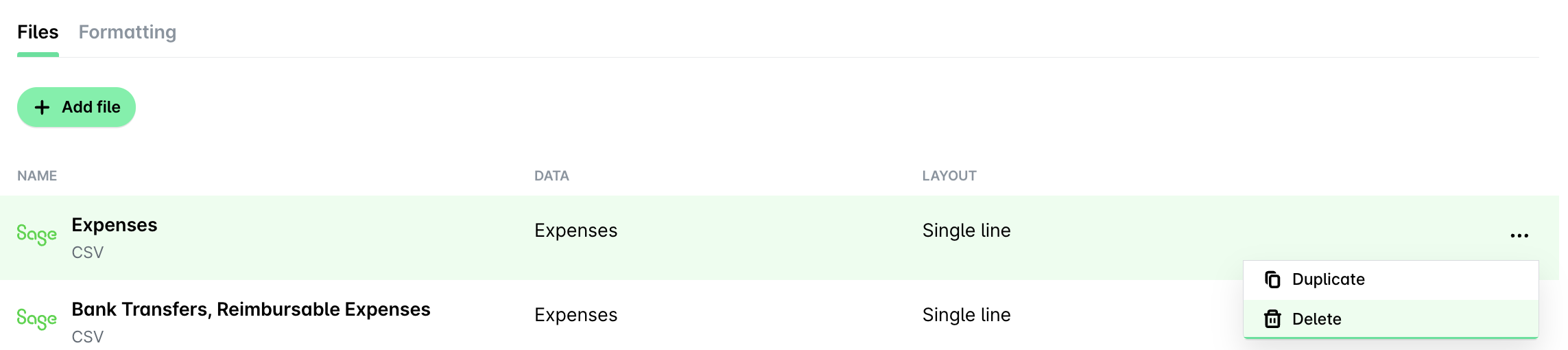
Кликнете върху менюто с трите точки и изберете Дублиране. Дублираният файл ще бъде добавен към списъка във Файлове/Листове.

Изтриване на файлове и листове
Когато вече нямате нужда от даден файл или лист, можете да го премахнете окончателно от списъка във Файлове.
Отворете превключвателя на приложения в горния ляв ъгъл и отидете на Настройки > Експорти, след което изберете желания шаблон, а след това – файла, като кликнете върху него.
Кликнете върху менюто с трите точки и изберете Изтриване.
Полезни ресурси