Финансовите екипи могат да експортират данни за разходи и плащания по уредени транзакции от приложението Експорт, след което да използват тези данни за счетоводни цели и да ги споделят с външни ERP системи и счетоводен софтуер.
За да може финансовият екип да избира и използва счетоводен шаблон от приложението Експорт, администраторите на Payhawk трябва да го активират от акаунта в Payhawk на съответното дружество.
Ако вече сте персонализирали Excel или CSV шаблони, някои от функциите за предварително зададените счетоводни шаблони може да не са налични.
Добавяне на нови шаблони
За да активирате желания счетоводен шаблон за експорт:
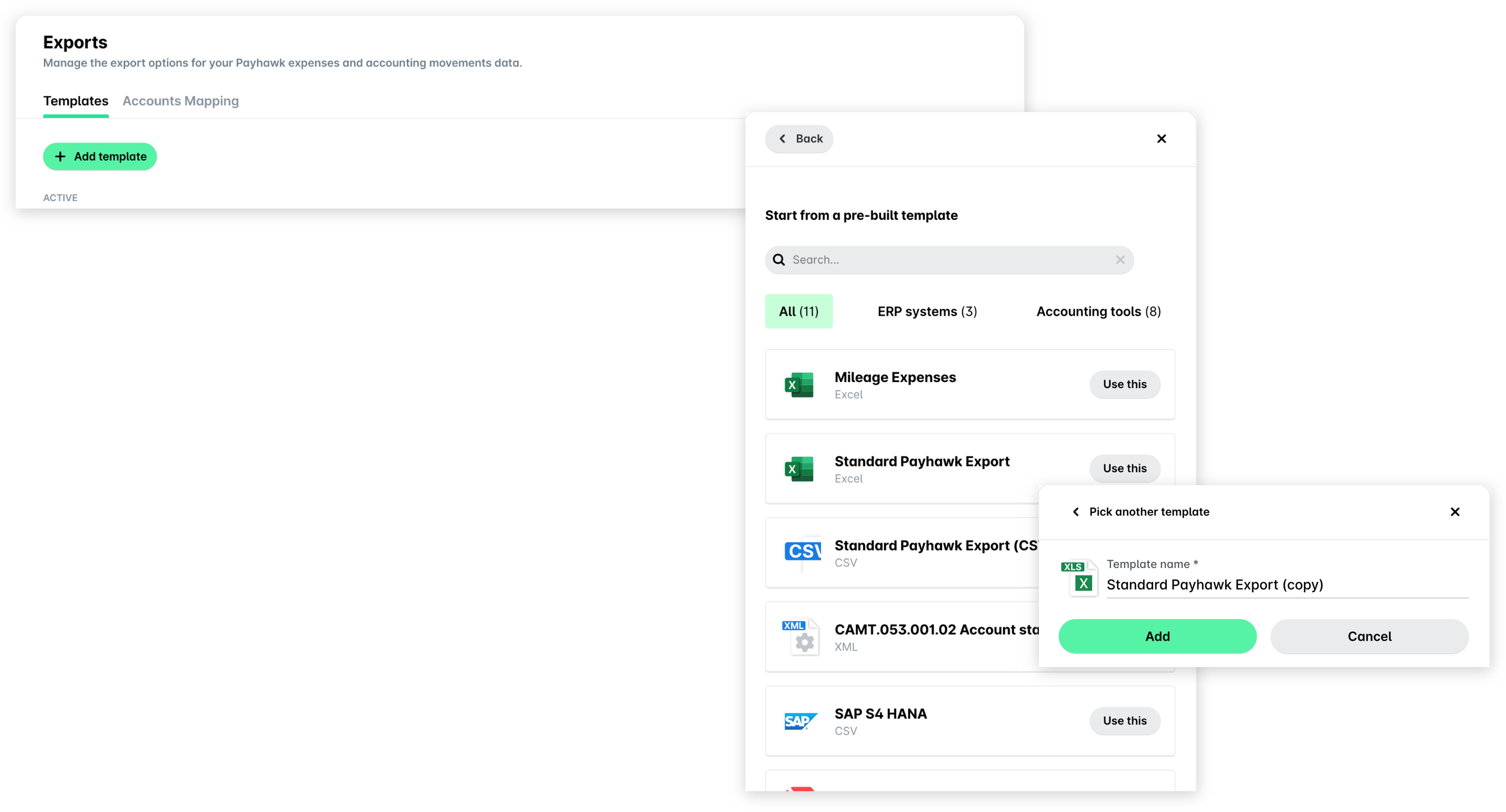
В уеб портала на Payhawk отворете превключвателя на приложения в горния ляв ъгъл и отидете на Настройки, след което изберете Експорти (под ДРУГО) в левия панел и отворете раздела Шаблони.
Кликнете върху бутона + Добавяне на шаблон.
В отворилия се панел намерете нужния ви шаблон и кликнете върху Използване на този. Можете да потърсите шаблон или да филтрирате списъка по Всички, ERP системи или Счетоводни инструменти.
Въведете име за шаблона и кликнете върху Добавяне.
След като потвърдите избора, счетоводният шаблон ще бъде добавен към списъка с шаблони в секция АКТИВНИ.
Съпоставяне на сметки за счетоводни шаблони
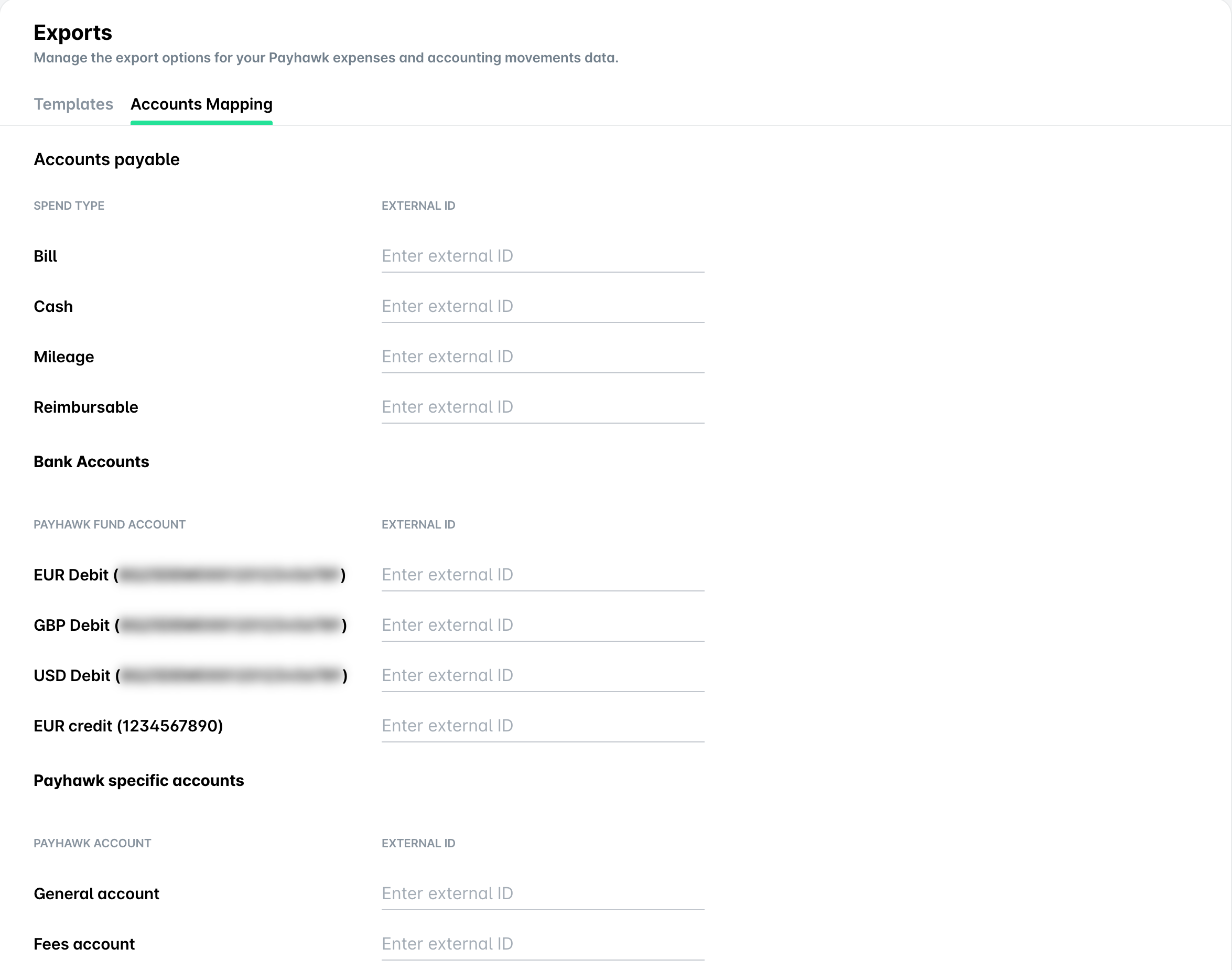
За да можете да споделяте счетоводните данни от посочения шаблон за експорт с използваната от вас външна ERP система или счетоводен софтуер, трябва да попълните стойностите на външните идентификатори, така че сметките между двете системи да могат да се съпоставят.
Отворете превключвателя на приложения в горния ляв ъгъл и отидете на Настройки > Експорти > раздел Съпоставяне на сметки.
Срещу изброените типове разходи, банкови сметки, специфични сметки в Payhawk и имена на дружества попълнете съответните външни идентификатори.
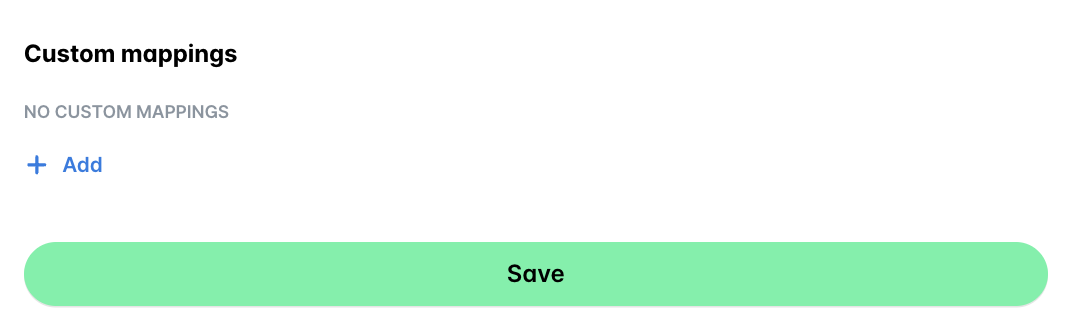
В секция Персонализирани съпоставяния попълнете всички персонализирани полета, които сте създали в Payhawk и искате да бъдат включени в експорта със счетоводния шаблон. За да добавите още персонализирани полета, използвайте бутона + Добавяне.
Когато приключите, кликнете върху Запазване, за да се приложат данните за съпоставяне към шаблона.
Архивиране на счетоводни шаблони
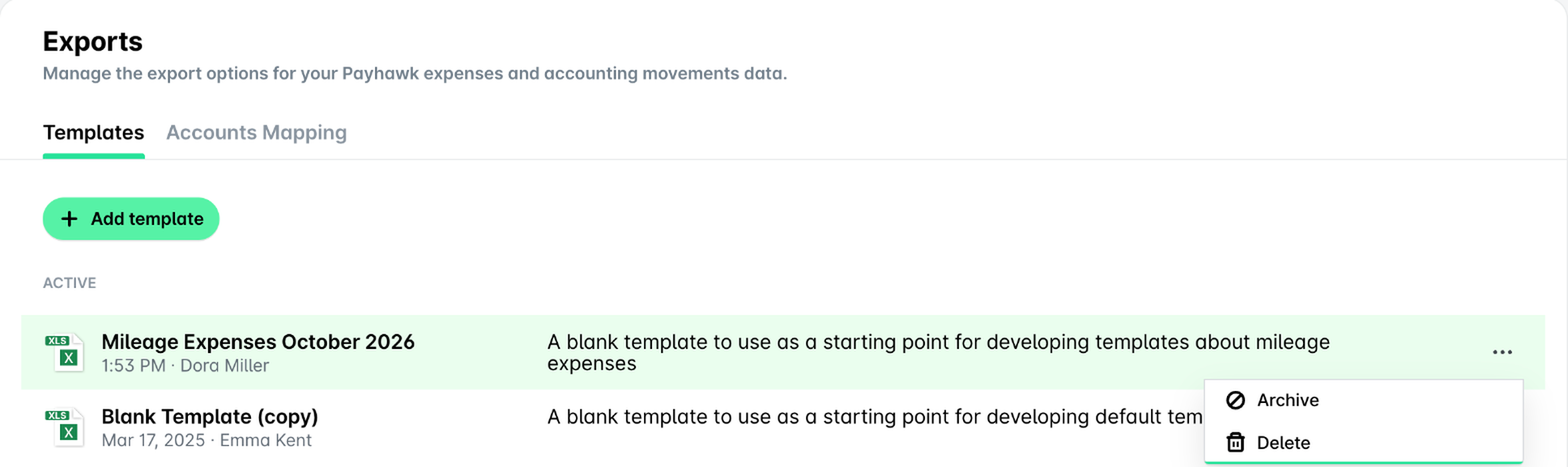
Ако вече нямате нужда от даден счетоводен шаблон, можете да го архивирате.
Отворете превключвателя на приложения в горния ляв ъгъл и отидете на Настройки > Експорти > Шаблони.
Кликнете върху менюто с трите точки на счетоводния шаблон, който искате да архивирате, и изберете опцията Архивиране.
В резултат архивираният шаблон ще бъде преместен в Настройки > Експорти > Шаблони > секция АРХИВИРАНИ.
Друг вариант:
Отворете превключвателя на приложения в горния ляв ъгъл и отидете на Настройки > Експорти > Шаблони.
Изберете желания шаблон, като кликнете върху него.
Кликнете върху менюто с трите точки горе вдясно и изберете Архивиране.

Повторно активиране на счетоводни шаблони
Дори ако сте архивирали счетоводен шаблон, можете да го върнете в активно състояние, ако трябва да го използвате отново:
Отворете превключвателя на приложения в горния ляв ъгъл и отидете на Настройки > Експорти > Шаблони > секция АРХИВИРАНИ.
Кликнете върху менюто с трите точки на счетоводния шаблон, който искате да активирате, и изберете опцията Повторно активиране.
В резултат възстановеният шаблон ще бъде преместен в Настройки > Експорти > Шаблони > секция АКТИВНИ.

Преименуване на счетоводни шаблони
За да преименувате счетоводен шаблон:
Отворете превключвателя на приложения в горния ляв ъгъл и отидете на Настройки > Експорти > Шаблони.
Изберете желания шаблон, като кликнете върху него.
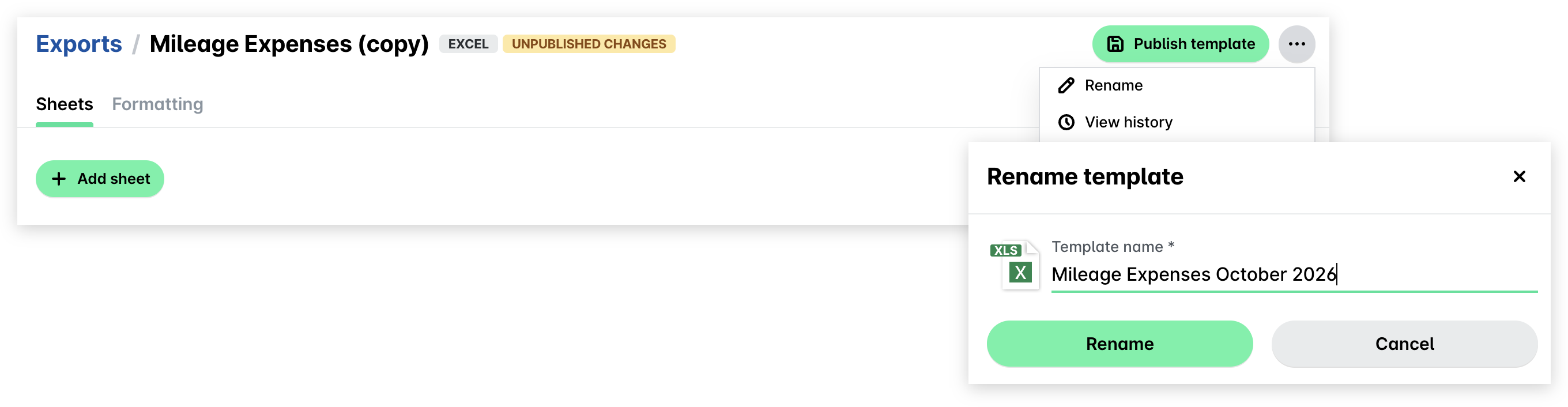
Кликнете върху менюто с трите точки горе вдясно и изберете Преименуване.
В отворилия се панел актуализирайте името и кликнете върху Преименуване.
Изтриване на счетоводни шаблони
За да изтриете счетоводен шаблон, използван за планиран експорт, трябва да конфигурирате друг шаблон, който ще се използва за планирания експорт.
За да премахнете окончателно счетоводен шаблон:
Отворете превключвателя на приложения в горния ляв ъгъл и отидете на Настройки > Експорти > Шаблони.
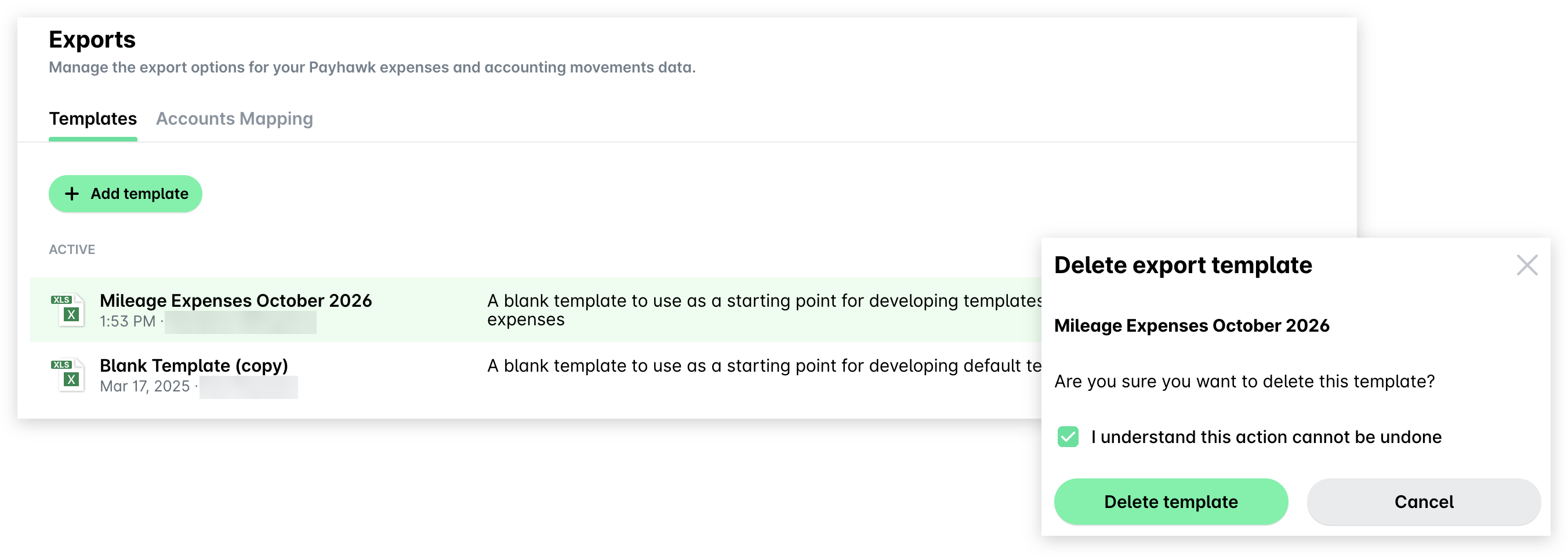
Кликнете върху менюто с трите точки на желания шаблон и изберете опцията Изтриване.
В отворилия се диалогов прозорец поставете отметка в квадратчето и кликнете върху Изтриване на шаблона.
Друг вариант:
Отворете превключвателя на приложения в горния ляв ъгъл и отидете на Настройки > Експорти > Шаблони.
Изберете желания шаблон, като кликнете върху него.
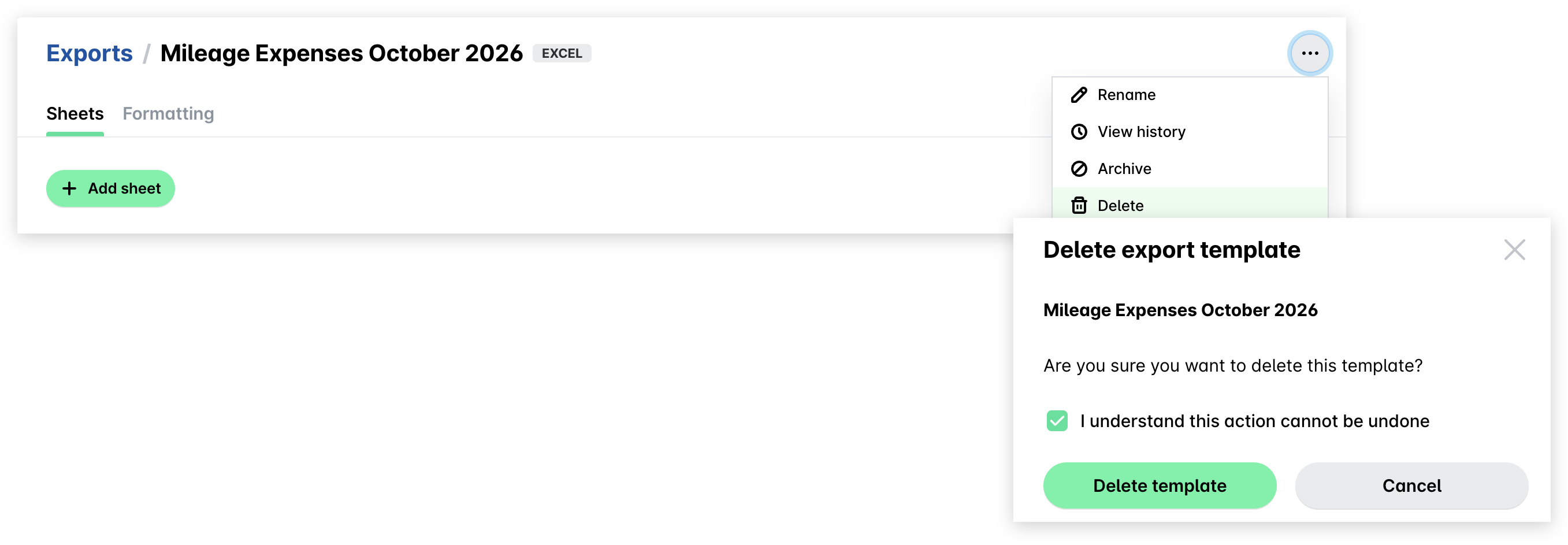
Кликнете върху менюто с трите точки горе вдясно и изберете Изтриване.
В отворилия се диалогов прозорец поставете отметка в квадратчето и кликнете върху Изтриване на шаблона.
Публикуване и активиране на шаблони
За да могат счетоводителите на Payhawk в компанията ви да започнат да използват счетоводни шаблони, трябва да ги публикувате, така че най-новата им версия да стане достъпна за използване в приложението Експорт.
Отворете превключвателя на приложения в горния ляв ъгъл и отидете на Настройки > Експорти > Шаблони.
Изберете желания шаблон, като кликнете върху него.
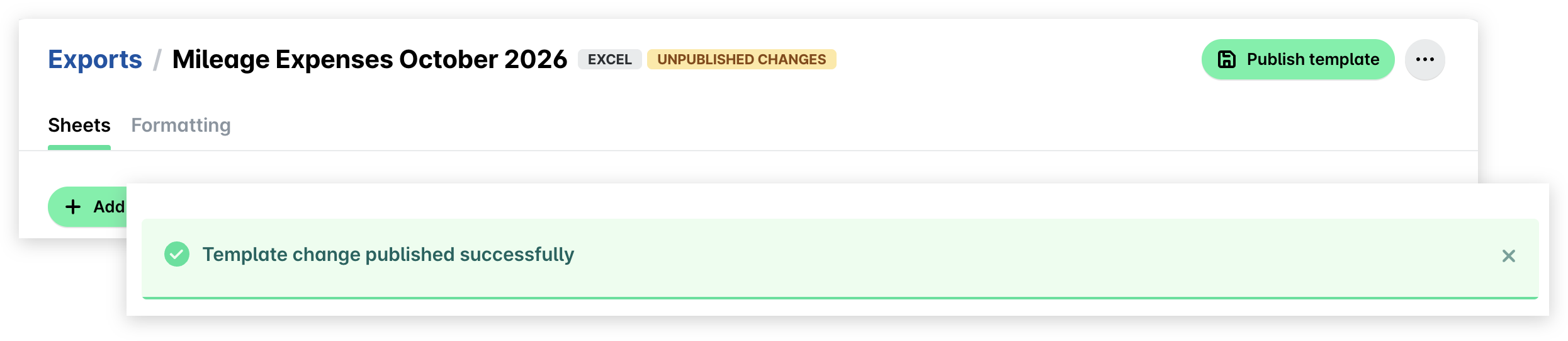
Кликнете върху Публикуване на шаблона. Този бутон се показва само когато шаблонът има непубликувани промени, обозначени с етикета Непубликувани промени до името на шаблона. В резултат над списъка с листове или файлове се показва съобщение за потвърждение.
Преглед на хронологията на актуализациите на шаблон
Всички промени, направени от администраторите на Payhawk в счетоводен шаблон, са достъпни в дневника с историята на съответния шаблон.
Отворете превключвателя на приложения в горния ляв ъгъл и отидете на Настройки > Експорти > Шаблони.
Изберете желания шаблон, като кликнете върху него.
Кликнете върху менюто с трите точки горе вдясно и изберете Преглед на историята. В резултат на това се отваря панелът История на шаблона.
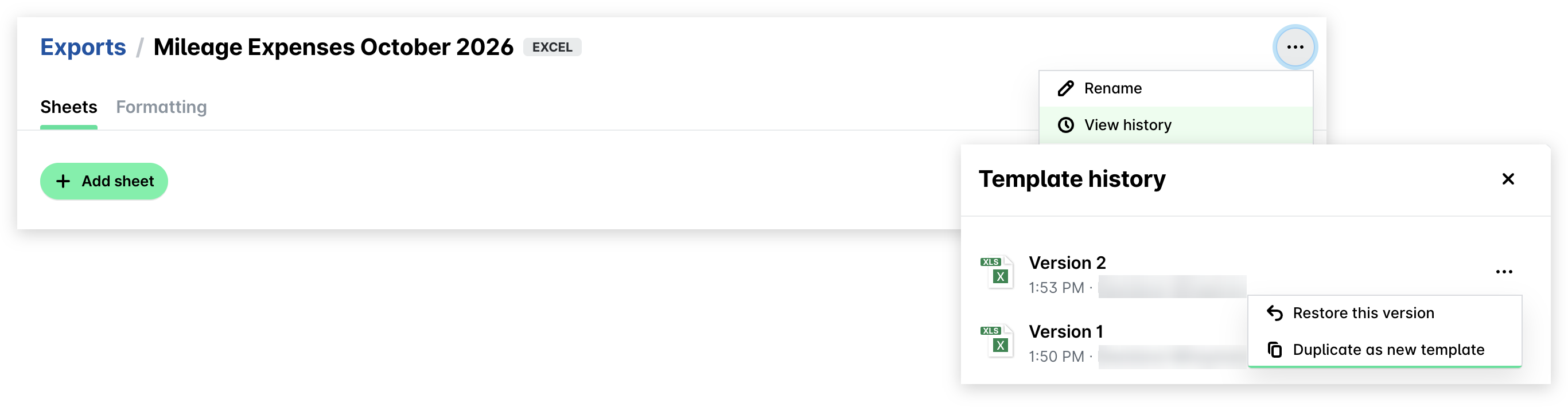
Оттук можете да възстановите предишна версия или да дублирате предишна версия и да я зададете като нов шаблон.
Възстановяване на предишни версии на шаблона
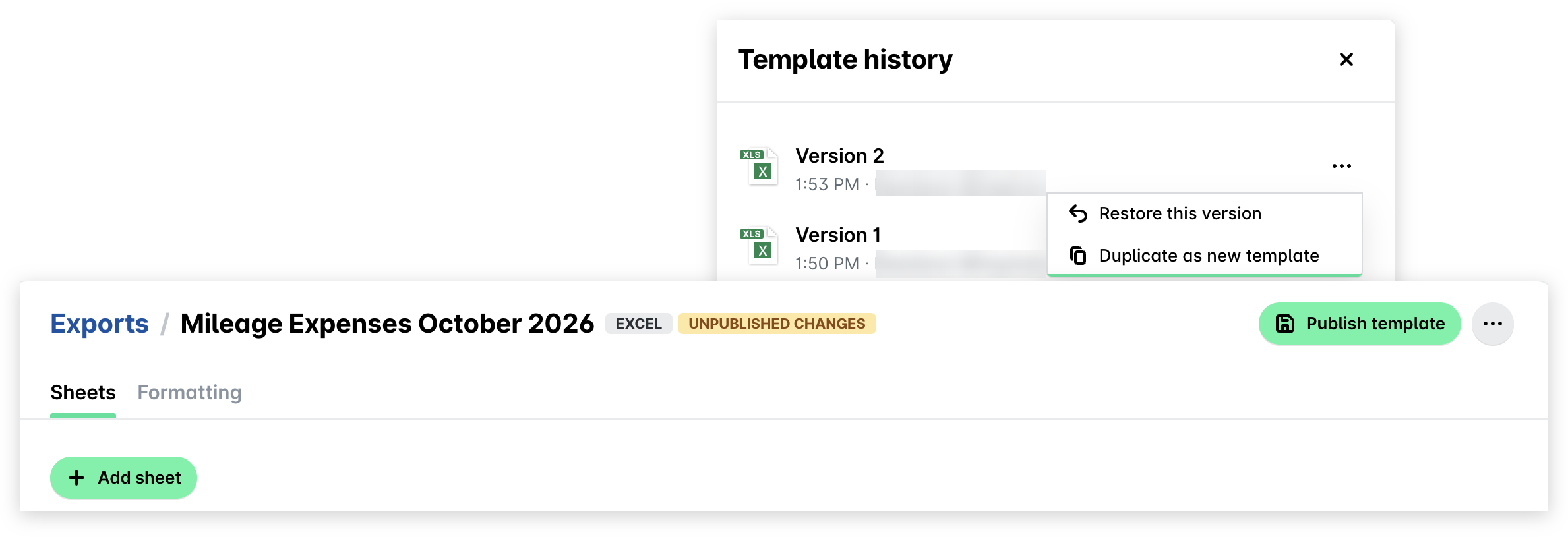
В панела История на шаблона кликнете върху менюто с трите точки до версията, която искате да възстановите, и изберете опцията Възстановяване на тази версия. Версията се зарежда като непубликувани промени. За да я направите текуща версия, кликнете върху Публикуване на шаблона. След това възстановената версия се добавя в дневника с историята като нова версия.
Дублиране на счетоводни шаблони
Можете да използвате съществуващ счетоводен шаблон и да създадете нов въз основа на него. В такива случаи можете да дублирате съществуващия шаблон.
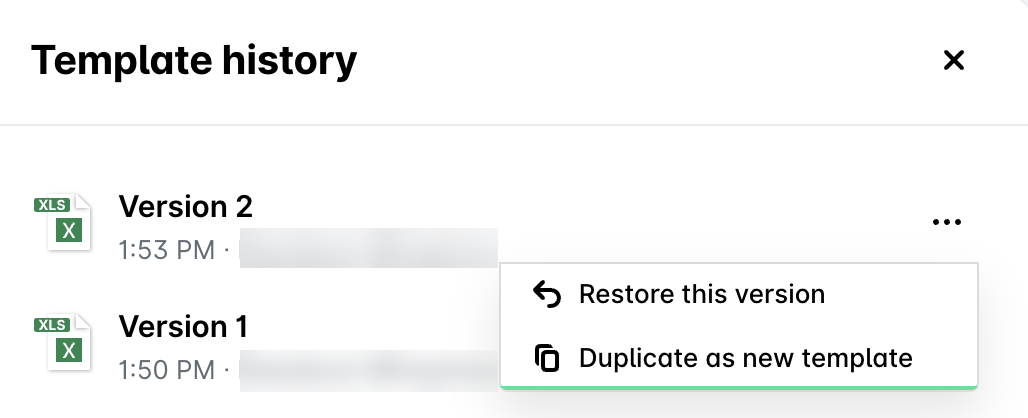
В панела История на шаблона кликнете върху менюто с трите точки до версията, която искате да дублирате, и изберете опцията Дублиране като нов шаблон. В резултат копие на тази версия се добавя към списъка с активни шаблони с числото 1 след името си и се отваря неговата страница.
Полезни ресурси