Можете да планирате отчетите си за разходи в CSV, Excel и CAMT.053 формат, както и да използвате счетоводни шаблони, за да генерирате експорта във формата, изискван от вашата ERP система или счетоводен софтуер. Можете също да зададете честотата, с която планираните експорти ще бъдат изпращани по имейл до вас или екипа ви.
Преди изпращането на планирания отчет Payhawk ще напомни на картодържателите да качат липсващи разходни документи или да допълнят непълна информация за разходи.
Планиране на експорти по имейл
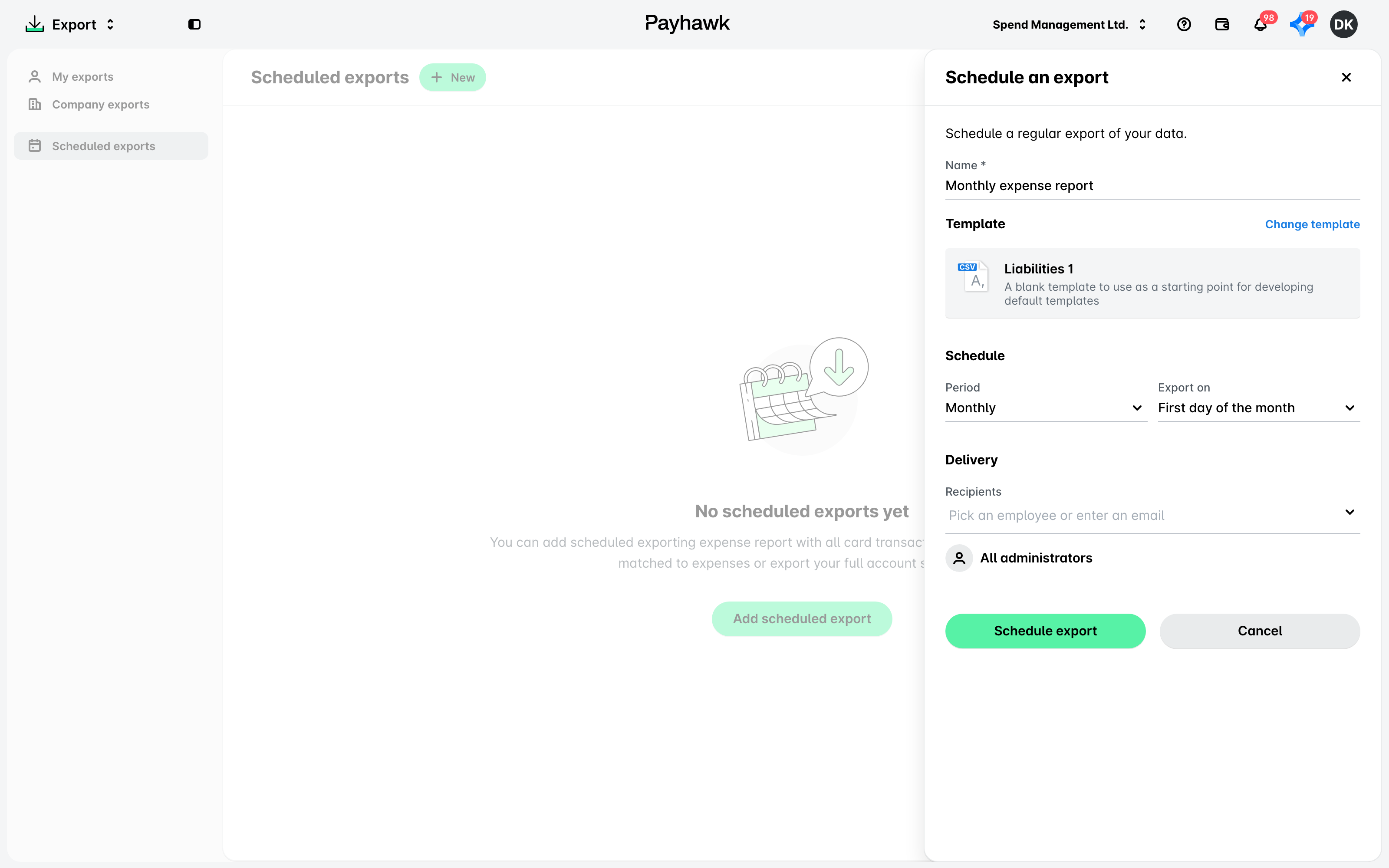
За да планирате експорт по имейл в Payhawk:
В уеб портала на Payhawk отворете превключвателя на приложения в горния ляв ъгъл и отидете на приложението Експорт.
Кликнете върху бутона + Нов.
В отворилия се диалогов прозорец въведете името на експорта.
Изберете желания счетоводен шаблон, като кликнете върху Промяна на шаблона. След като приключите, ще бъдете пренасочени към предишния екран.
От падащото меню Период изберете колко често експортът ще се изпраща до получателите.
За месечен експорт изберете деня, за който той ще бъде планиран, от падащото меню Експорт на – например Ежемесечен > 5-о число.
За седмичен експорт изберете деня, за който той ще бъде планиран, от падащото меню Експорт на – например Ежеседмичен > Понеделник.
За ежедневен експорт изберете опцията Ежедневен от падащото меню Експорт на. Експортът ще бъде планиран за 06:00 ч. CET всеки ден.
От падащото меню Получатели изберете ролите или служителите, които ще получават планирания експорт по имейл.
Кликнете върху Планиране на експорт.
Редактиране и изтриване на планирани експорти
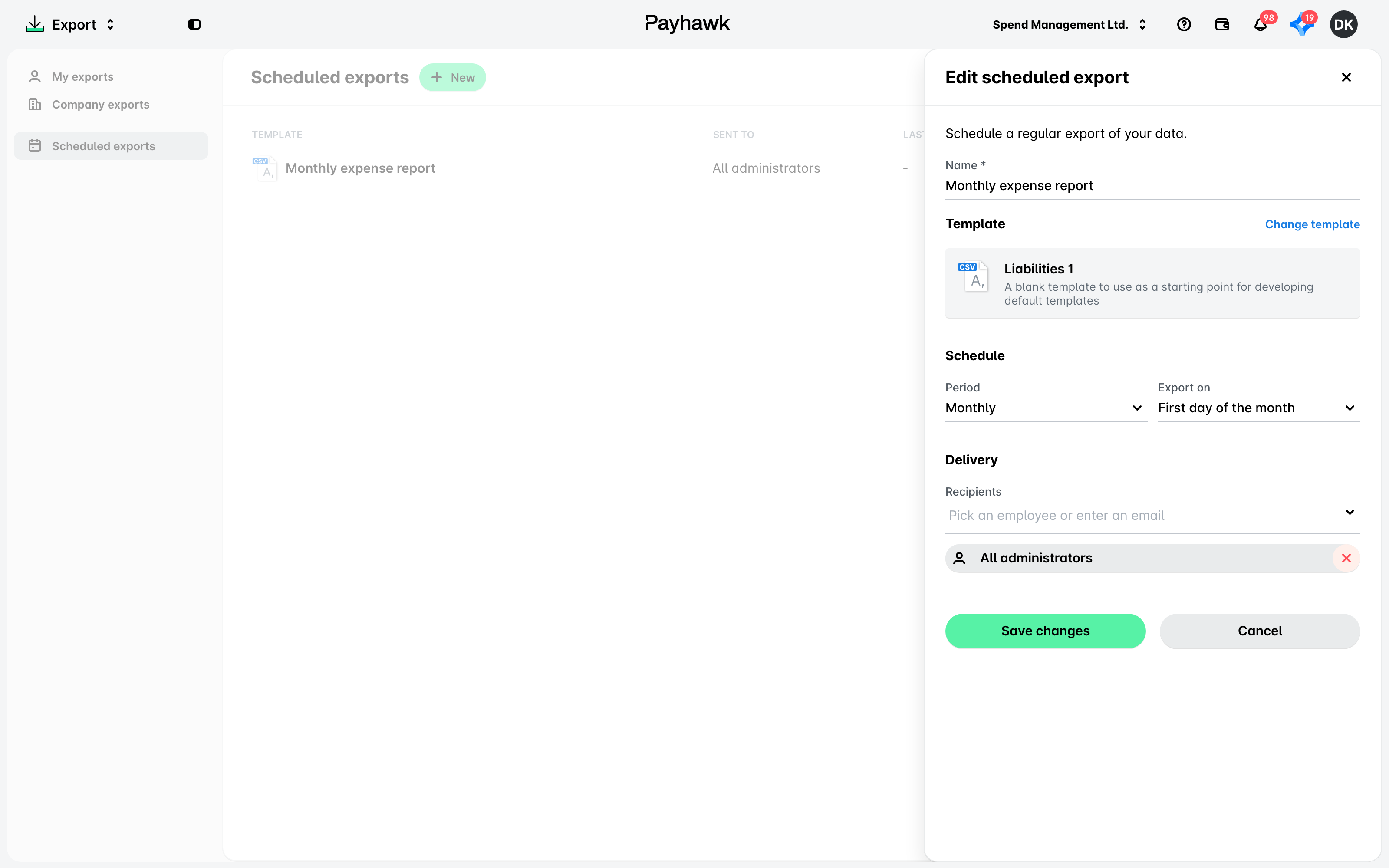
За да редактирате планиран експорт:
В приложението Експорт кликнете върху менюто с трите точки на планирания експорт, който искате да промените, и изберете опцията Редактиране.
В отворилия се диалогов прозорец редактирайте желаните данни. Например за да премахнете получател, задръжте курсора върху името и кликнете върху x.
Кликнете върху Запазване на промените.
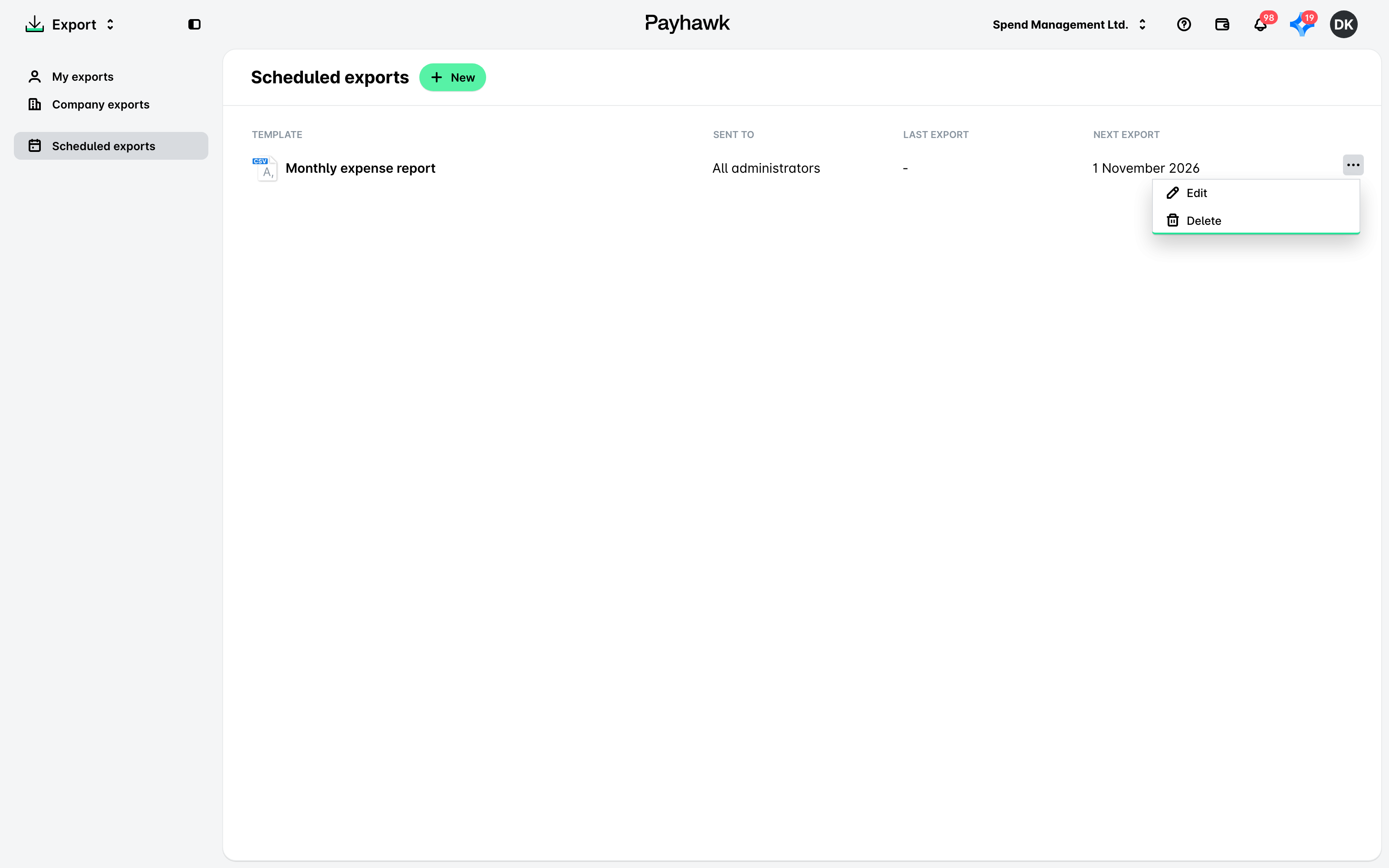
За да изтриете планиран експорт:
Отворете превключвателя на приложения в горния ляв ъгъл и отидете на Експорт > Планирани експорти.
Кликнете върху менюто с трите точки на планирания експорт, който искате да промените, и изберете опцията Изтриване.
Полезни ресурси