Тази статия съдържа отговори на някои от най-често задаваните въпроси, свързани с експортирането на данни за разходи и плащания чрез функцията за ръчен файлов експорт на Payhawk.
Защо във файловия експорт липсва колона, например „Идентификатор на подател“, „Външен идентификатор на персонализирано поле“ или „Външен идентификатор на доставчик“?
Ако някое от полетата Идентификатор на подател, Външен идентификатор на персонализирано поле или Външен идентификатор на доставчик липсва, най-вероятните причини са следните:
Ако колоната Идентификатор на подател липсва, най-вероятно Външният идентификатор на служителя е добавен след създаването на разхода. Външните идентификатори се записват при създаването и не се актуализират със задна дата.
Ако колоната Външен идентификатор на персонализирано поле липсва, Външният идентификатор на персонализираното поле вероятно е добавен, след като полето е избрано в разхода. В резултат той няма да се появи в експорта.
(Само при експорт по подразбиране) Ако Външният идентификатор на доставчика липсва, разходът вероятно е проверен преди добавянето на Външния идентификатор на доставчика и затова няма да бъде отразен в експортирания файл.
Защо персонализирано поле, което не се вижда в разхода, все пак се показва в експорта?
Ако дадено персонализирано поле не се вижда в разхода, но присъства във файловия експорт, най-вероятните причини са следните:
Персонализираните полета се съхраняват като исторически данни в разхода. Изтриването или скриването на персонализирано поле не премахва стойността му от съществуващите разходи. За да видите кога е зададено полето, проверете историята на разхода.
Вътрешни идентификатори се използват като препратки към персонализираните полета. Ако дадено поле бъде изтрито и създадено отново със същото име, то ще получи нов идентификатор.
За файлови експорти по подразбиране се свържете с Екипа за поддръжка на Payhawk, за да актуализирате експорта.
За персонализирани файлови експорти можете да актуализирате препратката в компилатора на експорти, където е конфигуриран персонализираният шаблон.
Външният идентификатор на персонализираното поле се записва в момента, в който полето е избрано в разхода. Ако външният идентификатор бъде добавен или променен след това, промяната няма да се приложи към минали разходи.
Защо колона с персонализирано поле е празна в експорта?
Този проблем засяга само (остарели) файлови експорти по подразбиране. Може да засегне и колони с дати, ако дадено персонализирано поле има същото име.
Ако колона с персонализирано поле е празна в експорта, най-вероятно персонализираното поле е изтрито и създадено отново със същото име. Някои разходи може да препращат към старото поле, а други – към новото.
Възможно заобиколно решение е да изтеглите експорта в CSV формат и да го отворите в Excel. Проблемът се разрешава, след като всички разходи препращат само към една версия на полето.
За окончателно разрешаване на проблема се свържете с Екипа за поддръжка на Payhawk, за да актуализират препратката към персонализираното поле в експорта по подразбиране. След актуализирането на препратката колоната ще се попълва правилно за всички бъдещи разходи.
Защо в експорта има празни редове или липсващи данни?
Този проблем засяга само (остарелите) файлови експорти по подразбиране.
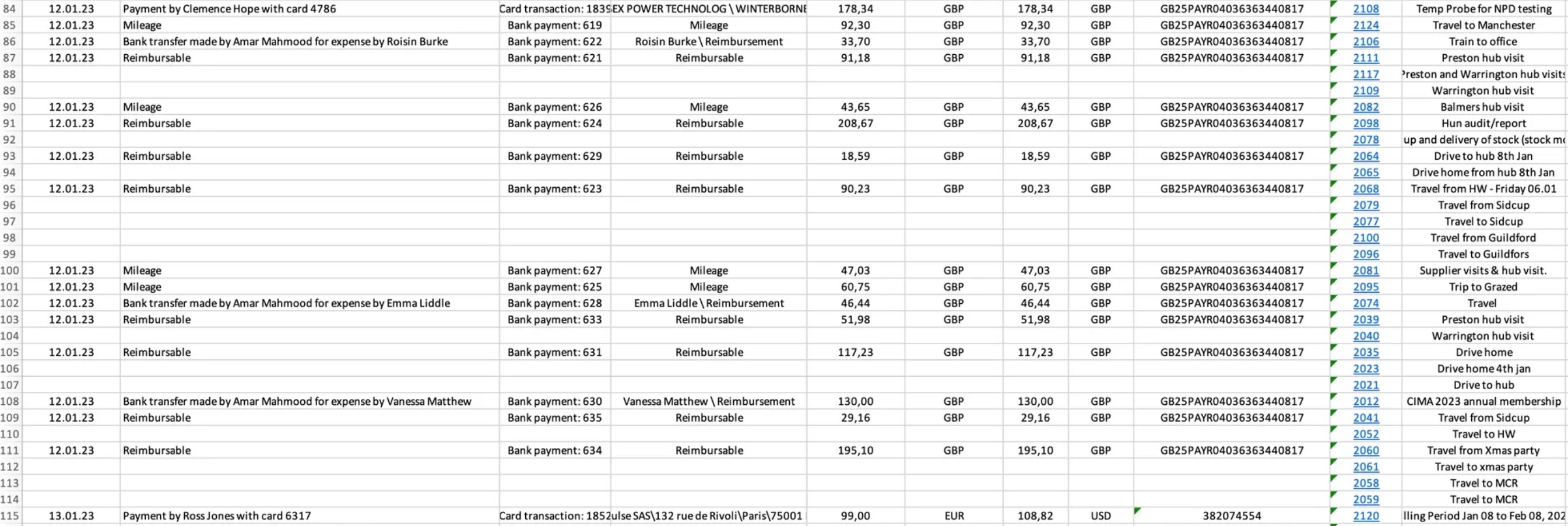
Показването на празни редове или липсващи данни в експорта по подразбиране е очаквано поведение при експортиране на масови плащания. В такива случаи плащането се показва само веднъж дори ако обхваща няколко разхода, както е показано на следното изображение:
Защо даден разход липсва в експорта?
Причините за липсата на разход в експорта варират в зависимост от това дали използвате експорти по подразбиране или персонализирани такива.
За експорти по подразбиране:
Разходът е изтрит ръчно или поради отмяна на разход с карта. Можете да проверите дали даден разход е изтрит от изгледа Изтрити в Разходи, където се показват и изтритите разходи с карта.
Разходът е извън избрания период на отчета:
За листа Плащания периодът се основава на датата на сетълмента на плащането.
За листа Външни плащания периодът се основава на датата на създаване на разхода, а не на датата на Маркиране като платено.
За листа Неплатени разходи периодът се основава на датата на създаване.
В експортите се включват само уредени транзакции. Упълномощените или инициираните транзакции няма да се появят, докато не бъдат уредени от банката. Разходите трябва да бъдат маркирани като платени, за да може съответното плащане да се включи в експорта. Въпреки че записът на разхода може да се експортира самостоятелно, свързаното плащане няма да се появи, освен ако разходът не е изцяло платен.
При персонализирани файлови експорти причината може да е, че експортите са филтрирани по персонализирани условия или диапазони от дати. За да проверите дали разходът отговаря на приложените филтри в експорта:
В уеб портала на Payhawk отворете превключвателя на приложения в горния ляв ъгъл и отидете на Настройки > Експорти.
Изберете съответния експорт.
Проверете настройката Периодът се основава на.
Проверете всички допълнителни филтри, които може да се прилагат. Можете също да приложите същите филтри директно в раздела Разходи, за да видите дали разходът се появява там.
Как мога да проверя баланса на сметката си в Payhawk за конкретна дата?
За да проверите баланса на сметката си в Payhawk за конкретна дата в уеб портала на Payhawk:
Отворете превключвателя на приложения в горния ляв ъгъл и отидете на приложението Експорт.
Кликнете върху Експорт и задайте датата на конкретния ден, който искате да прегледате.
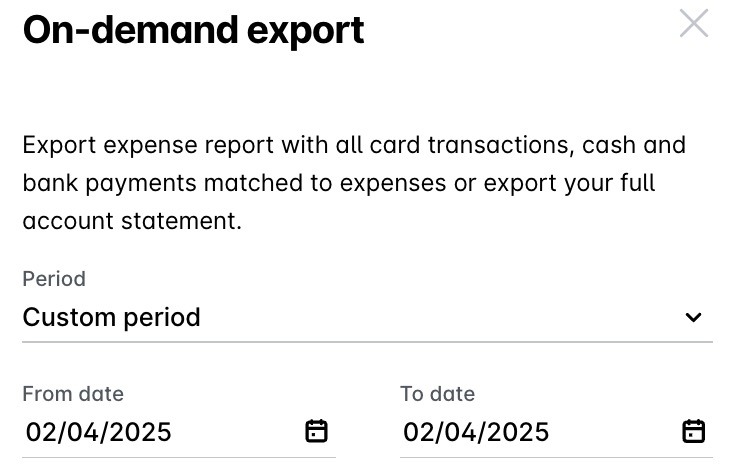
Изберете опция за файлов експорт на извлечение от сметка и кликнете върху Експорт на разходи. Така ще изтеглите извлечението от сметка за избраната дата, като балансът ще се показва като краен баланс за съответния ден.
Защо в експорта ми в Excel се показват различен брой разходи в сравнение с уеб портала?
Тази разлика се дължи на това, че всеки артикул в рамките на един разход – особено при разделени разходи – получава собствен ред в експорта в Excel. Въпреки че в уеб портала на Payhawk може да се показва един разход, ако той е бил разделен за целите на счетоводството или категоризацията, във файла в Excel ще се показват всички тези редове като отделен запис. Това увеличава общия брой редове спрямо уникалните разходи, видими в уеб портала на Payhawk.
Как да спра даден разход от експортиране?
Въпреки че към момента Payhawk не предлага опция за ръчно маркиране на отделни разходи като неподлежащи на експорт, можете да използвате други начини за управление на потока от данни и да гарантирате, че само правилната информация достига до счетоводната ви система:
Персонализирайте какви данни се изпращат към счетоводния ви софтуер – например дали да се включват прикачени файлове – директно в настройките на интеграцията. За да прегледате или актуализирате тези настройки, свържете се с Екипа за поддръжка на Payhawk на адрес support@payhawk.com.
Ако работите върху голям обем актуализации и искате да спрете временно експортирането, прекъснете ERP интеграцията. Това ви дава възможност да организирате данните си и да се свържете отново, когато сте готови за синхронизация.
Ако използвате API за разработчици на Payhawk, можете програмно да зададете статус на експорт за даден разход.