След като създадете персонализирания си шаблон, можете да зададете всеобщи правила за форматиране, които ще се прилагат към файловете и листовете на шаблона.
Можете да създавате правила за форматиране за отделни файлове и листове. Тези правила имат приоритет пред всички конфликтни всеобщи правила за шаблони.
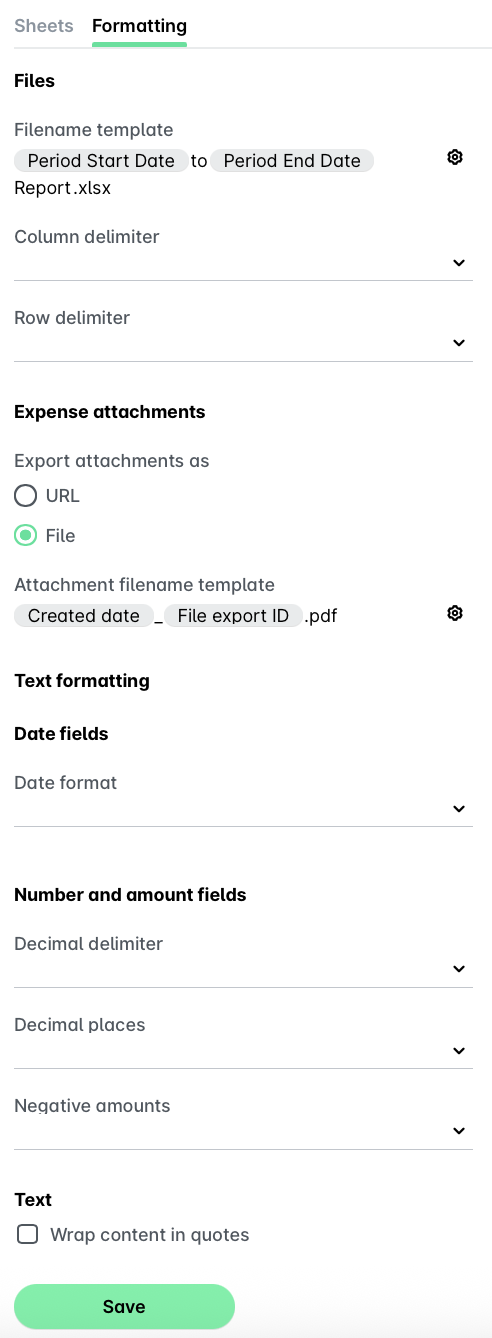
Можете да конфигурирате форматирането на персонализирания си шаблон, като отворите превключвателя на приложения в горния ляв ъгъл и отидете на Настройки > Експорти:
Изберете желания шаблон.
В раздела му Форматиране можете да:
Кликнете върху Запазване.
Задаване на шаблон и разделители за имена на файлове
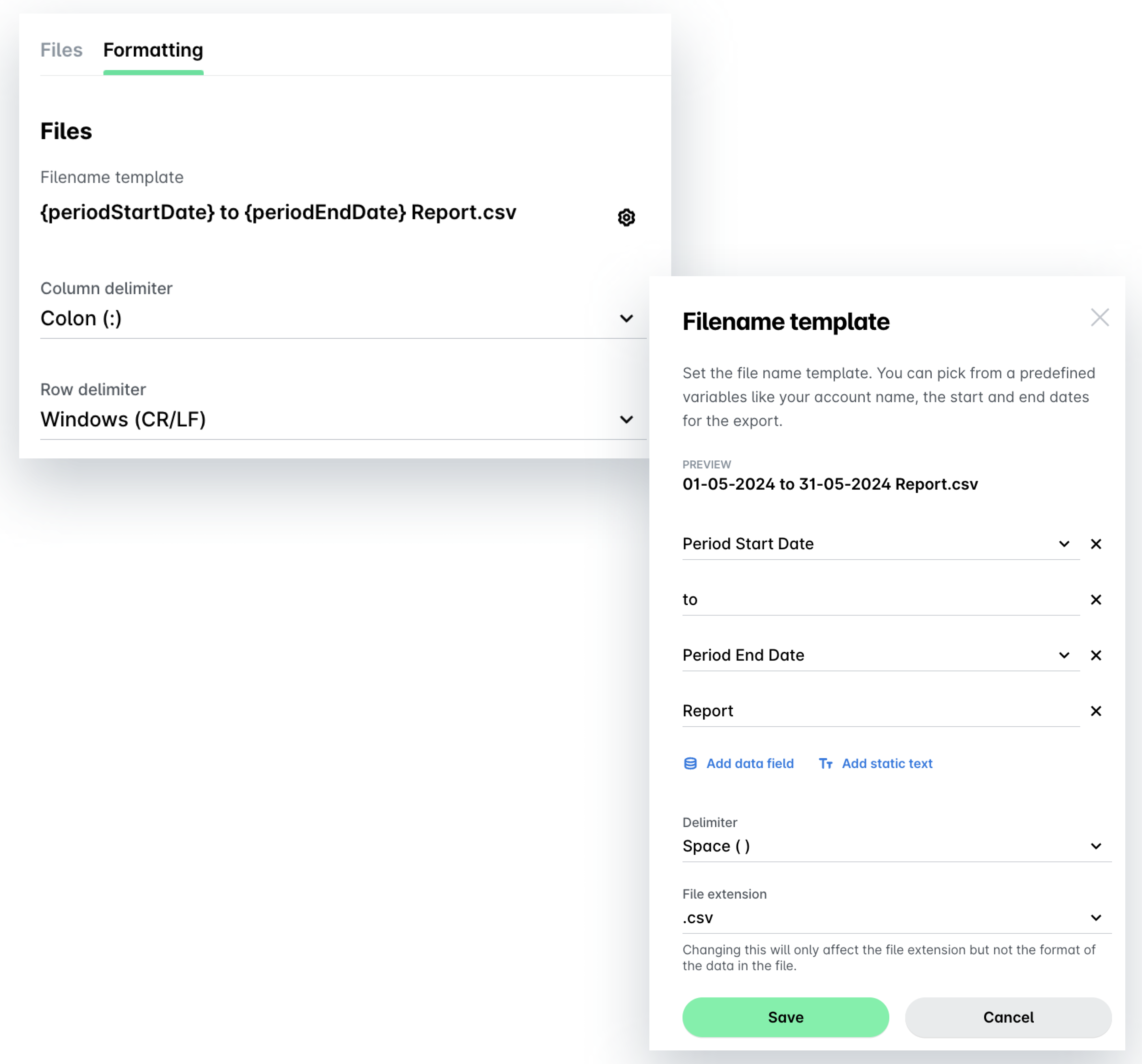
За да зададете шаблон за имената на файловете на шаблона от раздела Форматиране на избрания шаблон:
В секция Файлове кликнете върху иконата Настройки.
В отворилия се диалогов прозорец изберете данните, които искате да виждате в името на файла – име на акаунт, начална или крайна дата на периода или добавете персонализиран текст.
За да добавите още едно поле с данни, кликнете върху Добавяне на поле с данни.
За да добавите персонализиран текст към името на файла, кликнете върху Добавяне на статичен текст.
От падащото меню Разделител изберете типа разделител, който искате да се прилага към името на файла.
За да зададете конкретно файлово разширение за файла на шаблона, въведете желания формат в полето Файлово разширение.
Кликнете върху Запазване.
Обратно на екрана Файл от съответните падащи менюта изберете разделителя на колони.
От Разделител на редове изберете типа пренасяне на нов ред за шаблона:
Windows (CR/LF) – Връщане на каретка и нов ред преместват курсора в началото на реда, докато символът за нов ред премества курсора на следващия ред.
Unix (LF) – Нов ред премества курсора на следващия ред, без да се връща в началото на реда.
Задаване на настройки за прикачени файлове към разходи
Можете също да зададете настройки от раздела Форматиране на избрания шаблон за разходите, които искате да прикачите към експортите си.
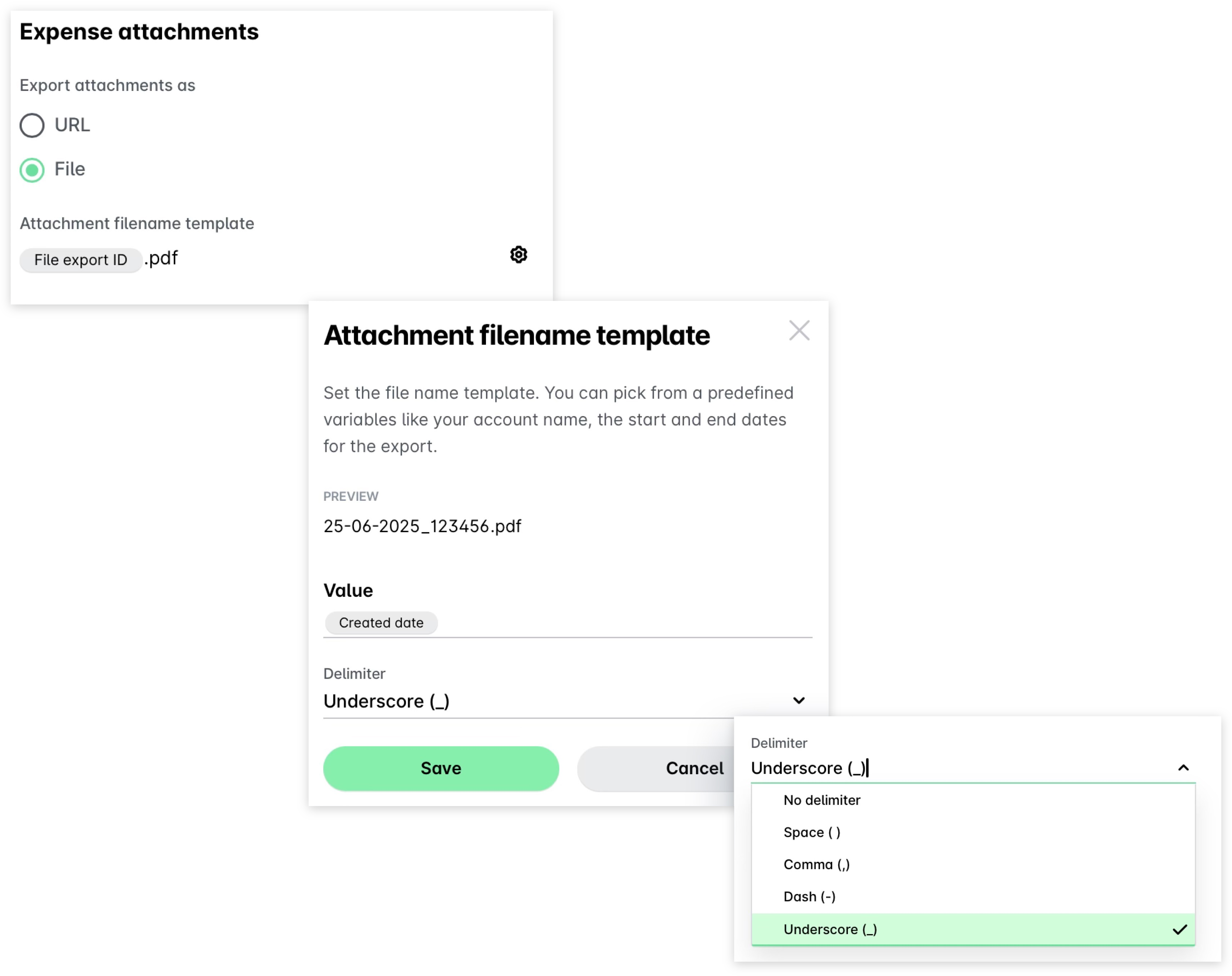
Под Прикачени файлове към разходи изберете формата, в който искате да прикачвате разходите.
Задайте шаблон за именуване на прикачените файлове, като изберете Шаблон за имена на прикачени файлове > икона Настройки.
В отворилия се диалогов прозорец въведете данните, които искате да включите в името на прикачения файл. В полето Стойност започнете въвеждането със символа „кльомба“ (@) и изберете от списъка с налични опции – например името на доставчика, датата на създаване на разхода и други.
От падащото меню Разделител изберете типа разделител, който искате да се прилага към името на прикачения файл.
Имайте предвид, че ако дадено име на файл е дублирано, системата автоматично ще добави уникален идентификатор към повтарящите се имена, което ще ви позволи да различавате файловете.
Кликнете върху Запазване.
Конфигуриране на дати, числа и суми
Можете да зададете настройки от раздела Форматиране на избрания шаблон за текста, датите, числата и сумите, включени в шаблона.
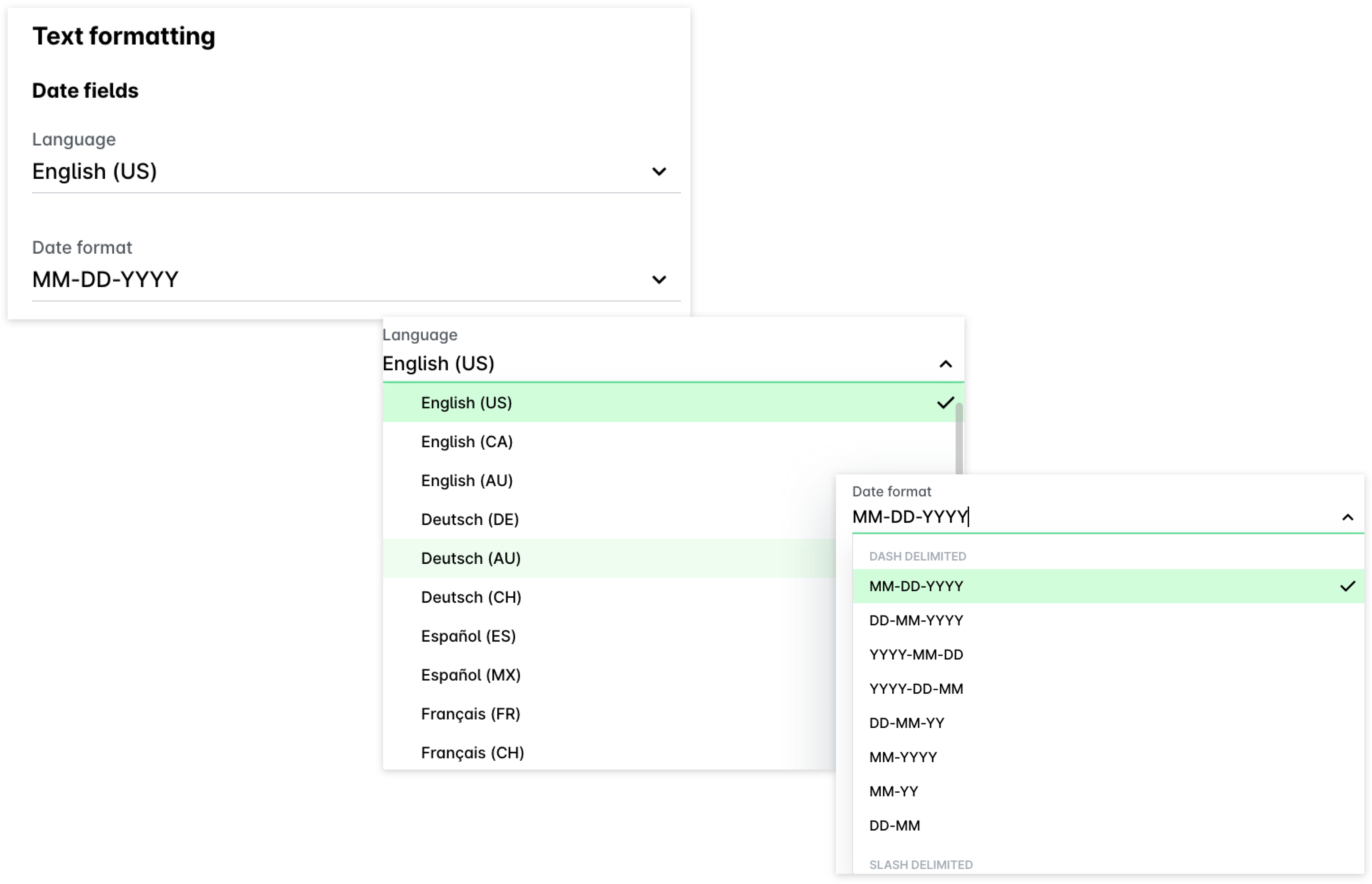
В раздел Форматиране на текст задайте желания език за експорта.
Задайте формата на датата, който искате да приложите към експорта.
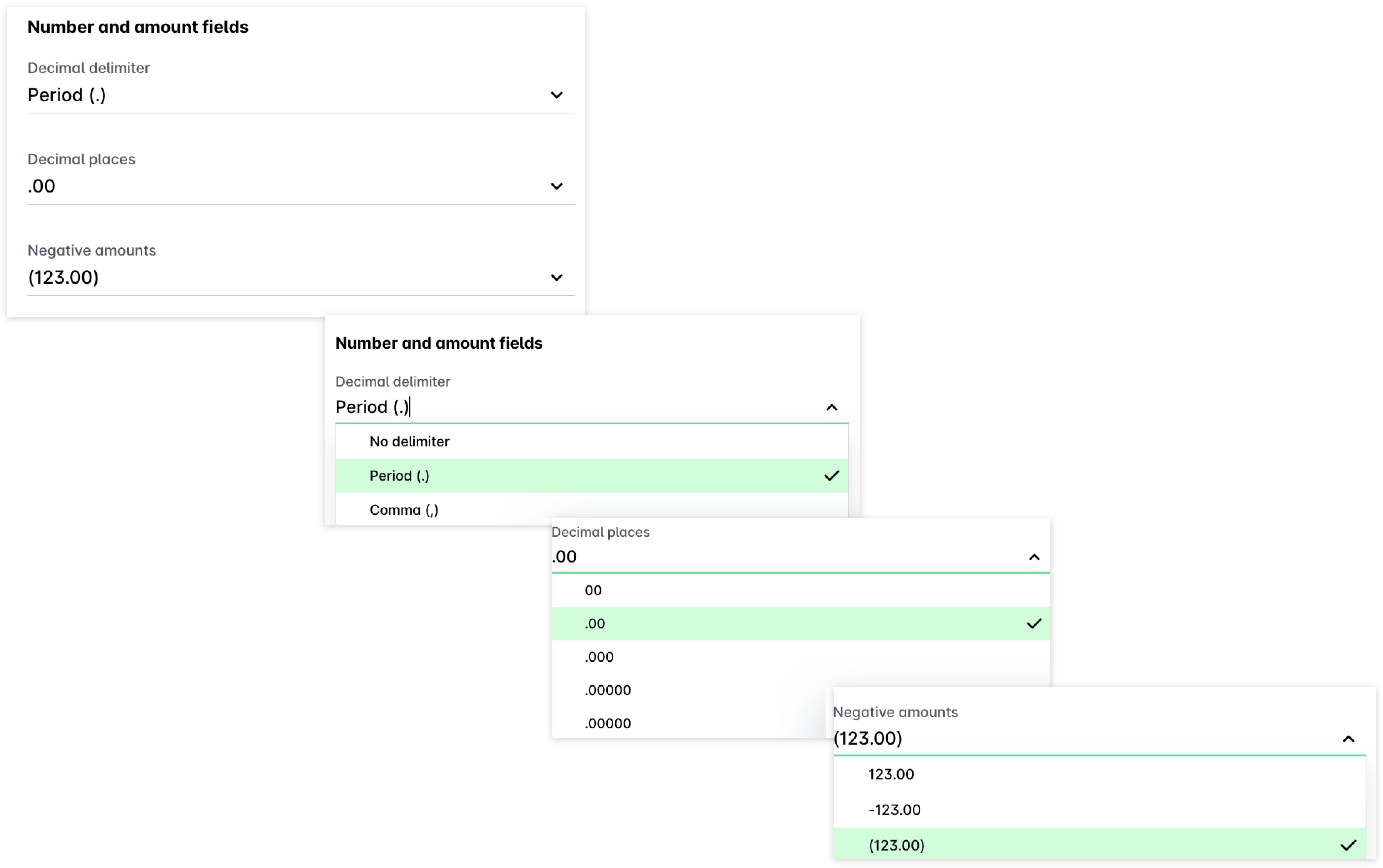
От съответните падащи менюта задайте желания десетичен разделител, брой десетични знаци и предпочитания начин за показване на отрицателни стойности.
Ако искате да използвате кавички за ограждане на съдържанието в шаблона за експорт, поставете отметка в съответното поле.

Всеобщите настройки за форматиране на дата в даден шаблон могат да се заменят чрез задаване на конкретен формат на датата за дадена клетка от опциите на полето за експорт, като Текуща дата или Дата на последна проверка.
Полезни ресурси