Payhawk поддържа директна интеграция с Oracle NetSuite, което ви дава гъвкавостта лесно да експортирате и синхронизирате разходите си между двете системи.
За повече информация отидете на статията за данните, които се експортират между Oracle NetSuite и Payhawk.
Преди да започнете
За да свържете двете системи, потребителят, който настройва връзката, трябва да има или права на Администратор в Oracle NetSuite и ролята Администратор на Payhawk в Payhawk, или персонализирана роля, предназначена за интеграцията с Payhawk.
Първоначално взаимодействие между Payhawk и Oracle NetSuite
Като се свържете с дъщерното си дружество в Oracle NetSuite, вие разрешавате на Payhawk да извършва следното:
Синхронизиране на Chart of accounts (Сметкоплан), VAT Rates, Classifications (Ставки на ДДС, класификации) и Departments (Отдели).
Създаване на банкова сметка в Oracle NetSuite за всяка от активните ви валути.
Създаване на сметки Payhawk General (Обща сметка на Payhawk) и Fees (Такси).
Синхронизиране на балансите ви в Payhawk и в Oracle NetSuite от определен момент във времето.
Автоматично изпращане на разходи и плащания в реално време.
Свързване с Oracle NetSuite
За да започнете да свързвате акаунта си в Payhawk с Oracle NetSuite, следвайте стъпките:
В уеб портала на Payhawk отидете на Настройки > Интеграции.
В секция Налични интеграции намерете Oracle NetSuite и кликнете върху Свързване.
На следващия екран кликнете върху Продължаване.
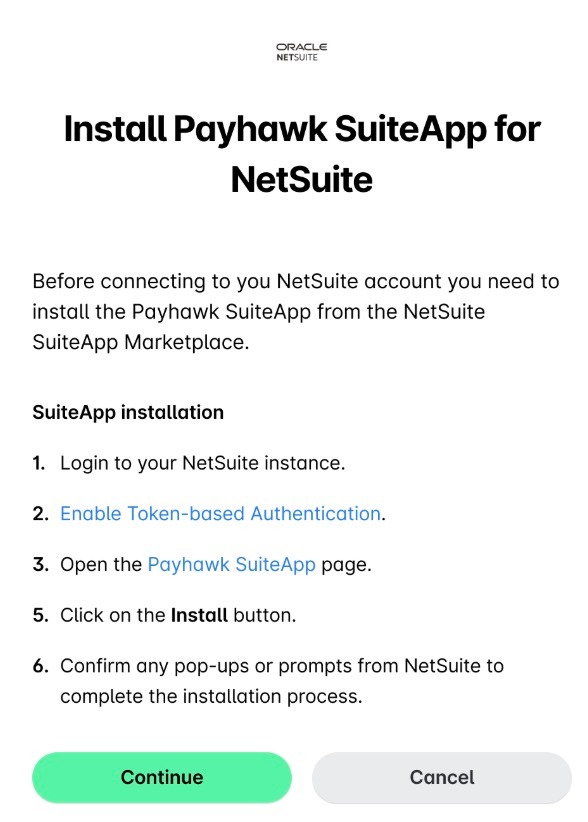
Преди да установите връзката между Payhawk и Oracle NetSuite, трябва да инсталирате Payhawk SuiteApp и да активирате удостоверяване чрез токен за средата си в NetSuite.
На екрана Инсталиране на Payhawk SuiteApp за NetSuite прочетете инструкциите и кликнете върху Продължаване.
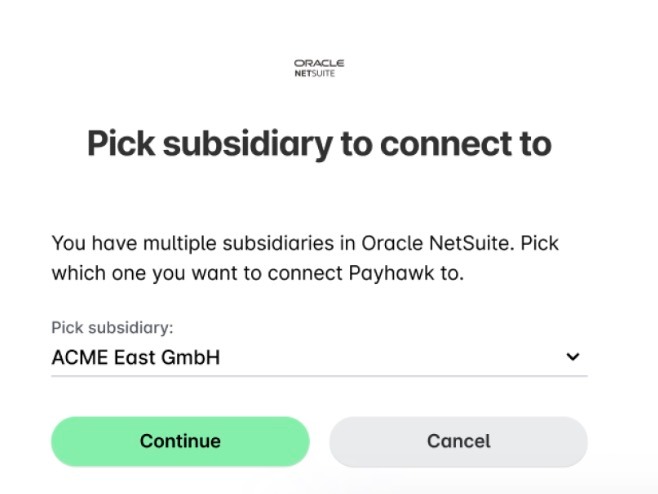
След като предоставите на Payhawk достъп до Oracle NetSuite, изберете дъщерното дружество, към което искате да се свържете.
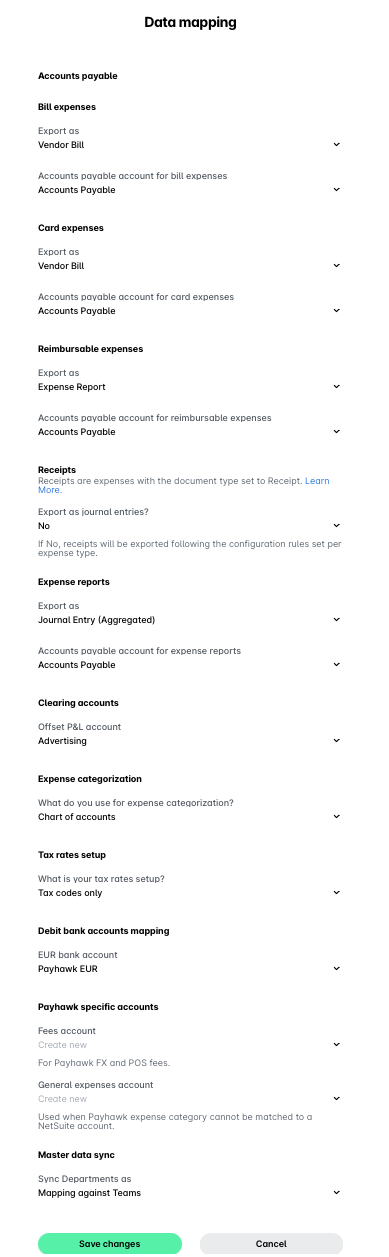
В диалоговия прозорец Съпоставяне на сметки конфигурирайте настройките за Задължения към доставчици, Категоризация на разходи, Настройка на данъчни ставки, Съпоставяне на дебитни банкови сметки, Синхронизиране на основни данни и Специфични сметки в Payhawk. Кликнете върху Продължаване.
Имайте предвид, че Payhawk създава сметка Payhawk General (Обща сметка на Payhawk), която се използва, когато съпоставянето не може да се извърши.
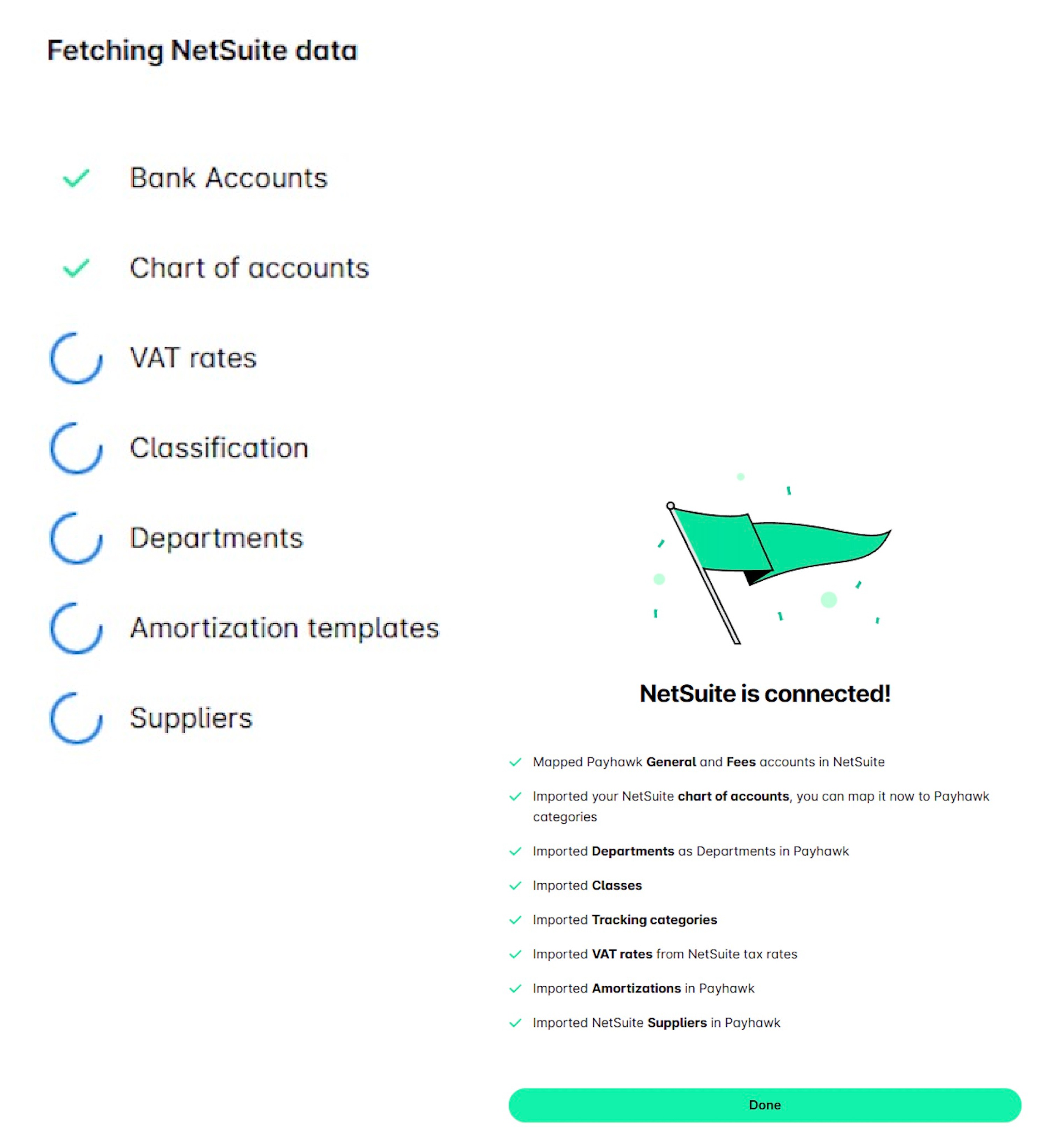
Системата на Payhawk автоматично ще извлече данните от NetSuite. След като процесът приключи, кликнете върху Готово.
Настройване на експорти на отчети за разходи
За да започнете да използвате функцията за експорт на отчети за разходи, Администратор на Payhawk трябва да я конфигурира в настройките на интеграцията:
В уеб портала на Payhawk отидете на Настройки > Интеграции и изберете интеграцията с Oracle NetSuite.
Кликнете върху Редактиране на конфигурацията.
В настройките за експорт на отчети за разходи изберете желания формат на експорта (индивидуален или обобщен) и типа на записа (фактура на доставчик, счетоводна статия или отчет за разходи).
Изберете клирингова сметка в главната книга.
Кликнете върху Запазване на промените.
Клиринговата сметка в главната книга е задължителна при обобщени експорти, в които даден отчет за разходи съдържа разходи и плащания в различни валути. При обобщен експорт множество разходи и съответните им плащания могат да бъдат всяко в различна валута. Oracle NetSuite не позволява транзакции в различни валути да бъдат директно свързани помежду си.
Клиринговата сметка решава този проблем, като действа като посредник – Payhawk осчетоводява както разходите, така и плащанията срещу клиринговата сметка и генерира счетоводни статии за равняването им. По този начин всеки разход се съпоставя с плащането му чрез клиринговата сметка дори когато първоначалните валути не съвпадат.
Бележки за конфигурацията
Настройките на интеграцията от последното свързване на Payhawk със счетоводната ви система ще бъдат автоматично приложени отново при следващото свързване.
Можете да редактирате текущата настройка на интеграцията, без да прекъсвате връзката със счетоводната си система. В Payhawk отидете на Настройки > Интеграции, кликнете върху менюто с трите точки на желаната ERP система и изберете Редактиране на конфигурацията.
Следващи стъпки