За доставки, които се очаква да се извършват периодично, заявителите могат да подават регулярни заявки. Регулярните заявки са такива, които се изпълняват периодично.
Общ преглед
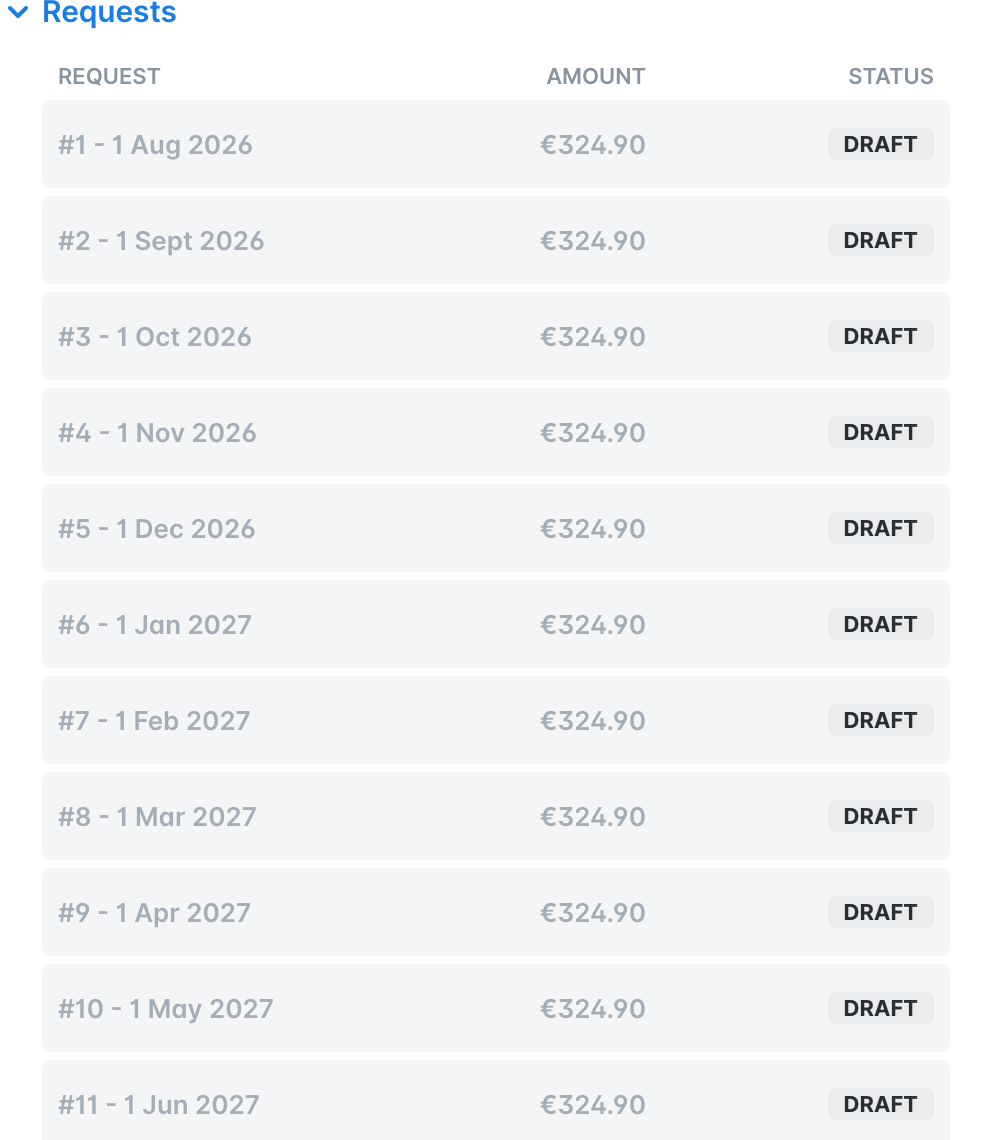
Всяка регулярна заявка съдържа екземпляри, планирани за всеки период на повторение. Например ако регулярната заявка е зададена с месечна повторяемост за срок от една година, тя ще съдържа 12 екземпляра (планирани заявки), които системата ще отваря автоматично всеки месец на посочената дата.
Екземплярите на заявки не могат да се управляват поотделно – те трябва да се обработват чрез главната регулярна заявка. Например ако доставчикът промени цените на артикулите по средата на регулярна поръчка, можете да редактирате главната регулярна заявка, да актуализирате цените и да я подадете отново за одобрение. Екземплярите, създадени преди промяната на цените (ако има такава), ще запазят старите цени, докато бъдещите и отворените (все още нефактурирани) екземпляри ще отразяват актуализираните суми.
Регулярните заявки могат да се управляват по същия начин като еднократните, включително редактиране или изтриване. Фактури и приемно-предавателни протоколи обаче могат да се добавят само към екземплярите на заявките.
Ако AI агентът за снабдяване на Payhawk е активиран за компанията ви, можете да създавате и подавате заявки, като използвате големите му възможности, докато си говорите с него – директно в комуникационния канал на компанията. За да проверите дали е наличен, свържете се с Администраторите на Payhawk в компанията ви.
Специфики
Всеки екземпляр на заявка се отваря на планираната за него дата и се появява в Заявки > Получаване или Фактура според настройките на типа заявка.
Екземплярите на заявки автоматично наследяват данните на главната регулярна заявка, включително артикули, суми, информация за доставчика и други данни.
Всеки екземпляр на заявка наследява описанието и данните на главната регулярна заявка, като към планираната за него дата се добавя наставка, указваща поредността му.
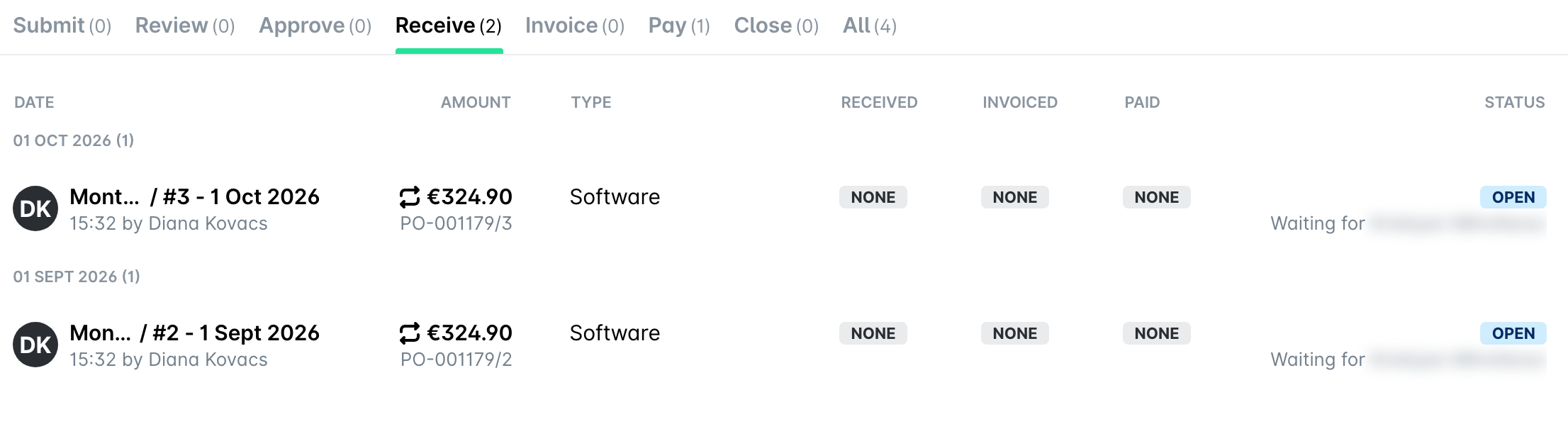
Можете да създавате и подавате регулярни заявки с начална дата в миналото. Например ако сте извършили плащане и сте получили приемно-предавателен протокол миналата седмица, но го въвеждате в системата едва сега, ще се генерира второстепенна заявка и за съответната минала дата.
Можете да дублирате регулярна заявка, като новата заявка запазва настройките за повторение на оригиналната.
Създаване на регулярни заявки
За да създадете регулярна заявка:
В уеб портала на Payhawk отидете на Заявки.
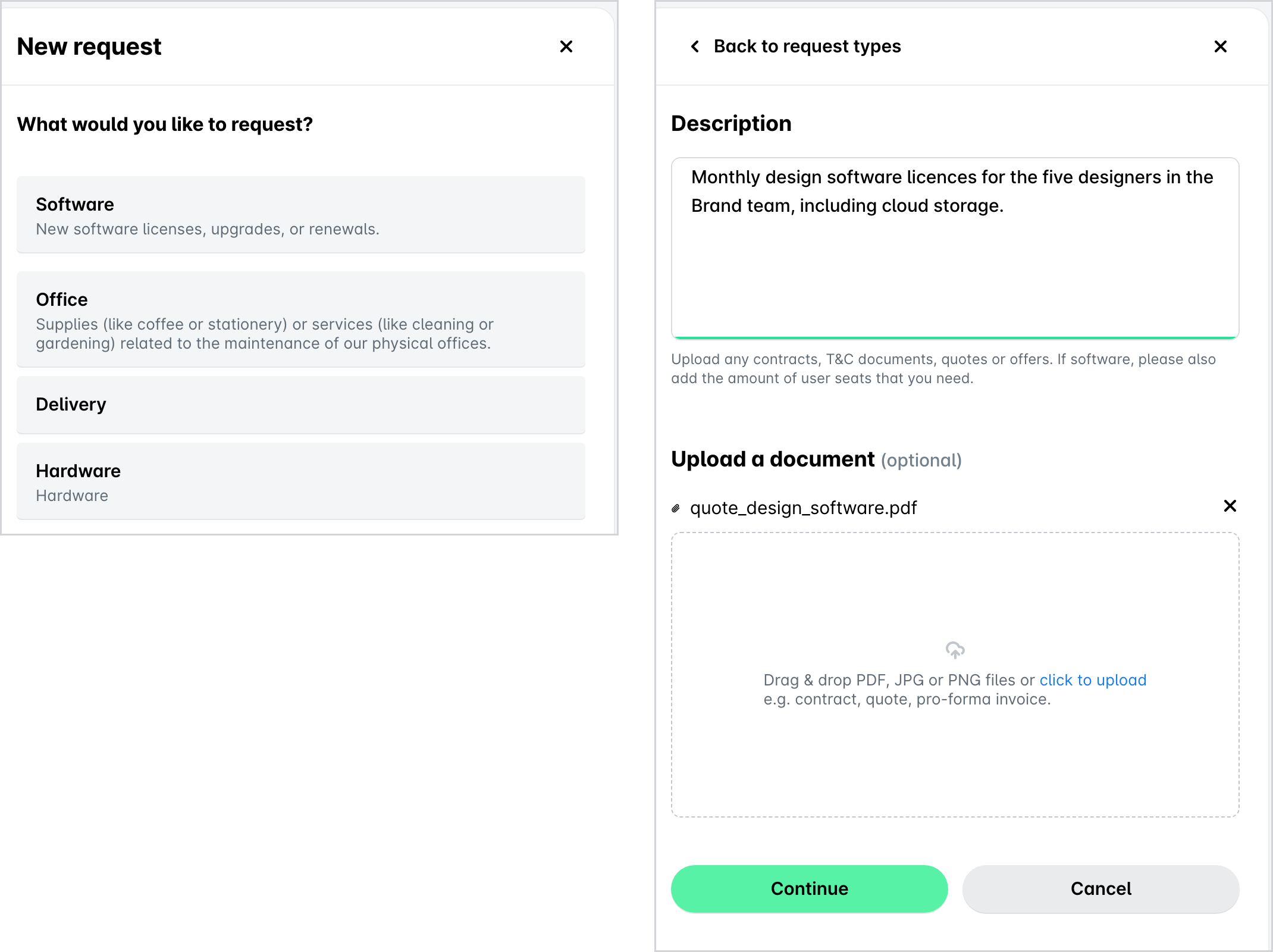
Кликнете върху бутона + Нов.
В отворилия се диалогов прозорец:
Изберете типа на заявката.
(Задължително) Попълнете полето Описание, като включите информация, която смятате за важна за одобряващите и проверяващите.
Прикачете документ към регулярната заявка – например оферта от доставчик. Инструментът за автоматизация на Payhawk ще извлече автоматично данните за заявката и ще попълни съответните полета при създаването ѝ.
Кликнете върху Продължаване. В резултат заявката ще бъде създадена.
Попълнете информацията в раздел Данни.
В полето Доставчик изберете компанията, от която искате да заявите стоките или услугите.
За да създадете регулярна заявка:
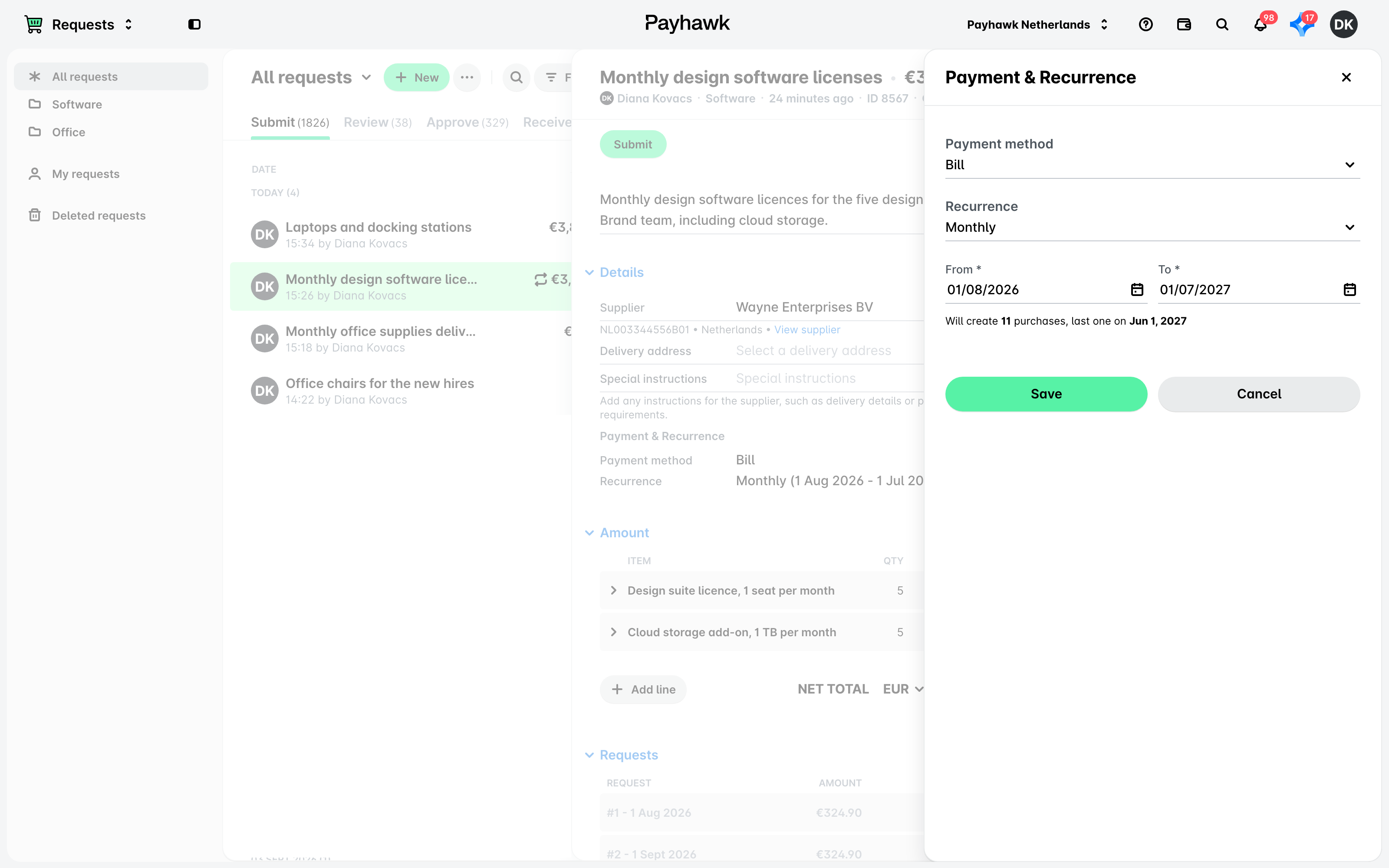
Отидете на Плащане и повторяемост, кликнете върху Редактиране и от падащото меню изберете периода, на който ще се отваря нов екземпляр на заявката – например Шестмесечно.
В полетата От и До изберете съответно началната и крайната дата на регулярната заявка – например 2 години от текущата дата.
В Начин на плащане изберете един от наличните начини на плащане за заявката:
Карта означава, че заявката ще бъде платена с карта и впоследствие може да бъде свързана само с разход с карта. При регулярна заявка плащате заявените артикули с карта, която вече е присвоена на вас.
Ако изберете да платите с присвоена на вас карта, тя ще бъде допълнена със заявената сума при одобряване на заявката.
Не можете да използвате карта за еднократна употреба за регулярна заявка. Ако изберете Нова карта за еднократна употреба при зададено повторение, Payhawk ще покаже грешка. Вместо това изберете карта, която вече е присвоена на вас.
Фактура означава, че плащането ще се извърши чрез банков превод и на по-късен етап може да бъде свързано само с разход по фактура.
Не е необходимо плащане означава, че заявката не изисква плащане – например когато заявените стоки са налични на склад.
Ако Начин на плащане не е задължително поле, не сте задали стойност за него (Няма) и настройките, определени от Администратор на Payhawk в компанията ви, го позволяват, ще можете да свързвате разходи от всякакъв тип с тази заявка.
За да редактирате начина на плащане, кликнете върху Редактиране, актуализирайте информацията и кликнете върху Запазване.
Полето Специални инструкции се вижда само ако заявявате поръчка за покупка. Въведете специални инструкции, които искате да бъдат видими за одобряващите или проверяващите поръчката за покупка.
Попълнете информацията в раздел Допълнителна информация. Той съдържа полета, зададени като задължителни за съответния тип заявка от Администратор на Payhawk в компанията ви.
Попълнете информацията в раздел Сума.
За да добавите нови артикули, кликнете върху бутона + Добавяне на ред.
Ако не се интересувате от данните за артикулите, а само от сумата, кликнете върху Премахване на данните за артикулите. В резултат ще се покаже поле само с общата сума на заявените стоки.
От екрана само със сумата можете да добавите данни за всеки артикул, като кликнете върху опцията Разделяне на редове. В отворилия се диалогов прозорец изберете дали искате да добавите артикулите ръчно или от прикачения документ (ако има такъв).
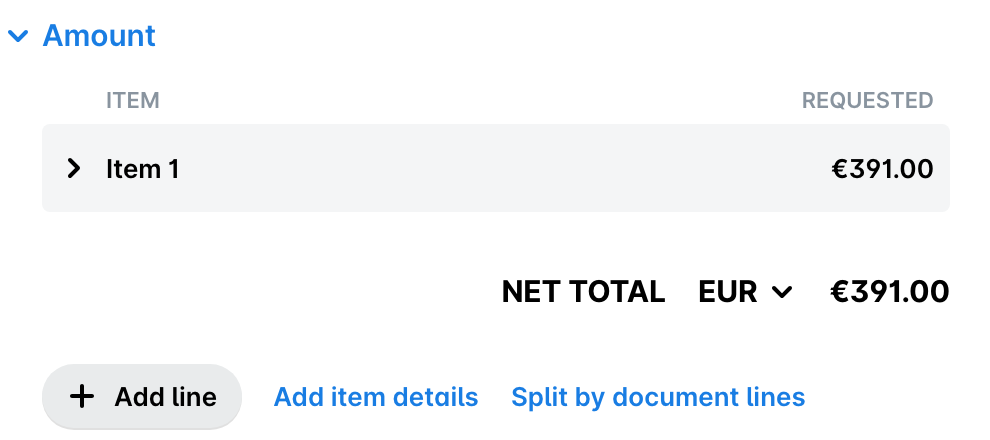
Ръчно разделяне отваря празен ред за артикул, където можете да добавите данните му.
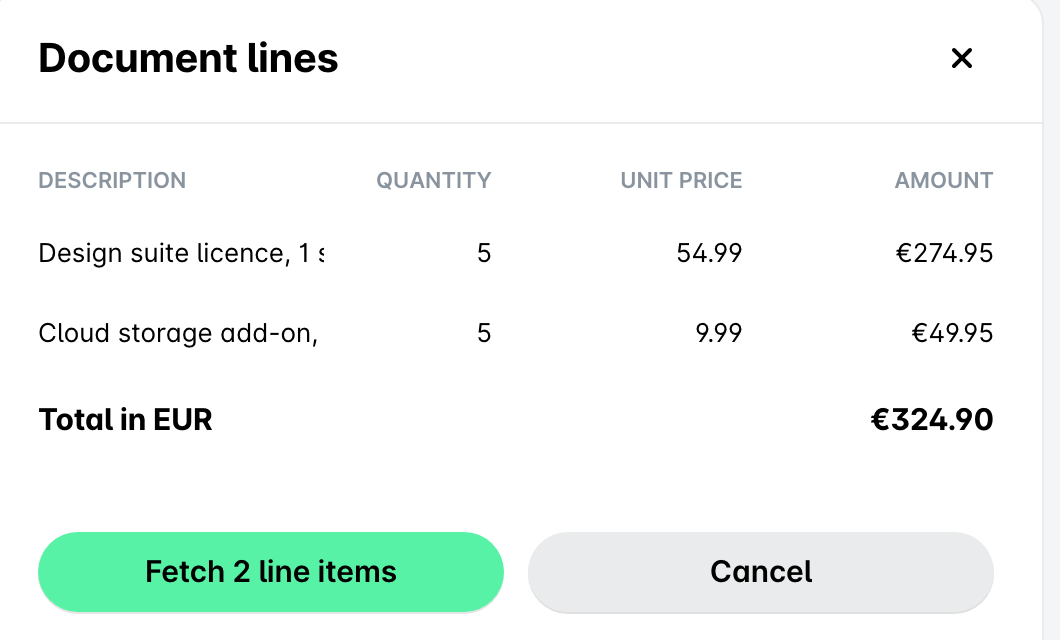
От документ показва редовете, открити в прикачения документ. За да потвърдите, че искате системата да ги извлече и репликира в заявката, кликнете върху Извличане на [брой] артикул(а).
Ако сте качили документ към заявката (например фактура), можете да използвате и опцията Разделяне по редове от документа. В резултат AI на Payhawk репликира редовете на фактурата, извлича данните от документа и автоматично попълва наличната информация за всеки заявен артикул.
Ако типът заявка е свързан с полета за категоризация, превъртете таблицата Сума наляво и въведете необходимата информация.
Въз основа на предоставената информация Payhawk ще създаде екземплярите на заявката за посочения от вас период.
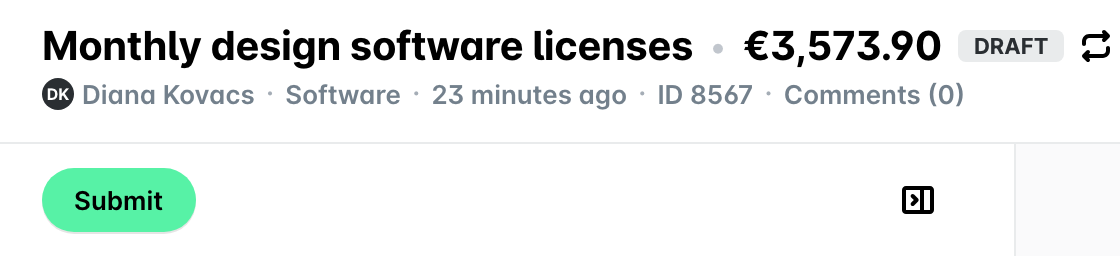
За да подадете заявката, кликнете върху Подаване.
Полезни ресурси