За да създадете заявка, трябва да предоставите данни за желаните артикули и друга необходима информация, след което можете да я подадете.
Има два основни начина за предоставяне на тази информация:
През уеб портала – Payhawk ще извлече наличната информация от прикачените изображения и URL адреси за попълване на данните за заявката.
При качване на няколко документа за разход Payhawk използва само първия качен документ за автоматично извличане на данни. Следващите документи не задействат разпознаване на данни или актуализиране на полета.
Чрез AI агента за снабдяване – агентът автоматично попълва необходимата информация за създаване на заявката, като извлича данни от изображения, URL адреси или споделени разговори.
Минималната информация, която трябва да предоставите при създаване на заявка в Payhawk, може да варира в зависимост от настройките, определени от Администратор на Payhawk в компанията ви за конкретния тип заявка (например персонализираните полета за категоризация на заявката), и от това дали типът заявка изисква проверка (обикновено, ако заявката изисква проверка, необходимите данни са по-малко).
Ако AI агентът за снабдяване на Payhawk е активиран за компанията ви, можете лесно да създавате и подавате заявки, като използвате големите му възможности, докато си говорите с него – директно в комуникационния канал на компанията. За да проверите дали е наличен, свържете се с Администраторите на Payhawk в компанията ви.
Специфики
Ако даден тип заявка изисква проверка, след подаването й тя преминава в раздел Проверка. Ако проверка не е необходима, заявката преминава директно в раздел Одобряване. За повече информация вижте фазите в жизнения цикъл на заявката.
Можете да добавяте отстъпки, замени, връщания и подобни, като включите артикули с отрицателни единични цени в заявката.
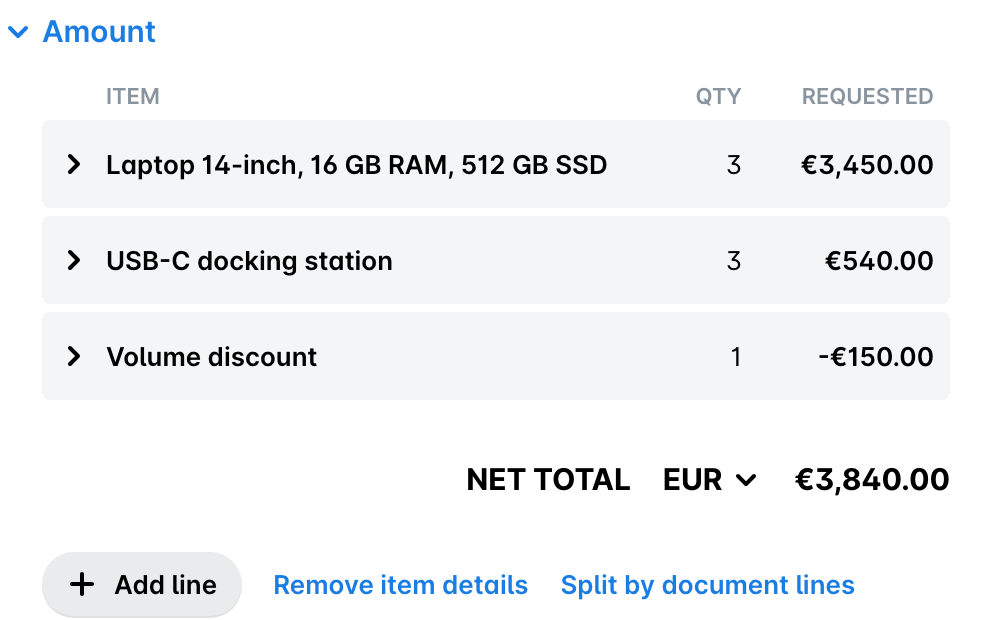
Единственото задължително поле за създаване на заявка е полето Описание.
Името на заявката се генерира автоматично въз основа на предоставената в нея информация. AI на Payhawk извлича цялата необходима информация от описанието, за да попълни възможно най-много полета на заявката.
Не е необходимо да посочвате доставчик, за да бъде заявката проверена или одобрена, но трябва да добавите данните за доставчика, за да може Payhawk да свърже заявката със свързаните разходи въз основа на качените фактури на по-късен етап.
Полетата на заявката, маркирани със звездичка (*) в системата, са задължителни. Задължителните полета може да варират в зависимост от типа и настройките на заявката, определени от Администратор на Payhawk в компанията ви.
Създаване на еднократни заявки
За да създадете еднократна заявка:
В уеб портала на Payhawk отворете превключвателя на приложения в горния ляв ъгъл и отидете на Заявки.
Кликнете върху бутона + Нов.
В отворилия се диалогов прозорец:
Изберете типа на заявката.
(Задължително) Попълнете полето Описание с информация, която смятате за важна за одобряващите и проверяващите.
Прикачете документ към еднократната заявка, например оферта от доставчик. Инструментът за автоматизация на Payhawk ще извлече автоматично данните за заявката и ще попълни информацията в съответните полета при създаването й.
Кликнете върху Продължаване. В резултат заявката ще бъде създадена.
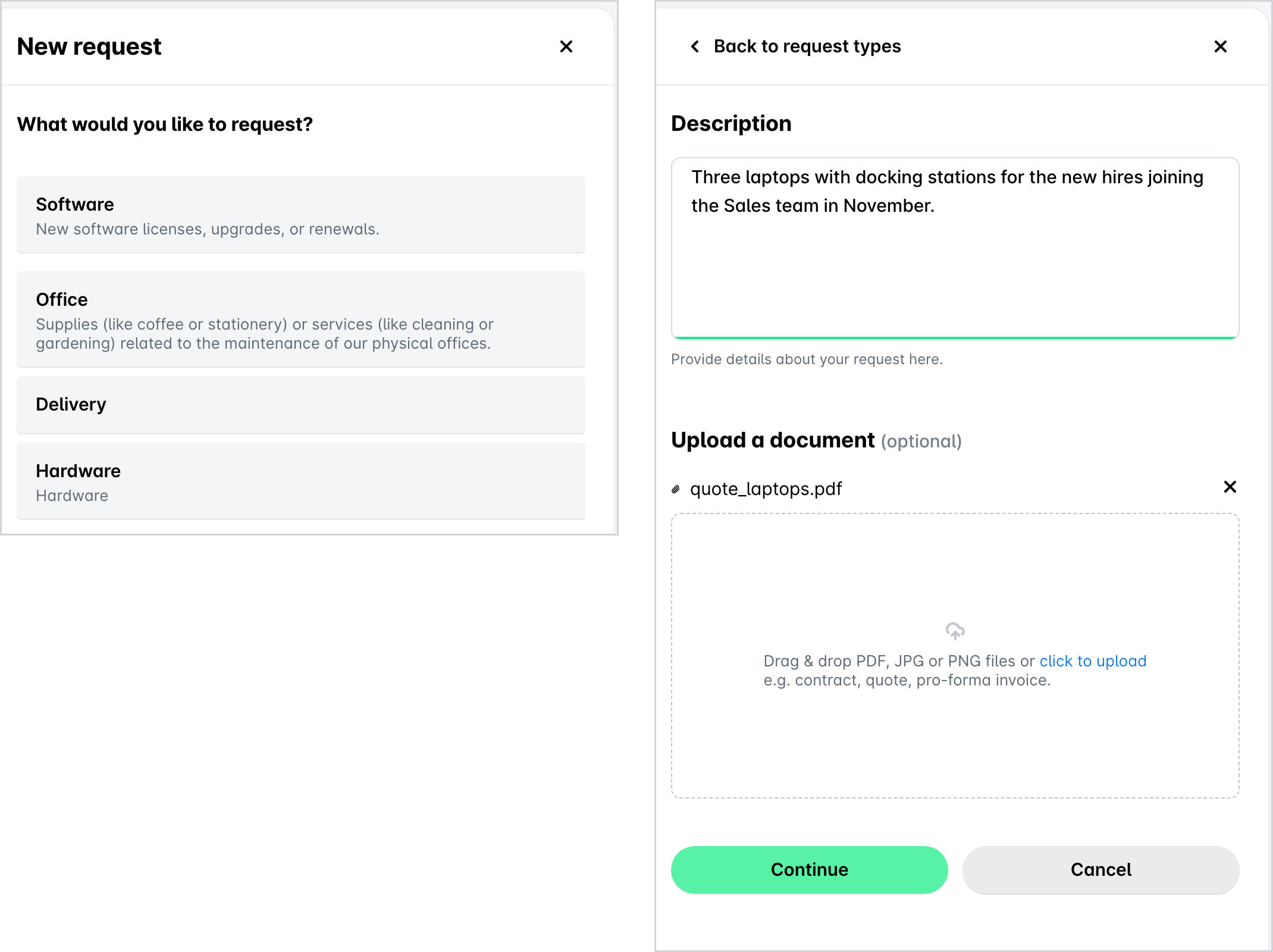
Попълнете информацията в раздел Данни.
В полето Доставчик изберете компанията, от която искате да заявите стоките или услугите. Ако сте добавили доставчик, можете да го редактирате преди заявката да бъде одобрена. Ако полето Доставчик е оставено празно, можете да го попълните дори след одобряването на заявката.
В Начин на плащане изберете един от наличните начини на плащане за заявката:
Карта означава, че заявката ще бъде платена с карта и на по-късен етап може да бъде свързана само с разход с карта. Можете да изберете да платите заявените артикули с карта, която вече е присвоена на вас, или да изберете опцията Карта за еднократна употреба. За да платите с присвоена на вас карта, картодържателят трябва да има активна карта. Ако няма, изберете опцията Карта за еднократна употреба или помолете Администратор първо да издаде карта.
Ако изберете да платите с присвоена на вас карта, при одобряване на заявката картата ще бъде допълнена със заявената брутна сума.
Ако изберете да платите с карта за еднократна употреба, тя ще бъде издадена на ваше име автоматично при одобряване на заявката.
Фактура означава, че плащането ще се извърши чрез банков превод и на по-късен етап може да бъде свързано само с разход по фактура.
Не е необходимо плащане означава, че заявката не изисква плащане – например защото заявените стоки са налични на склад.
Ако Начин на плащане не е задължително поле, настройките, определени от Администратор на Payhawk в компанията ви, го позволяват и не сте задали стойност за него (Няма), ще можете да свързвате разходи от всякакъв тип с тази заявка.
За да редактирате начина на плащане, кликнете върху Редактиране, актуализирайте информацията и кликнете върху Запазване.
Полето Специални инструкции се вижда само ако заявявате поръчка за покупка. Въведете специални инструкции, които искате да бъдат видими за одобряващите или проверяващите поръчката за покупка.
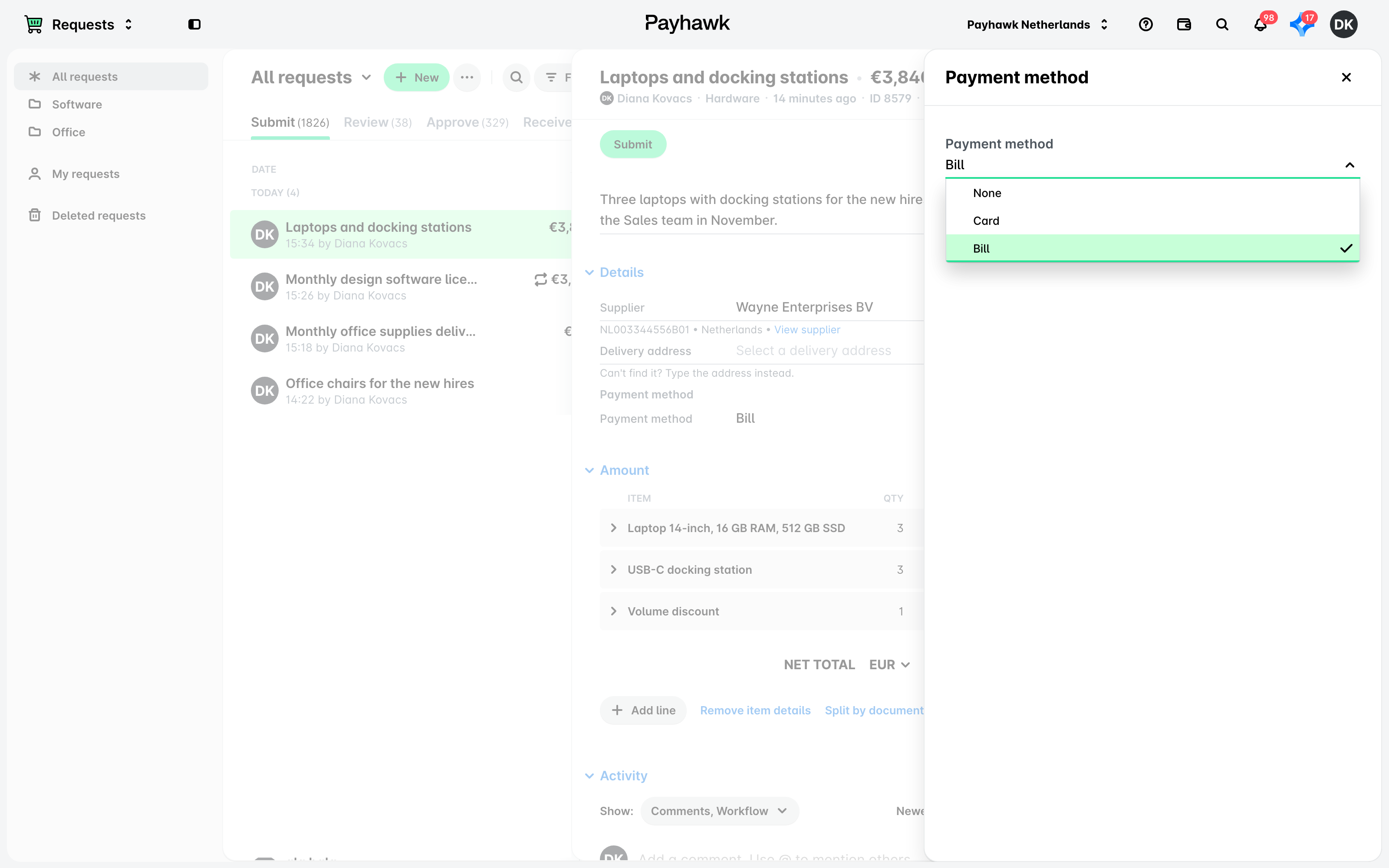
Попълнете информацията в раздел Допълнителна информация. Той съдържа полета, зададени като задължителни за типа заявка от Администратор на Payhawk в компанията ви.
Попълнете информацията в раздел Сума.
За да добавите нови артикули, кликнете върху бутона + Добавяне на ред.
Ако не се интересувате от данните за артикулите, а само от сумата, кликнете върху Премахване на данните за артикулите. В резултат ще се покаже поле само с общата сума на заявените стоки.
От екрана само със сумата можете да добавите данни за всеки артикул, като кликнете върху опцията Разделяне на редове. В отворилия се диалогов прозорец изберете дали искате да добавите артикулите ръчно или от прикачения документ (ако има такъв).
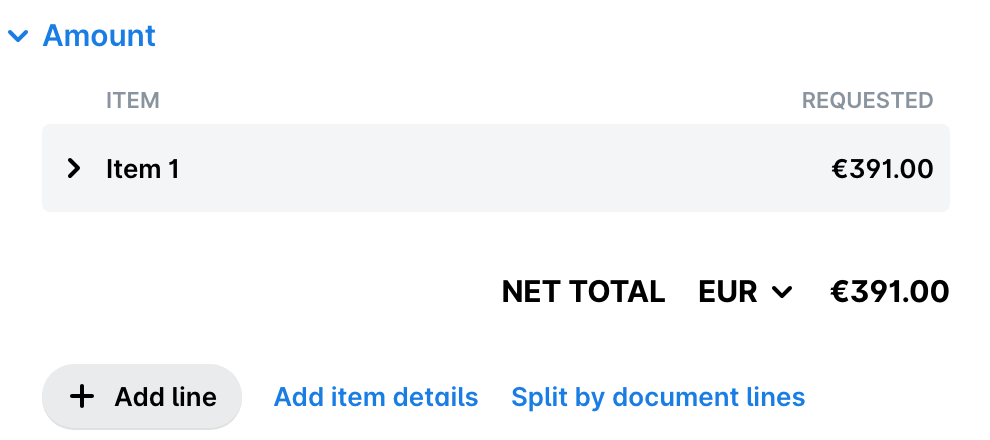
Ръчно разделяне отваря празен ред за артикул, където можете да добавите данните му.
От документ показва редовете, открити в прикачения документ. За да потвърдите, че искате системата да ги извлече и репликира в заявката, кликнете върху Извличане на [брой] артикул(а).
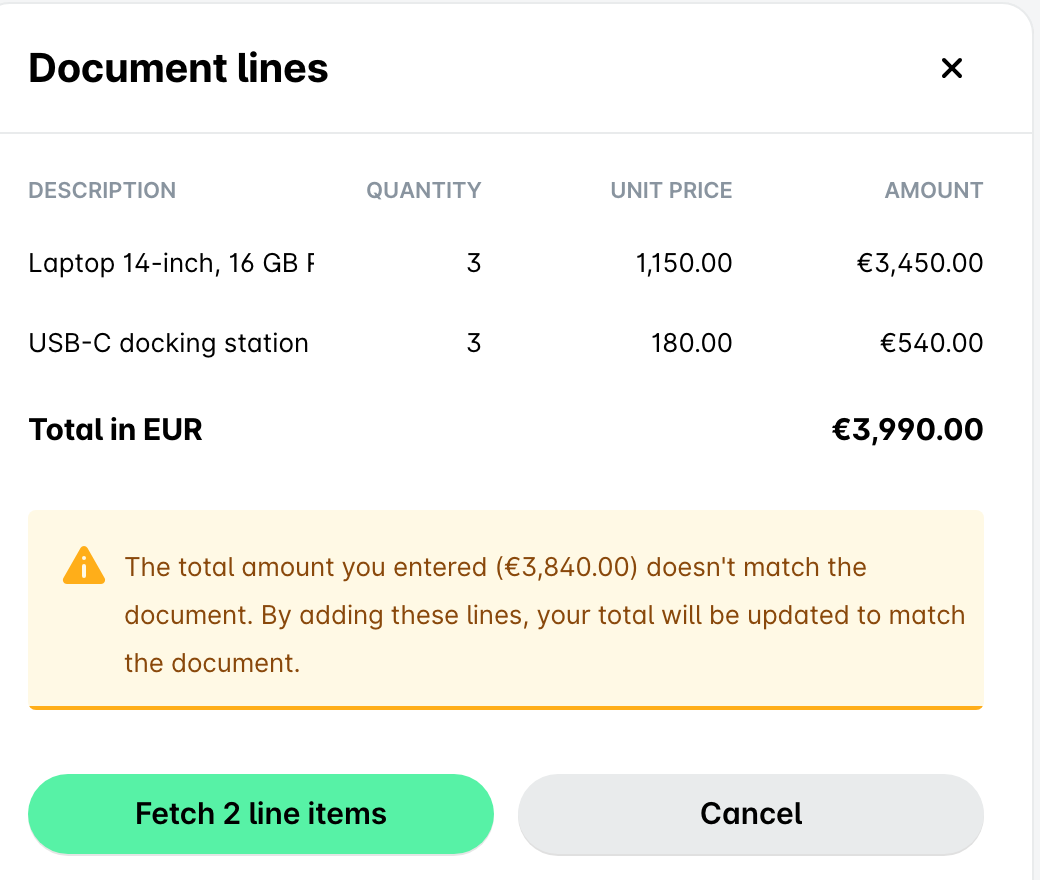
Ако сте качили документ към заявката (например фактура), можете да използвате и опцията Разделяне по редове от документа. В резултат AI на Payhawk репликира редовете на фактурата, извлича данните от документа и автоматично попълва наличната информация за всеки заявен артикул.
Ако типът заявка е свързан с полета за категоризация, превъртете таблицата Сума наляво и въведете необходимата информация.
За да подадете заявката, кликнете върху Подаване.
Дублиране на заявки
Ако често подавате подобни заявки, например за хардуер за новопостъпили служители, можете да дублирате съществуваща заявка, вместо да въвеждате отново същата информация. Можете да дублирате заявки с всякакъв статус, включително затворени, както и регулярни заявки.
За да дублирате заявка:
Влезте в уеб портала на Payhawk.
Отидете на Заявки и изберете желаната заявка, като кликнете върху нея.
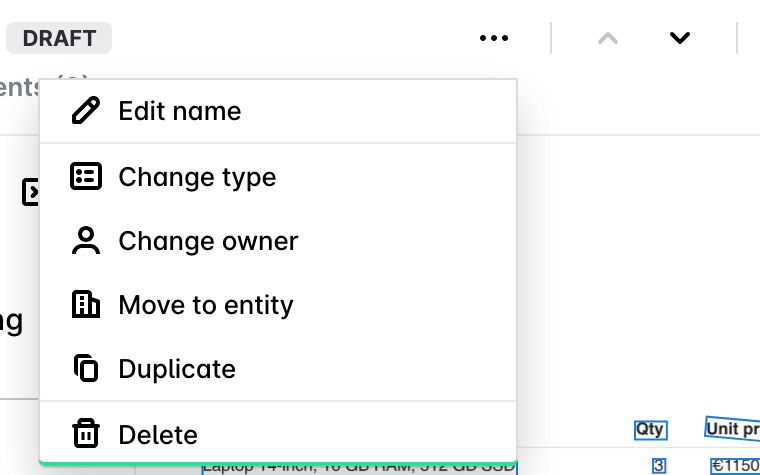
Кликнете върху менюто с три точки и изберете Дублиране. В резултат се създава копие на заявката на ваше име и то се добавя към черновите ви в Заявки > Подаване.
Новата заявка включва следното:
Всички полета на заявката – както вградените, така и допълнителните.
Всички артикули, включително техните полета за категоризация.
Настройките за повторение, ако дублирате регулярна заявка.
Новата заявка не включва нищо от следното:
Разделът Активност, включително коментарите и историята на работния процес.
Документите, прикачени към оригиналната заявка.
Собственикът на заявката.
Ако начинът на плащане на оригиналната заявка е карта, картата се копира само ако е ваша собствена карта.
Смяна на картата към подадена или одобрена заявка
Ако заявка или поръчка за покупка е подадена с грешна карта или картата към нея е закрита, променете картата, преди да свържете разхода:
Върнете заявката, за да може да я редактирате.
От Начин на плащане изберете правилната карта. Ако картодържателят няма активна карта, изберете Карта за еднократна употреба или поискайте от Администратор да издаде такава.
Подайте отново заявката за одобрение.
След одобрение заявката получава статус Отворена. Едва тогава може да се избере тази карта към съответния разход.
При одобрение на заявката лимитът на картата се увеличава със заявената сума. След като разходът бъде съпоставен, наличните средства се намаляват със сумата на разхода. Ако заявката съдържа няколко артикула, към всеки артикул може да се свърже по един разход със същата карта.
Разходът се съпоставя автоматично към заявката, когато сумата и картата съвпадат. Ако за работния процес на типа заявка е активирано автоматично затваряне, заявката се затваря автоматично след съпоставянето.
Автоматично извличане на данни за заявката
Въз основа на настройките на полетата на заявката, конфигурирани от Администраторите на Payhawk в компанията ви, инструментът за автоматизация на Payhawk извлича автоматично ключови данни за заявката, като данни за доставчика, и използва информацията от фактурата, за да попълни обобщението на заявката.
Извлечените артикули от документи обаче не се прилагат автоматично. Можете да разделите заявката ръчно или да оставите системата да извлече редовете вместо вас. Документите могат да включват ценови оферти, снимки на количката за пазаруване или подобни материали. Изключение се прилага, когато е активиран превключвателят Винаги използвай режим на артикули. За типове заявки, изискващи разбивка на ниво артикул, системата автоматично прилага данните за артикулите от описанието или чрез извличане от документи.
Полетата на артикулите ще бъдат попълнени автоматично въз основа на приложената стратегия за предлагане на стойности за полета, ако тя е активирана.
Успешно извлечените данни ще бъдат маркирани със звезда.
Полезни ресурси
Качване и преглед на приемно-предавателни протоколи към заявки
Използване на AI агента за снабдяване за създаване и подаване на заявки