Създаването и конфигурирането на типове заявки ви позволява да персонализирате начина, по който заявките се подават, проверяват и одобряват съобразно изискванията на компанията ви.
Чрез конфигуриране на конкретни типове заявки, полета и работни процеси можете да събирате стандартизирана информация, да адаптирате работните процеси за одобрение и да получите по-голяма видимост и контрол върху фирмените разходи.
Създаване на типове заявки
Можете да създадете нов тип заявка от уеб портала на Payhawk:
Отидете на Настройки > Заявки.
Кликнете върху + Нов.
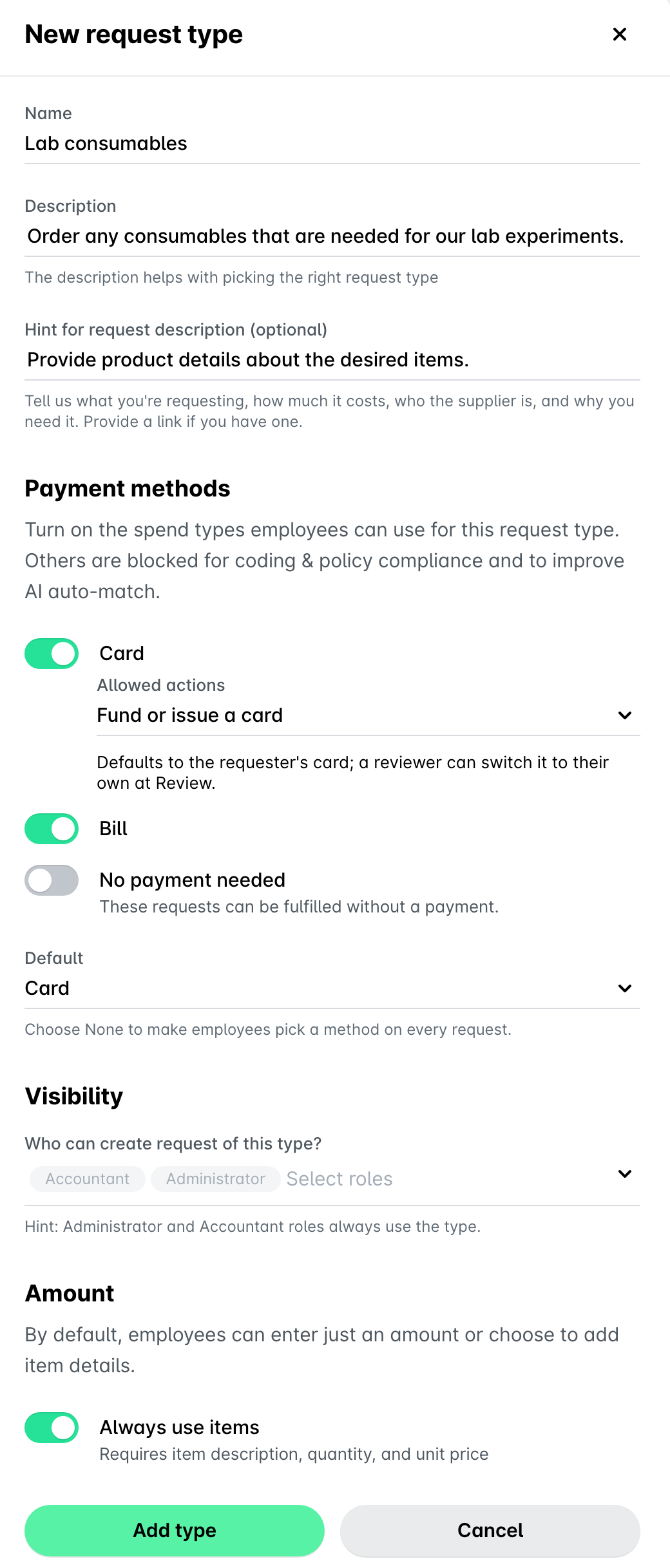
В отворилия се панел попълнете данните за нея, като име, описание и подсказка при необходимост. Полетата Име и Начини на плащане са задължителни за създаването на типа заявка.
В секцията Начини на плащане добавете начина на плащане, който ще бъде приет от системата за типа заявка.
Карта ще позволи на служителите да изберат карта, вече издадена на тяхно име, да заявят издаването на карта за еднократна употреба на тяхно име при одобрение на заявката или и двете.
Ако служителите изберат съществуваща карта, тя ще бъде допълнена автоматично със заявената сума при одобрение на заявката. В такива случаи те ще могат да свържат тази заявка само с разходи по карта.
Ако даден служител няма активна карта Payhawk, ще му бъде издадена нова виртуална карта за конкретната заявка.
Когато дадена заявка обхваща повече от едно лице, всяко лице ще плаща със своята карта Payhawk по подразбиране. Ако някой няма активна карта, Payhawk ще му издаде нова виртуална карта за заявката, която ще бъде закрита при приключването ѝ.
Фактура ще позволи на служителите да изберат банков превод като начин на плащане за заявки от този тип. В такива случаи те ще могат да свържат тази заявка само с разходи по фактура.
Не е необходимо плащане ще позволи на служителите да изберат тази опция като начин на плащане за заявки, при които заявените стоки вече са закупени или са налични на място.
Ако сте избрали два или повече начина на плащане, ще се зареди полето, указващо начина на плащане по подразбиране. По подразбиране начинът на плащане за заявките е зададен като Карта. Можете обаче да го промените на някой от другите зададени начини на плащане или на Няма.
В раздел Видимост изберете ролите, които могат да подават заявки от този тип. По подразбиране са включени Администраторите и Счетоводителите на Payhawk и това не може да се промени.
В раздел Сума активирайте превключвателя, ако искате за заявките от този тип да се показват по подразбиране пълните полета за разбивка на артикулите. Това означава, че заявителите ще виждат режима на артикули на заявката и ще трябва да предоставят подробна информация за всеки артикул в заявката, включително количество, цена и обща стойност. Тази настройка се прилага автоматично, ако стъпката Получаване в работния процес на типа заявка е активирана.
Имайте предвид, че превключвателят в раздел Сума също задължава типа заявка винаги да съдържа артикули.
Кликнете върху Добавяне на тип.
Конфигуриране на вградените полета на заявката
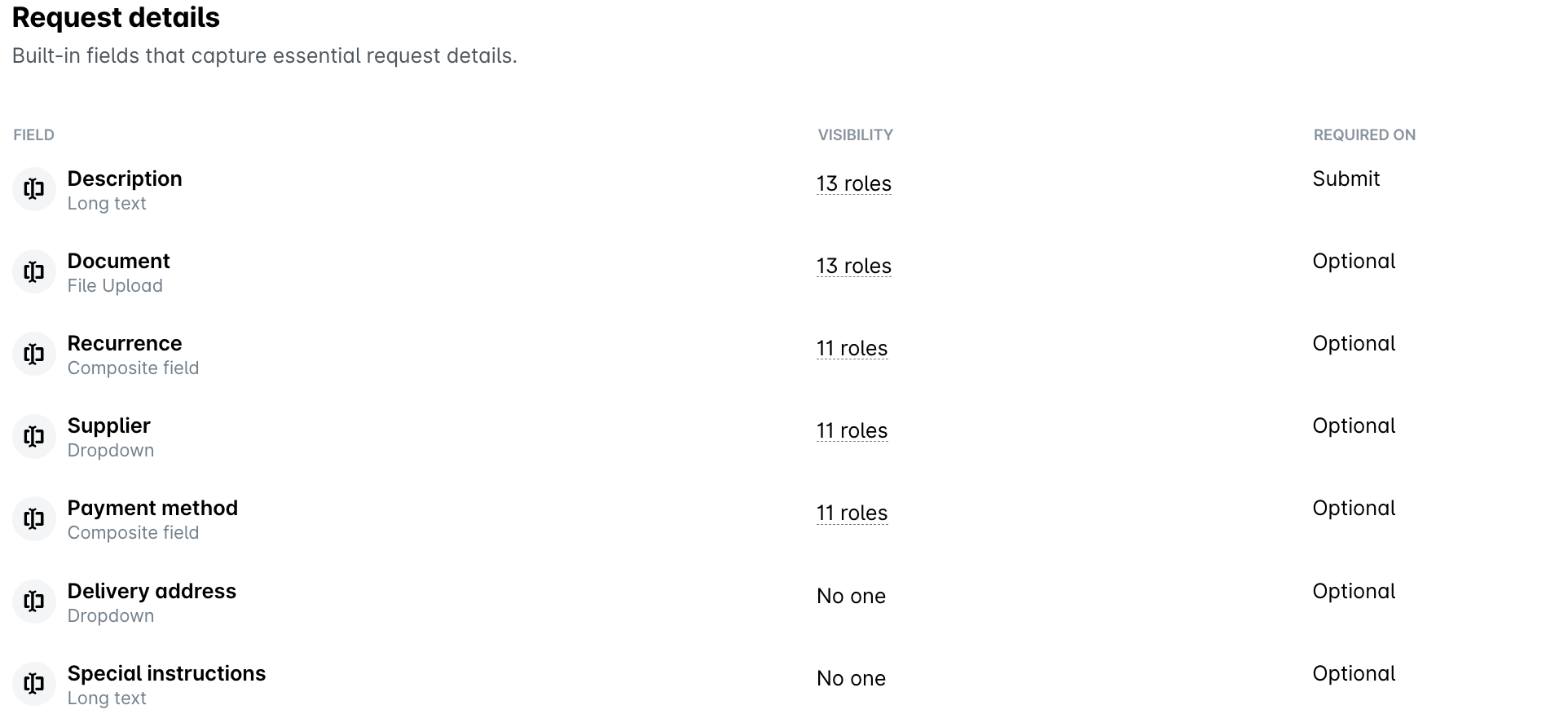
Полетата по подразбиране на даден тип заявка предоставят различно ниво на персонализиране в зависимост от функцията си. Например описанието на заявката е единственото задължително поле, което всички заявители трябва да попълнят, за да създадат заявка, и затова не може да се променя:
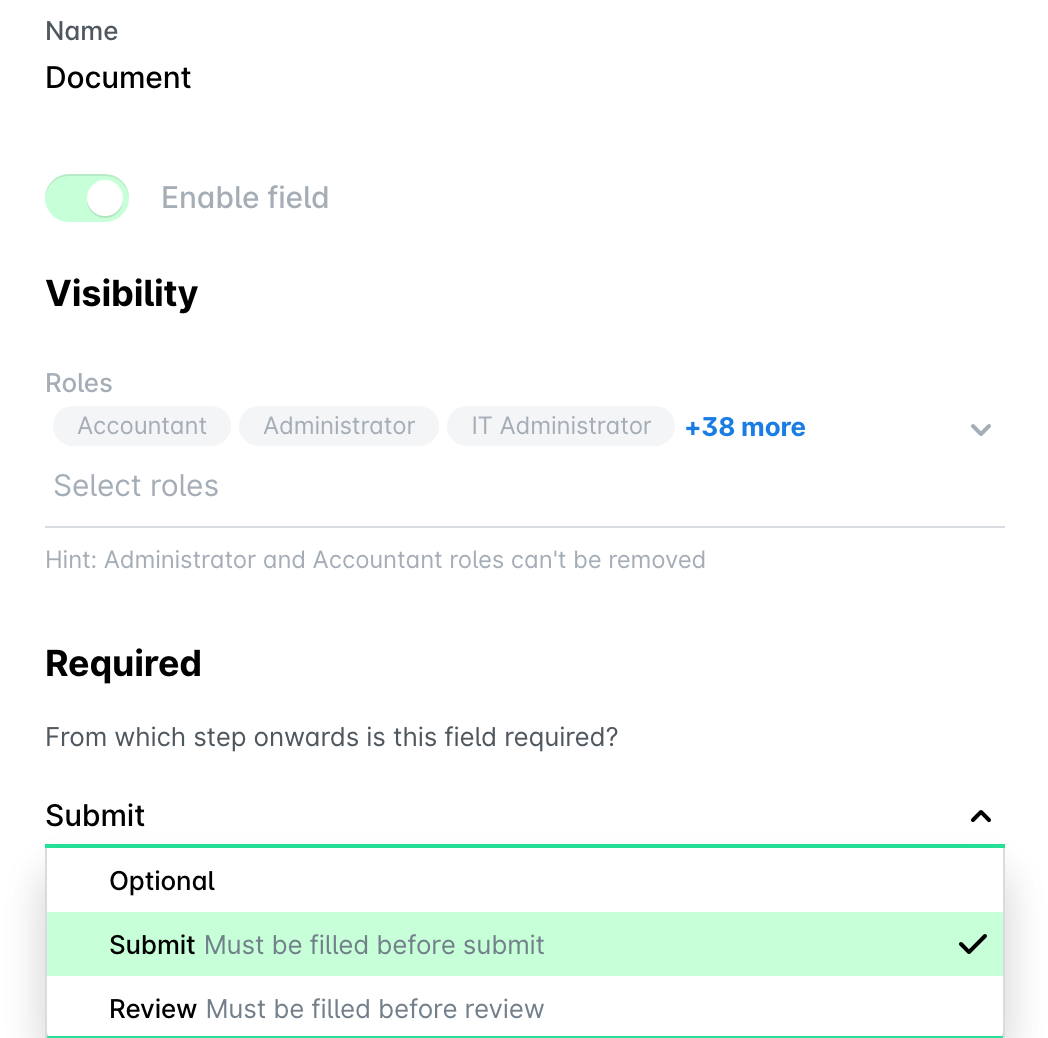
За всяко поле, което може да бъде задължително, падащият списък Задължително определя от коя стъпка нататък полето е задължително: Опционално, Подаване (подателите на заявки трябва да го попълнят, преди да подадат заявката, и то остава задължително при прегледа) или Преглед (проверяващите трябва да го попълнят, преди да завършат прегледа). Преглед е налично само ако работният процес на типа заявка включва стъпка за преглед.
Описание – Заявителите трябва да посочат причина или описание за заявката. Тъй като системата разчита на описанието за създаването на заявката, това поле е задължително за заявителите и не може да се променя. Ако има роли, които няма да могат да преглеждат полето на заявката, те също ще бъдат изброени за ваше сведение.
Документ – Под Задължително можете да изберете от коя стъпка нататък качването на документ, свързан със заявката, е задължително. Другите полета, като превключвателя Активиране/Деактивиране и настройките за Видимост, не могат да се променят.
Повторяемост, Доставчик и Специални инструкции
Можете да активирате и деактивирате опциите за служители, за да определят дали заявката ще се повтаря периодично или е еднократна, да попълнят доставчика за заявката и да въведат инструкции за доставчика, като например данни за доставка или изисквания за опаковка като специални инструкции.
Можете да редактирате настройките за видимост на полетата на заявката и да определите кои роли могат да виждат всяко от тях. Счетоводителите и Администраторите на Payhawk в компанията ви са включени по подразбиране и винаги ще имат видимост над тези полета. Ако има роли, които няма да могат да преглеждат дадено поле на заявката, те също ще бъдат изброени за ваше сведение.
Под Задължително можете също да изберете от коя стъпка нататък всяко от тези полета е задължително.
Повторяемост не може да се зададе като задължителна.
Начин на плащане
Тук можете да видите кои типове разходи са разрешени за избор от служителите при създаване на заявка от този тип – например фактура, карта или без плащане – както и дали ще им бъде позволено да заявят карта за еднократна употреба специално за заявката или ще трябва да използват вече присвоените им карти. Тези настройки обаче могат да се променят от Настройки > Процеси за одобряване. Ако желаете, кликнете върху Към работния процес.
Можете да активирате опцията служителите да виждат това поле при създаване на заявки от този тип.
Можете да редактирате настройките за видимост на полето на заявката и да определите кои роли могат да го виждат. Счетоводителите и Администраторите на Payhawk в компанията ви са включени по подразбиране и винаги ще имат видимост над полето. Ако има роли, които няма да могат да преглеждат полето на заявката, те също ще бъдат изброени за ваше сведение.
Под Задължително можете също да изберете от коя стъпка нататък полето е задължително.
Адрес за доставка
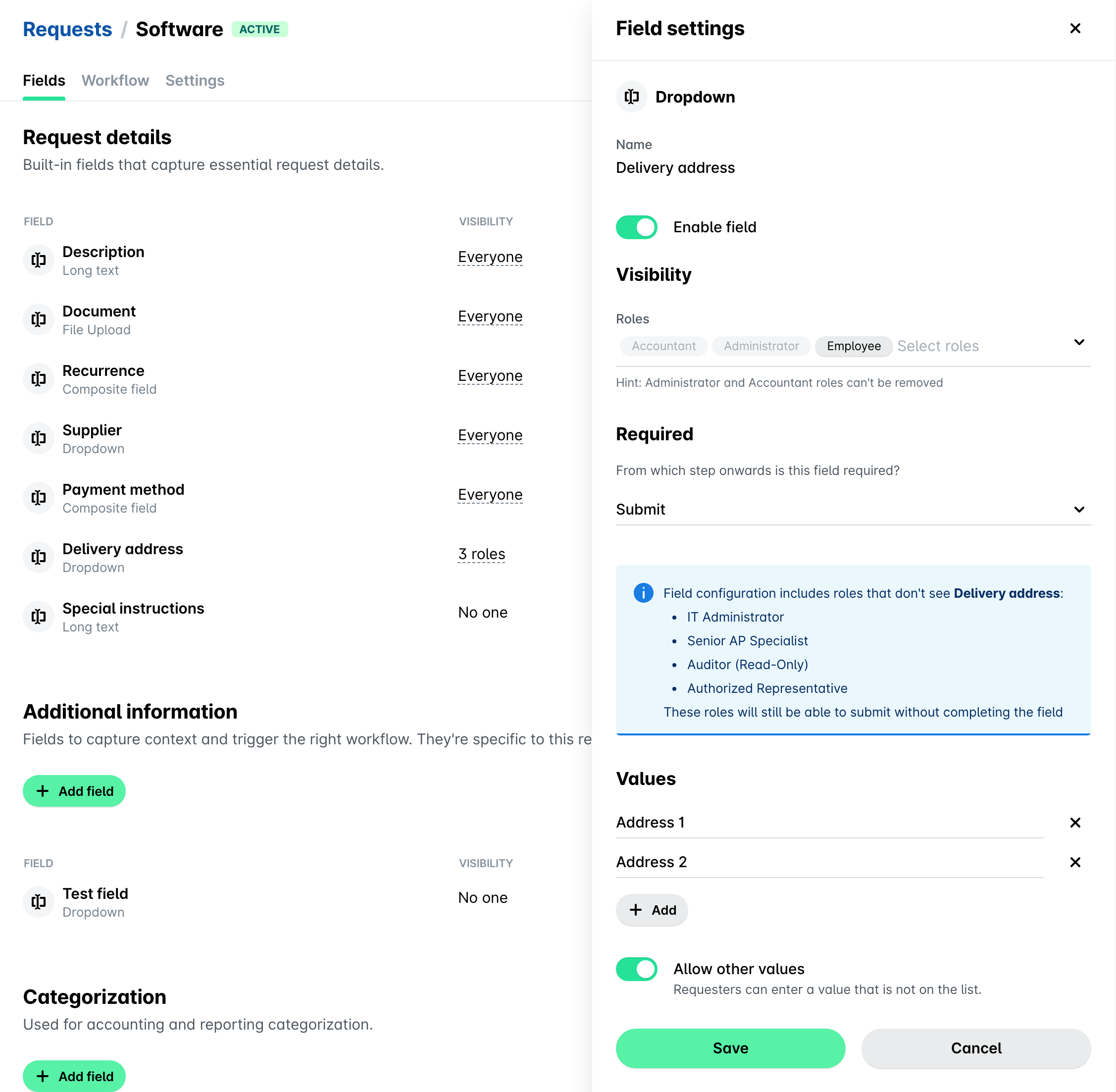
Адресът за доставка позволява на подателите на заявки да посочат къде трябва да бъде доставена дадена поръчка. Полето е налично при типове заявки, в чийто работен процес е включена стъпката за поръчка за покупка (Създаване на поръчка за покупка), и е изключено по подразбиране (Настройки > Заявки > [Тип заявка] > раздел Работен процес).
След като го активирате, можете да добавите няколко адреса за доставка за вашата компания към даден тип заявка и те ще се прилагат към всички заявки от този тип. Ще трябва да определите настройките за видимост на полето (кои роли ще могат да го преглеждат) и да изберете под Задължително от коя стъпка нататък полето е задължително. Освен добавянето на адресите на компанията като предварително зададени стойности, можете също да позволите на подателите на заявки да въвеждат собствени стойности, като активирате превключвателя Разрешаване на други стойности.
За да настроите някое от полетата по подразбиране на типа заявка:
Навигирайте до типа заявка от Настройки > Заявки > Типове.
Изберете желаното поле от този тип заявка.
Променете желаните опции.
Кликнете върху Запазване.
Конфигуриране на персонализираните полета на заявката
За да определите полетата, които ще събират допълнителна информация за заявката:
Навигирайте до типа заявка.
Отидете на Полета > Допълнителна информация и кликнете върху Добавяне на поле.
Изберете начина, по който искате заявителят да предоставя данните, като изберете формата, в който служителите ще въвеждат необходимата информация.
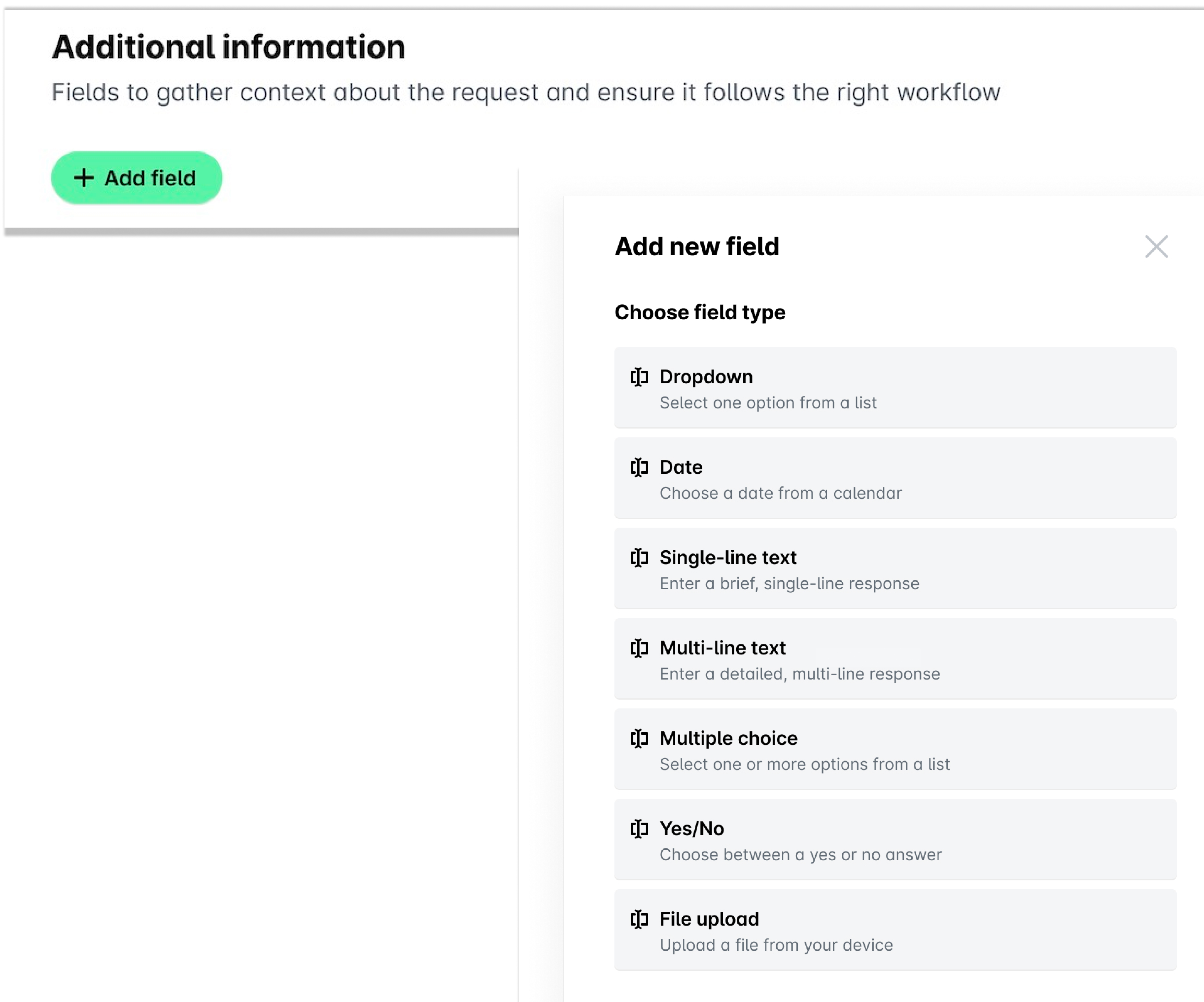
Например за да позволите на заявителите да избират от предварително зададен набор от стойности, изберете Падащо меню.
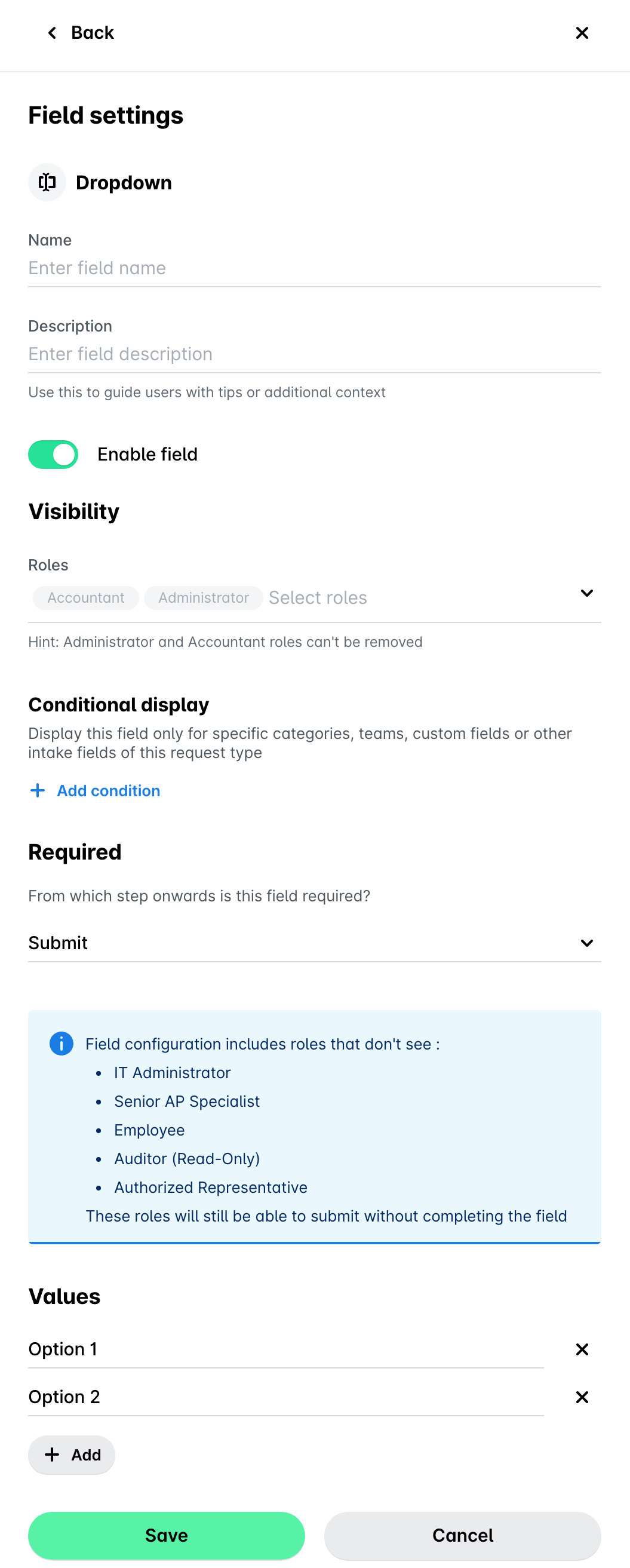
В отворилия се диалогов прозорец въведете името и кратко описание на полето, определете видимостта му, изберете под Задължително от коя стъпка нататък полето е задължително, след което кликнете върху Запазване.
За да деактивирате някое от персонализираните полета на заявката, кликнете върху менюто с трите точки и изберете Деактивиране. За да го активирате отново, направете същото и кликнете върху Активиране. За да изтриете персонализирано поле на заявката, кликнете върху менюто с трите точки и изберете Изтриване.
Свързване на полета за категоризация на разходи със заявки
Можете да свържете всяко от персонализираните полета за разходи, определени за компанията ви, с типа заявка от раздел Категоризация в настройките на типа заявка:
Навигирайте до типа заявка.
В Категоризация кликнете върху бутона Добавяне на поле.
В отворилия се диалогов прозорец изберете персонализираното поле от библиотеката. Ако искате да определите ново, можете да кликнете върху Към библиотеката с полета.
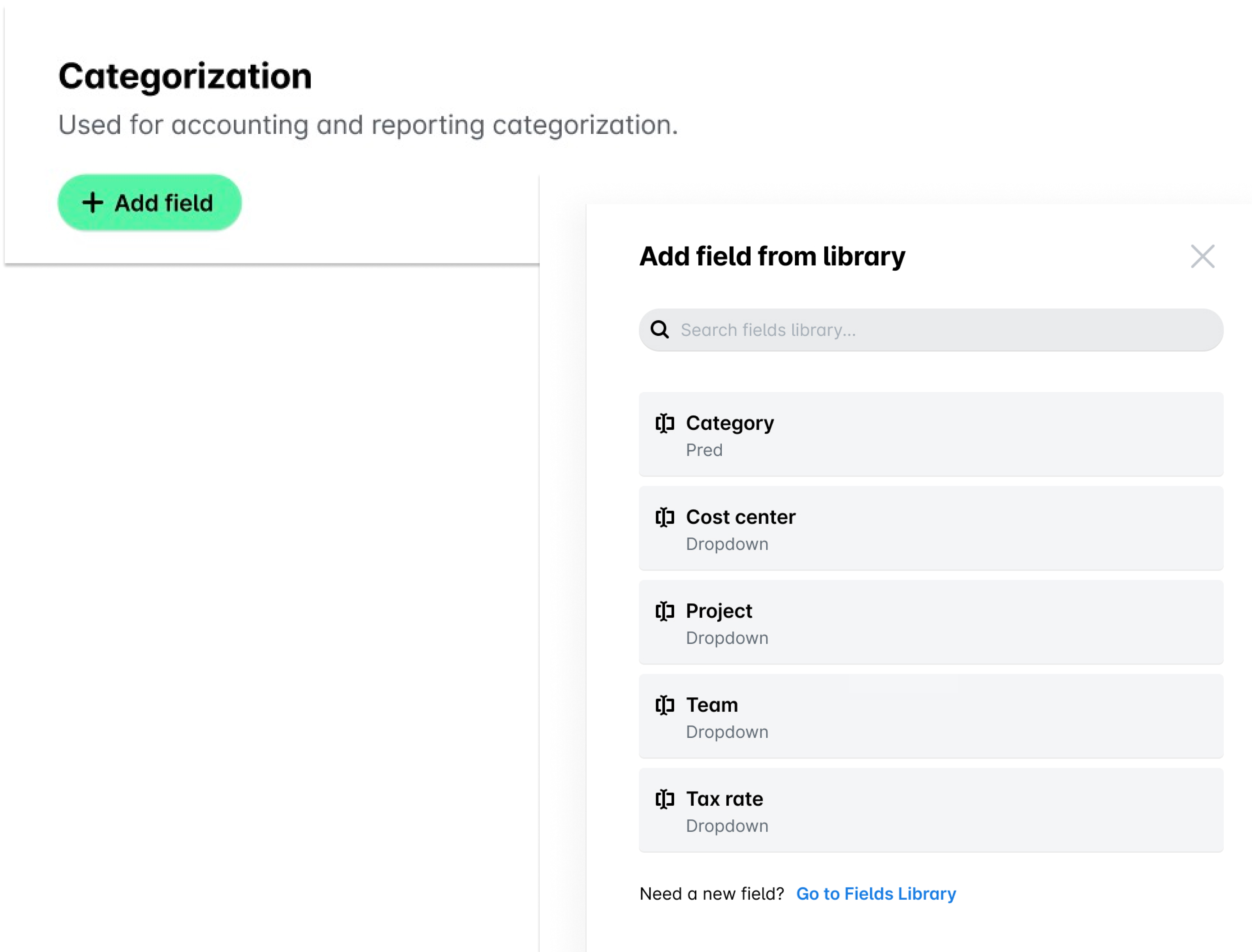
Ако вече не е необходимо дадено поле да бъде свързано с този тип заявка, премахнете го, като кликнете върху менюто с трите точки и изберете Премахване на поле.
Всички промени, направени в настройките на определените от системата персонализирани полета в рамките на конкретен тип заявка, ще се прилагат само за заявки от този тип. Тези локални промени няма да засегнат глобалните настройки на персонализираното поле в системата.
Активиране, деактивиране и изтриване на типове заявки
Не можете да активирате, деактивирате или изтриете типове заявки, наследени от група. Тези типове заявки се управляват на ниво група и не могат да се променят директно в дружеството.
След като бъдат създадени, типовете заявки са деактивирани по подразбиране.
За да активирате тип заявка, отидете на Настройки > Заявки > Типове > ДЕАКТИВИРАНИ, задръжте курсора върху желания тип заявка, кликнете върху менюто с трите точки и изберете Активиране. За да деактивирате типа заявка, изберете опцията Деактивиране от менюто с трите точки.
За да изтриете тип заявка, кликнете върху менюто с трите точки и изберете опцията Изтриване. В отворилия се диалогов прозорец потвърдете действието. По този начин можете да изтриете всеки тип заявка, независимо дали е активиран или деактивиран.
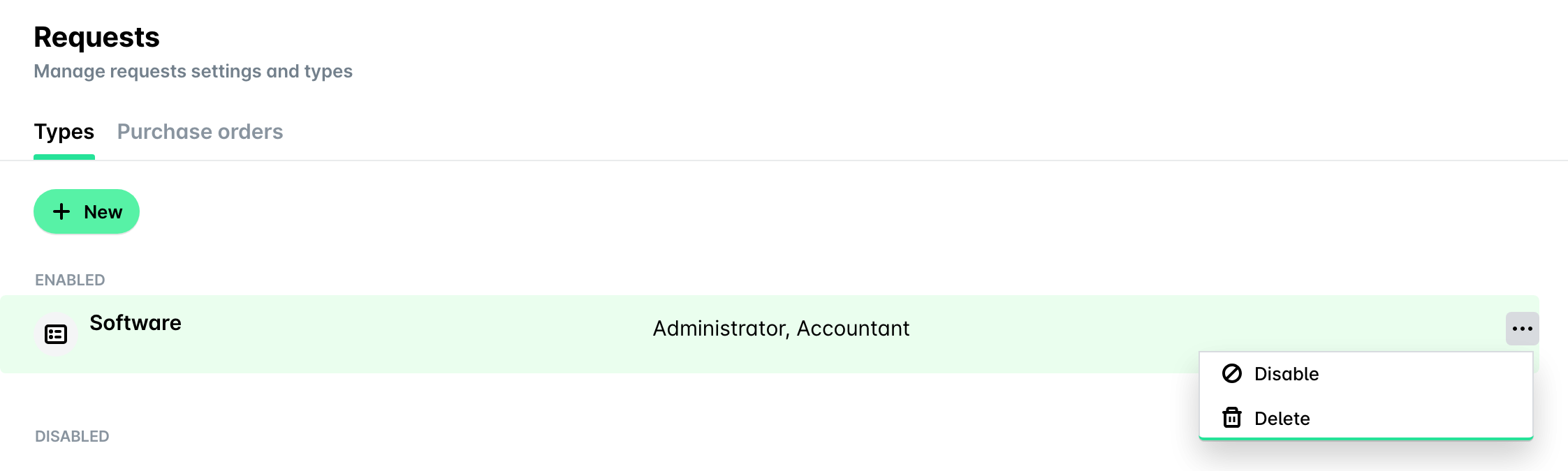
Типовете заявки са маркирани с етикет, указващ техния статус – например дали типът заявка е активиран (активен), както е показано на следното изображение.