В Payhawk можете да експортирате всички заявки и – ако са активирани за компанията ви – поръчки за покупка независимо от статуса им. Можете също да приложите филтри, за да изтеглите персонализиран списък, или да изтеглите отделни поръчки за покупка.
Изтегляне на отделни поръчки за покупка
Ако поръчките за покупка са активирани за компанията ви, ще можете да изтегляте отделни такива, след като бъдат одобрени и доставчикът им бъде добавен:
Изберете желаната поръчка за покупка.
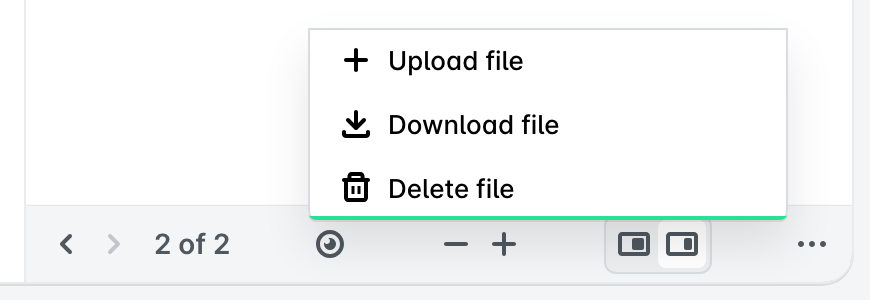
Отидете на раздел Документи и кликнете върху файла. В резултат поръчката за покупка ще бъде изтеглена в папка Изтеглени файлове на компютъра ви.
Масово изтегляне на заявки и поръчки за покупка
Можете да изтегляте заявки и поръчки за покупка директно от приложението Заявки в уеб портала на Payhawk.
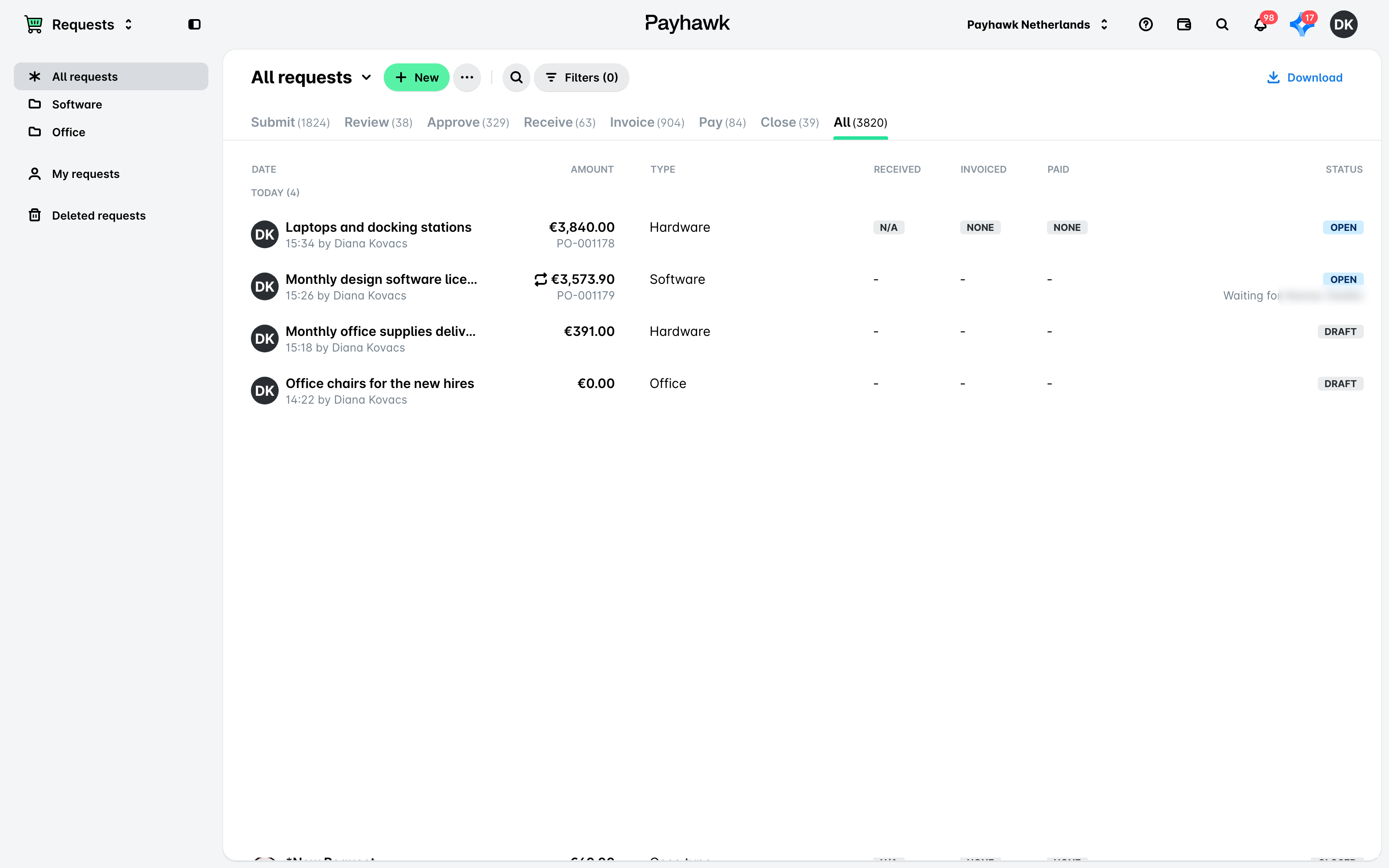
За да експортирате всички заявки на компанията, кликнете върху Изтегляне. В резултат системата ще експортира списъка с всички заявки и поръчки за покупка от всички раздели (независимо от статуса им в жизнения цикъл) като файл в локалната папка Изтеглени файлове.
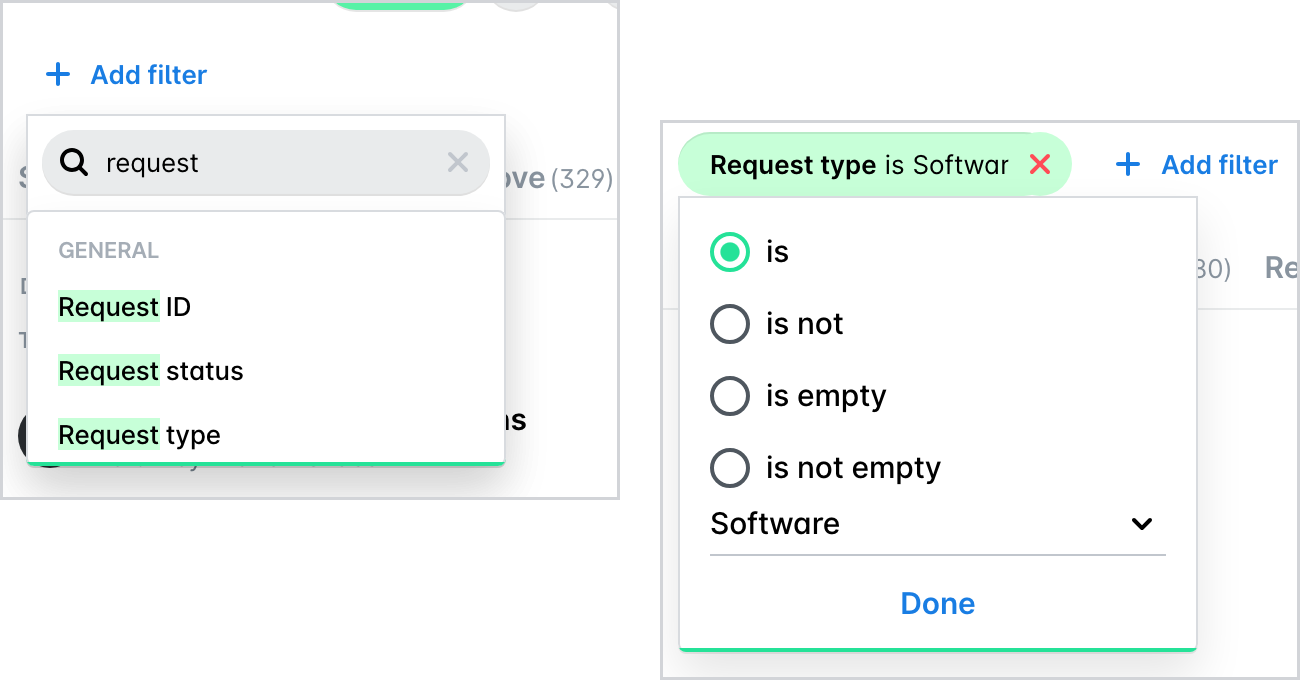
За да експортирате персонализиран списък със заявки и поръчки за покупка, приложете желаните филтри за Заявка или други филтри и кликнете върху Изтегляне. В резултат системата ще експортира всички съответстващи заявки и поръчки за покупка от всички раздели (независимо от статуса им в жизнения цикъл) като файл в локалната папка Изтеглени файлове.
Полезни ресурси