Освен настройките на профила и режим „Извън офиса“ за служители и настройките за членове и мениджъри на екипи от раздел Категоризация на разходи на даден служител или екип можете да задавате стойности за персонализирани полета за разходи, свързани с разходи, съответстващи на този служител или екип.
Специфики
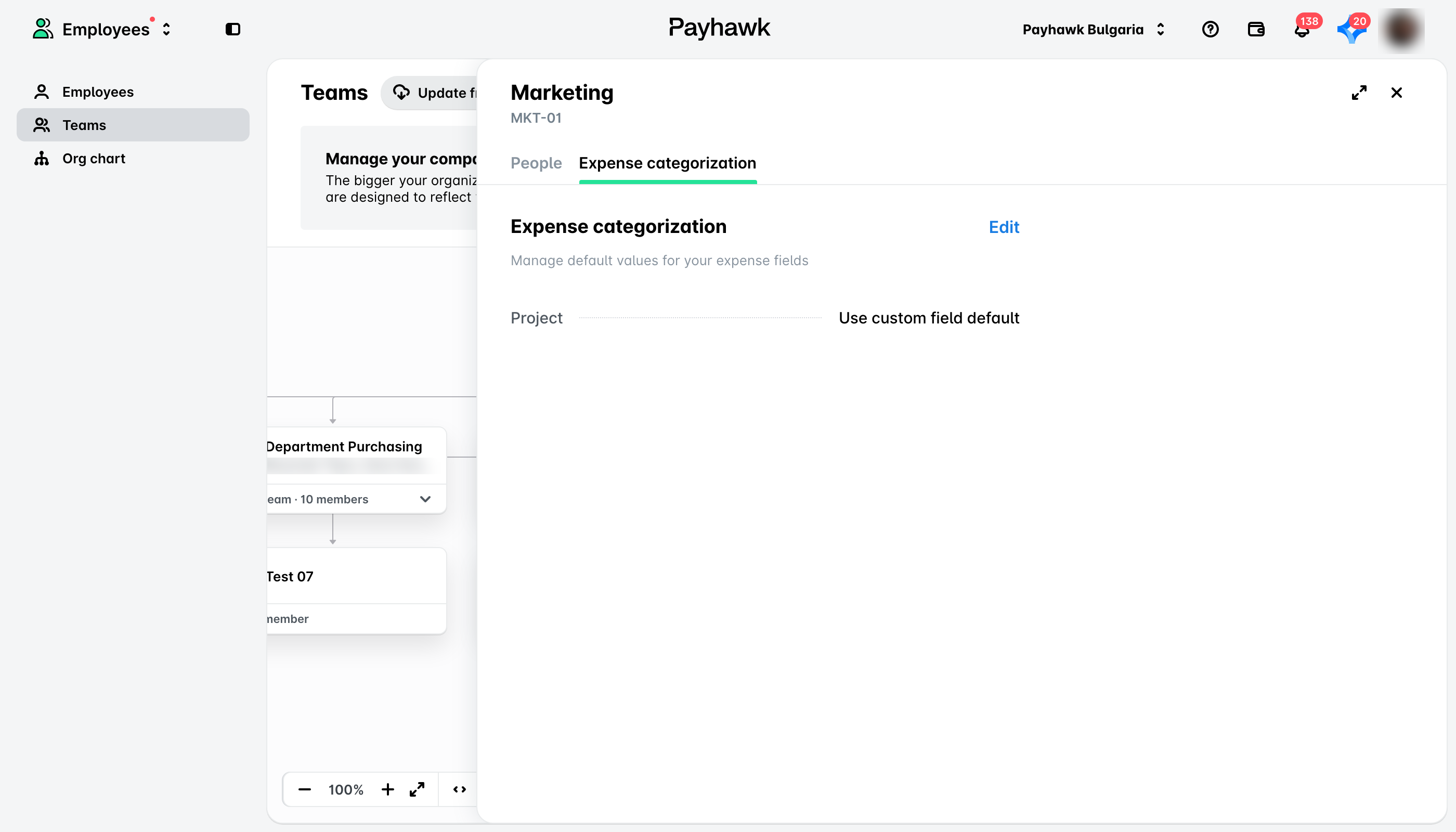
Служители > раздел Категоризация на разходи за избран служител и Служители > Екипи > раздел Категоризация на разходи за избран екип показват всяко персонализирано поле за разходи, чиято стратегия за автоматично предлагане е зададена като Екип/служител от Администратор на Payhawk в компанията ви.
По този начин можете да зададете стойност за това персонализирано поле за разходи и тя ще се прилага автоматично към разходите, съответстващи на съответния служител или екип.
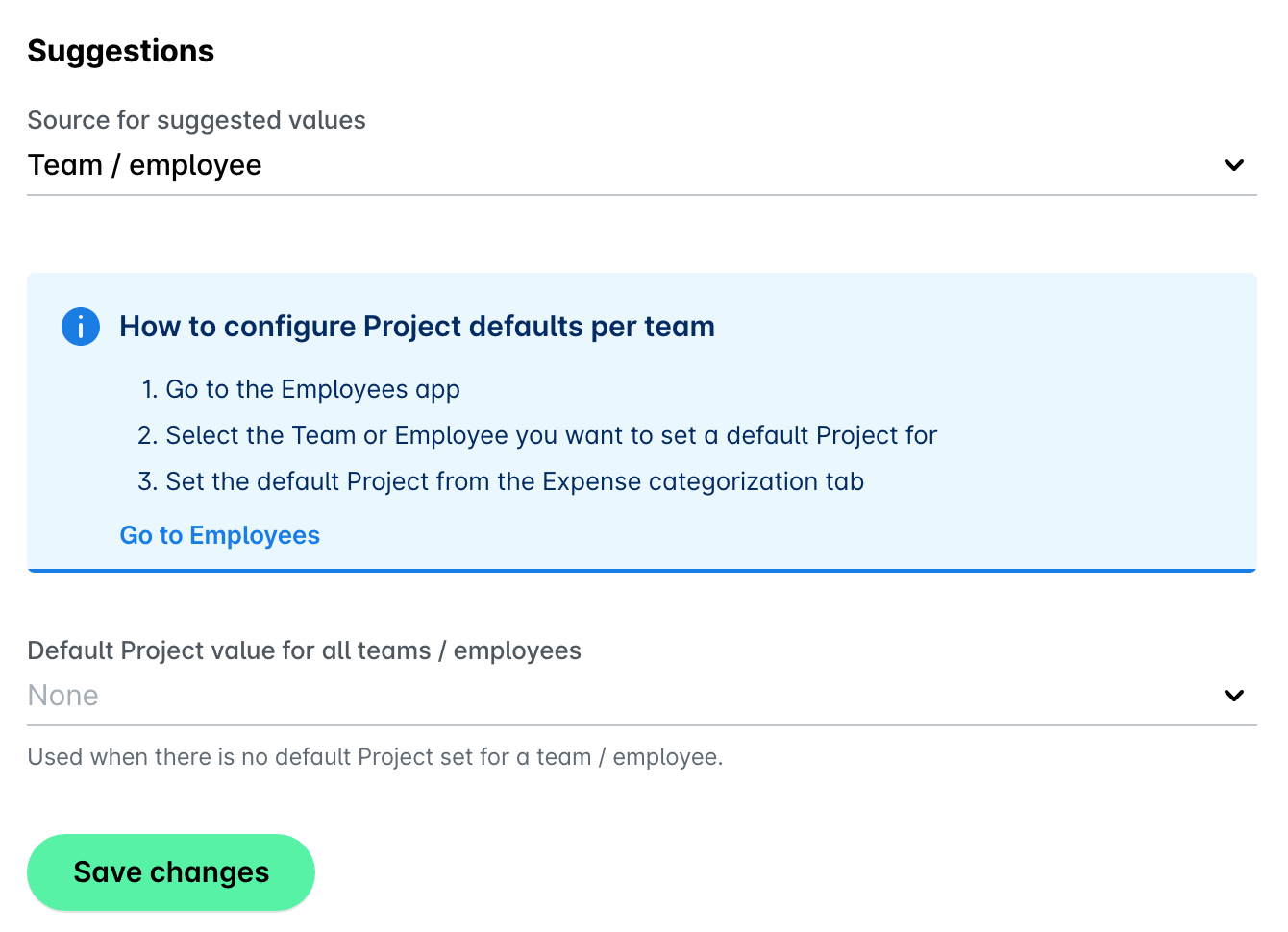
По подразбиране служителят наследява стойността по подразбиране от своя екип, което осигурява последователна категоризация. За повече подробности вижте секцията за стратегията за предлагане за служител и екип.
Промяна на категоризация на разходи за служител
За да редактирате категоризацията на разходи за даден служител:
Влезте в уеб портала на Payhawk.
Отворете превключвателя на приложения горе вляво и отидете в Служители > раздел Служители.
Изберете желания запис на служител, като кликнете върху него.
В раздела Категоризация на разходи кликнете върху бутона Редактиране.
За да промените желаните стойности, използвайте съответните падащи менюта и изберете новите данни. По желание добавете бележка относно направените промени.
Кликнете върху Запазване, за да потвърдите промените.
Промяна на категоризация на разходи за екип
За да редактирате категоризацията на разходи за даден екип:
Влезте в уеб портала на Payhawk.
Отворете превключвателя на приложения горе вляво и отидете в Служители > раздел Екипи.
Изберете желания екип, като кликнете върху него.
В раздела Категоризация на разходи кликнете върху бутона Редактиране.
За да промените желаните стойности, използвайте съответните падащи менюта и изберете новите данни. По желание добавете бележка относно направените промени.
Кликнете върху Запазване, за да потвърдите промените.
Полезни ресурси