Когато бизнесът се разраства и организацията ви наема много нови служители, управлението на техните профили може да стане трудно. Payhawk предоставя опция за бързо търсене в записите на служителите, актуализиране на тяхната роля, екип, имейл адреси и данни за възстановяване на разходи в Payhawk и други.
Администратори на група в Payhawk могат да се редактират само на ниво група.
Актуализиране на ролята и данните в акаунта на служител
За да актуализирате ролята в Payhawk или външния идентификатор на служител:
Влезте в уеб портала на Payhawk.
Отидете на Служители > раздел Активни.
Изберете желания служител, като кликнете върху името му.
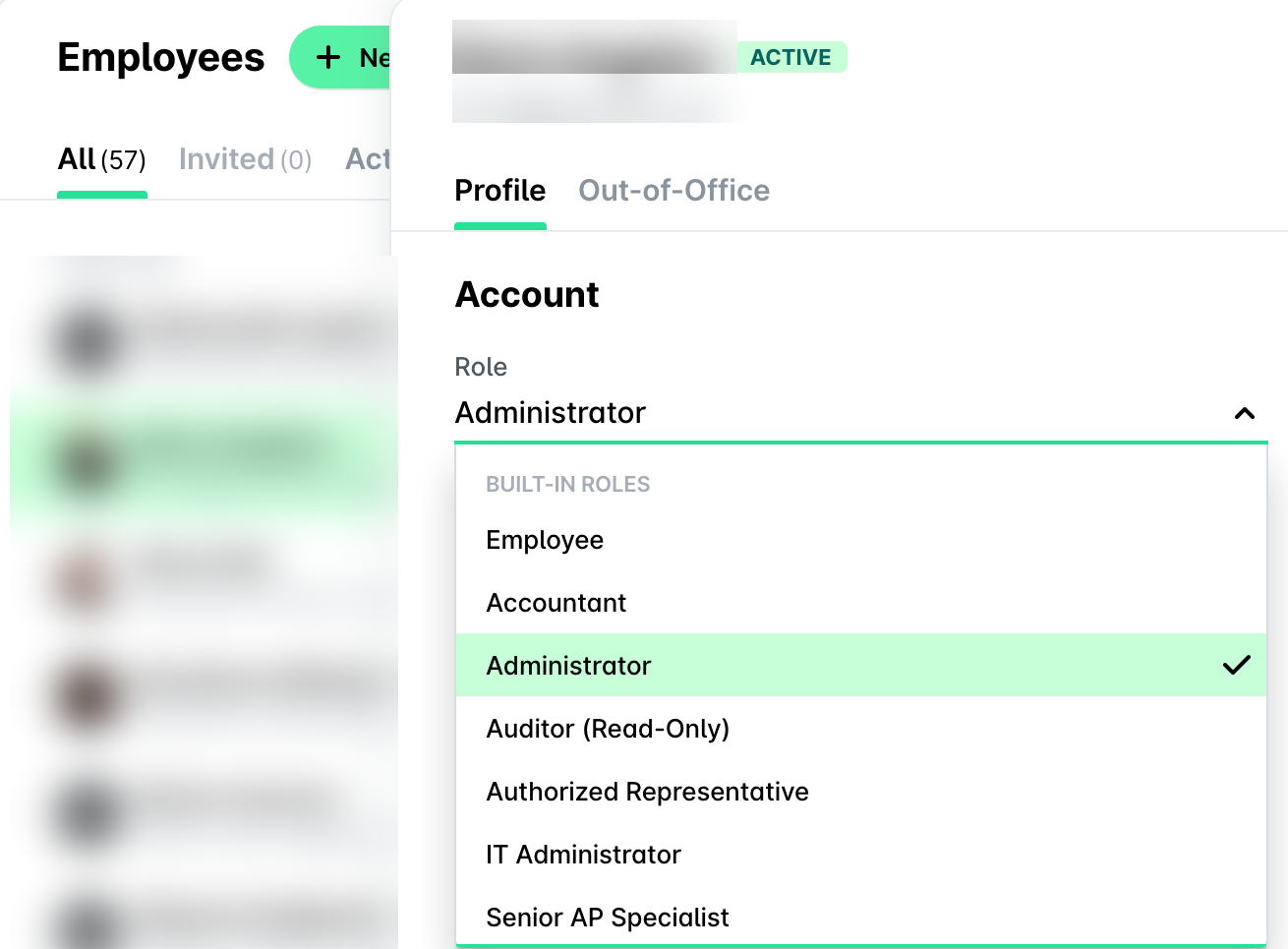
За да актуализирате ролята в Payhawk на служителя, в Профил > секция Акаунт изберете желаната роля от падащото меню Роля.
За да актуализирате външния идентификатор на служителя, в Профил > секция Акаунт попълнете желания идентификатор в полето Външен идентификатор.
Добавяне и премахване на екипи за служители
Можете да добавяте и премахвате екипи за активни потребители на Payhawk:
Отидете на Служители > раздел Активни.
Изберете желания служител, като кликнете върху името му.
В секция Екипи кликнете върху Редактиране.
В отворилия се панел изберете от падащото меню екипа, към който искате да добавите служителя.
Ако искате да изтриете екип, в който служителят е член, задръжте курсора върху желания екип и кликнете върху X.
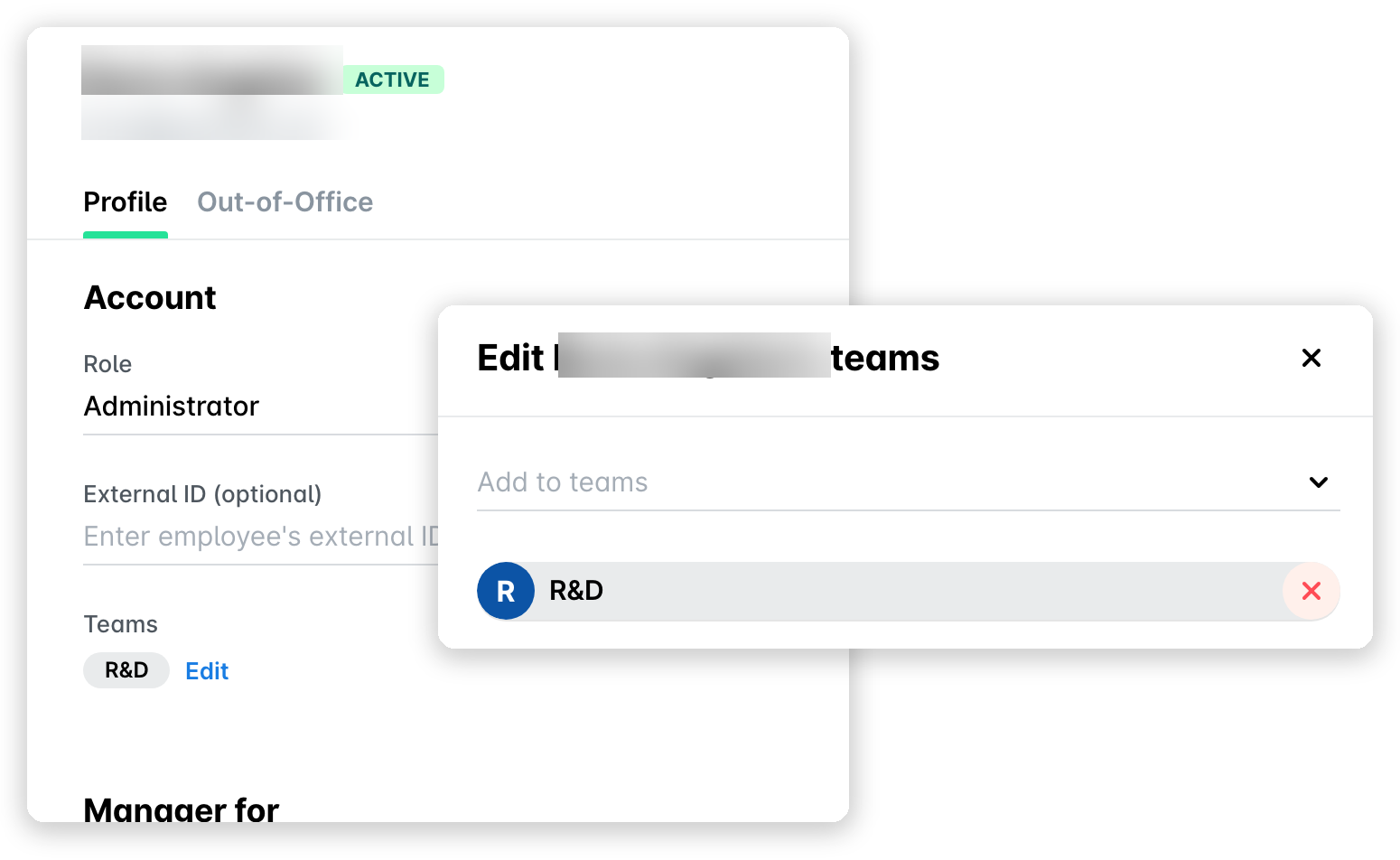
Оттук можете да добавяте служители към екипи само като членове. За добавяне на служители към екипи като мениджъри вижте статията за назначаване на мениджъри на екипи.
Актуализиране на данните за възстановяване на разходи на служител
Можете също да актуализирате данните за възстановяване на разходи на служители, които са активни потребители на Payhawk, тоест са се регистрирали в Payhawk.
Актуализиране на имейл адреса на служител
При регистрация в Payhawk всеки служител предоставя имейл адрес, с който се идентифицира в системата и на който получава известия за издаване на нови карти, върнати разходи и други.
Ръчно актуализиране на имейлите на служителите
Като администратор на Payhawk можете ръчно да промените имейлите на служители с роля счетоводител или служител на Payhawk при необходимост:
Отидете на Служители > Служители.
Изберете желания запис на служител, като кликнете върху него.
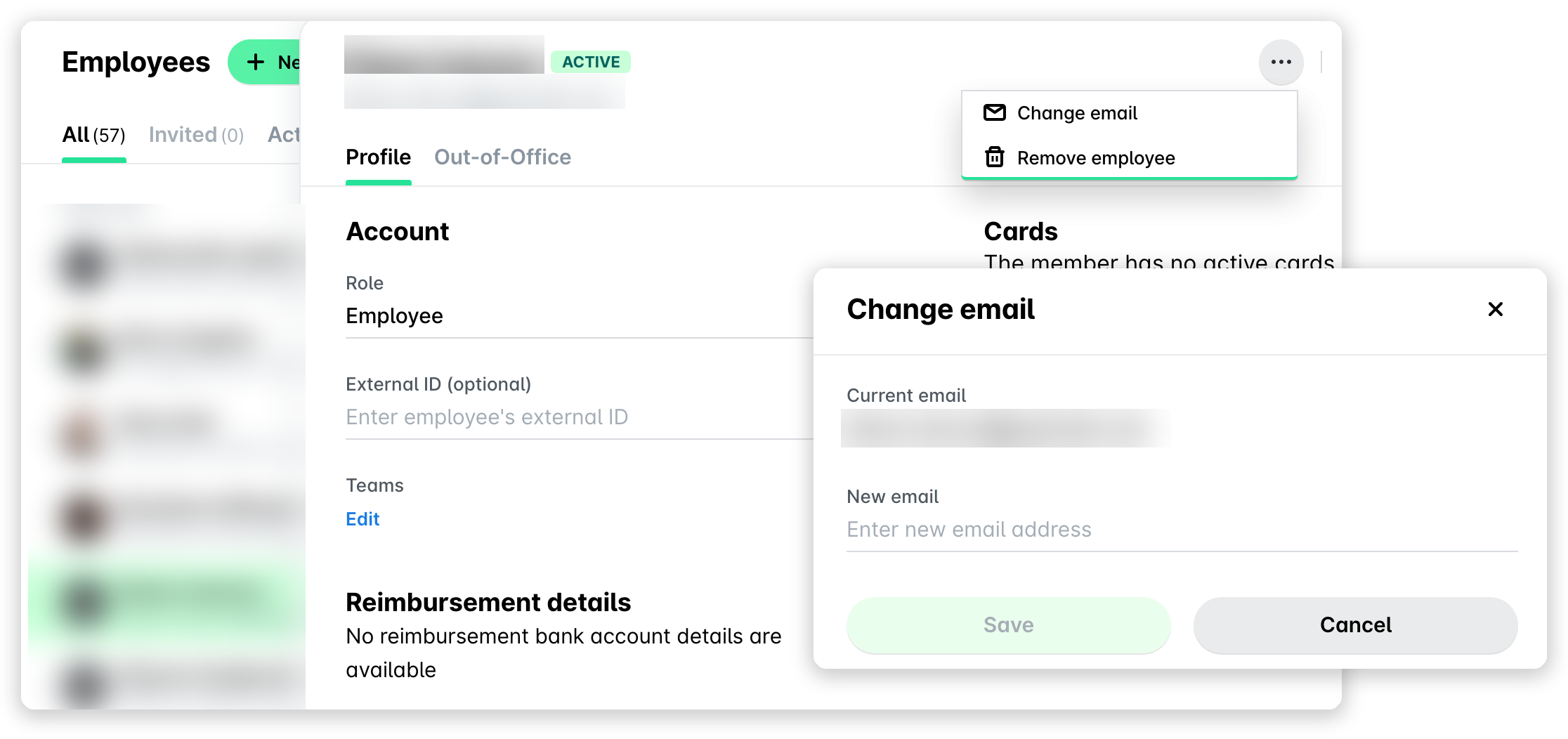
В отворилия се панел кликнете върху менюто с трите точки и изберете опцията Промяна на имейл.
В отворилия се панел въведете новия имейл адрес на служителя.
Кликнете върху Запазване.
Актуализиране на имейли за поканени потребители
Ако потребителят е в статус Поканен и все още не се е регистрирал, не можете да промените имейла му директно. Вместо това изтрийте изчакващата покана и изпратете нова на правилния имейл адрес.
Какво да имате предвид при актуализиране на имейла на потребител
Когато актуализирате имейлите на служителите, имайте предвид следното:
Всеки имейл адрес може да бъде свързан само с един потребител или покана. Ако друг потребителски профил или изчакваща покана вече използва имейла, премахнете този профил или покана, преди да зададете имейла.
Един имейл адрес може да е свързан само с една компания в Payhawk. Ако имейлът вече е регистриран в друга компания, първо премахнете потребителя от тази компания. След това го поканете с този имейл. Премахването на потребител от компания деактивира всички карти Payhawk, които са му издадени към нея. Можете да издадете нови карти, след като го поканите отново.
Потребителят трябва да се регистрира отново с новия имейл. Поканата сама по себе си не му дава достъп. Той трябва да завърши процеса на регистрация с новия имейл адрес, преди да може да влезе в системата.
Активиране и деактивиране на режим „Извън офиса“ за служители
Ако служител е в отпуск или е болен, можете да активирате режим „Извън офиса“ от негово име и да делегирате отговорностите му на колега:
Отидете на Служители > Служители.
Изберете желания запис на служител, като кликнете върху него.
Отидете на раздел Извън офиса и включете превключвателя.
В заредилия се раздел:
Изберете начална и крайна дата на отсъствието.
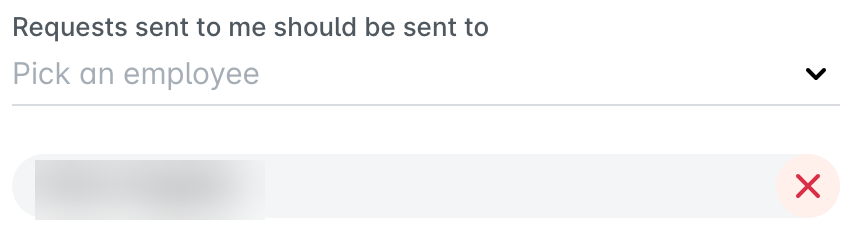
От падащото меню изберете колегата, който ще получава заявките, предназначени за служителя, през определения период.
Ако сте избрали грешен служител, без да искате, задръжте курсора върху името му и кликнете върху бутона X.
Имайте предвид, че заявките, чието одобрение е в изчакване към началната дата на режим „Извън офиса“, ще бъдат изпратени повторно до хората, на които делегирате служебните задължения.
Кликнете върху Запазване на промените.
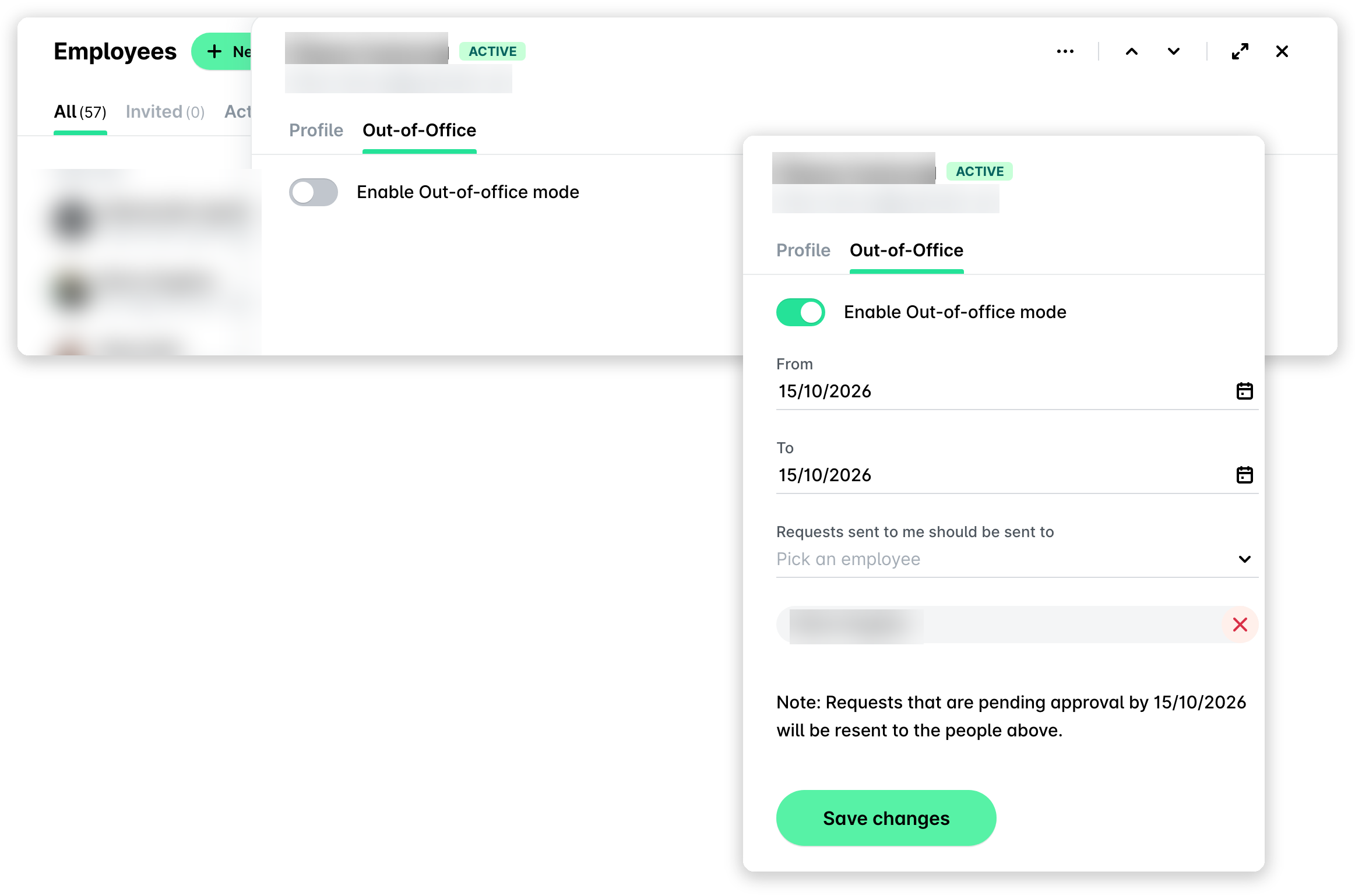
За да деактивирате режим „Извън офиса“ за даден служител, изключете превключвателя в раздел Извън офиса.
Търсене на служители
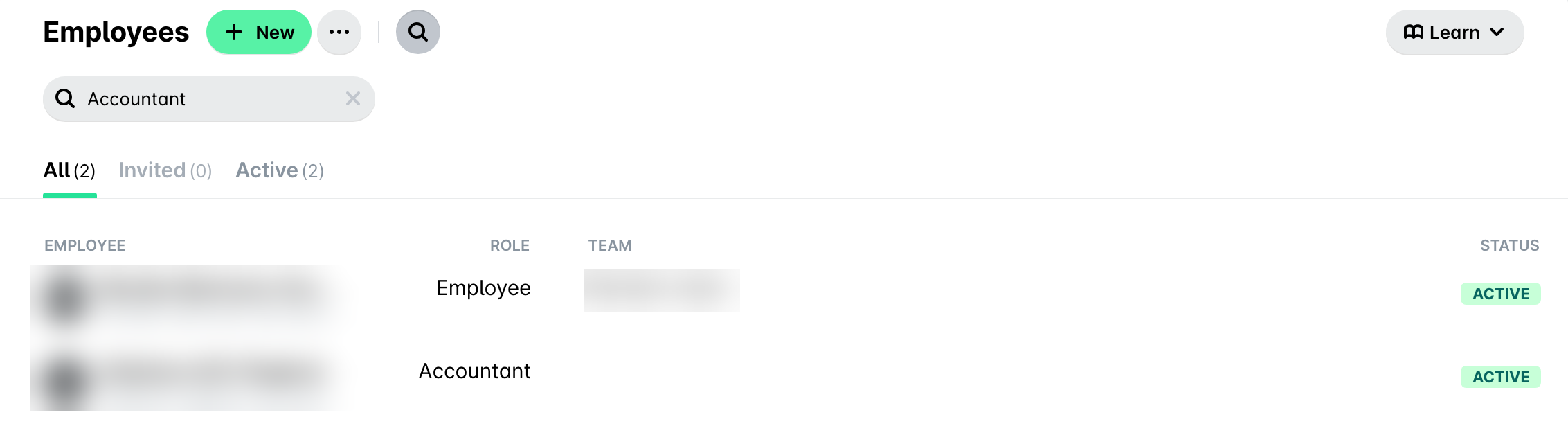
Можете да търсите служители по собствено или фамилно име (ако са активни или ако името им е добавено при покана), по имейл и по роля.
За да търсите в списъка със служители:
Влезте в уеб портала на Payhawk.
Отидете на Служители > Служители.
Кликнете върху лентата за търсене (лупа) и въведете ключова дума. В резултат системата ще покаже списък със свързани резултати, ако има такива.
Полезни ресурси