Когато нови служители започнат работа в компанията ви, можете да ги поканите в екипната структура в Payhawk по имейл, със SMS или да добавите служители групово, без да им изпращате покана. Когато служители напускат организацията, трябва да ги премахнете.
За да поканите служител в няколко дружества, можете да използвате възможностите за управление на група от дружества в Payhawk или да добавите потребителя поотделно към всяко дружество.
Покана на служители по имейл или със SMS
За да поканите служители в организацията си в Payhawk:
В уеб портала на Payhawk отворете превключвателя на приложения горе вляво и отидете в Служители > раздел Служители.
Кликнете върху бутона + Нов.
В отворилия се диалогов прозорец можете да поканите служители по имейл или със SMS на мобилния им номер.
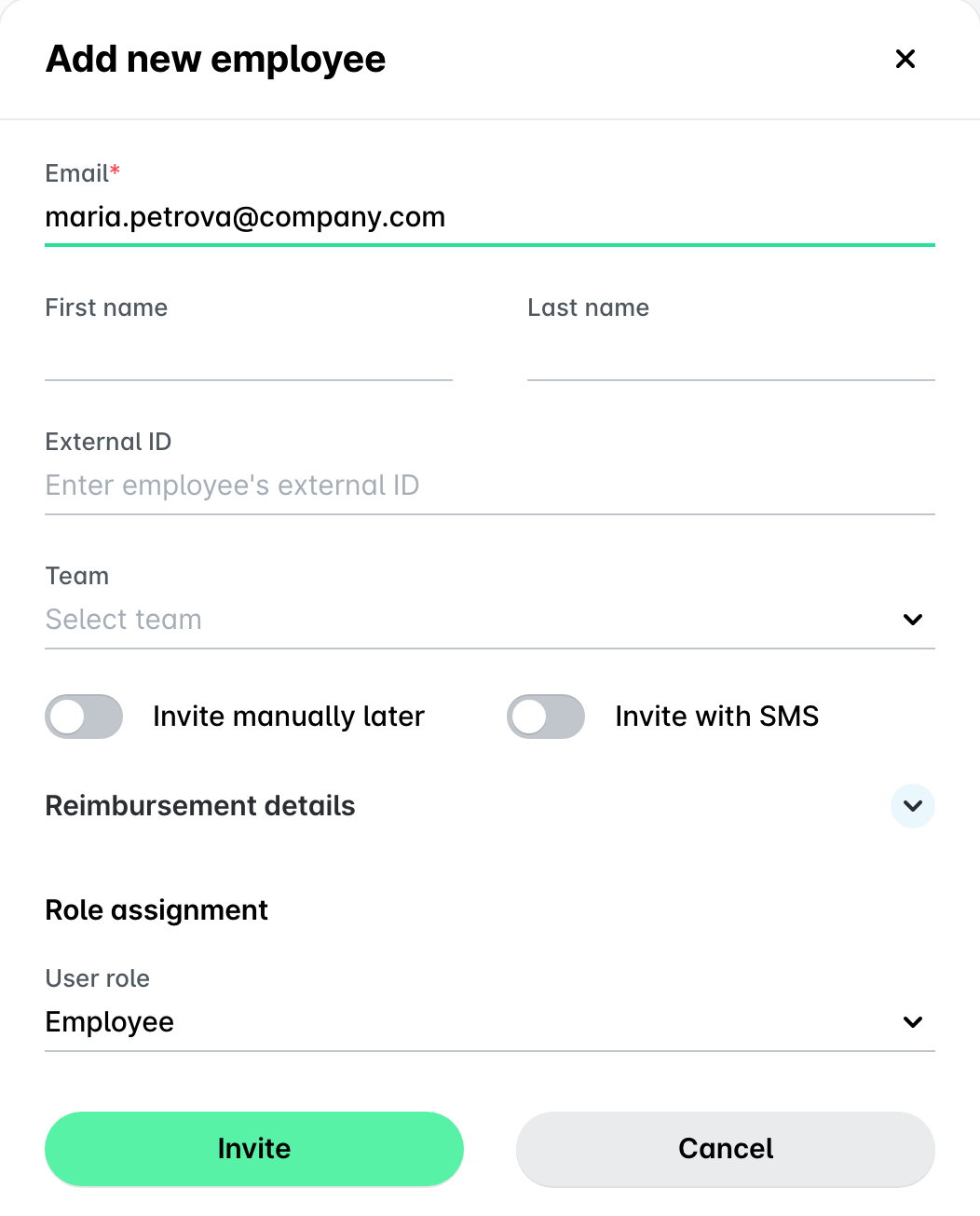
За да изпратите покана по имейл, въведете имейла на служителя, изберете ролята в Payhawk, която искате да му възложите, и кликнете върху Покани. В резултат служителят ще получи имейл с връзка за регистрация.
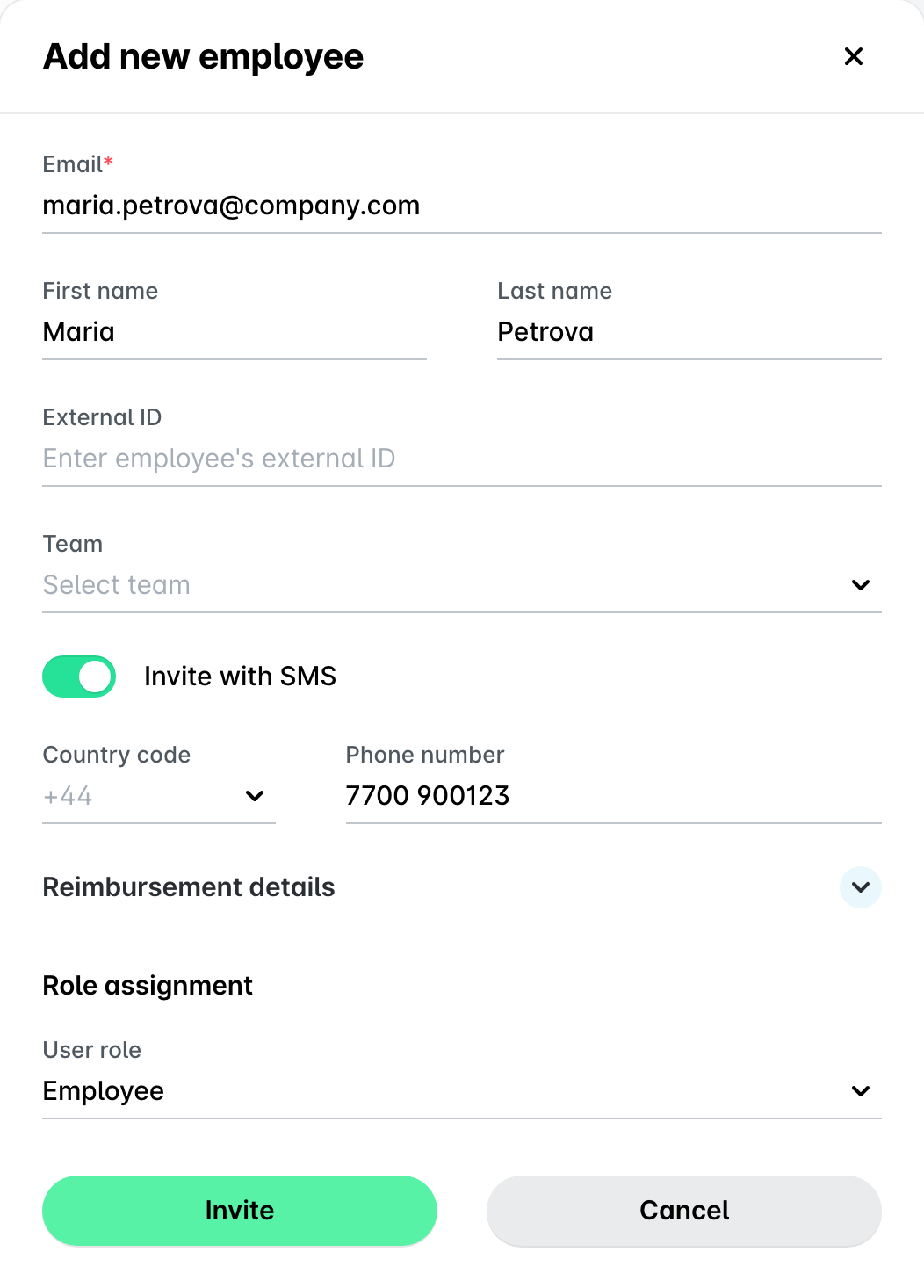
За да изпратите покана по SMS, въведете имейла на служителя и активирайте превключвателя Покана със SMS. Попълнете името и мобилния номер на служителя, изберете ролята в Payhawk и кликнете върху Покани. В резултат служителят ще получи SMS с връзка за регистрация.
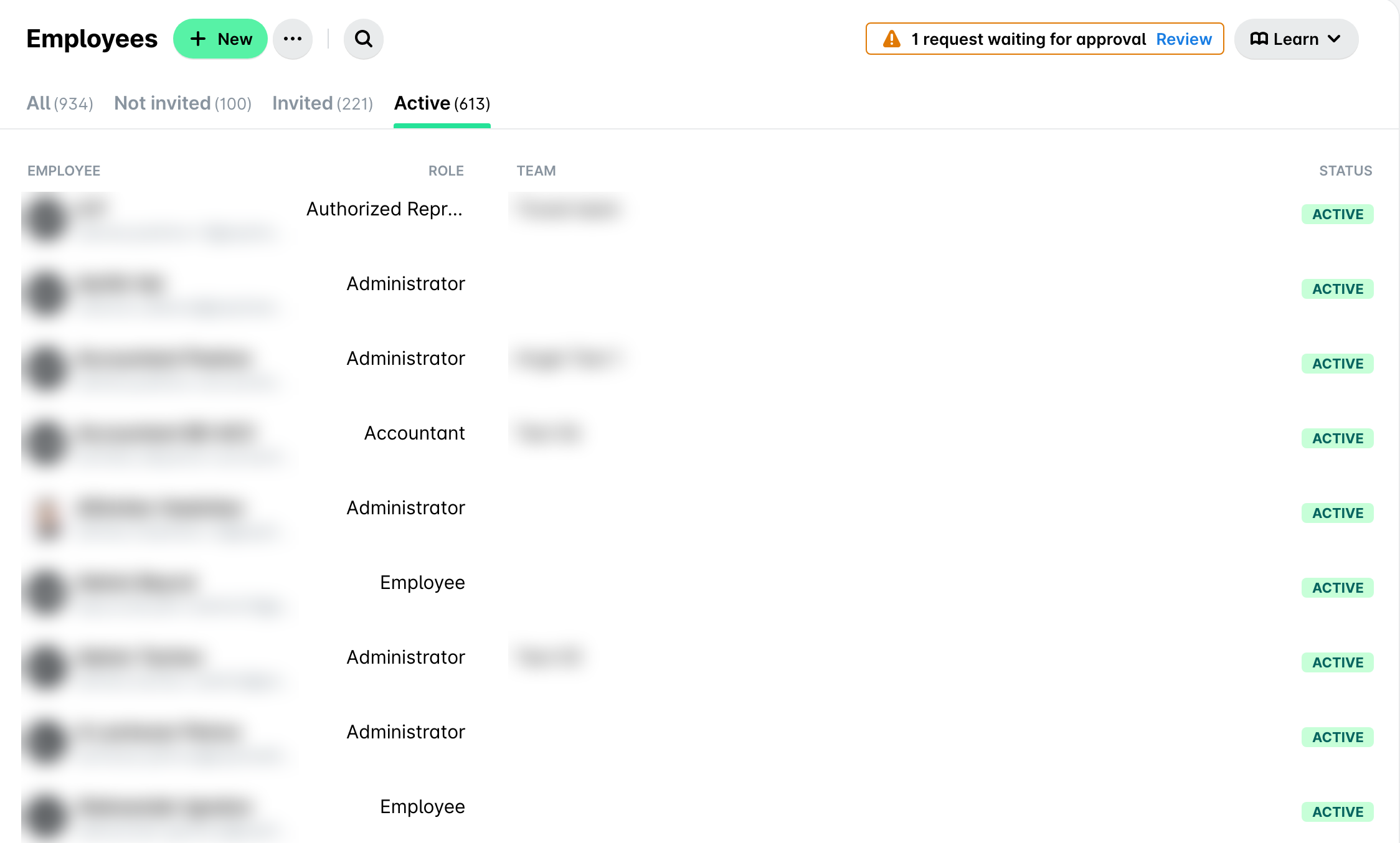
Статусът на изчакваща покана на служителя ще се промени и служителят ще се появи в Служители > раздел Активни, след като се регистрира в Payhawk.
Покана на служители при групов импорт
Можете също да добавите служители групово, без да им изпращате покана веднага, например ако искате първо да настроите екипите и работните процеси за одобрение.
За да импортирате служители, без да ги каните:
Отворете превключвателя на приложения горе вляво, отидете в Служители, кликнете върху менюто с трите точки до + Нов и изберете Импортиране.
Изберете Само добавяне и кликнете върху Генериране на шаблон.
Попълнете шаблона и изберете Не в колоната Изпращане на покана.
Качете шаблона, поставете отметка в квадратчето за потвърждение и кликнете върху Импорт. В резултат служителите получават статус Поканен, но не получават имейл с покана. Всички одобрения, възложени на тях, ще изчакват, докато се регистрират.
Когато сте готови да ги поканите, Администратор на Payhawk може да отвори всеки служител в Служители > Поканени и да кликне върху Повторно изпращане на поканата. Дотогава служителите все пак могат сами да получат достъп чрез Забравена парола? или SSO (ако компанията ви го използва) и ще продължат да получават някои други имейли, например заявки за одобрение на карти.
Изтриване на служители
Можете да премахнете както активни потребители на Payhawk, така и служители с изчакващи покани от Payhawk.
Администраторите на група в Payhawk могат да се премахнат само на ниво група.
За да изтриете служител от компанията си:
Отворете превключвателя на приложения горе вляво и отидете в Служители > раздел Служители.
Изберете желания служител, като кликнете върху записа.
Кликнете върху менюто с трите точки и изберете опцията Премахване на служител.
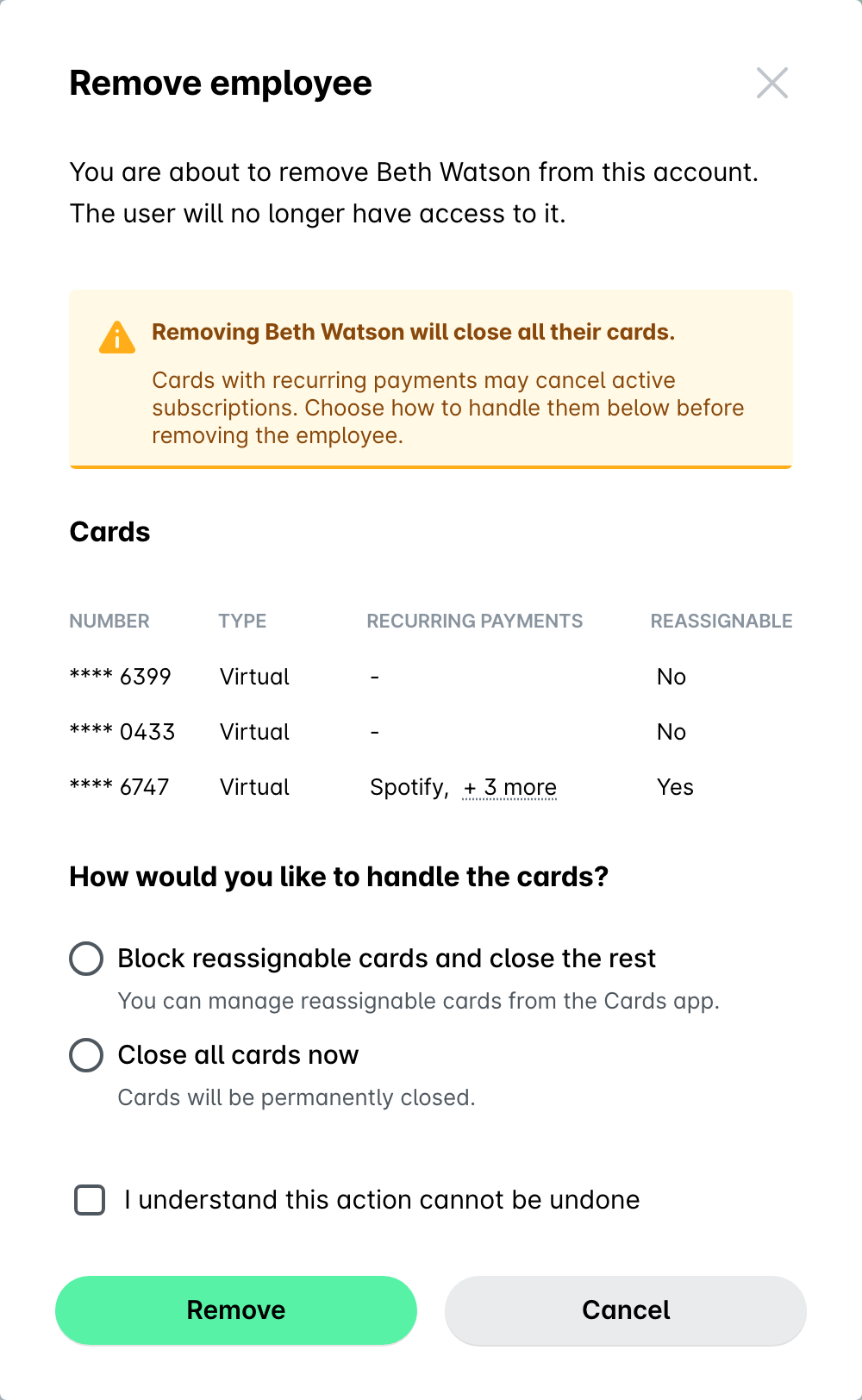
В отворилия се диалогов прозорец, ако потребителят има карти с регулярни плащания, изберете как да се обработят тези карти:
Изберете опцията Блокирайте преназначаемите карти и закрийте останалите, ако искате да блокирате картите, които могат да бъдат преназначени, и да закриете останалите карти на този потребител.
След това можете да управлявате преназначаемите карти чрез чакащата задача Прехвърляне или закриване на карти в Табло. След като кликнете върху чакащата задача, ще бъдете пренасочени към Карти с всички карти, които трябва да бъдат преназначени. Можете да управлявате картите една по една.
Изберете опцията Закрийте всички карти сега, ако искате да закриете всички карти незабавно.
Потвърдете избора си и кликнете върху Премахване.
Ако компанията ви управлява служители в няколко дружества, можете да ги премахвате и на ниво група, като следвате подобен процес.
Бележки за премахването на служители
Описаната по-долу информация за премахването на служители се отнася и за интеграции с HR системи (HRIS).
Преди да премахнете служител:
Проверете дали всички неподадени разходи са подадени, тъй като те ще бъдат изгубени след премахването на служителя от системата.
Проверете дали всички възстановими разходи или други неплатени разходи са напълно обработени, тъй като това няма да е възможно след премахването на служителя.
Записите за неплатени разходи ще останат видими в системата, но върху тях не могат да се предприемат никакви последващи действия.
Когато премахнете служител от Payhawk:
Всички исторически данни, включително подадени разходи, транзакции, отчети и дневници на активността, ще останат достъпни за финансови и регулаторни цели.
Служителят вече няма да се показва в списъка с активни служители.
Историческите данни на премахнатите служители ще продължат да се показват в изгледа Всички в съответните секции (например Карти, Разходи) и могат да бъдат включени в експорти и отчети.
Полезни ресурси