Таблото на групата и възможностите за управление на група от дружества в Payhawk ви позволяват да управлявате служителите си на ниво група.
Изгледът „Служители“
За да получите достъп до всички данни за служителите си в централизиран изглед, превключете към акаунта на групата от превключвателя на дружества в горната лента, след което отворете превключвателя на приложения в горния ляв ъгъл и отидете на Служители.
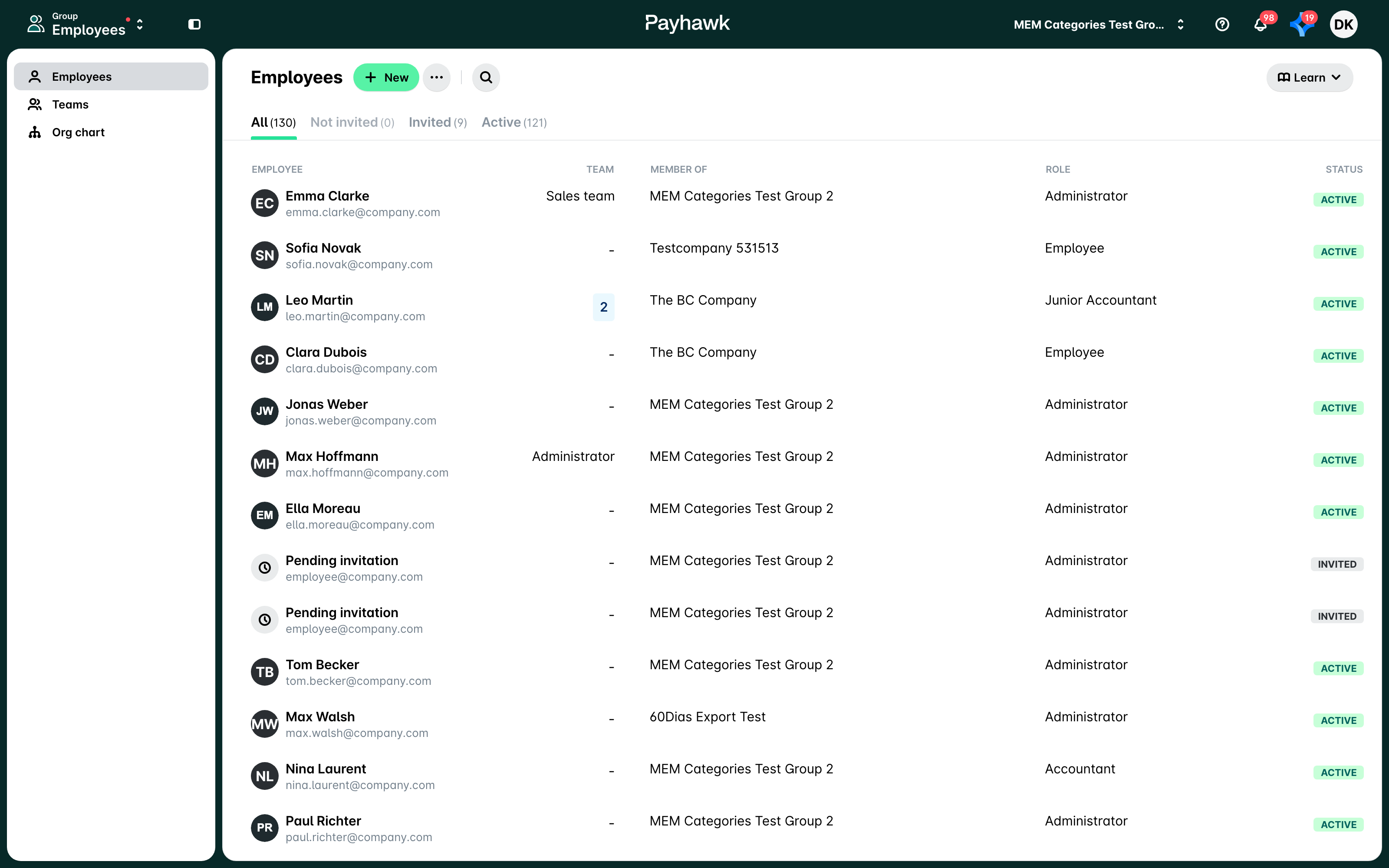
Администраторите на групата могат да филтрират различни изгледи на служителите си според статуса им чрез разделите Всички, Активни, Не е поканен и Поканени.

Таблото Служители показва и допълнителна информация относно:
Името на служителя.
Екипите, към които принадлежи.
Дружествата, към които принадлежи.
Ролите му в съответните дружества.
Статуса на акаунта му.

Служителите могат да са част от няколко екипи и дружества и да имат различни роли в различните дружества.
Покана и възлагане на роли в групата на служители
Ако управлявате екипа си на ниво група, можете да избегнете ръчното добавяне на мениджъри поотделно към всяко дружество. От груповия акаунт в Payhawk можете да поканите служители в групата и да им възложите роля, която ще се прилага за всички дружества, включени в групата.
От груповия акаунт в Payhawk можете също да възложите на служител различни роли за различните дружества в зависимост от работните процеси на компанията ви и очакванията към този служител.
За да поканите служител на ниво група:
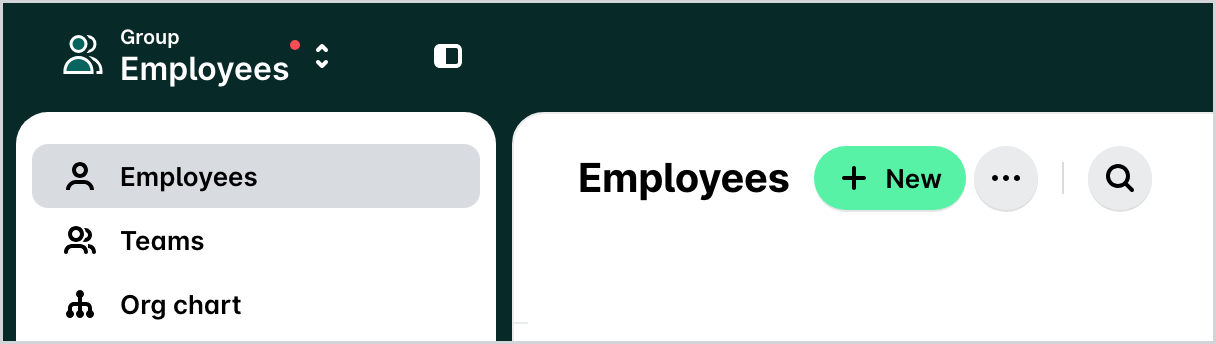
Отидете в груповия акаунт в Payhawk, след което отворете превключвателя на приложения в горния ляв ъгъл и отидете на Служители.
Кликнете върху Нов.
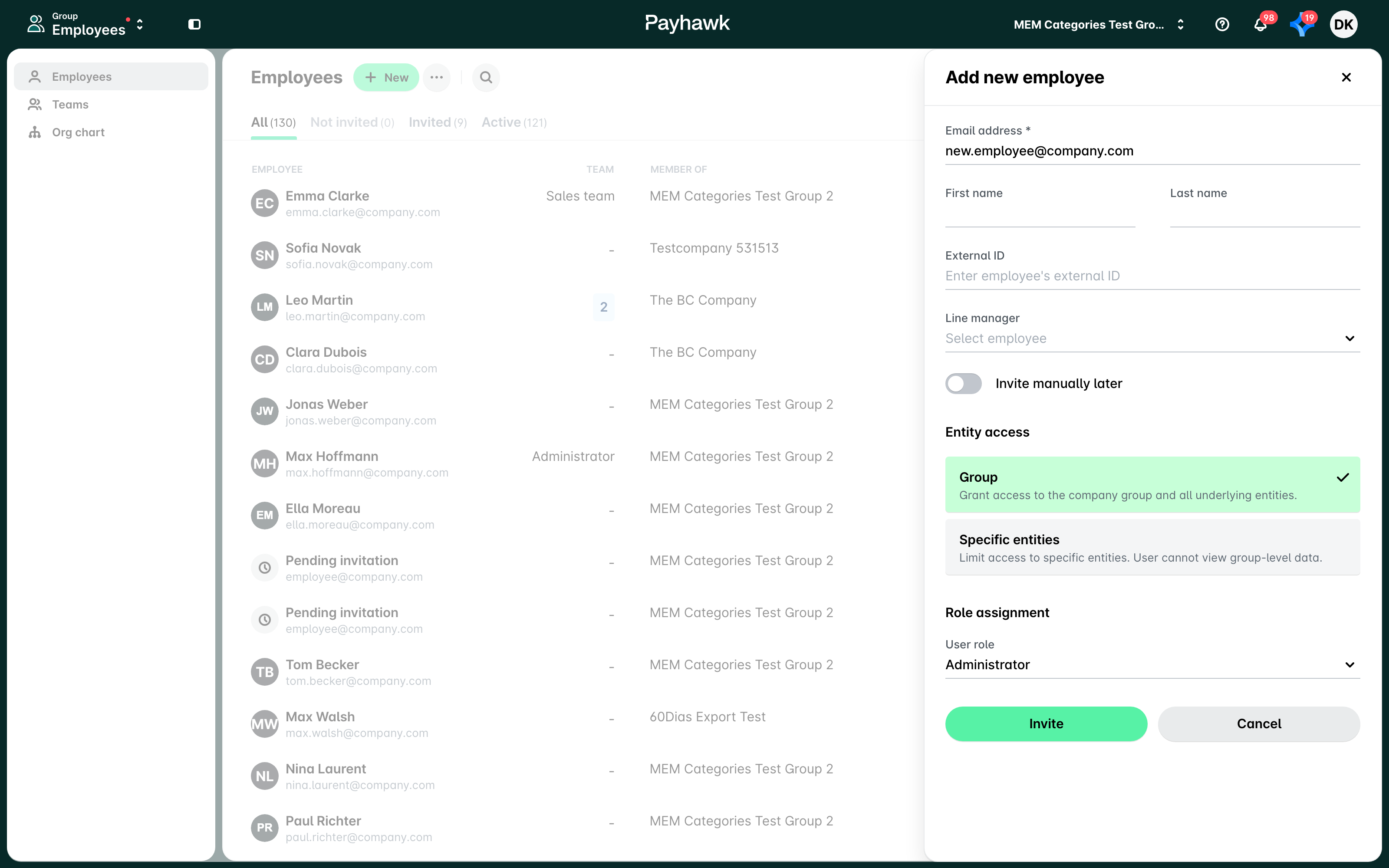
На следващия екран въведете имейл адреса на служителя.
За да възложите роля в групата на служител за всички дружества в груповия акаунт в Payhawk:
От падащия списък с дружества в Payhawk изберете груповия акаунт в Payhawk.
Определете роля на служителя. В резултат тази роля ще се приложи автоматично към всички дружества в групата.
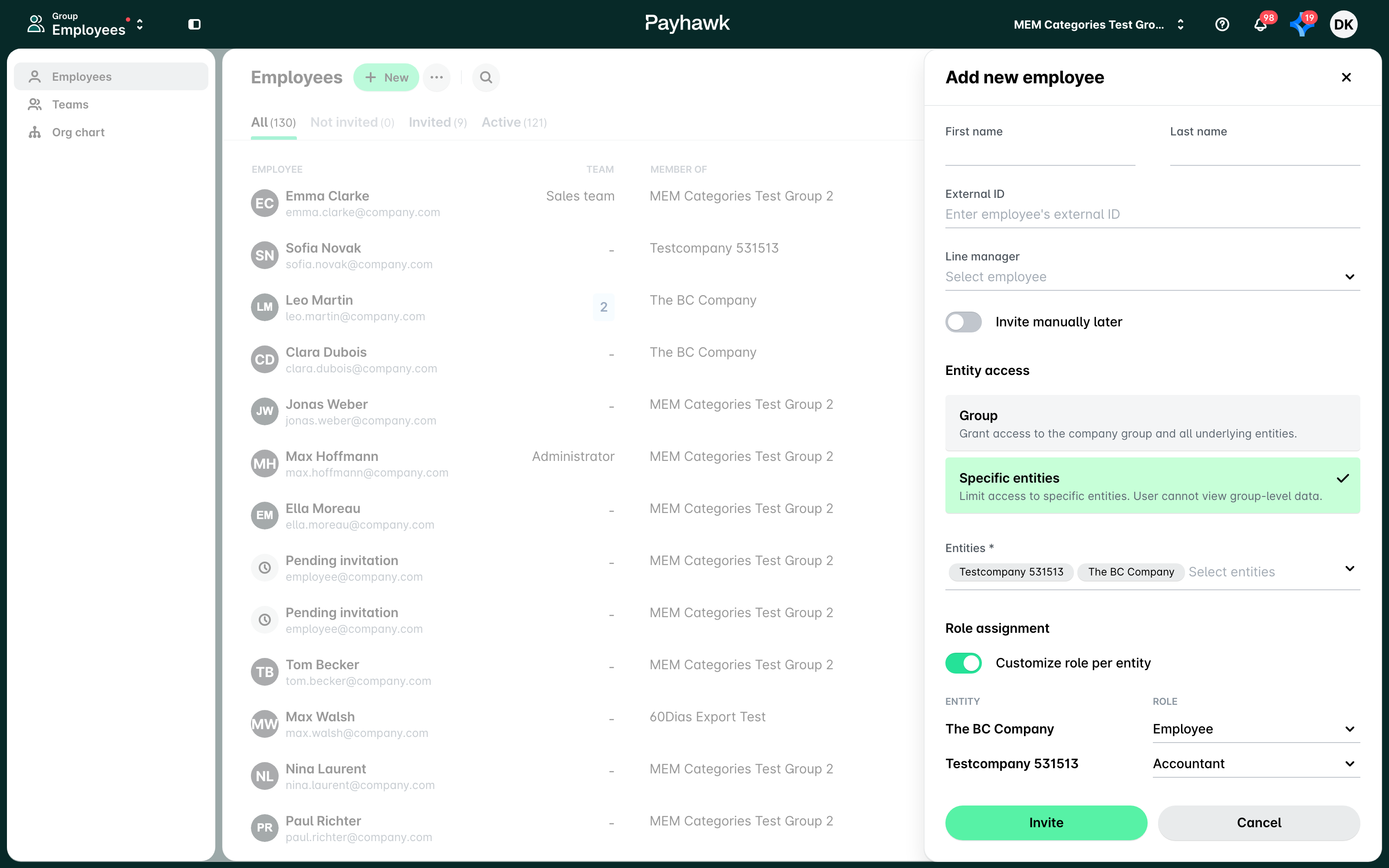
За да възложите индивидуални роли на служител за отделни дружества в групата:
От падащия списък с дружества в Payhawk изберете дружеството, в което искате да поканите служителя.
Определете ролята на служителя за това конкретно дружество.
За да добавите служителя към други дружества в групата и да определите ролите му за всяко от тях, следвайте същите стъпки.
Кликнете върху Покани.
Редактиране на данните на служител
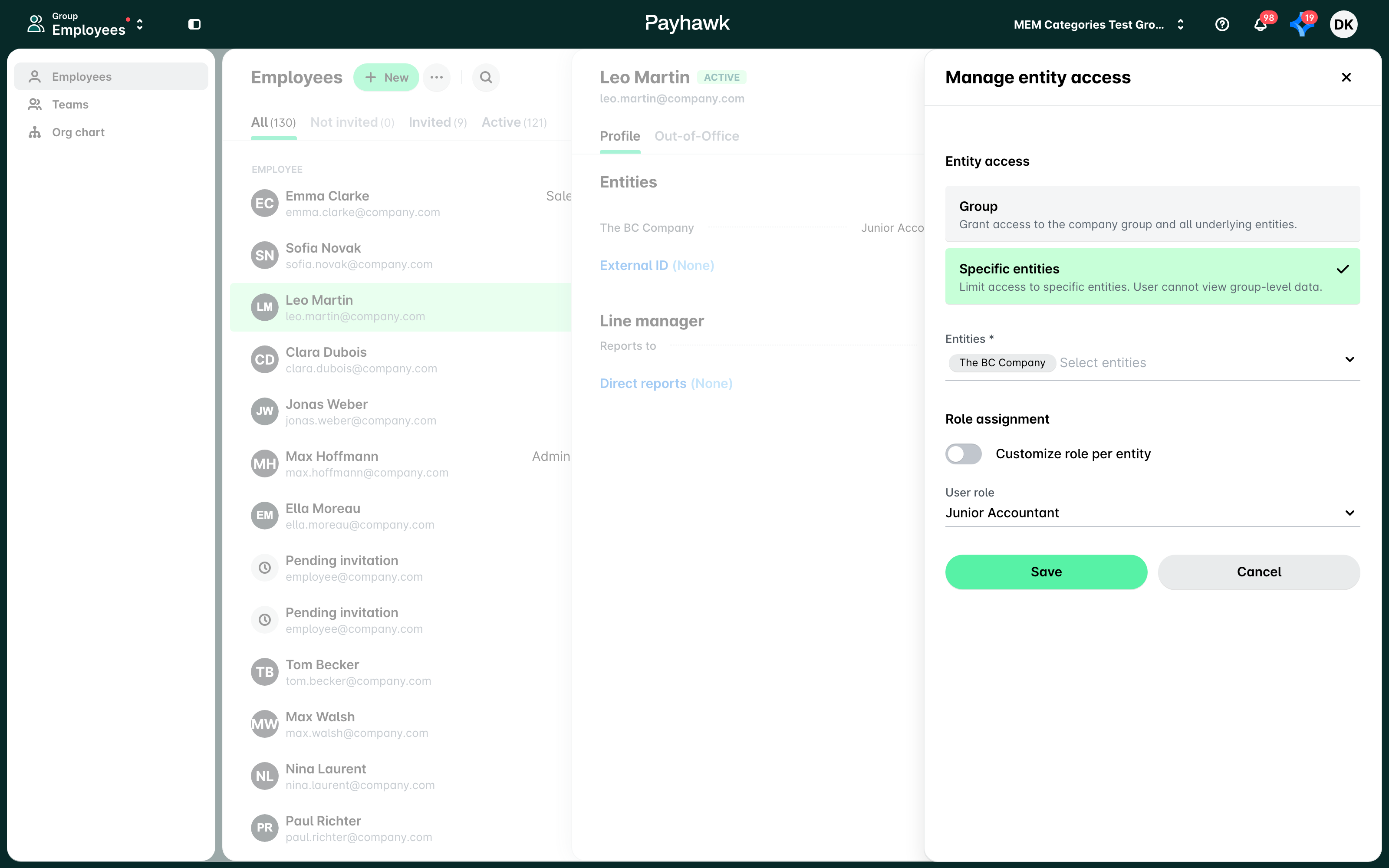
В настройките на групата можете да назначавате служители в конкретни дружества, да актуализирате ролите им и да прилагате единен външен идентификатор за всички дружества или да задавате уникален идентификатор за всяко от тях.
Администраторите на група в Payhawk могат да се редактират само на ниво група.
Отворете превключвателя на приложения в горния ляв ъгъл и отидете на Служители.
Изберете желания служител и кликнете върху Редактиране.
От падащото меню Дружества изберете компаниите, в които искате да назначите служителя.
За да зададете уникален външен идентификатор на служителя за всяко дружество, включете превключвателя Външен идентификатор и попълнете информацията.
За да използвате един и същ външен идентификатор за служителя във всички дружества, оставете превключвателя изключен и попълнете идентификатора.
Кликнете върху Запазване.
Премахване на служители
Можете да премахвате служители от всички дружества, към които принадлежат.
Премахването на служител на ниво група го премахва от изгледите в Payhawk, но предишните му действия, като картови транзакции и подадени разходи, се запазват в системата и са видими в съответния изглед Всички.
Администраторите на група в Payhawk могат да се премахват само на ниво група.
Отворете превключвателя на приложения в горния ляв ъгъл, отидете на Служители и изберете желания служител.
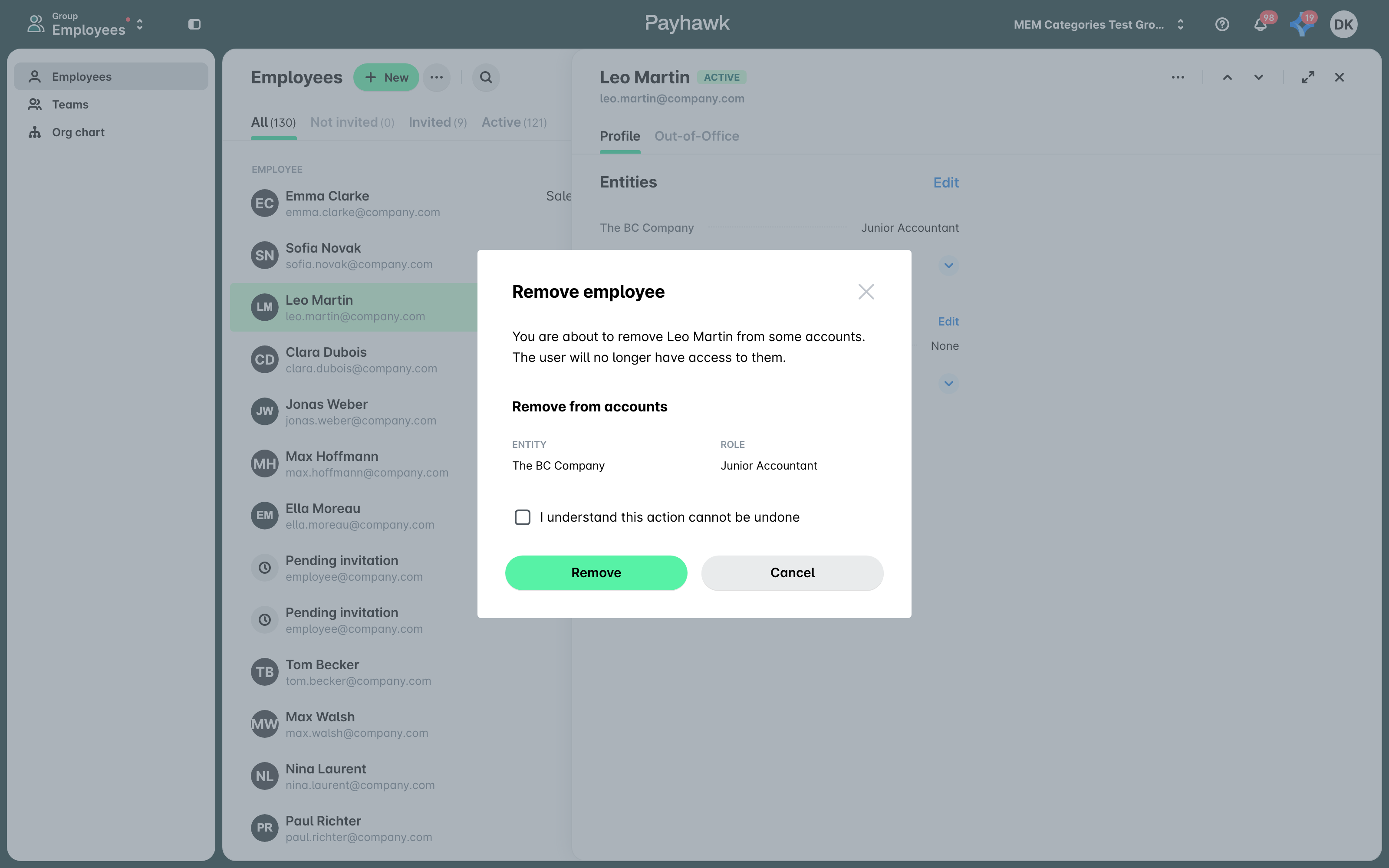
Кликнете върху менюто с трите точки и изберете Премахване на служител.
В отворилия се диалогов прозорец, ако потребителят има карти с регулярни плащания, изберете как да се обработят тези карти:
Изберете опцията Блокиране на прехвърлимите карти и закриване на останалите, ако искате да блокирате картите, които могат да бъдат присвоени повторно, и да закриете останалите карти на потребителя. След това можете да управлявате прехвърлимите карти на ниво дружество чрез чакащата задача Повторно присвояване или закриване на карти в таблото си. След като кликнете върху чакащата задача, ще бъдете пренасочени към приложението Карти с всички карти, които трябва да бъдат присвоени повторно. Можете да управлявате картите една по една.
Изберете опцията Закриване на всички карти сега, ако искате да закриете всички карти за постоянно.
Потвърдете избора си и кликнете върху Премахване.
Полезни ресурси