За да въведете по-детайлно разделение на задълженията в Payhawk, можете да създавате персонализирани роли, като започнете с някоя от вградените роли в Payhawk и адаптирате разрешенията ѝ според конкретните си нужди. Например можете да създадете роля Администратор Човешки ресурси, като изберете вградената роля Администратор на Payhawk и премахнете разрешенията, които не са свързани с HR функцията.
Персонализираните роли ви позволяват да определите много конкретен потребителски достъп, като ограничите или разширите определени разрешения за отделни служители. Например можете да дублирате ролята Счетоводител на Payhawk, но да деактивирате разрешенията, свързани с преглед на политиките за разходи на компанията.
За разлика от вградените роли, персонализираните предлагат по-голяма гъвкавост. Можете да ги преименувате, да променяте разрешенията им или да деактивирате роли, които вече не са необходими.
Бележки за персонализираните роли
Персонализираните роли се създават и управляват на ниво група. След като бъдат създадени, те автоматично стават достъпни за всички дружества в акаунта на групата, а всички промени в ролята се прилагат незабавно към всички дружества.
При конфигуриране на персонализирани роли имайте предвид, че някои разрешения са взаимозависими. Активирането на разрешение от по-високо ниво автоматично ще активира всички необходими разрешения от по-ниско ниво. Например ако дадете на служител възможността да проверява разходи на колеги, той ще може и да ги преглежда.
Прилагане на персонализирани роли в платформата
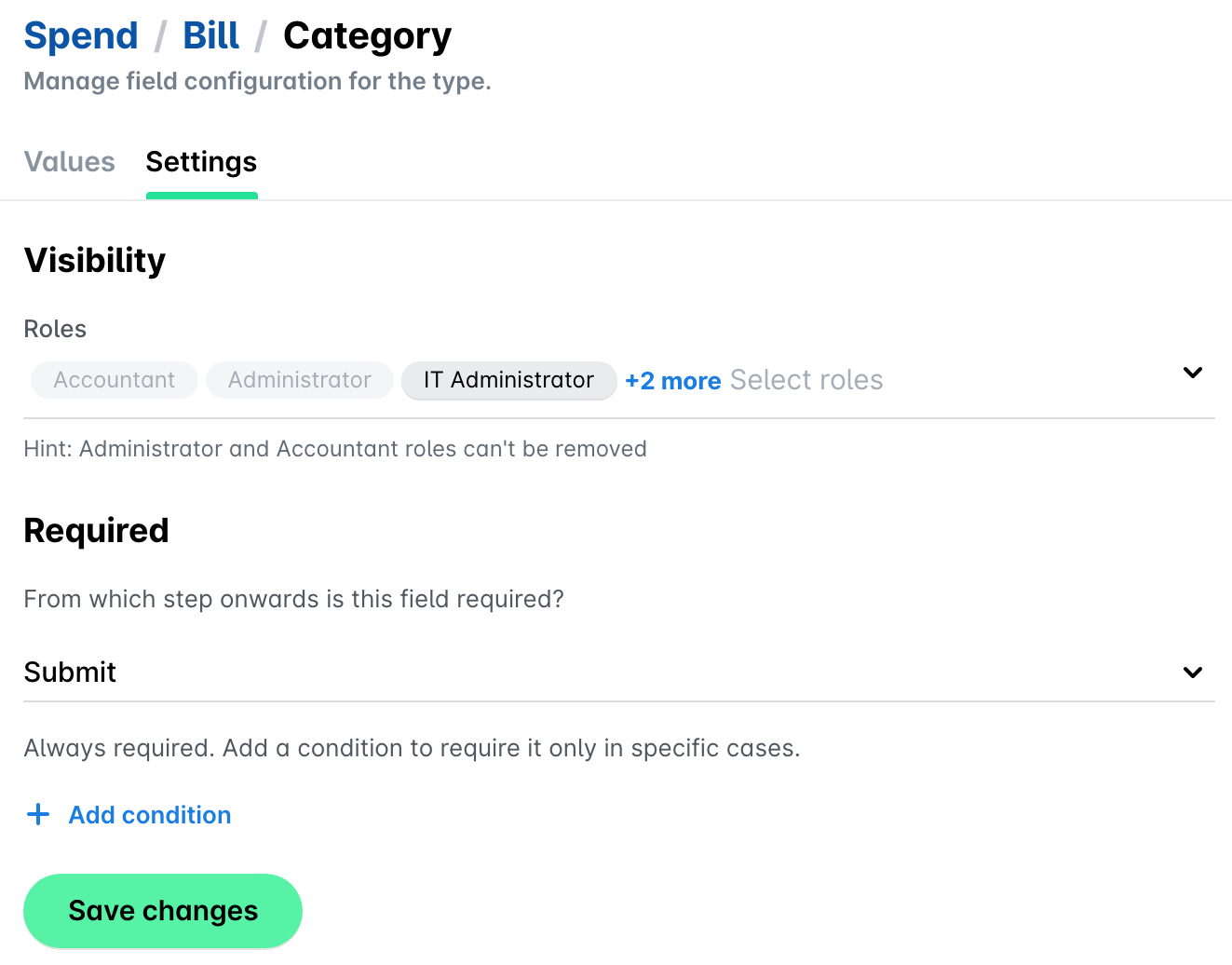
След като създадете персонализирана роля, тя става достъпна в цялата платформа. Можете да я добавите към настройките на полетата, но тя няма да бъде предварително избрана. За да активирате персонализираната роля, трябва ръчно да я изберете от падащото меню за избор на роля за настройките на желаните полета.
Персонализираната роля става достъпна като опция в инструментите за избор на роли, използвани в съответните типове разходи и типове заявки.
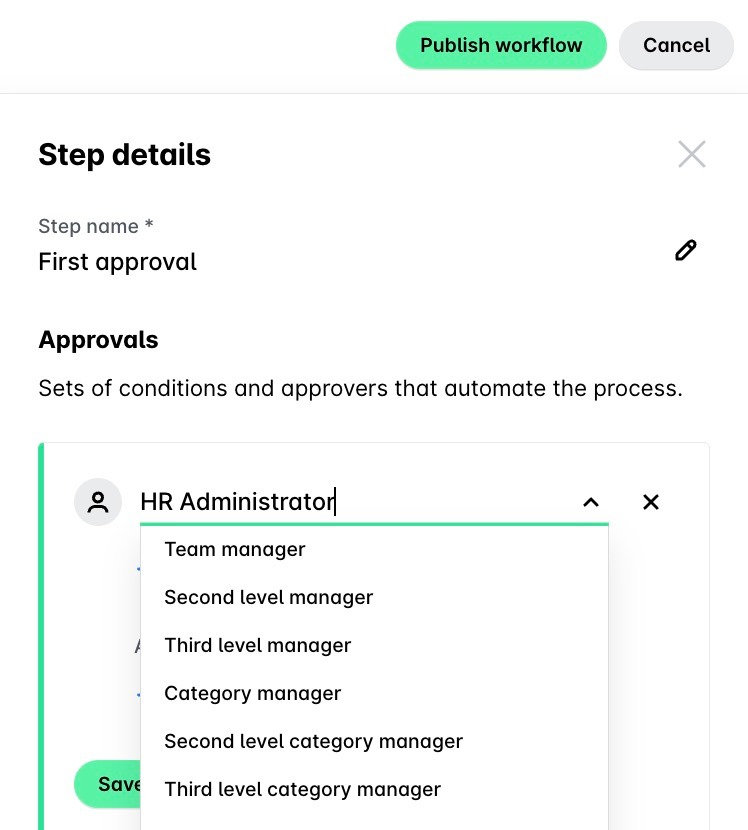
Персонализираната роля става достъпна в работните процеси за одобрение, което ви позволява да я включите във всеки работен процес, който зададете. Това осигурява по-прецизно насочване на одобренията въз основа на структурата и отговорностите на организацията ви.
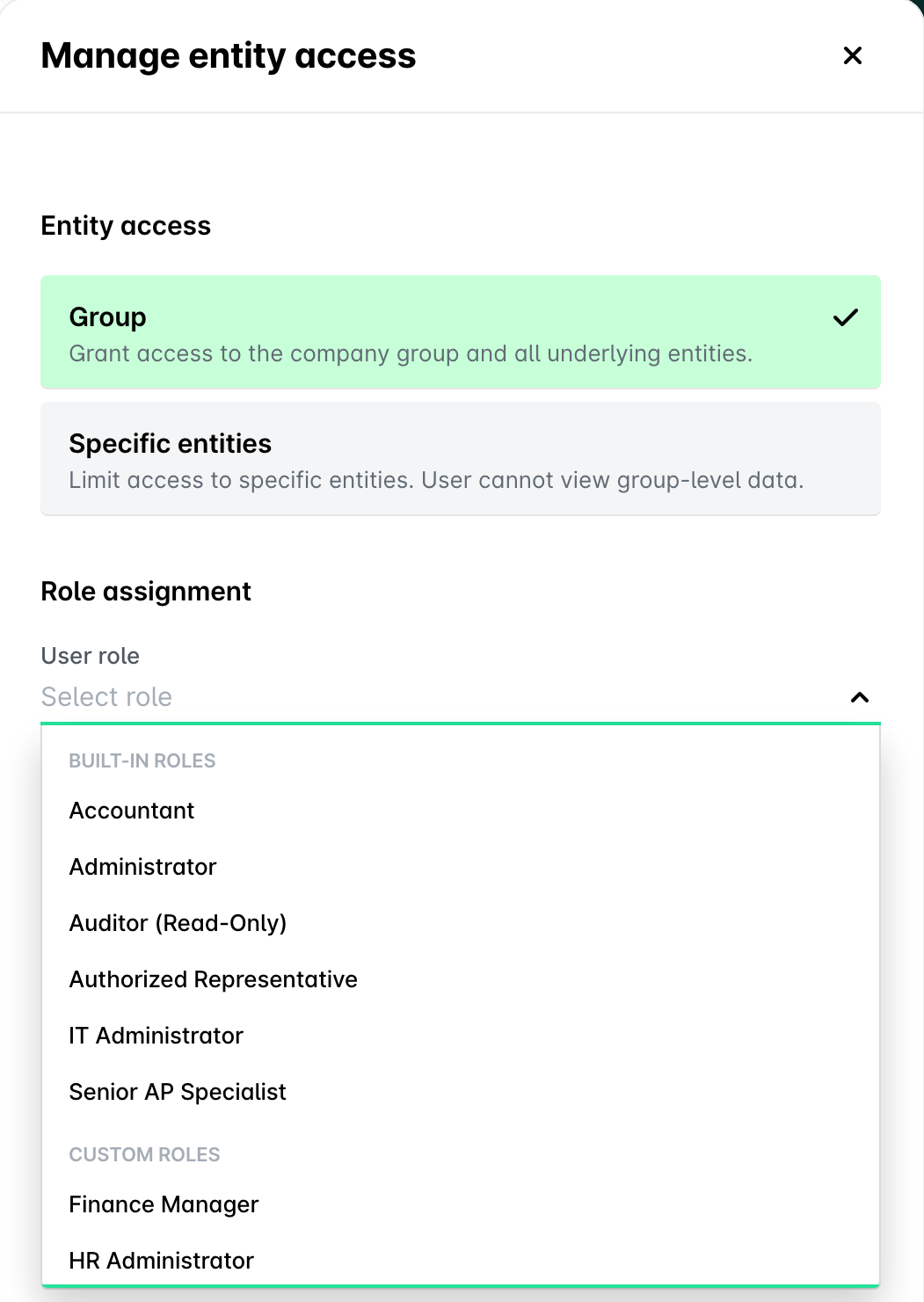
Персонализираната роля става достъпна и за възлагане на служители, което ви позволява да предоставяте адаптиран достъп и разрешения, съобразени с ролята на всеки служител в организацията.
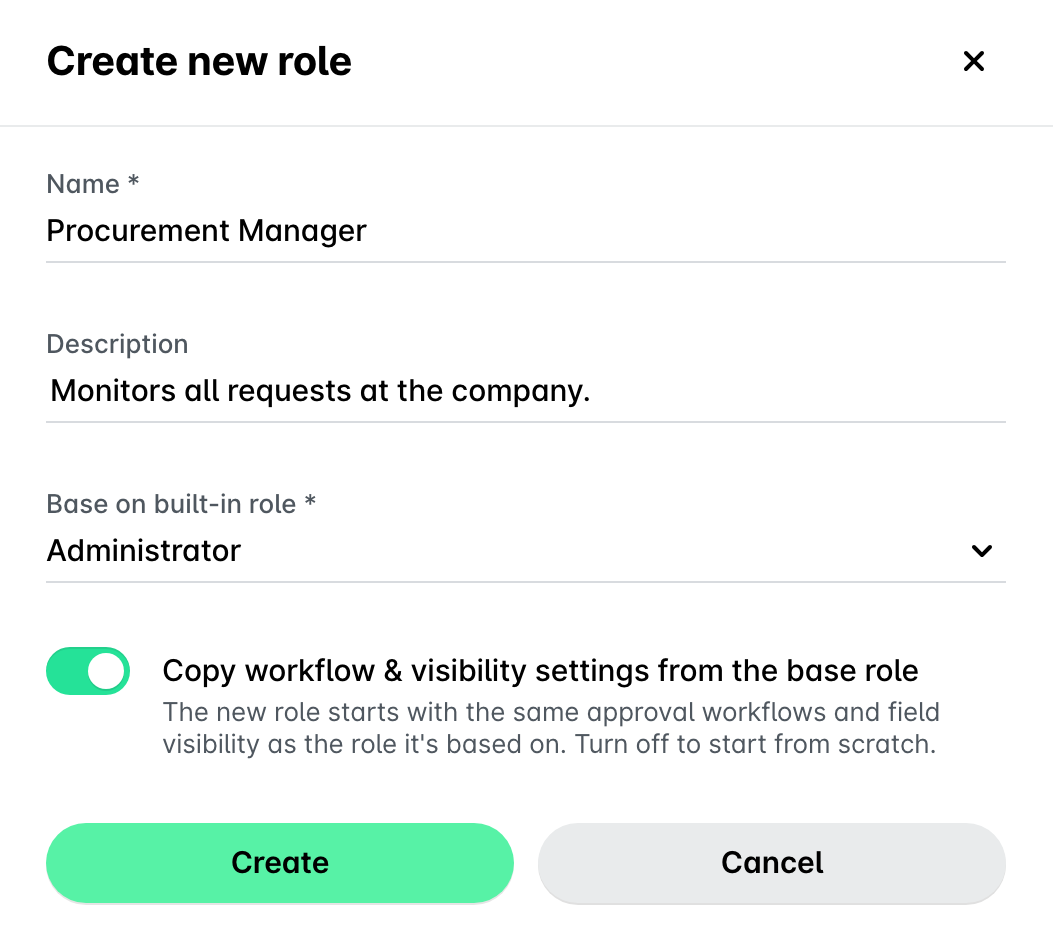
При създаване на персонализирана роля можете да включите превключвателя Копиране на настройките за работен процес и видимост от базовата роля. Това ви позволява да копирате работни процеси, видимост на тип, поле и тип разход от ролята, която използвате като основа за новата си персонализирана роля. По този начин избягвате ръчното конфигуриране на тези настройки в целия продукт.
Създаване на персонализирани роли
За да създадете персонализирана роля в уеб портала на Payhawk:
От Табло на групата отидете на Настройки > Роли и разрешения.
В секция Персонализирани роли кликнете върху Нова роля.
В отворилия се панел:
В полето Име въведете име на ролята, която искате да създадете.
В полето Описание добавете допълнителна информация за персонализираната роля, ако е необходимо.
В полето Base on built-in role (Базиране на вградена роля) изберете вградената роля, чиито разрешения искате да копирате. Изберете тази, чиито разрешения са най-близки до персонализираната роля, която искате да създадете. Опцията за копиране на конфигурациите на базовата роля (работни процеси, тип, тип разход и видимост на полета) е включена по подразбиране.
Кликнете върху Създаване.
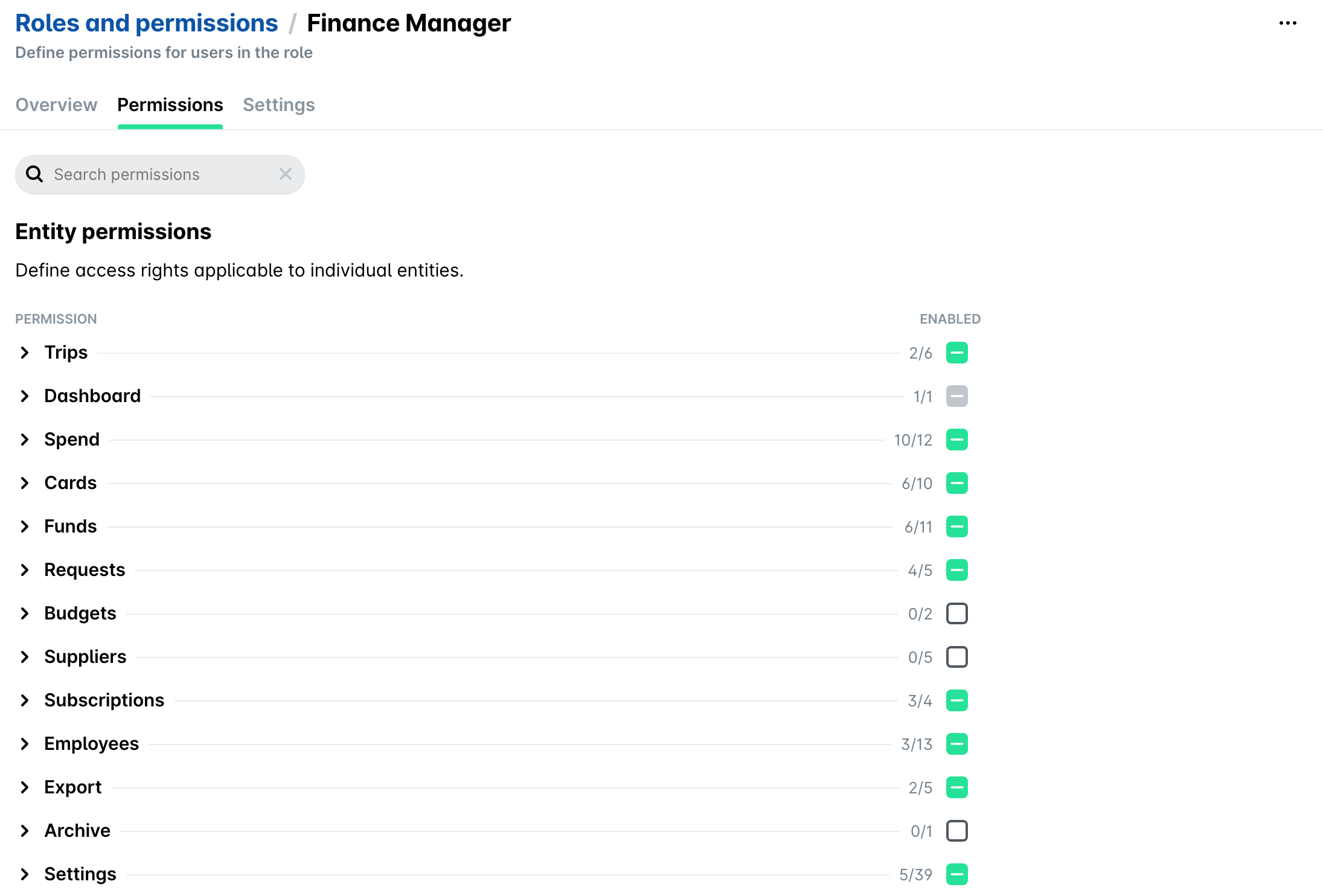
За да коригирате разрешенията на вградената роля, която сте избрали като основа на персонализираната си роля, отидете на Роли и разрешения > Персонализирани роли и изберете новосъздадената персонализирана роля.
В секцията Разрешения активирайте разрешенията, които искате да включите, и деактивирайте тези, които искате да изключите от персонализираната роля.
Кликнете върху Запазване на промените.
Преименуване на персонализирани роли
За да преименувате персонализирана роля в уеб портала на Payhawk:
От Табло на групата отидете на Настройки > Роли и разрешения.
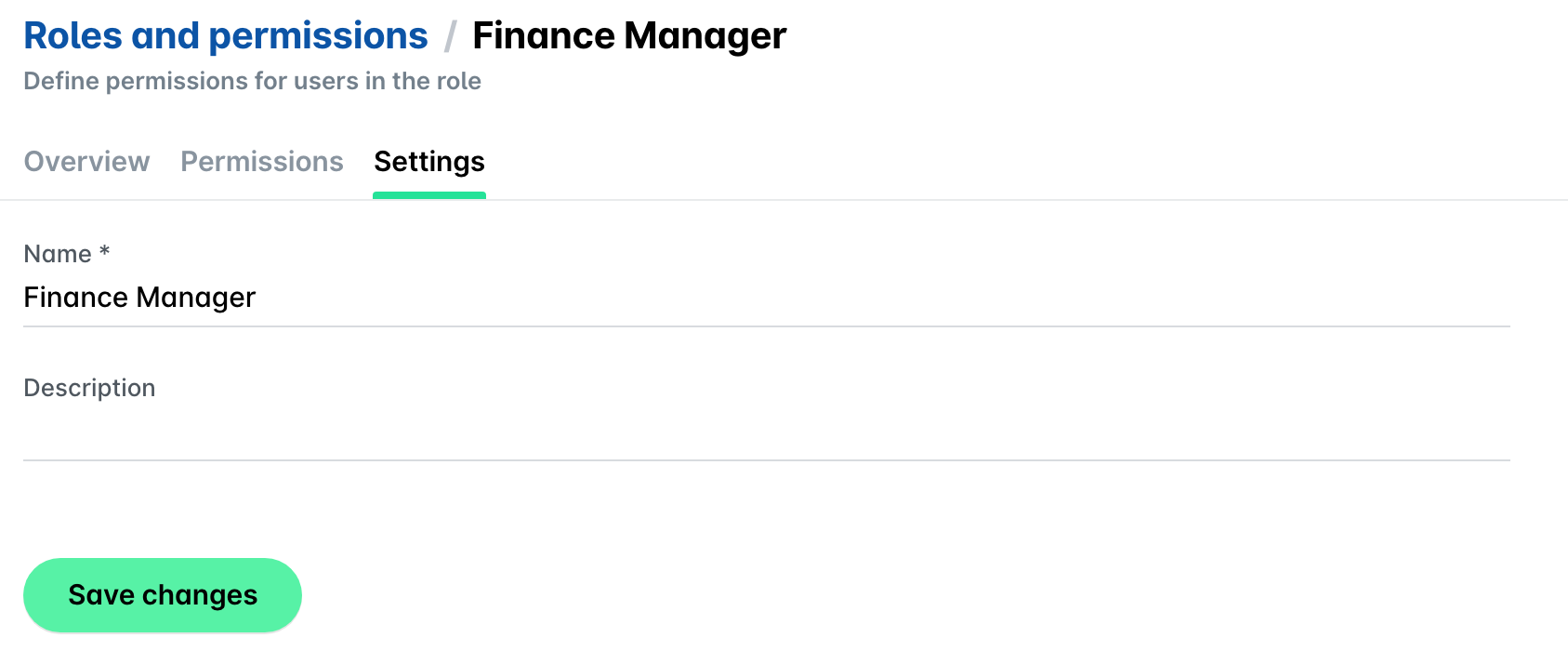
Изберете желаната роля и отидете на раздела Настройки.
В секция Име актуализирайте името.
Кликнете върху Запазване на промените.
Активиране и деактивиране на персонализирани роли
Преди да деактивирате персонализирана роля, трябва да премахнете всички служители от нея и да им възложите друга роля. След като направите това, изпълнете следните стъпки:
От Табло на групата отидете на Настройки > Роли и разрешения.
Изберете желаната роля.
Кликнете върху менюто с трите точки и изберете Деактивиране на ролята.
В отворилия се диалогов прозорец потвърдете избора си, като кликнете върху Деактивиране.

Ако искате да активирате роля, следвайте същите стъпки и кликнете върху Активиране на ролята.
Актуализиране на разрешенията на персонализирана роля
За да промените разрешенията, включени в персонализирана роля:
От Табло на групата отидете на Настройки > Роли и разрешения.
Изберете желаната роля.
В секция Разрешения включете разрешенията, които искате да добавите, и изключете тези, които искате да премахнете от персонализираната роля.
Кликнете върху Запазване на промените.
Полезни ресурси