Функцията за пощенска кутия на Payhawk ви позволява да конфигурирате автоматично препращане на документи за разходи, които получавате.
Когато е зададен имейл адрес на пощенската кутия за препращане, всяка фактура, изпратена от доставчик, автоматично се препраща към имейла на пощенската кутия.
Специфики
Пощенската кутия на Payhawk анализира съдържанието на имейла, ако към него няма прикачен файл. Силно се препоръчва да настроите автоматично препращане само за имейли с прикачени файлове, ако филтърът е твърде широк.
Ако имате доставчик, който изпраща разходните документи в съдържанието на имейла, не изключвайте тези имейли от филтъра. В такива случаи можете да създадете второ правило, което да включва конкретно тези доставчици.
Задаване на правила за препращане и имейл адрес
За да конфигурирате имейл адрес за препращане към пощенската кутия чрез Gmail:
Влезте в акаунта си в Gmail.
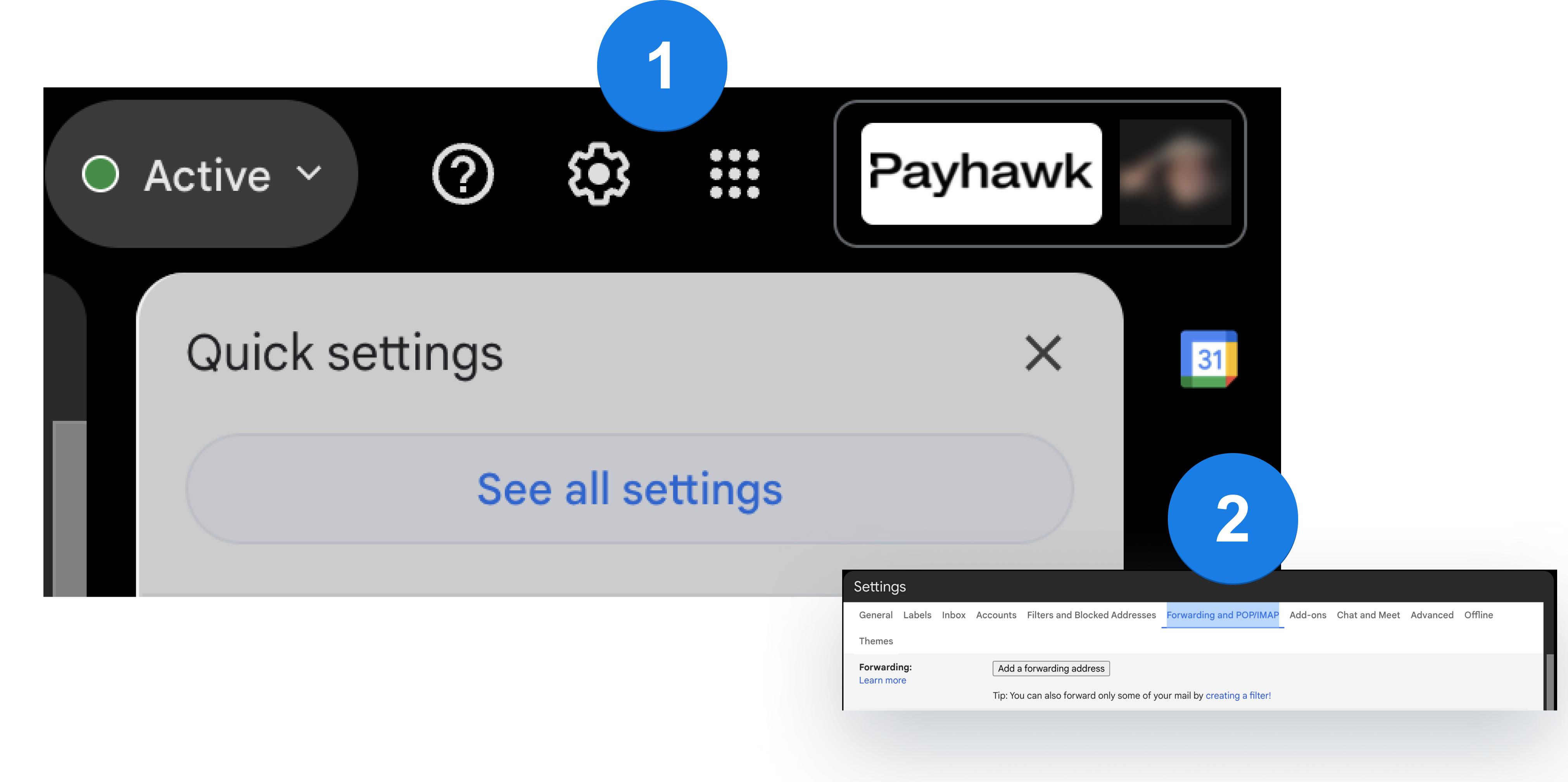
Отидете на Настройки > Вижте всички настройки > Препращане и POP/IMAP > Добавяне на адрес за препращане.
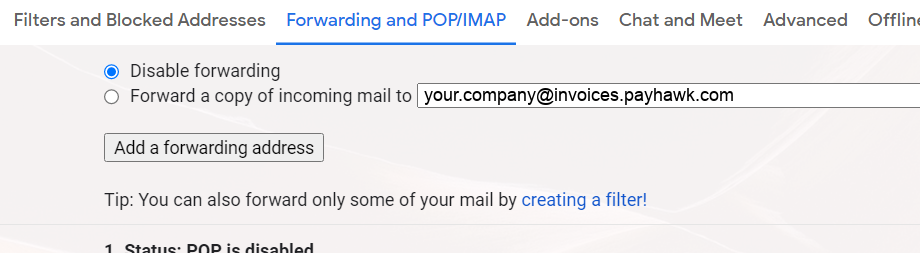
Изберете имейла, който искате да добавите в списъка с разрешени. Кликнете върху Напред. В резултат Payhawk ще ви изпрати имейл с код за потвърждение и връзка.

Кликнете върху връзката, получена от Payhawk, или използвайте кода, за да потвърдите ръчно имейл адреса за препращане.
Вече можете да създадете персонализиран филтър за даден доставчик. Кликнете върху връзката за създаване на филтър в подсказката.
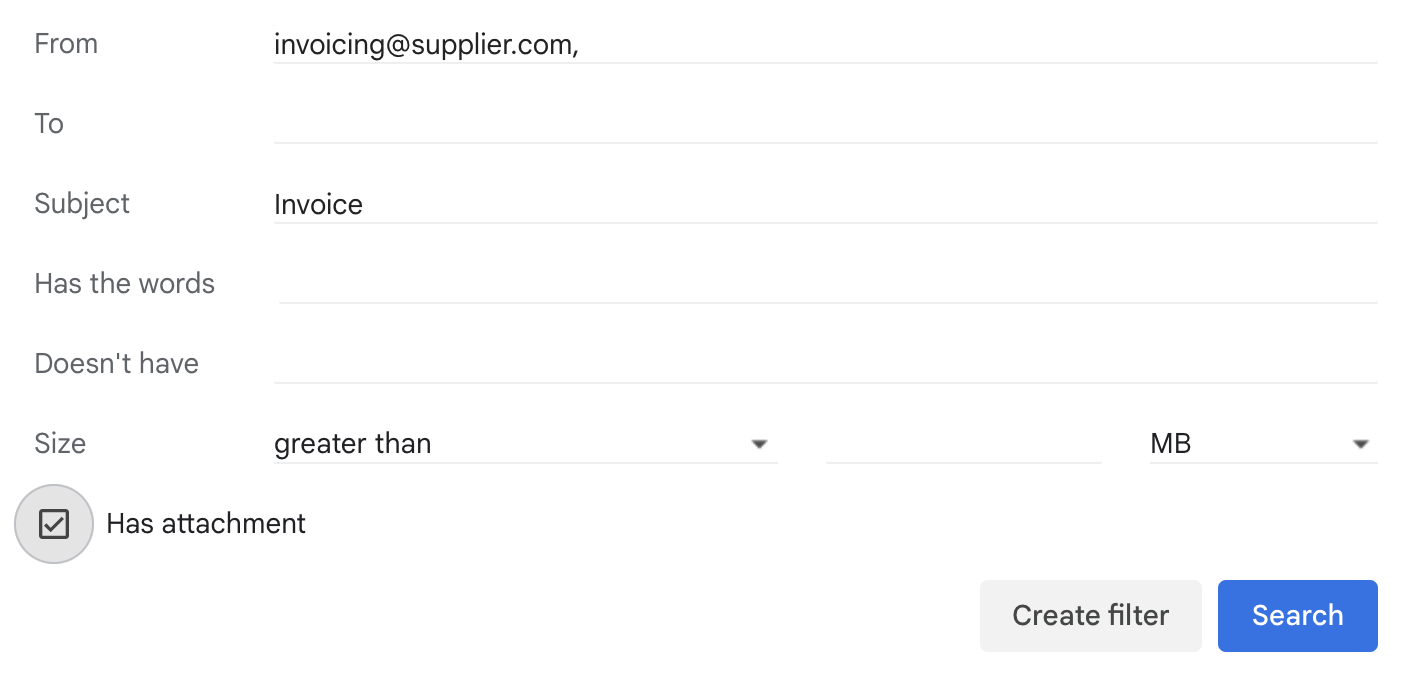
В полето От въведете имейла на желания доставчик. В полето До въведете адреса на пощенската кутия за препращане, който сте създали. Можете допълнително да персонализирате правилото, като попълните останалите полета според темата, с която доставчикът ви изпраща фактури.
Кликнете върху Създаване на филтър.
Отметнете опцията Препращане към. От падащото меню изберете адрес за препращане от разрешените от вас адреси.
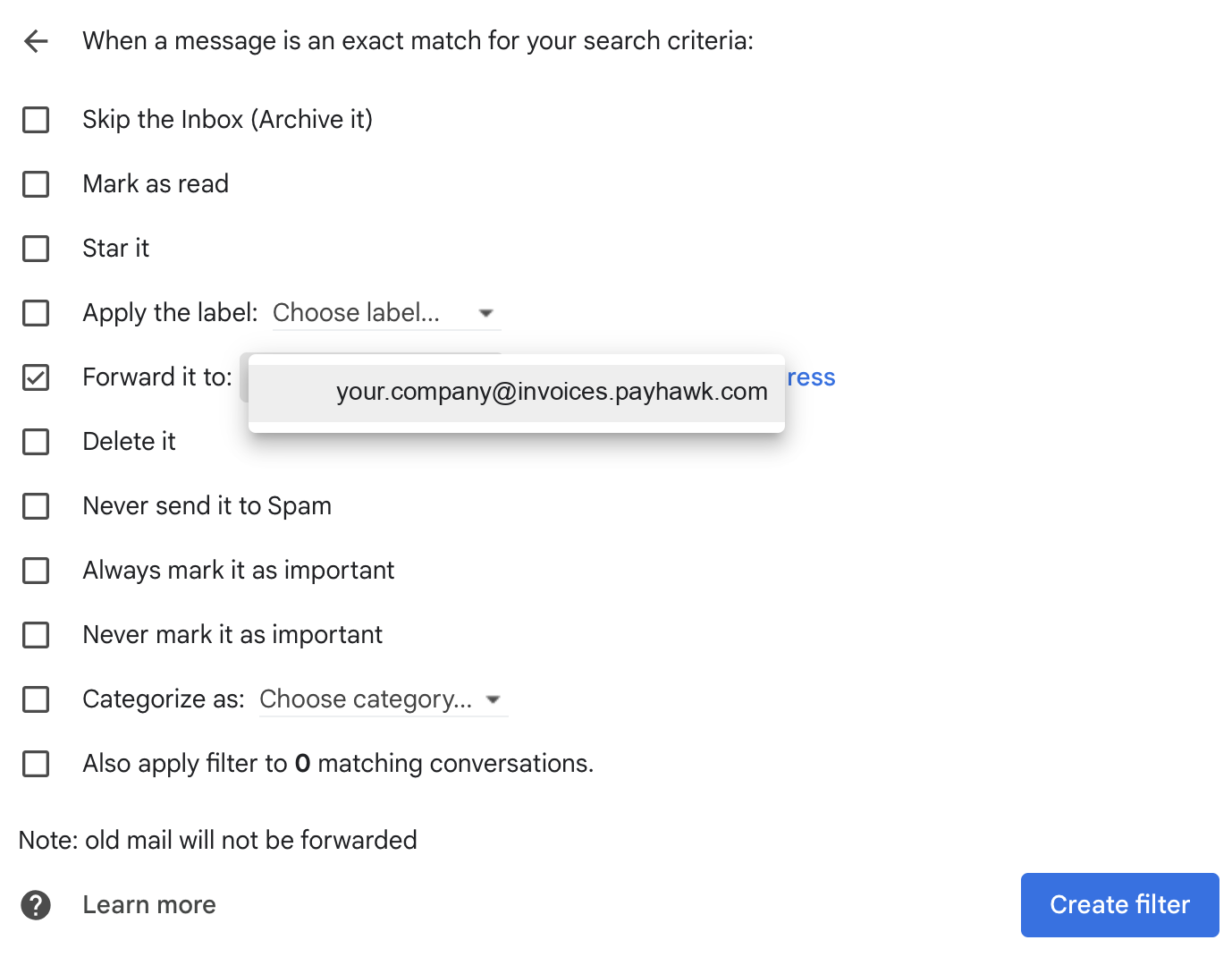
Кликнете върху Създаване на филтър. В резултат всички фактури от този доставчик ще се препращат директно към Payhawk.
Полезни ресурси