Добре дошли в Payhawk!
Екипът по успех на клиентите на Payhawk е на разположение да ви насочва през целия процес. Можете да се свържете с тях чрез чата на живо всеки делничен ден от 08:00 до 18:00 ч. CET за проактивна поддръжка.
Ако търсите отговори на най-често задаваните въпроси, разгледайте ресурсите в помощния център на Payhawk.
Аудитория
Това ръководство е предназначено за служители на компанията, които имат права на Счетоводител на Payhawk за управление и експортиране на всички фирмени разходи, проверка на операции с корпоративни карти и наблюдение на доставчици.
Преди да започнете
За да следвате стъпките в това ръководство, първо трябва:
За повече информация вижте статиите за конфигуриране на настройките на личния ви профил в Payhawk.
Обобщение
Това ръководство за бърз старт ще ви преведе през основните стъпки за работа със системата като Счетоводител на Payhawk и ще ви помогне да започнете работа с уеб портала на Payhawk и мобилното приложение на Payhawk при необходимост.
Стъпка 1 – Управление на фирмените разходи
Стъпка 2 – Наблюдение на лимити по карти и политики за разходи
Стъпка 3 – Създаване, редактиране и експорт на данни за доставчици
Стъпка 4 – Планиране на банкови плащания
Стъпка 5 – Експорт на разходи при поискване и планиране на експорти по имейл
Стъпка 6 – Одобряване и отказване на заявки за разходи
Да започваме работа с Payhawk!
Стъпка 1 – Управление на фирмените разходи
Можете бързо да управлявате, наблюдавате и плащате всички фирмени разходи в Разходи. Влезте в акаунта си в уеб портала на Payhawk, отворете превключвателя на приложения горе вляво и отидете в Разходи.
Общ преглед на разходите за Счетоводители на Payhawk
Разходите в Payhawk могат да бъдат следните типове в зависимост от източника на финансиране:
Плащането по фактура е дължим или платен разход от сметка на компанията в Payhawk или от външна банкова сметка.
Паричните средства на компанията са разход, платен в брой с парични средства на компанията.
Възстановяването на разходи се използва за разходи, платени с лични средства на служителя. Възстановимите разходи включват също дневни и пробег.
Разходите по карта се създават автоматично всеки път, когато служител плати с корпоративната си карта.
За повече информация вижте статиите за разходите за Счетоводители на Payhawk и упълномощените и уредени плащания с карта.
Управлението на фирмените разходи може да включва следните действия:
Създаване и подаване на разходи от мобилното приложение на Payhawk
Редактиране и изтриване на разходи от уеб портала на Payhawk и мобилното приложение на Payhawk
Качване на документи за разходи и използване на камерата и OCR
Запазване и управление на филтрирани изгледи
Ако редовно търсите и филтрирате по определен тип разход – например по категория, служител или обща сума – запазването на този филтриран изглед ще ви спести известно време.
Можете да запазвате и управлявате изгледи на филтрираните си разходи в Payhawk.
Филтрирайте желаните разходи по необходимите критерии.
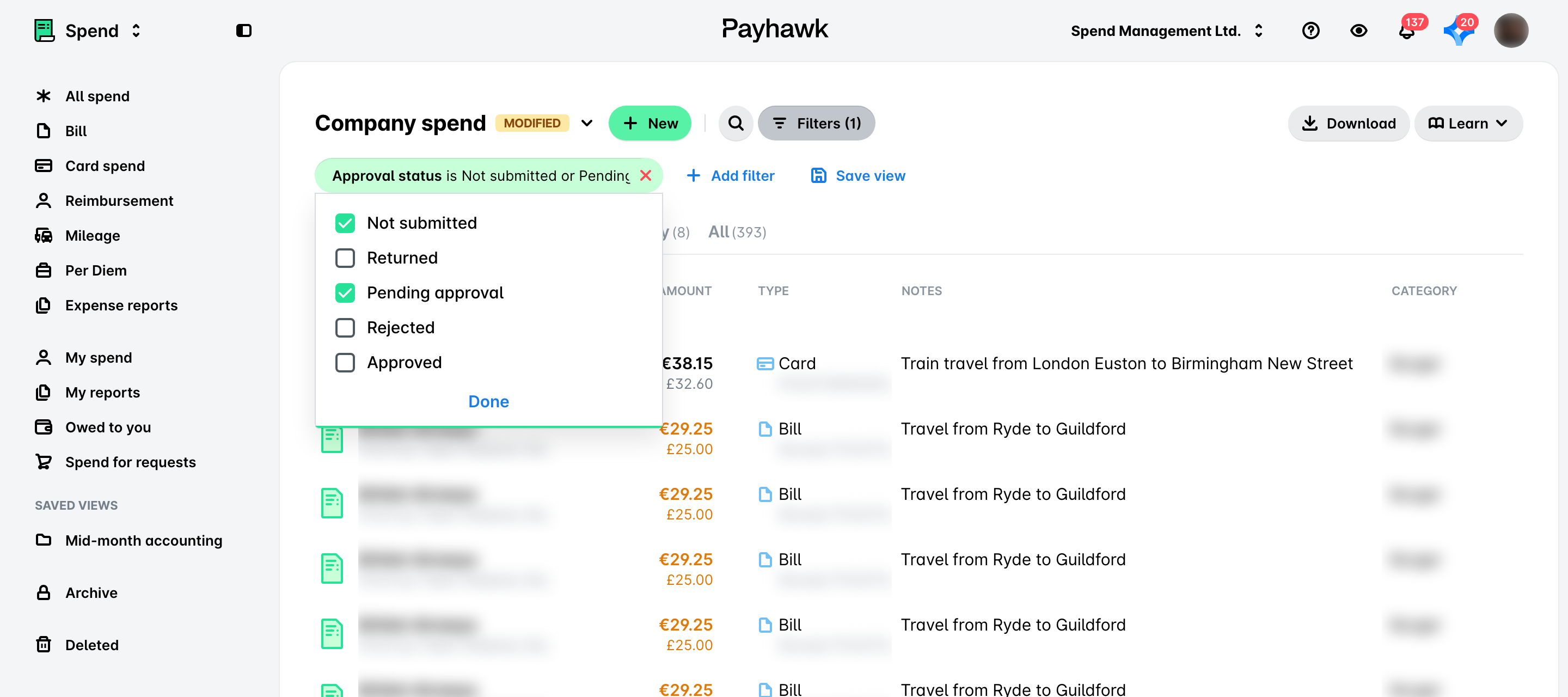
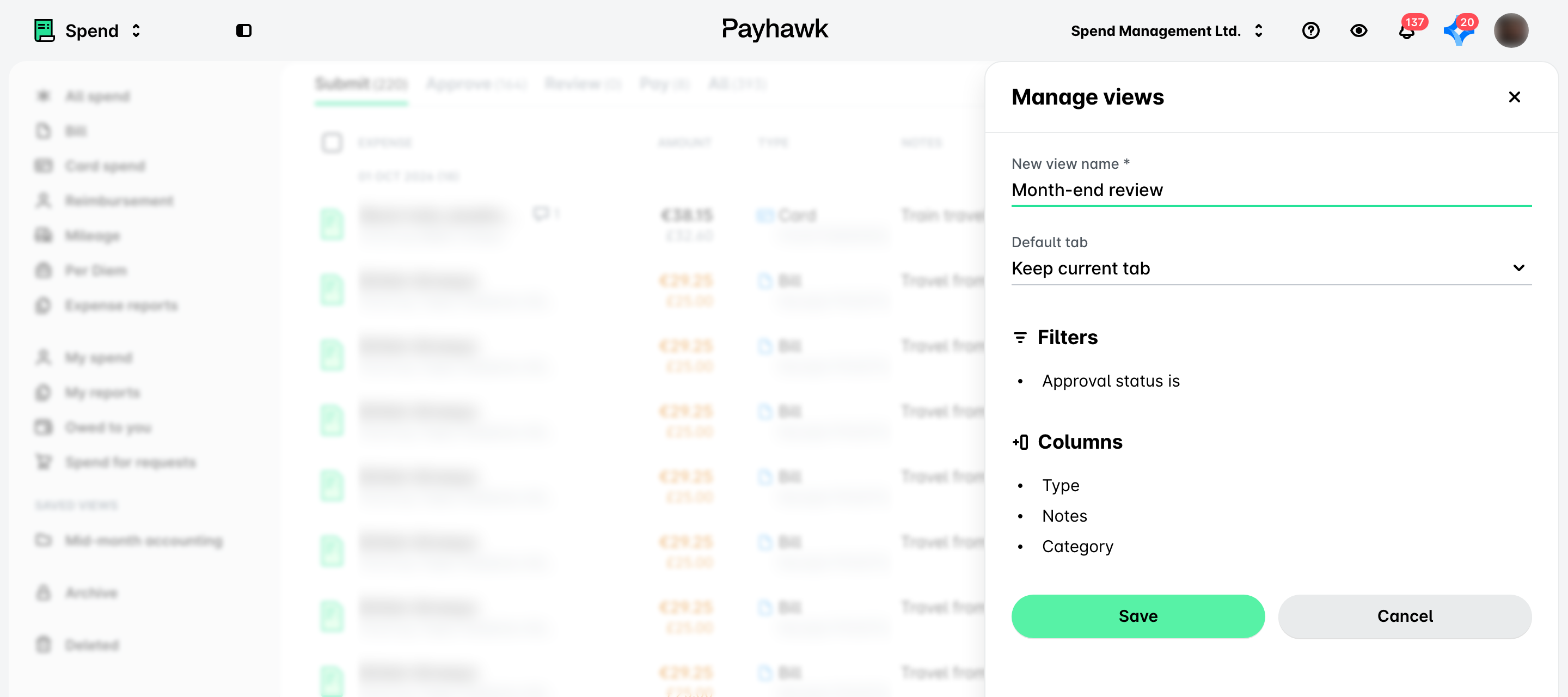
Изберете подходящо име за изгледа.
Управлявайте запазените си филтрирани изгледи от левия панел: под Запазени изгледи кликнете върху менюто с трите точки до желания изглед.
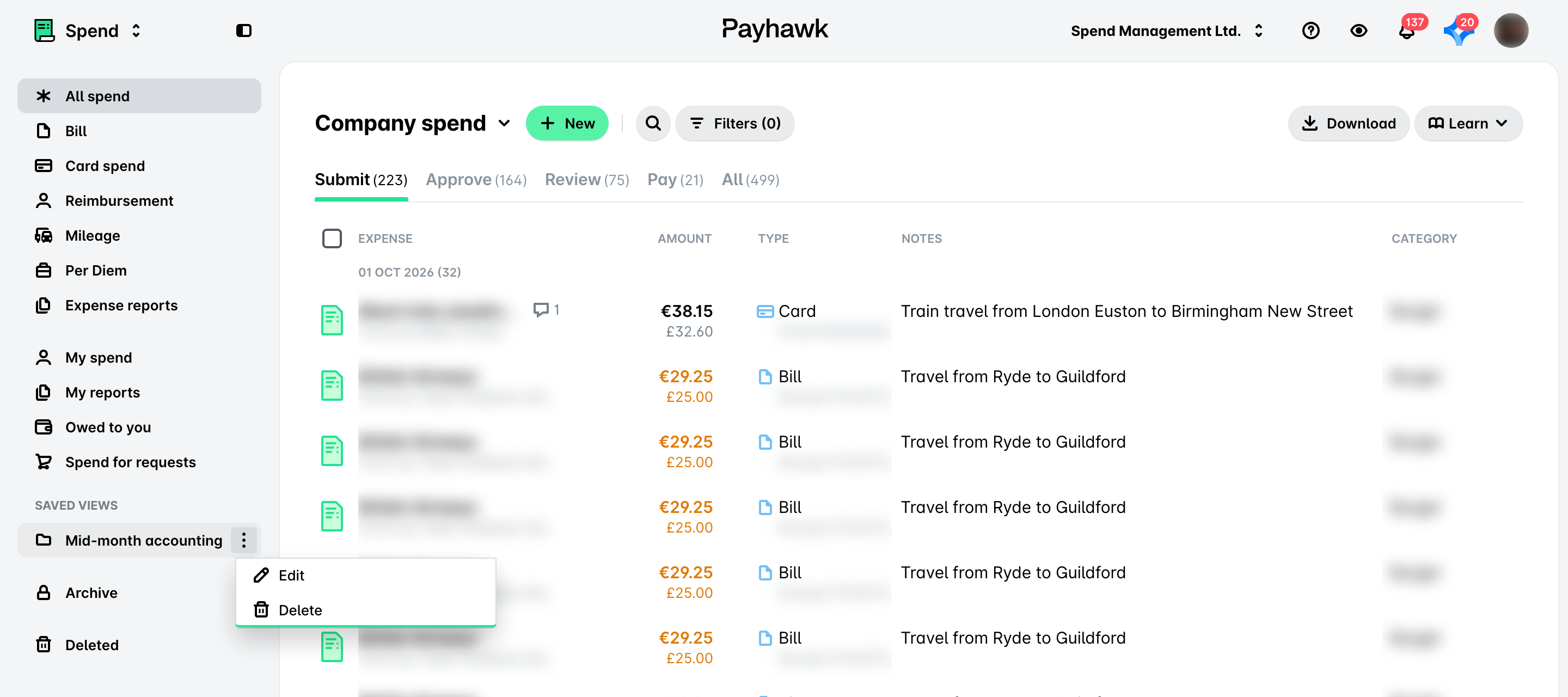
Изберете Редактиране, за да актуализирате изгледа, и след това запазете промените, или изберете Изтриване, за да го премахнете.
За повече информация:
Плащане на фирмени разходи
Можете да плащате фирмени разходи директно от Payhawk за по-малко от 30 секунди.
По този начин организацията ви получава цялостен изглед на плащанията си, тъй като плащанията с карта, в брой и банковите плащания се обединяват в един процес.
Отидете в Разходи и кликнете върху бутона + Нов, за да създадете разход.
Изберете Фактура и качете фактурата, която искате да платите.
Проверете дали всички данни на разхода са верни и го маркирайте като проверен.
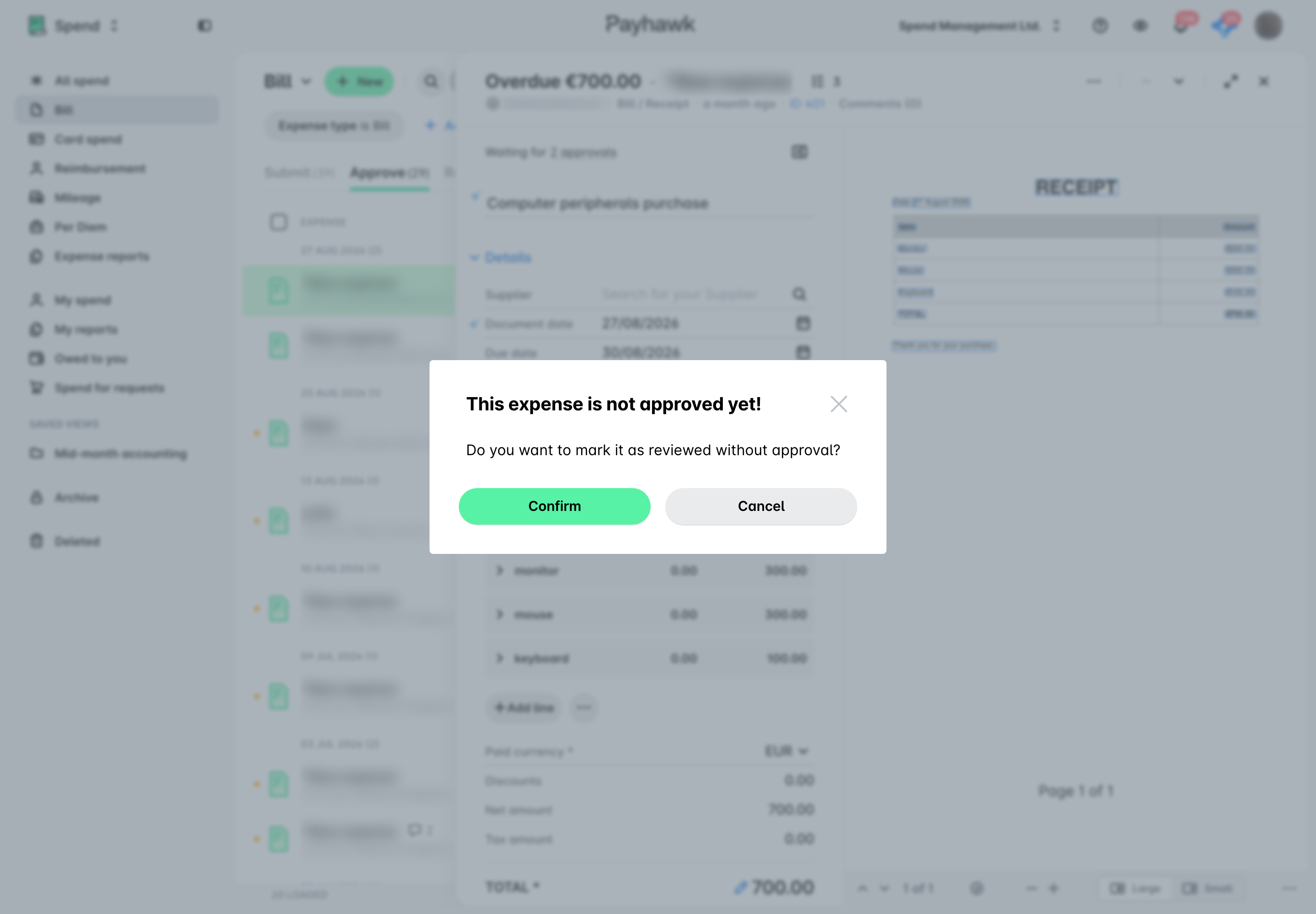
В Разходи > Всички разходи отидете в раздела Плащане > Потвърждение на детайли, изберете новосъздадения разход и кликнете върху бутона Потвърждение на детайли.
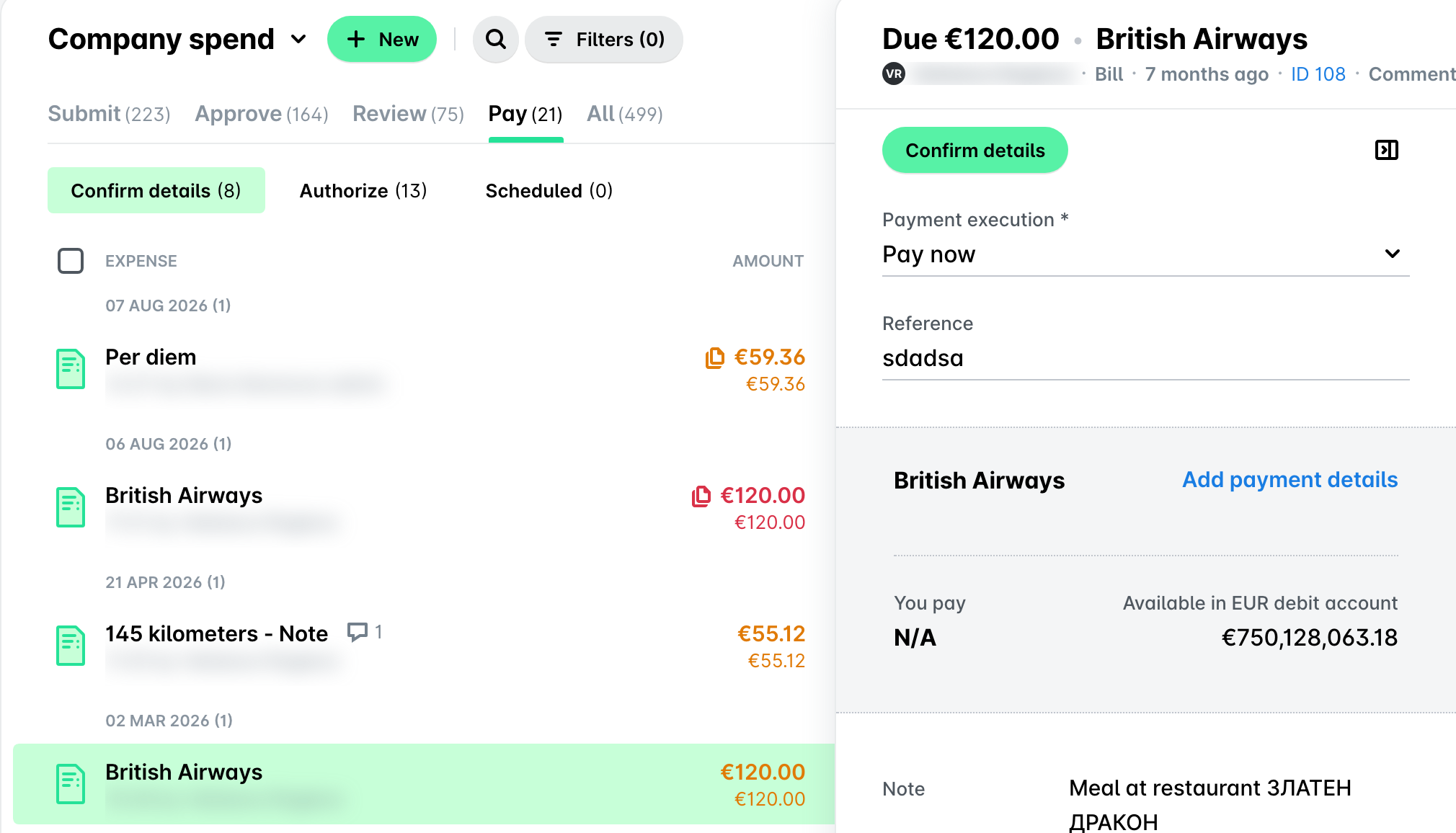
Отидете в раздела Плащане > Оторизиране и кликнете върху бутона Оторизиране, за да стартирате изпълнението на плащането.
За фактури в британски лири Payhawk използва платежната схема Faster Payments, а за фактури в евро – платежните схеми SEPA и SEPA Instant.
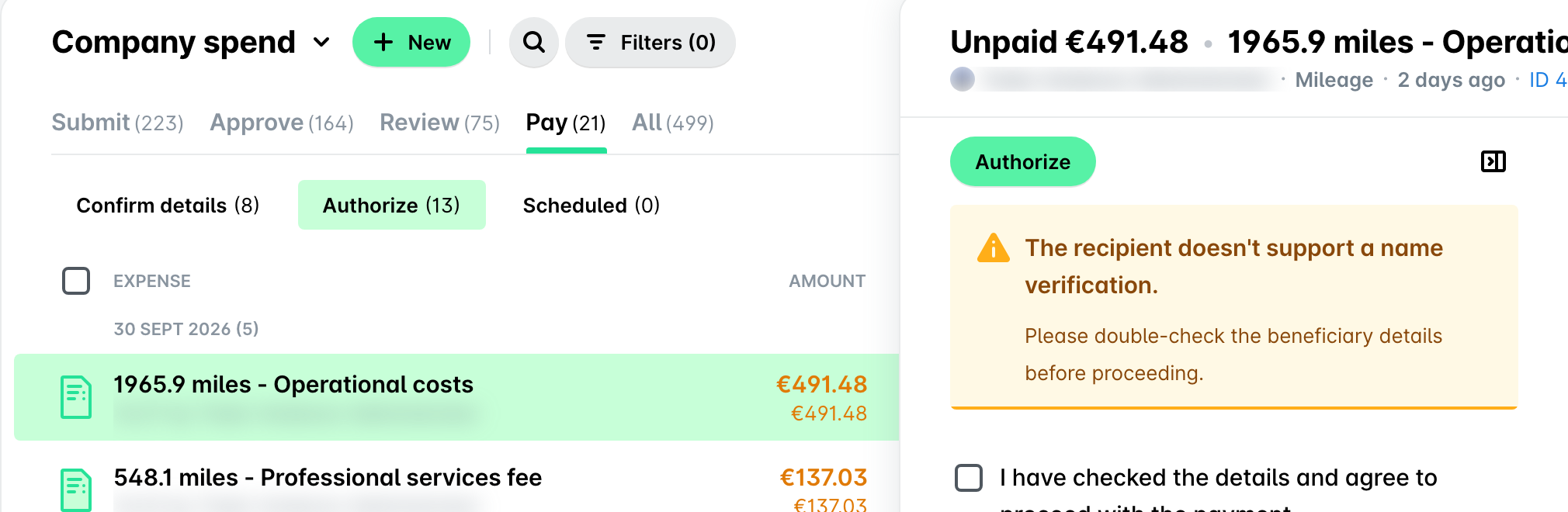
В мобилното приложение на Payhawk ще получите заявка за потвърждение. Продължете, като кликнете върху Потвърждаване. След потвърждение от мобилното устройство разходът автоматично преминава в статус „обработва се“, а след обработка от банката статусът се променя на „платен“.
След като добавите платежните данни на даден доставчик, Payhawk автоматично ги прилага за всички следващи плащания към същия доставчик, така че да можете да платите фактурата директно след проверката ѝ.
Освен това Payhawk запазва платежната информация – IBAN, референция, дата и източник на плащане – и ще ви я предостави в експортирания файл.
За повече информация:
Стъпка 2 – Наблюдение на лимити по карти и политики за разходи
Следенето на всички корпоративни карти понякога може да бъде предизвикателство, а наблюдението на лимитите по карти и политиките за разходи, които засягат конкретна карта, може да отнема значително време и усилия.
В Payhawk корпоративните карти могат да бъдат обвързани със самостоятелни лимити, политики за разходи и екипни карти. Като Счетоводител на Payhawk не можете да задавате политики за разходи, да издавате индивидуални корпоративни карти или да създавате екипни карти, но можете да наблюдавате тях, както и картите, засегнати от споделени бюджети или политики за разходи.
Самостоятелни лимити
В Payhawk самостоятелният лимит е месечен регулярен лимит, зададен за корпоративна карта. За повече информация вижте статията за издаване на карти за служители.
Политики за разходи
Политиките за разходи на компанията включват предварително зададени лимити и други настройки за картодържателите, чиито карти са включени в съответната политика за разходи.
Политиките за разходи помагат на Администраторите на Payhawk да управляват множество карти чрез обща политика на компанията, в която могат да конфигурират лимити и настройки на карти за ръководители, мениджъри и служители. Политиките за разходи предлагат и опции за задаване на функции за контрол на картите на ниво група – например регулярни лимити, теглене от банкомат и верига на одобрение на заявки – и за управление на всички карти наведнъж, без да се налага работа с индивидуални функции за контрол на карти.
За повече информация:
Екипни карти
Като цяло екипните карти са споделени бюджети, приложими към картите на двама или повече картодържатели в компанията.
За повече информация:
Стъпка 3 – Създаване, редактиране и експорт на данни за доставчици
Payhawk ви позволява да въведете информацията за доставчика веднъж, да я съхраните и да я прилагате към разходи, дължими на конкретния доставчик.
За повече информация:
Общ преглед на решението за управление на доставчици на Payhawk
Предупреждения и съобщения за грешки при управление на доставчици
Създаване на доставчици
Можете да създадете нов доставчик по няколко начина. За целите на това ръководство обаче ще създадем доставчик от приложението Доставчици:
Влезте в уеб портала на Payhawk.
Отворете превключвателя на приложения горе вляво и отидете в Доставчици.
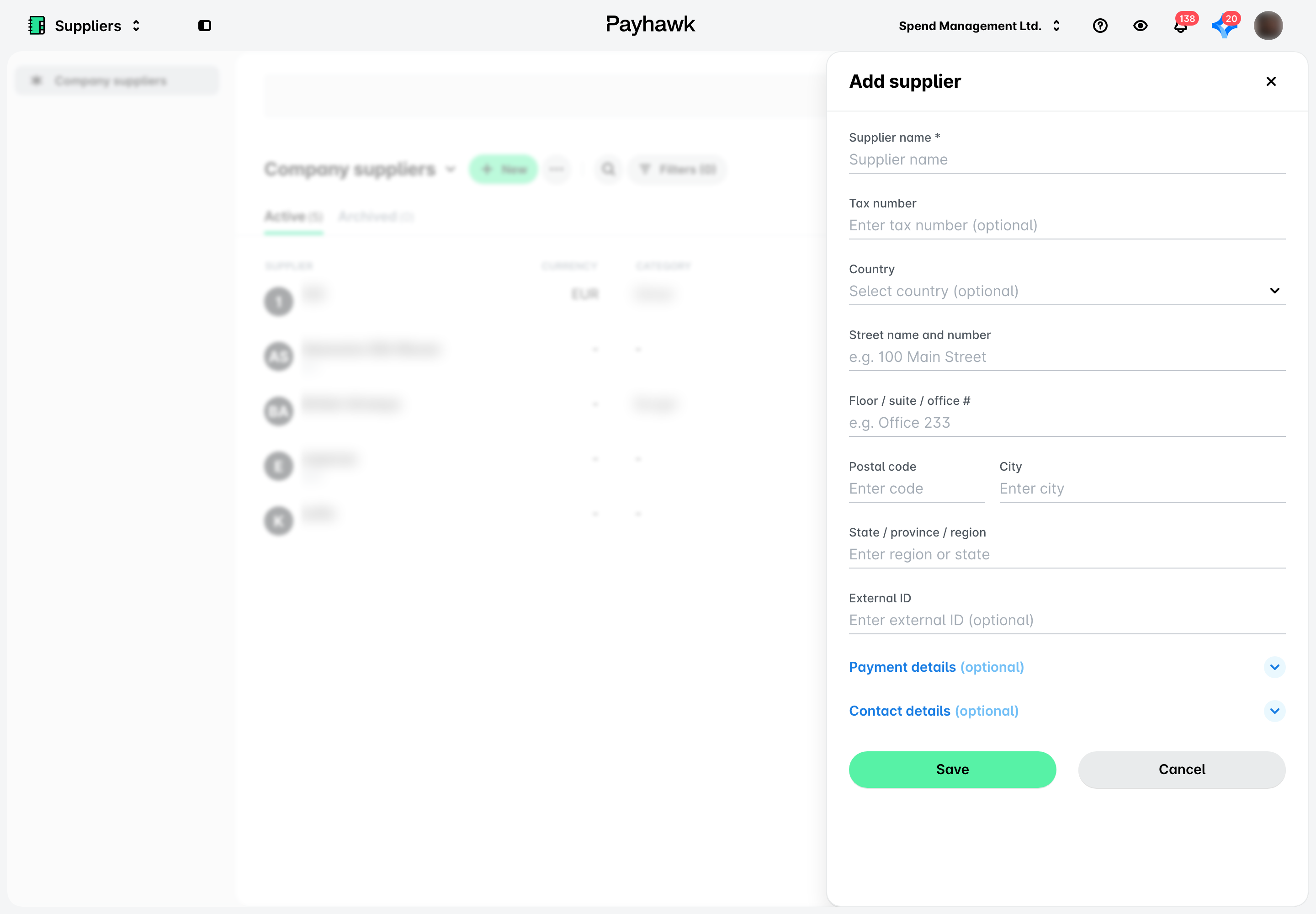
Кликнете върху бутона + Нов.
В отворилия се панел попълнете наличните данни и кликнете върху Запазване. В резултат доставчикът ще се появи в списъка под Доставчици > раздел Активни.
За повече информация:
Архивиране на доставчици
Ако към списъка с активни доставчици е добавен грешен доставчик, даден доставчик е остарял или данните му са неточни и предпочитате да го запазите, вместо да го изтриете, можете да преместите доставчика в Доставчици > раздел Архивирани.
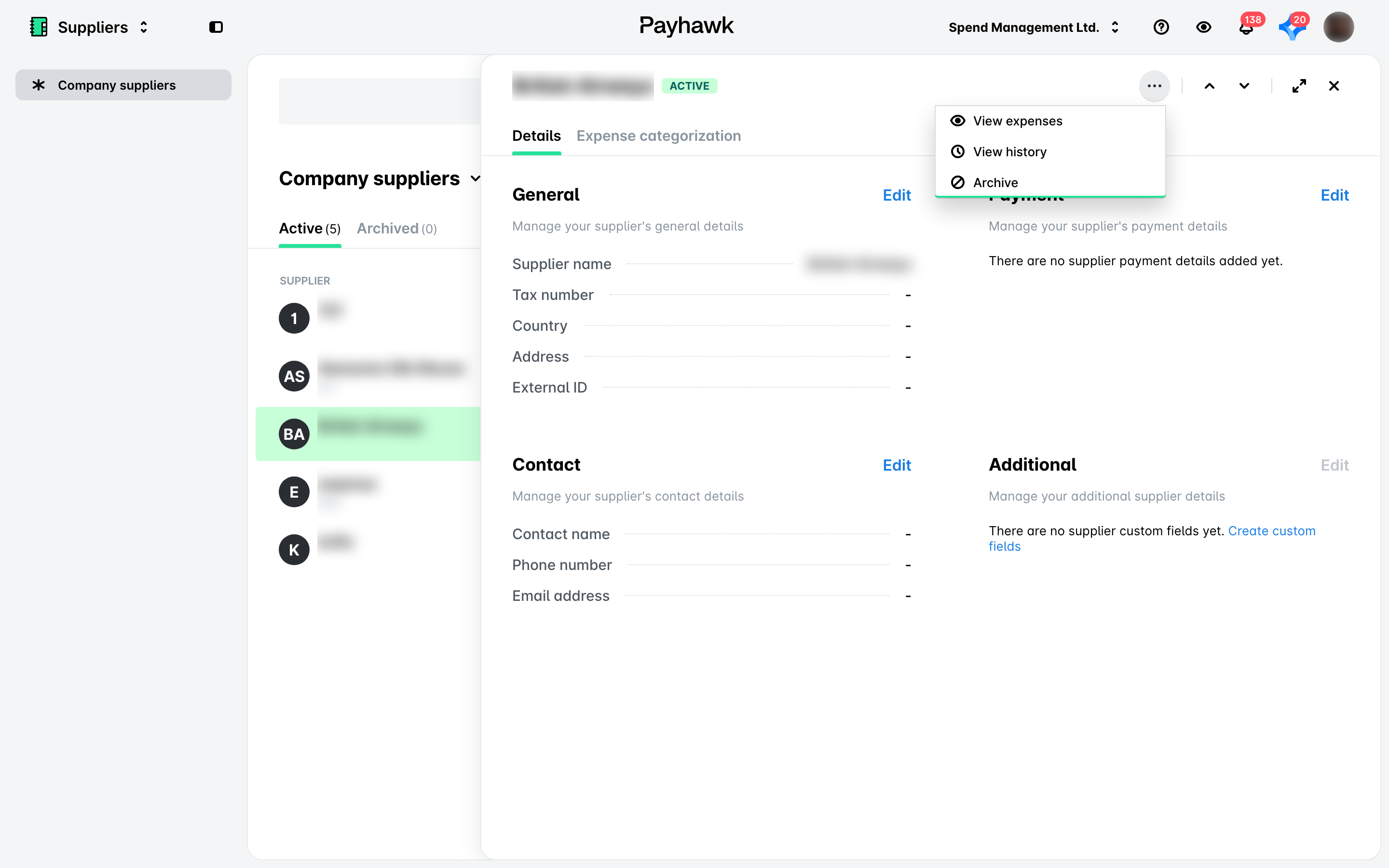
Отидете в Доставчици > раздел Активни.
Изберете желания доставчик, като кликнете върху него.
Кликнете върху менюто с трите точки и изберете опцията Архивиране. В резултат доставчикът ще бъде преместен в раздел Архивирани.
За повече информация вижте статията за създаване, архивиране и търсене на доставчици.
Ръчен импорт на доставчици
Можете да импортирате съществуващите си доставчици ръчно, като използвате шаблонния файл в Excel, а също така да експортирате базата си данни с доставчици от Payhawk.
Имайте предвид, че няма да можете да импортирате доставчици ръчно, ако имате активна ERP интеграция с Payhawk.
Отидете в Доставчици.
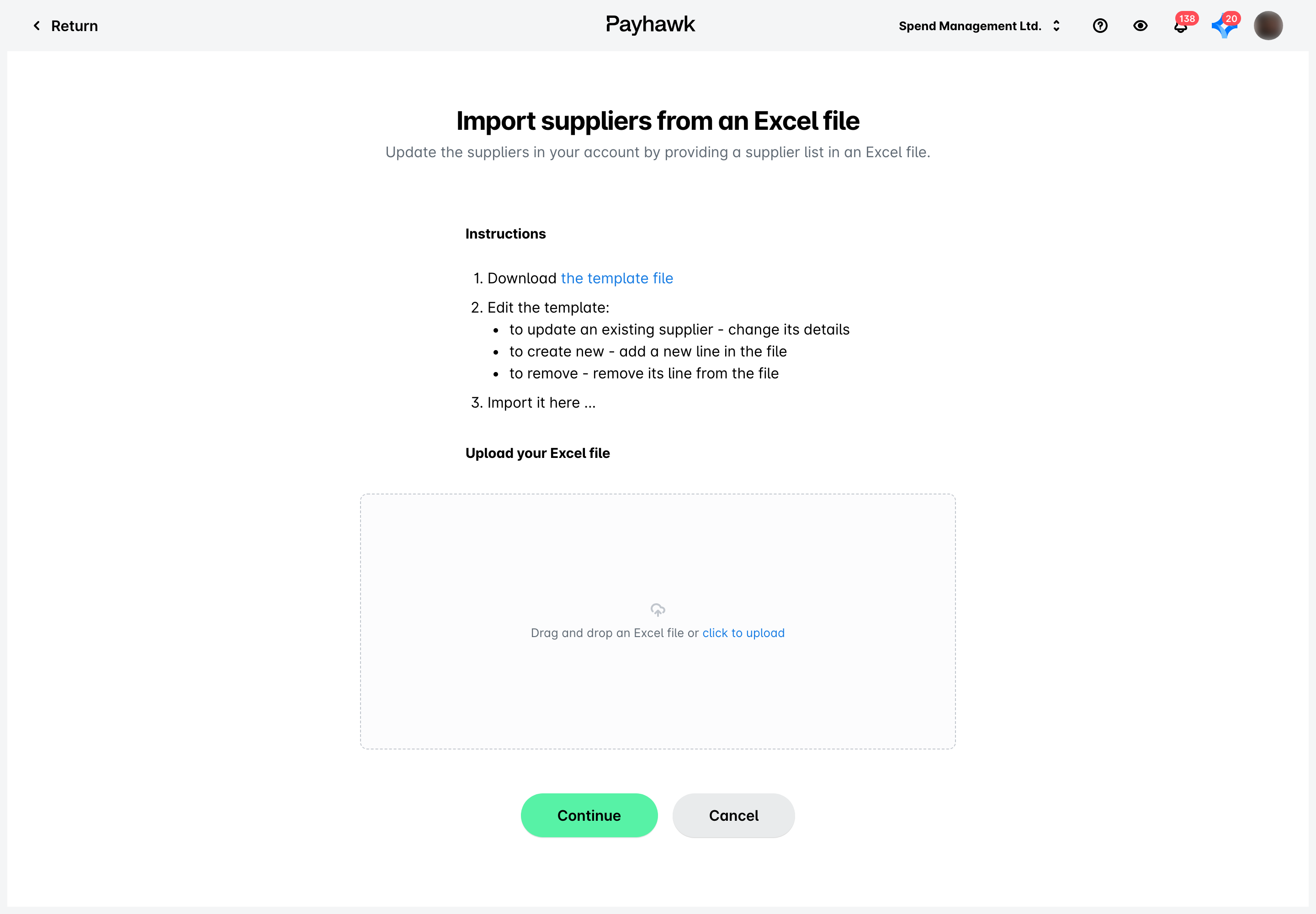
Кликнете върху менюто с трите точки, изберете опцията Импортиране на доставчици и кликнете върху връзката за шаблонния файл, за да изтеглите шаблонния файл локално.
Попълнете необходимите данни за импорт на доставчика във файла, след което се върнете в Payhawk и качете файла с данните за доставчика. Кликнете върху Продължаване.
На следващия екран ще се покаже обобщение на качените данни. Потвърдете импортирането в системата и кликнете върху Импортиране.
За повече информация:
Стъпка 4 – Планиране на банкови плащания
Лицата с права за потвърждаване на данни в компанията могат да планират плащания по фактури за изпълнение на датата на падежа на разхода, на конкретна дата или за незабавно плащане след упълномощаването им.
Планирането може да се извърши за отделни разходи един по един или масово за множество разходи.
За да планирате единично плащане по фактура чрез банков превод:
Отворете превключвателя на приложения горе вляво и отидете в Разходи > Всички разходи, след това отворете раздела Плащане > Потвърждение на детайли и изберете желания разход.
От падащото меню Извършване на плащане изберете опция за плащане:
Плащане сега – за изпълнение на банковото плащане по фактурата незабавно след упълномощаването му от съответните лица в компанията.
Краен срок – за изпълнение на банковото плащане по фактурата на падежа на разхода, разпознат от инструмента на Payhawk за извличане на данни. Имайте предвид, че падежите могат да бъдат зададени само в бъдещето.
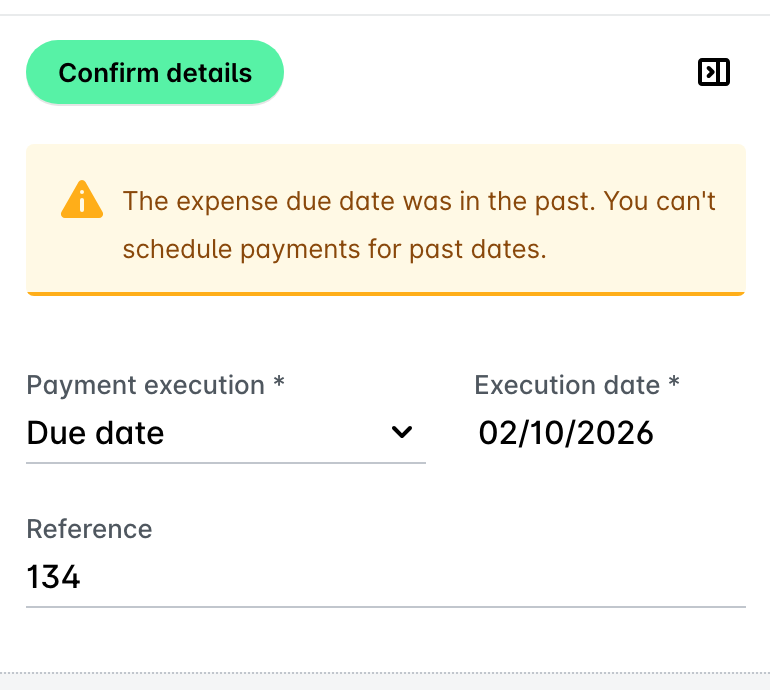
Конкретна дата – за изпълнение на банковото плащане по фактурата на дата, избрана от календара. Имайте предвид, че миналите дати ще бъдат деактивирани.
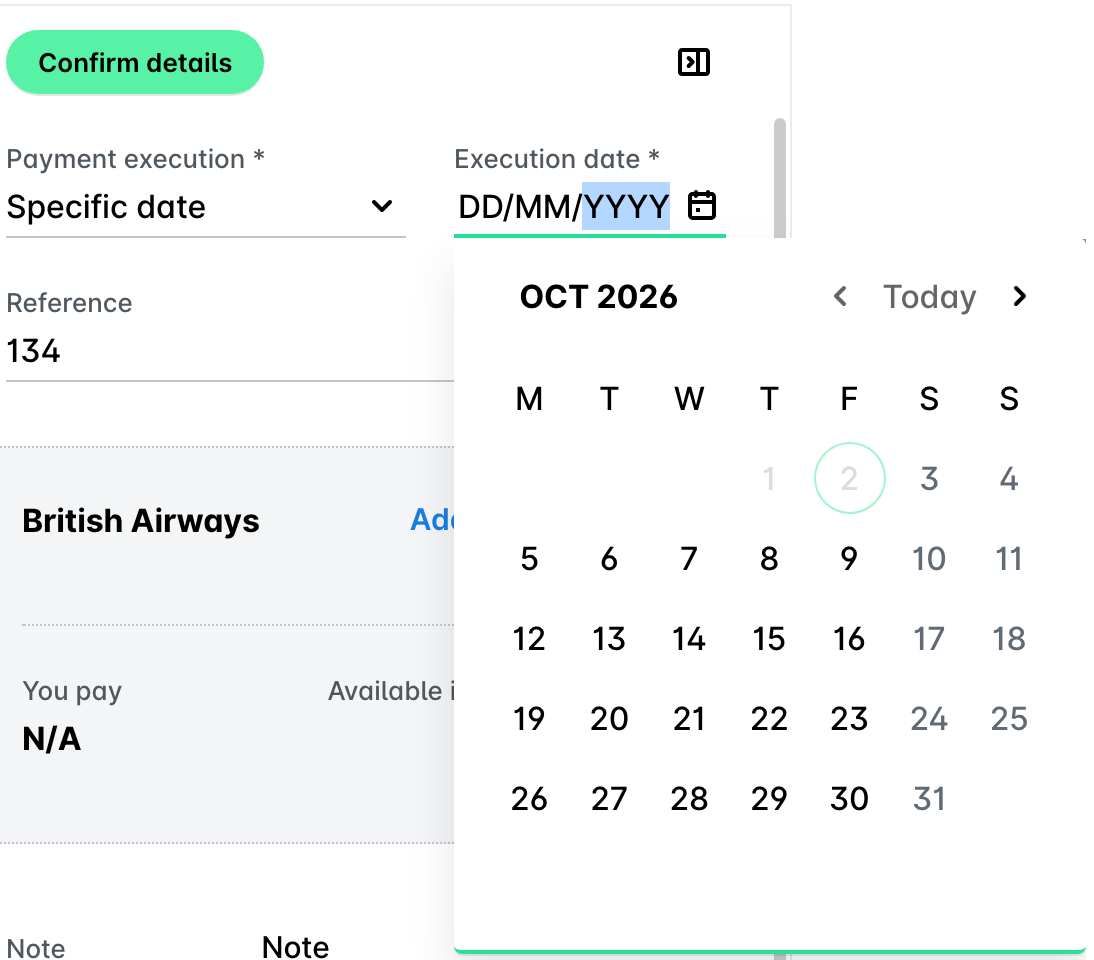
Когато приключите с потвърждаването на данните на разхода, кликнете върху Потвърждение на детайли. В резултат разходът ще се премести в раздела Плащане > Оторизиране, откъдето упълномощените лица в компанията могат да продължат с плащането или да го потвърдят за планиране.
За повече информация:
Стъпка 5 – Експорт на разходи при поискване и планиране на експорти по имейл
Като Счетоводител на Payhawk можете да експортирате данните си за счетоводни цели. Експортът при поискване на Payhawk ви дава конкретните данни, от които се нуждаете, позволява ви да ги филтрирате и групирате по желание и да имате пълен контрол върху числата си.
За отчитане на данни за разходи Payhawk поддържа следните формати по подразбиране:
Excel
CSV със и без изображения на документи
Пълно извлечение от сметка в PDF
CAMT.053
Отчетите за разходи при поискване в Excel и CSV включват следните данни:
Счетоводен баланс
Плащания
Неплатени разходи
Външни плащания
Депозити
Експорт на счетоводни данни в Excel
Експортирането на счетоводни данни от Payhawk е лесен и достъпен за потребителя процес. Имайте предвид, че всички отчети при поискване се изтеглят директно в браузъра и че по време на изтегляне на файла ще получите и имейл с връзка за изтегляне, която от съображения за сигурност е валидна само 12 часа.
Влезте в уеб портала на Payhawk.
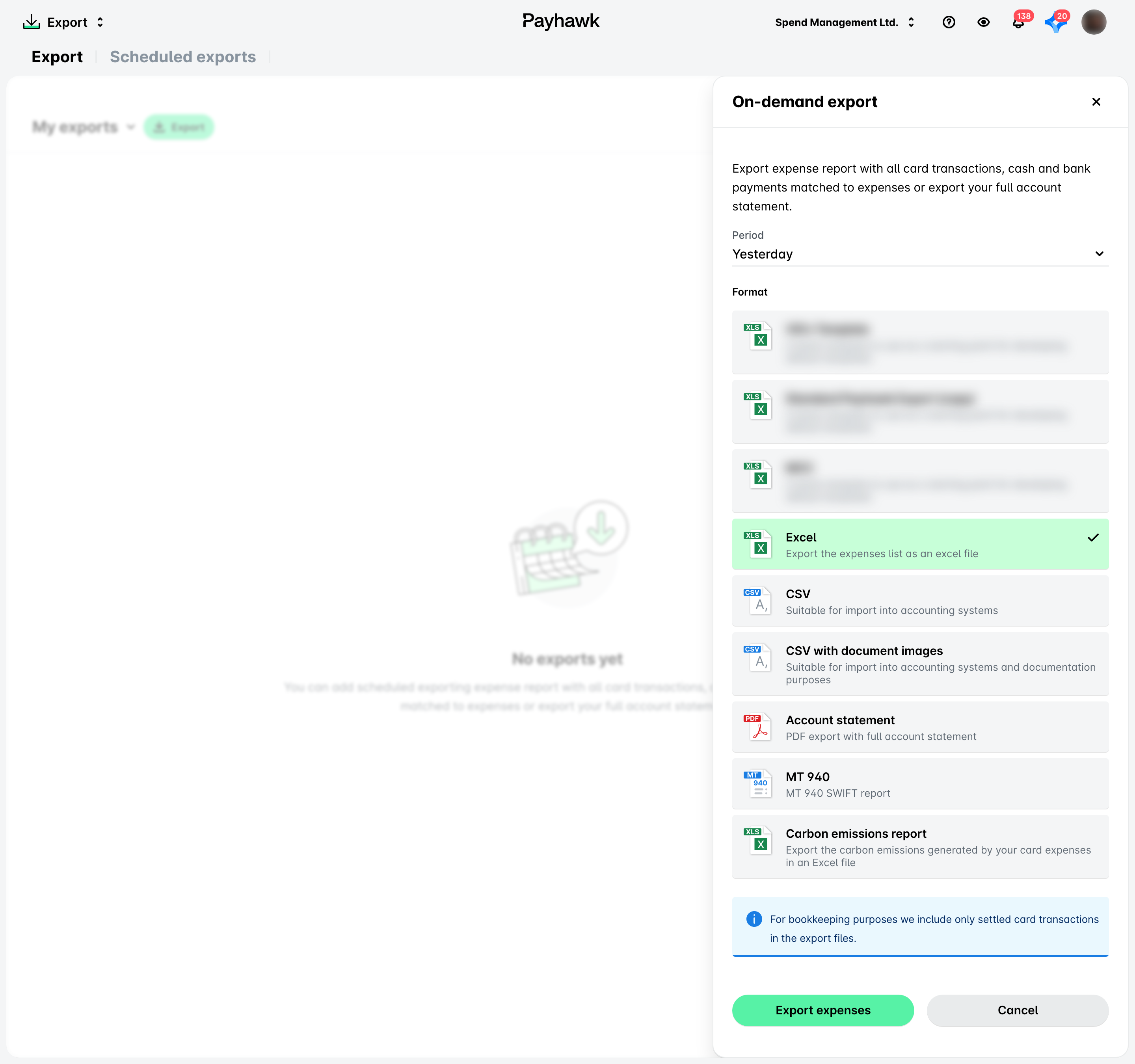
Отворете превключвателя на приложения горе вляво и отидете в приложението Експорт. Кликнете върху бутона Експортиране. В резултат се показва диалоговият прозорец Експортиране при поискване.
В диалоговия прозорец от падащия списък Период, изберете предварително зададен период или изберете опцията Персонализиран период, за да зададете конкретен диапазон от дати.
Изберете формата, в който искате да генерирате отчета за разходи, като кликнете върху съответното поле, например Excel. В резултат бутонът Експортиране става активен и показва броя на разходите, които ще бъдат включени в отчета в Excel.
Кликнете върху бутона Експортиране ([брой]), за да изтеглите отчета на компютъра си.
Планиране на отчети по имейл
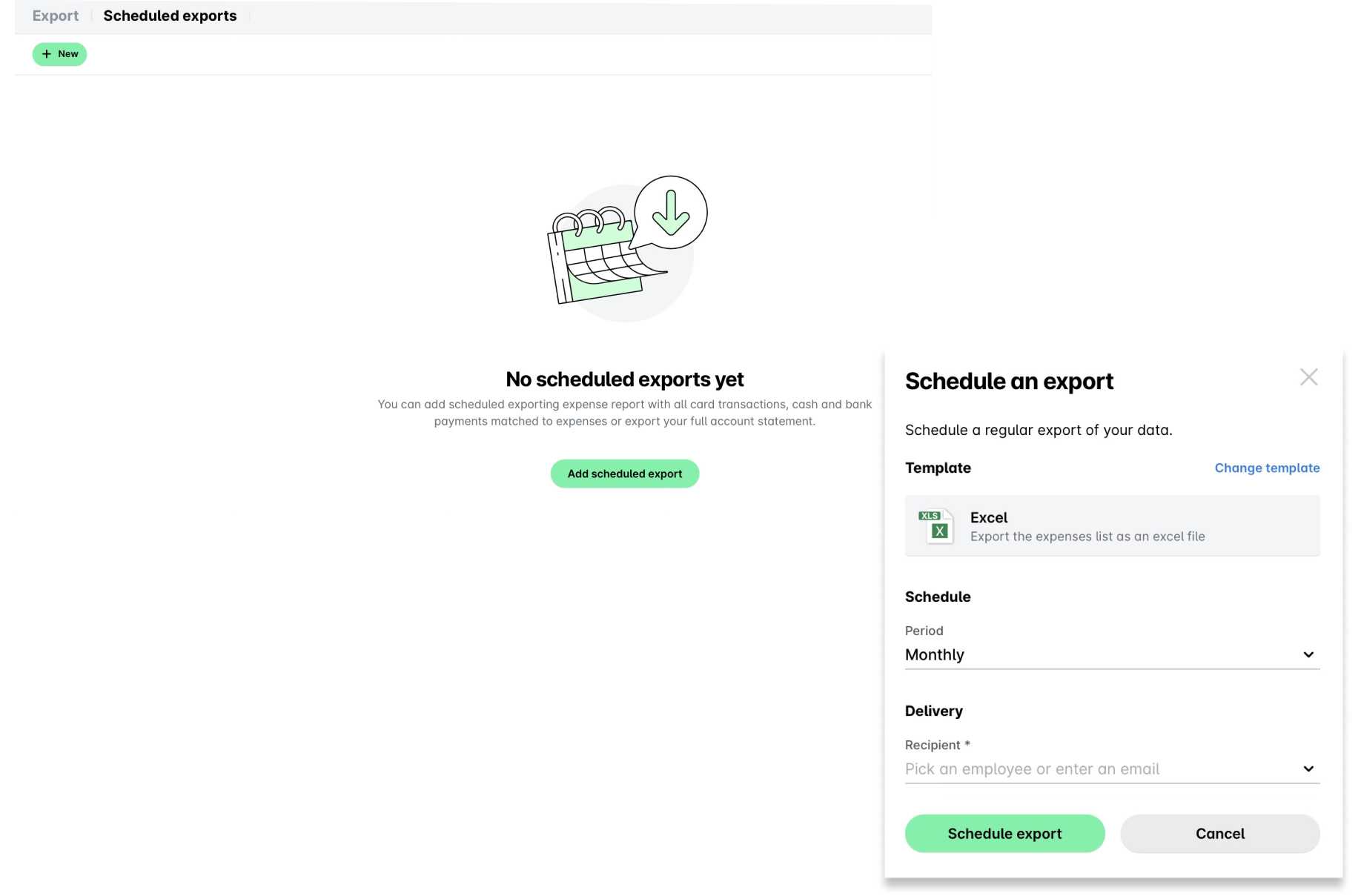
Можете да планирате отчети за разходи във формати CSV, Excel и CAMT.053 и да задавате честотата, с която ще бъдат изпращани до вас или екипа ви по имейл.
Влезте в уеб портала на Payhawk.
Отворете превключвателя на приложения горе вляво и отидете в Експорт > Насрочени експорти.
Кликнете върху бутона Добавяне на насрочено експортиране.
Изберете члена на екипа, който ще получава планирания отчет, формата му и честотата на изпращане.
Кликнете върху Насрочване на експорт, за да потвърдите избора си.
За повече информация:
Стъпка 6 – Одобряване и отказване на заявки за разходи
Ако компанията използва работен процес за разходи и вие сте част от веригата на одобрение, ще можете да одобрявате и отказвате заявки за разходи.
Като одобряващ ще получавате заявките за разходи в своята Входяща кутия. Всички заявки, които трябва да проверите, се намират в раздел В изчакване. След като ги одобрите или откажете, заявките се преместват в раздел Всички.
При отхвърляне и изтриване на заявки за разходи имайте предвид следното:
Когато отхвърлите и изтриете заявка за разход с карта, разходът не се изтрива, а причината за отказа се показва на Счетоводителя на Payhawk.
Когато отхвърлите и изтриете заявка за друг тип разход, това ще изтрие и самия разход.
Одобряване на разходи в уеб портала на Payhawk
За да одобрите заявки за разходи в уеб портала на Payhawk:
Отворете превключвателя на приложения горе вляво и отидете във Входяща кутия > Заявки до мен, след това изберете заявката, която искате да проверите.
Проверете информацията за разхода и качения към него документ.
Ако искате да продължите с одобрението, кликнете върху Одобряване. В резултат Счетоводителите на Payhawk могат да продължат с процеса на проверка.
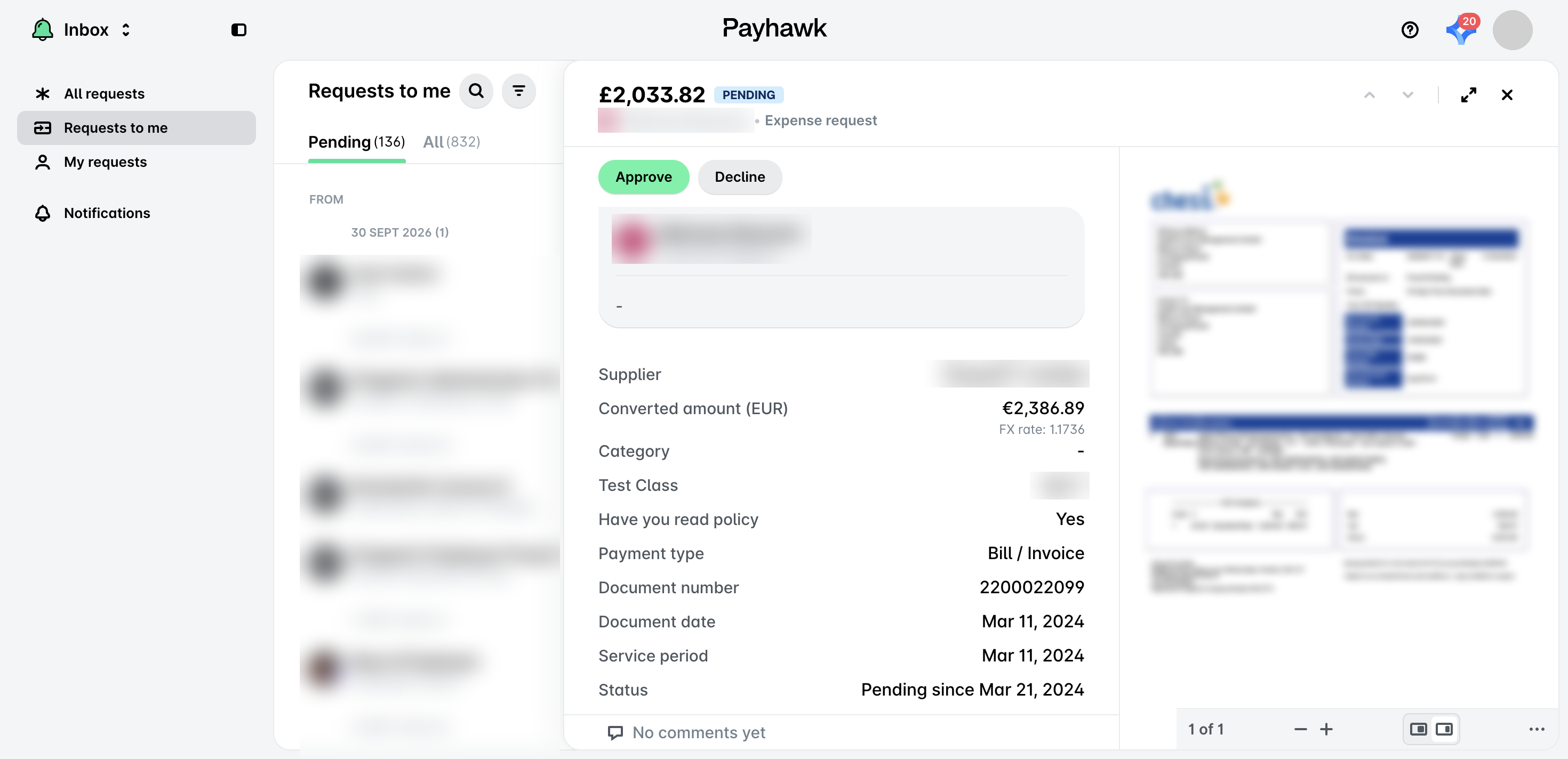
Ако искате да откажете заявката за разход, кликнете върху бутона Отказ. В отворилия се диалогов прозорец изберете опцията Връщане към служител, посочете причината за решението си и кликнете върху Връщане.
Можете също да отхвърлите и изтриете заявката за разход, като изберете опцията Отхвърляне, посочите причината за решението си и кликнете върху Отхвърляне.
Одобряване на разходи в мобилното приложение на Payhawk
За да одобрите заявки за разходи в мобилното приложение на Payhawk:
Отидете на своята Входяща кутия и изберете заявката, която искате да проверите.
Проверете информацията за разхода и качения към него документ.
Ако искате да продължите с одобрението, натиснете Одобряване. В резултат Счетоводителите на Payhawk могат да продължат с процеса на проверка.
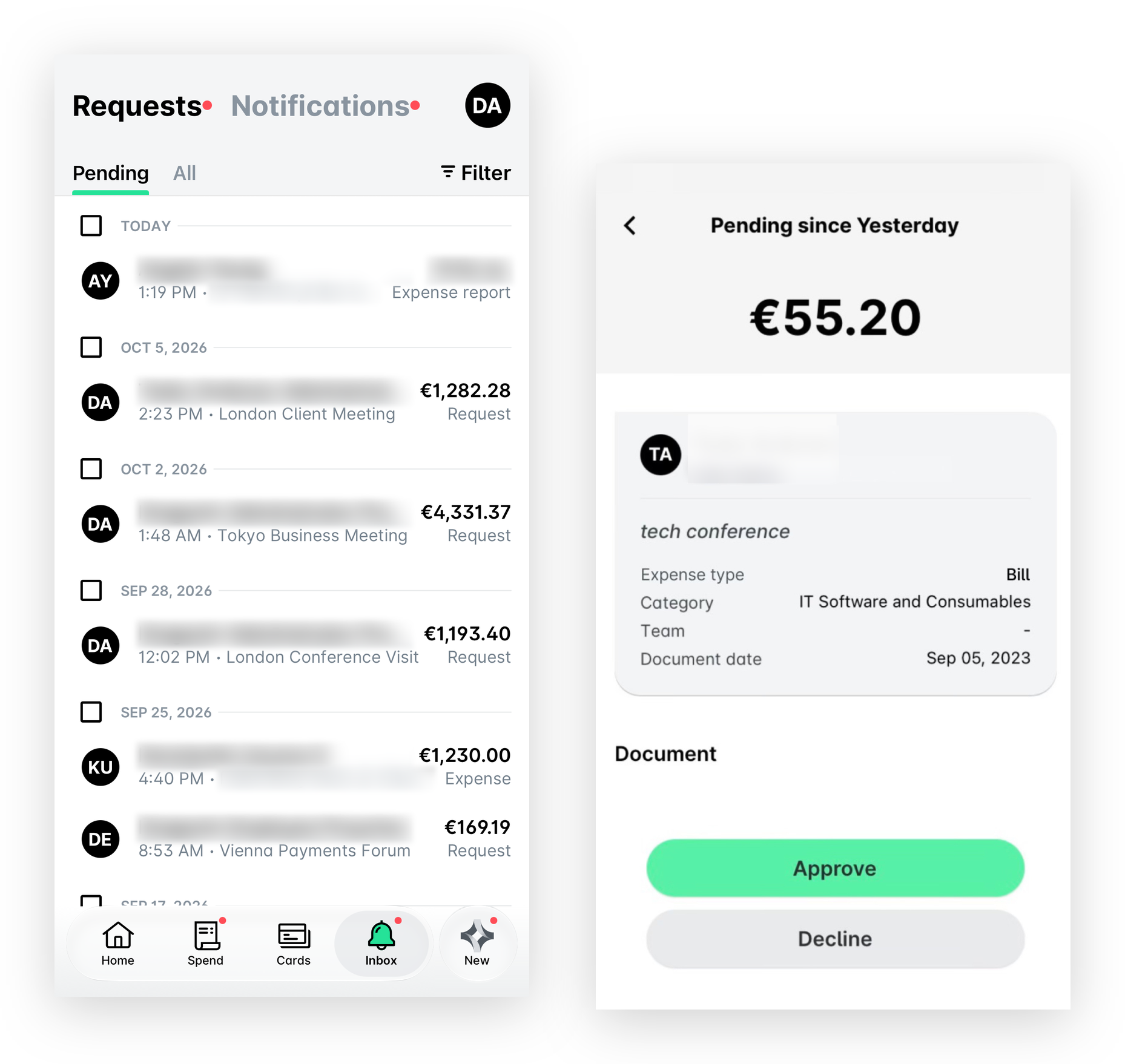
Ако искате да откажете заявката за разход, натиснете бутона Отказ. В отворилия се диалогов прозорец изберете опцията Връщане към служител, посочете причината за решението си и кликнете върху Връщане.
Можете също да отхвърлите и изтриете заявката за разход, като изберете опцията Отхвърляне и изтриване, посочите причината за решението си и натиснете Отхвърляне.
За повече информация: