Физическите пластмасови карти и Премиум металните карти Payhawk са предназначени за онлайн плащания и плащания на ПОС терминал – например покупки в магазин, свързани с компанията, или пътувания по целия свят.
Бележки за физическите карти Payhawk
За да издадете карта Payhawk на служител, трябва предварително да сте заредили средства в сметката си в Payhawk.
За да бъде изработена и изпратена физическа карта, определеният картодържател трябва да е регистриран в Payhawk. Ако картодържателят вече е регистриран, но статусът на картата не е актуализиран, изчакайте системата да обработи промяната.
Всяка пластмасова или Премиум метална физическа карта може да се свърже с отделни служители.
Премиум металните карти не могат да се издават масово.
Пластмасовите и Премиум металните физически карти обикновено се доставят в рамките на 3 до 5 работни дни след издаването им. При липсваща доставка на физическа карта в ЕИП вижте статиите за отстраняване на проблеми с карти.
Всеки картодържател трябва да активира пластмасовата или Премиум металната си карта от мобилното приложение Payhawk.
Издаване на физически карти поотделно
За да издадете пластмасова или Премиум метална карта Payhawk на служител:
В уеб портала на Payhawk отидете на Карти > Всички карти.
Кликнете върху бутона + Нова.
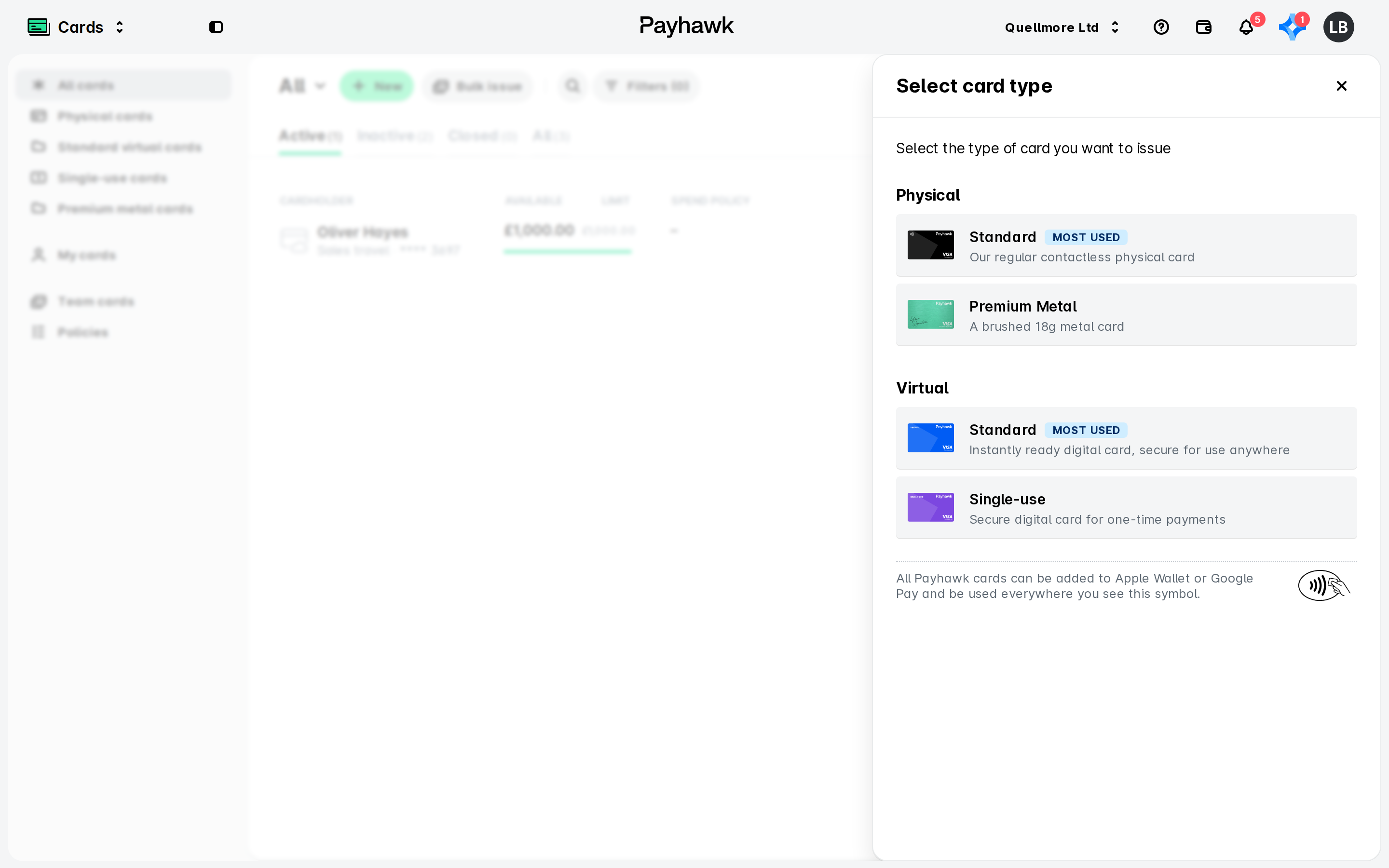
В отворилия се диалогов прозорец под Физическа изберете желания тип карта.
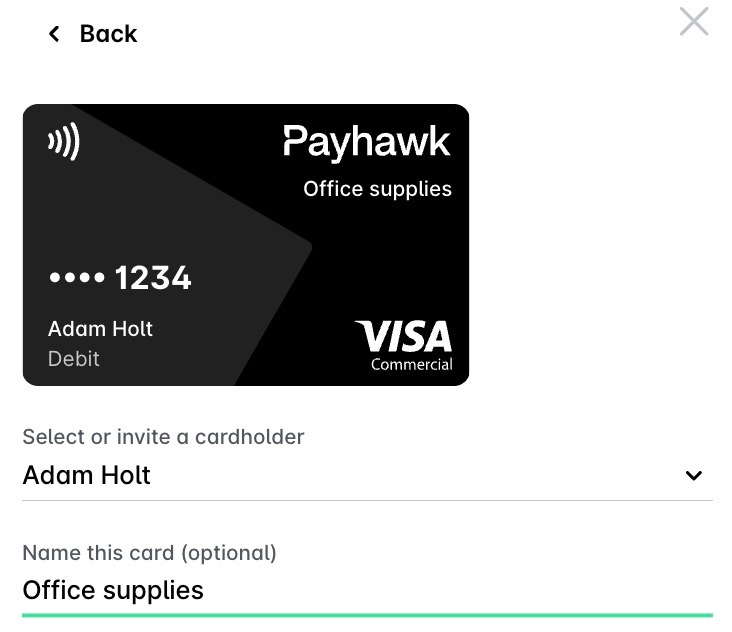
На следващия екран изберете служителя (картодържателя), когото искате да присвоите към картата. Имайте предвид, че картите Payhawk не трябва да се издават на потребители с общи имена като „Маркетинг“ или „Администратор“.
(За Премиум метални карти) Въведете името, което ще бъде гравирано върху картата. Имайте предвид, че символите трябва да са по-малко от 16, за да се побере името.
(По избор) Дайте име на картата.
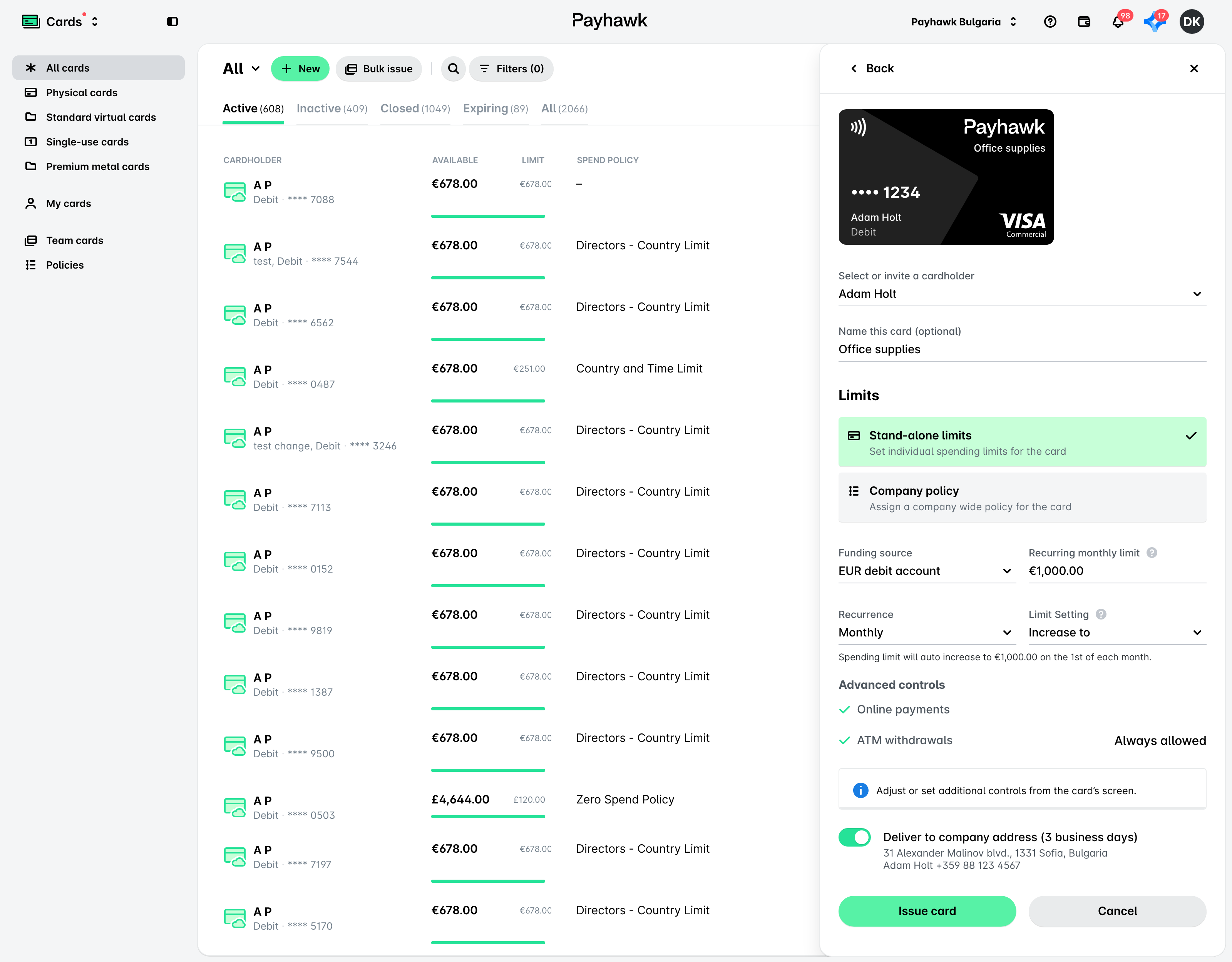
В раздел Лимити изберете между самостоятелен лимит или лимит въз основа на съществуваща политика за разходи на компанията.
За карти със самостоятелни лимити определете:
Източника на финансиране (дебитната или кредитната сметка, от която ще се захранва картата).
Лимита за разходите.
Повторяемостта на лимита за разходите.
Настройката за лимита за разходите.
По подразбиране онлайн плащанията и тегленията от банкомат винаги са разрешени. Ако искате да промените разширените настройки на картата, можете да го направите по-късно от екрана на картата след издаването ѝ.
За карти, които искате да включите в съществуваща политика за разходи, определете:
Източника на финансиране.
Политиката, към която искате да присвоите картата. В резултат ще видите съответните лимити на политиката за разходи.
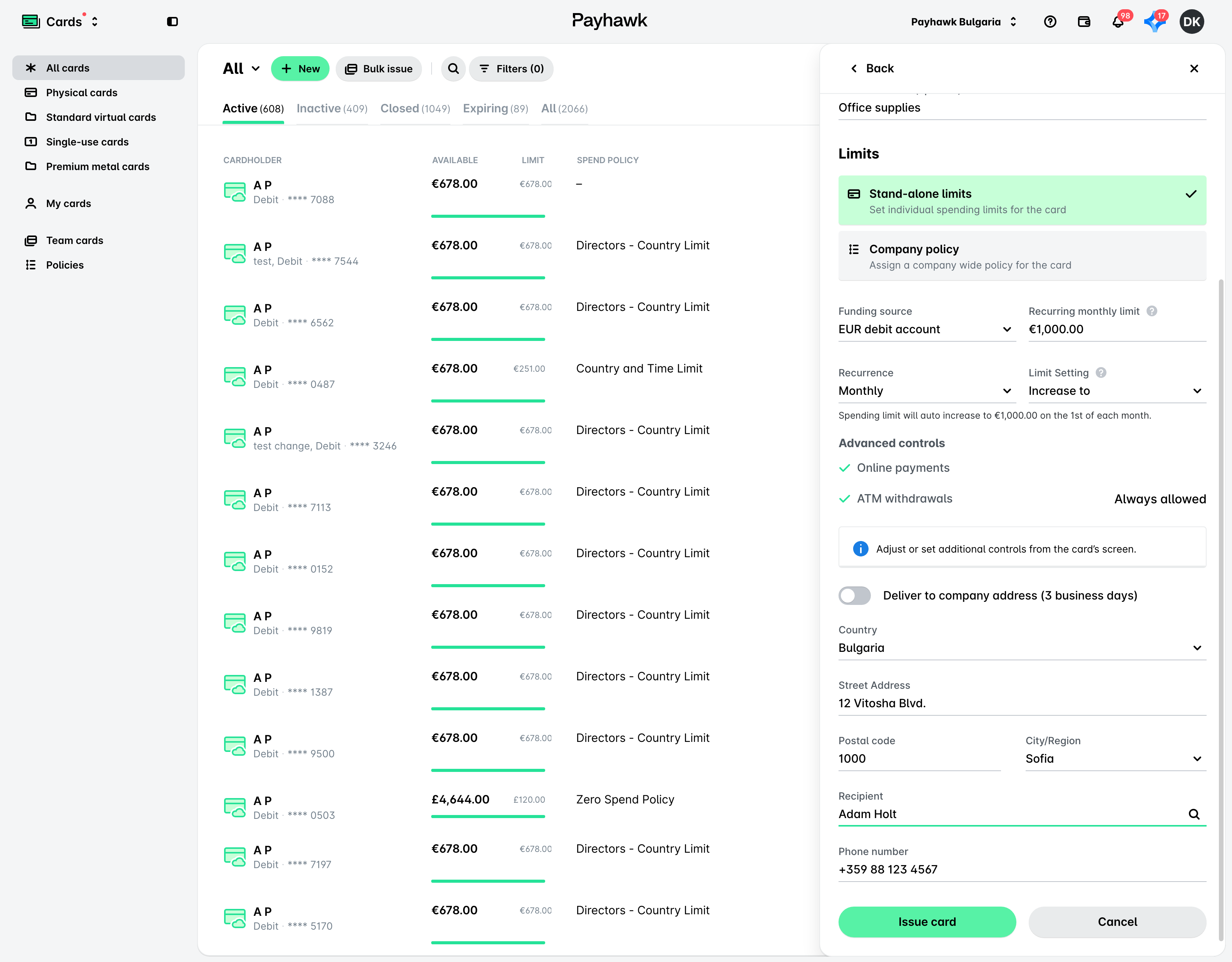
Изберете адрес за доставка на картата. Превключвателят, указващ адреса на компанията, е активиран по подразбиране. Ако искате картата да бъде доставена на друг адрес, деактивирайте превключвателя и попълнете необходимите пощенски данни.
Кликнете върху Издаване на карта.
Масово издаване на физически карти
Като администратор на Payhawk можете масово да издавате физически пластмасови карти.
Имате право на отстъпка от таксите за доставка при масови поръчки на карти. За повече информация се свържете с представителя си на Payhawk.
За масово издаване на карти Payhawk:
В уеб портала на Payhawk отидете на Карти > Всички карти.
Кликнете върху бутона Масово издаване.
В отворилия се диалогов прозорец изберете Физическа > Стандартна за пластмасови карти.
На следващия екран:
Ако искате да присвоите картите на притежателите им по време на издаването:
Изберете опцията Присвояване сега.
Изберете или поканете служителите, на които ще бъдат присвоени тези карти.
В раздел „Лимити“ изберете дали картите ще имат самостоятелни лимити или лимити въз основа на съществуваща политика за разходи.
За карти със самостоятелни лимити определете настройките.
За карти, включени в съществуващи политики за разходи на компанията, изберете политиката и източника на финансиране на картите.
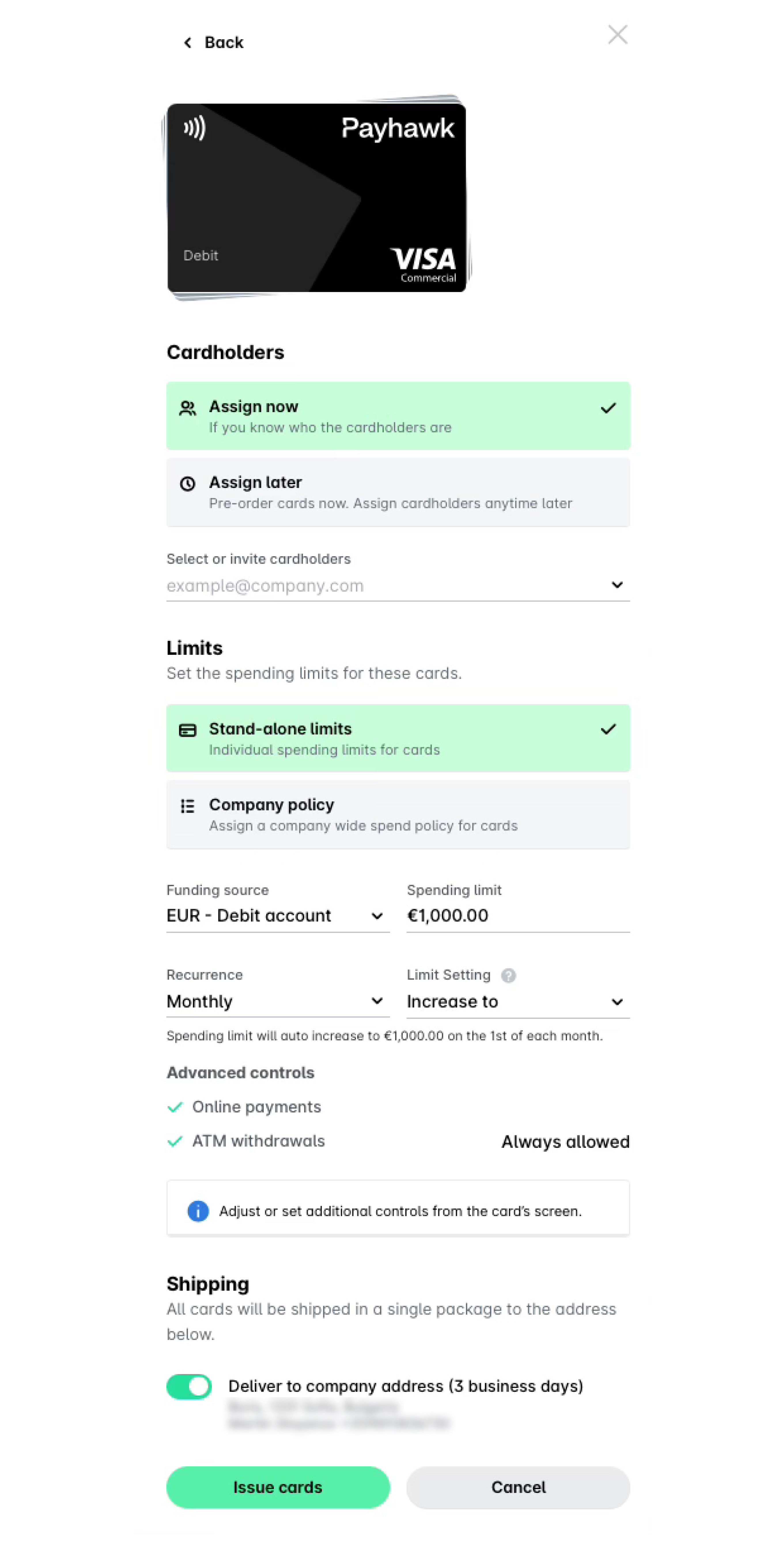
Ако искате да присвоите картите по-късно:
Изберете опцията Присвояване по-късно.
Въведете броя карти, от които се нуждаете.
Изберете източника на финансиране за картите.
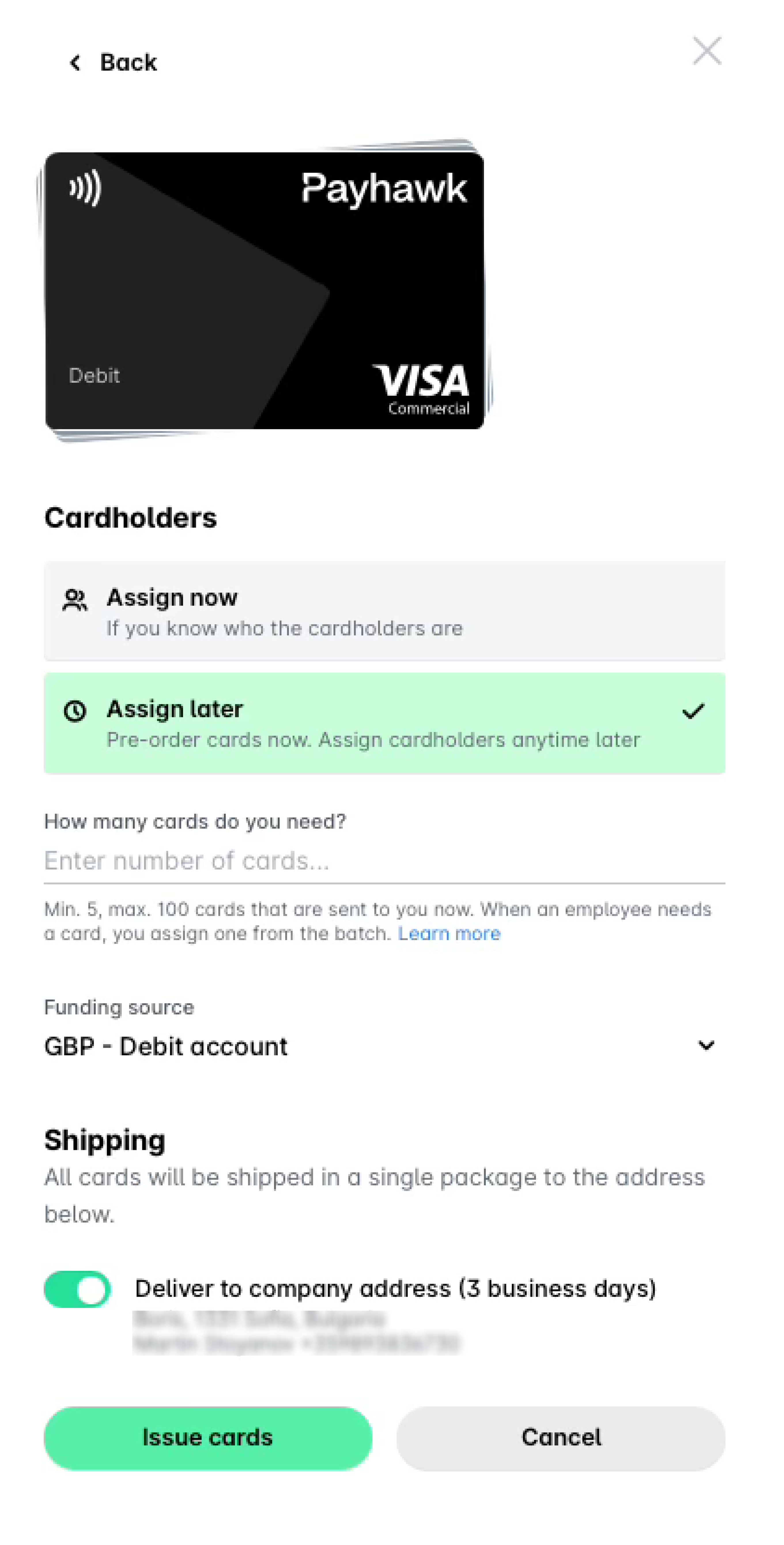
Потвърдете адреса за доставка на картите:
Ако адресът за доставка съвпада с адреса за доставка по подразбиране на компанията ви, проверете дали превключвателят е включен.
Ако адресът за доставка се различава от адреса за доставка по подразбиране на компанията ви, изключете превключвателя и попълнете данните за доставка.
Кликнете върху Издаване на карти.
Полезни ресурси