Виртуалните карти Payhawk са предназначени за онлайн плащания. Въпреки това могат да се добавят към дигитален портфейл и да се използват за плащания на ПОС терминали.
Виртуалните карти Payhawk се активират автоматично и служителите могат да започнат да ги използват веднага след издаването им.
За да издадете карта Payhawk на служител, трябва предварително да сте заредили средства по сметката си в Payhawk.
За повече информация относно издаването на виртуални карти на трети страни чрез Payhawk вижте статията за издаване на виртуални карти American Express.
Издаване на стандартни виртуални карти поотделно
За да издадете стандартна виртуална карта Payhawk на служител:
В уеб портала на Payhawk отидете на Карти > Всички карти.
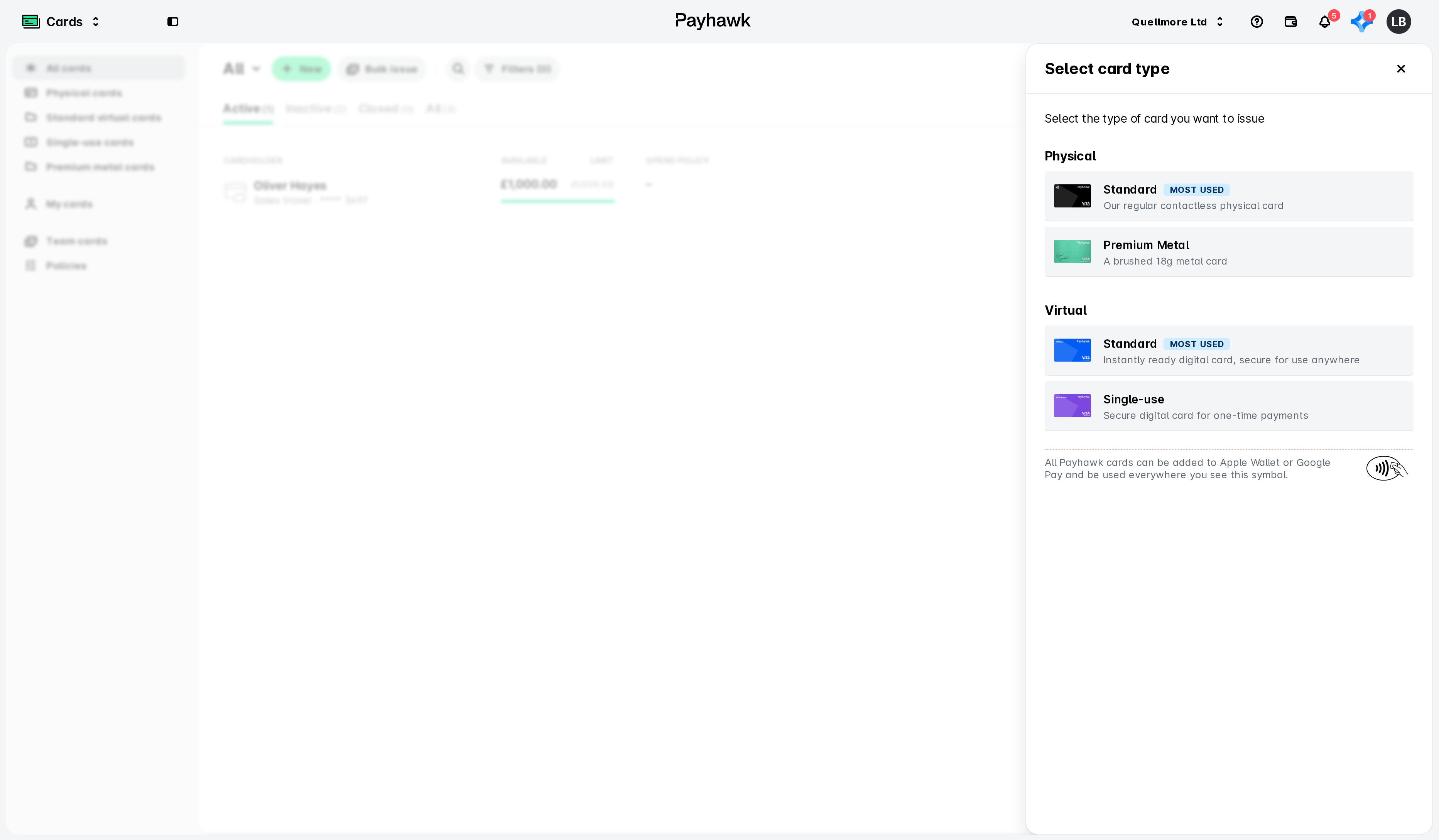
Кликнете върху бутона + Нова.
В отворилия се диалогов прозорец под Виртуална изберете опцията Стандартна.
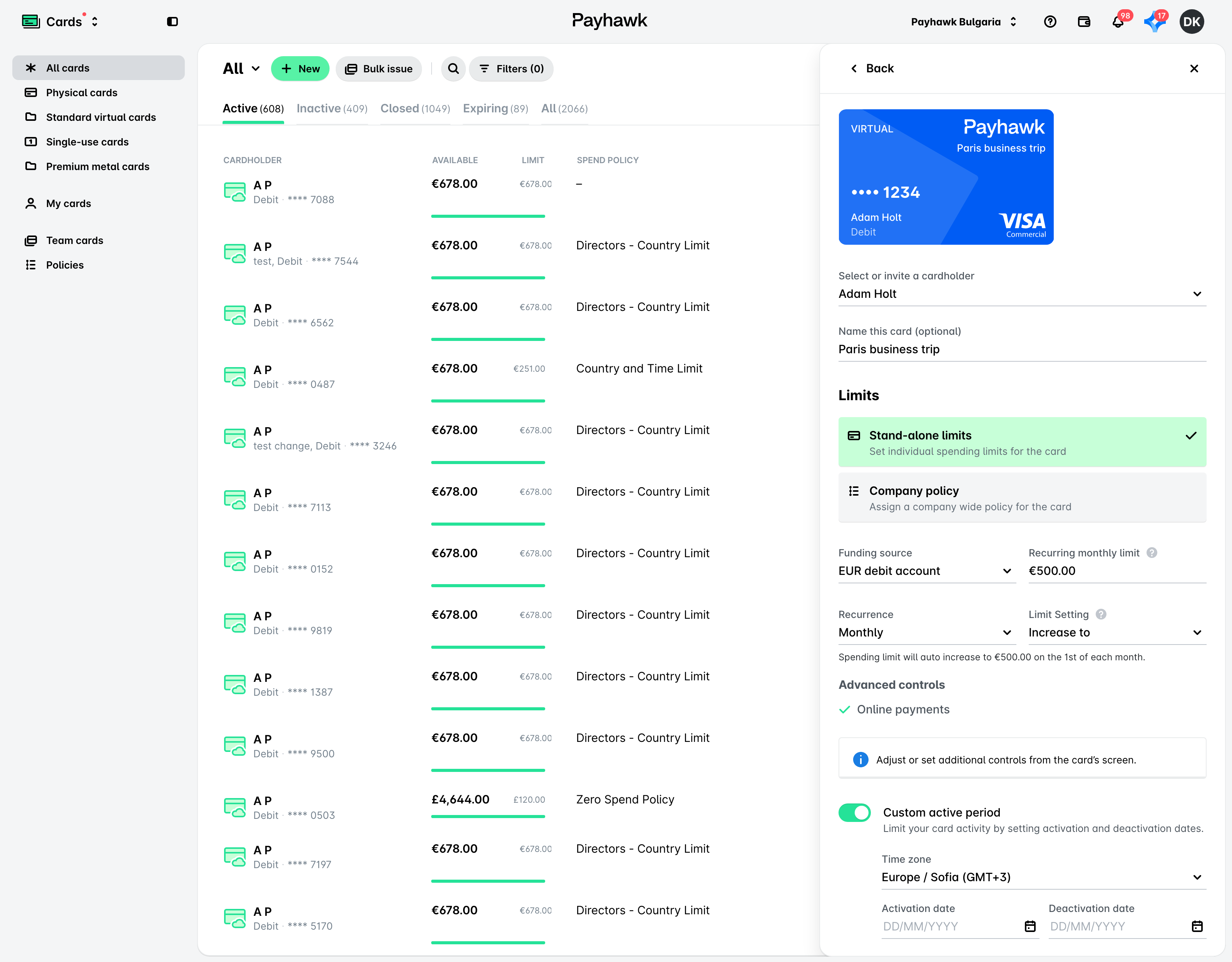
На следващия екран изберете служителя, на когото ще присвоите картата. Имайте предвид, че картите Payhawk не трябва да се издават на потребители с общи имена като „Маркетинг“ или „Администратор“.
(По избор) Дайте име на картата.
В раздел Лимити изберете между самостоятелен месечен лимит или месечен лимит въз основа на съществуваща политика за разходи на компанията.
За карти със самостоятелни лимити:
Под Източник на финансиране изберете дебитната или кредитната сметка, от която ще се захранва картата.
Под Сума определете сумата за лимита по картата.
Под Повторяемост определете честотата на регулярния лимит.
Под Настройки на лимита определете начина, по който служителят ще може да изразходва сумата по картата:
Изберете Увеличаване до, за да разрешите пренасянето на заявки за средства между периодите на допълване.
Изберете Увеличаване със, за да разрешите натрупването на наличните средства по картата между периодите на допълване.
Изберете Задаване на, за да определите постоянен лимит за всеки период на допълване.
Можете допълнително да активирате или деактивирате функции за контрол на картите, като отворите картата от Карти > Всички карти, след което кликнете върху Редактиране до Разширени функции за контрол в раздела ѝ Настройки.
За да зададете персонализиран период, през който картата ще бъде активна, включете превключвателя Персонализиран период на активност и попълнете датите.
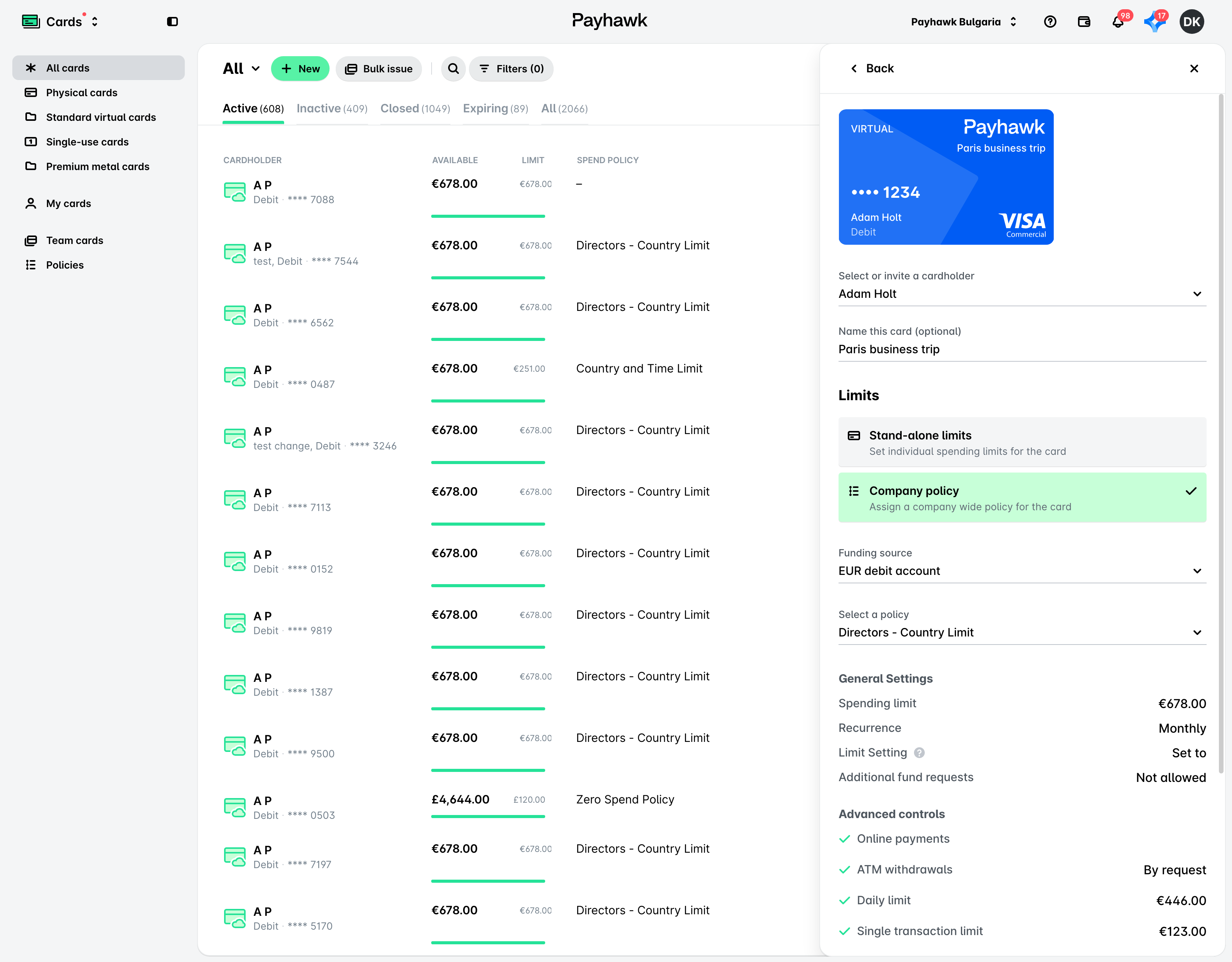
За карти в рамките на съществуващи политики за разходи на компанията:
Под Източник на финансиране изберете дебитната или кредитната сметка, от която ще се захранва картата.
Под Избор на политика изберете някоя от наличните политики за разходи за компанията си. Ще се покажат условията на избраната политика за разходи.
Можете допълнително да активирате или деактивирате функции за контрол на картите за политика за разходи, като изберете политиката за разходи от екрана Карти > Политики, след което отидете на раздел Разширени функции за контрол и кликнете върху бутона Редактиране.
За да зададете персонализиран период, през който картата ще бъде активна, включете превключвателя Персонализиран период на активност и попълнете датите.
Кликнете върху Издаване на карта.
Масово издаване на стандартни виртуални карти
Като администратор на Payhawk можете да издавате виртуални карти на няколко служители едновременно:
В уеб портала на Payhawk отидете на Карти > Всички карти.
Кликнете върху бутона Масово издаване.
В отворилия се диалогов прозорец под Виртуална изберете опцията Стандартна.
Следвайте стъпките за издаване на стандартни виртуални карти поотделно.
Издаване на виртуални карти за еднократна употреба поотделно
Картите за еднократна употреба се издават по същия начин като стандартните виртуални карти – трябва да зададете лимит за разходите, да блокирате или разрешите конкретни търговци и категории търговци, след което картата е готова за използване.
В уеб портала на Payhawk отидете на Карти > Всички карти.
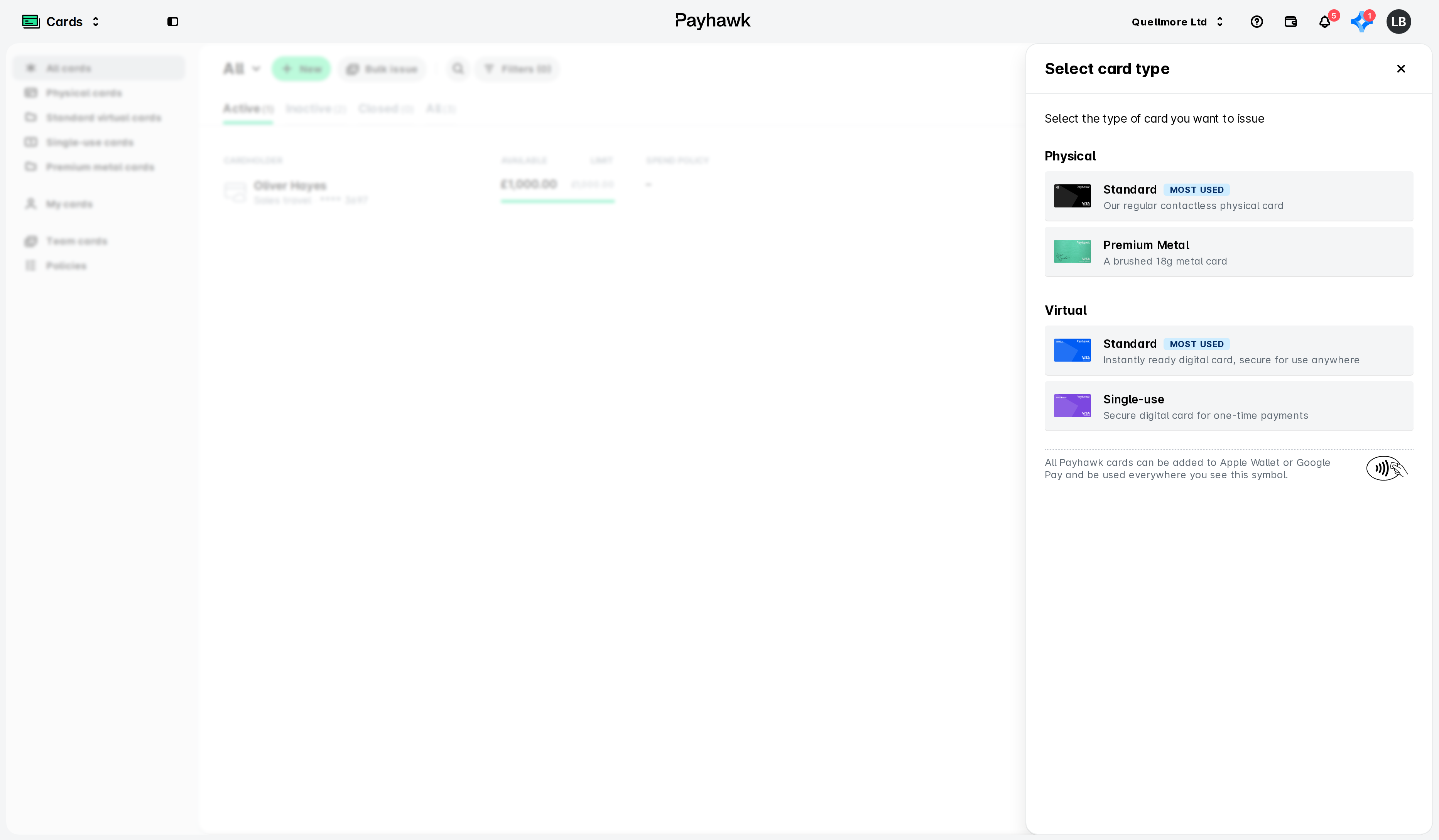
Кликнете върху бутона + Нова.
В отворилия се диалогов прозорец под Виртуална изберете опцията За еднократна употреба.
На следващия екран изберете служителя, на когото ще присвоите картата. Имайте предвид, че картите Payhawk не трябва да се издават на потребители с общи имена като „Маркетинг“ или „Администратор“.
(По избор) Дайте име на картата.
В раздел Лимити изберете източника на финансиране на картата и сумата, за която ще се използва.
По подразбиране картите за еднократна употреба поддържат онлайн плащания. В секцията Разширени функции за контрол можете да изберете конкретния доставчик, за когото ще се използва картата, или да оставите всички като опция.
Можете допълнително да активирате или деактивирате функции за контрол на картите, като отворите картата от Карти > Всички карти, след което кликнете върху Редактиране до Разширени функции за контрол в раздела ѝ Настройки.
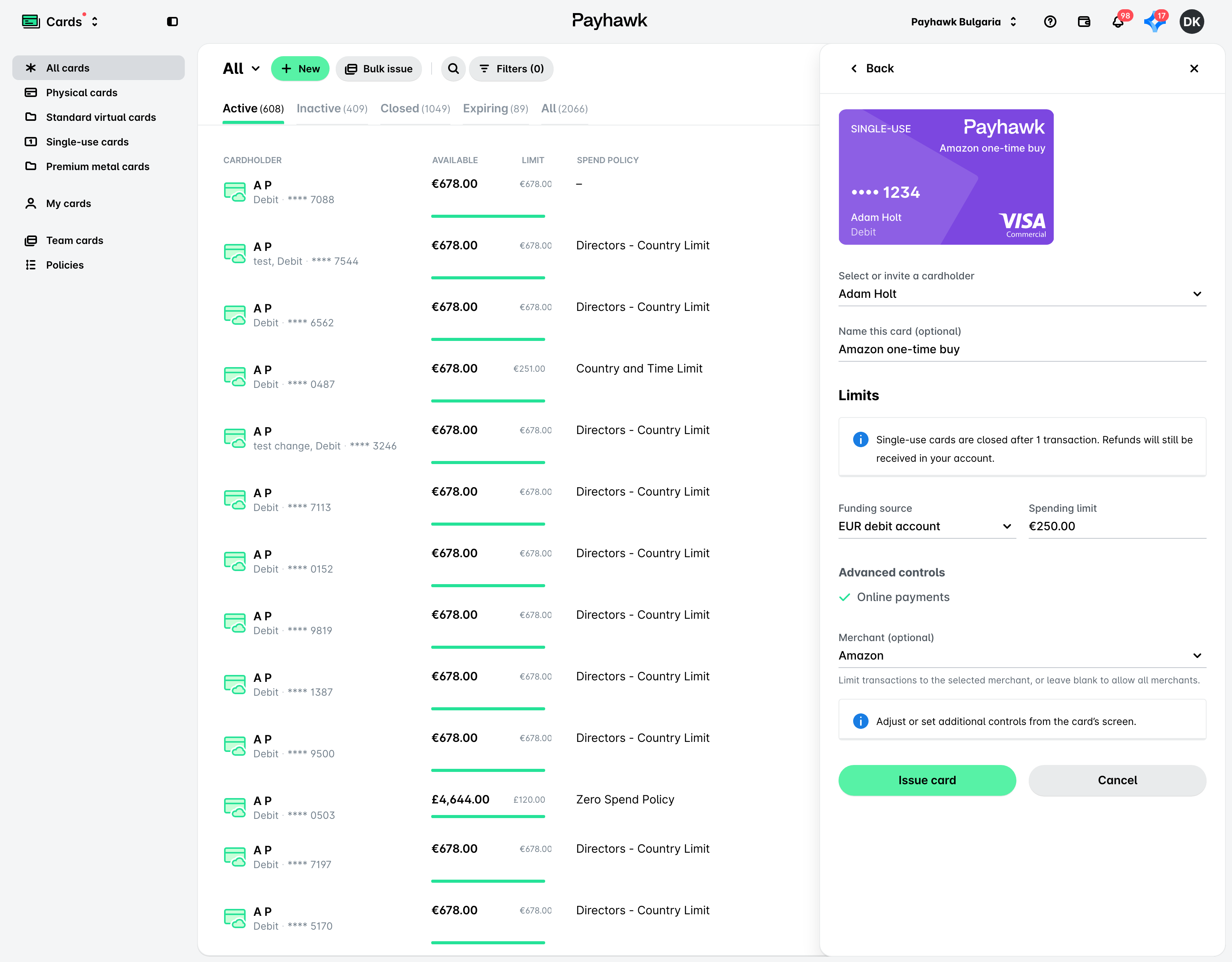
Кликнете върху Издаване на карта.
Масово издаване на карти за еднократна употреба
Виртуалните карти за еднократна употреба на Payhawk не могат да се издават масово.
Издаване на виртуални карти American Express
За повече информация вижте статията за издаване и управление на виртуални карти American Express чрез Payhawk.
Полезни ресурси