Можете да влезете в Payhawk, като въведете имейла си или чрез начина на удостоверяване с еднократно влизане (SSO).
За да влезете в системата по начина, предвиден от компанията ви, първо се свържете с администратора си на Payhawk, за да разберете дали SSO е активирано и кой е доставчикът на услугата SSO (например Google). Ако не сте сигурни кой е администраторът ви на Payhawk, обърнете се към Мениджъра на екипа си за насоки.
Влизане с имейл
Ако имате проблеми с влизането чрез имейл, вижте статията Не мога да вляза в системата.
Ако поканата ви по имейл за регистрация в Payhawk е изтекла, вижте статията Регистрация в Payhawk с покана по имейл.
Ако кодът ви за потвърждение не пристига, вече нямате доверено устройство или мобилното приложение на Payhawk блокира при влизане, вижте статията за отстраняване на проблеми при влизане.
Ако компанията ви не е активирала SSO, трябва да въведете имейла, с който сте се регистрирали в Payhawk.
За да активирате акаунта си в Payhawk:
Отворете браузъра си и влезте в уеб портала на Payhawk.
В диалоговия прозорец Влизане въведете имейл адреса, с който сте се регистрирали в Payhawk. Кликнете върху Продължаване.
На следващия екран въведете паролата си и кликнете върху Влизане.
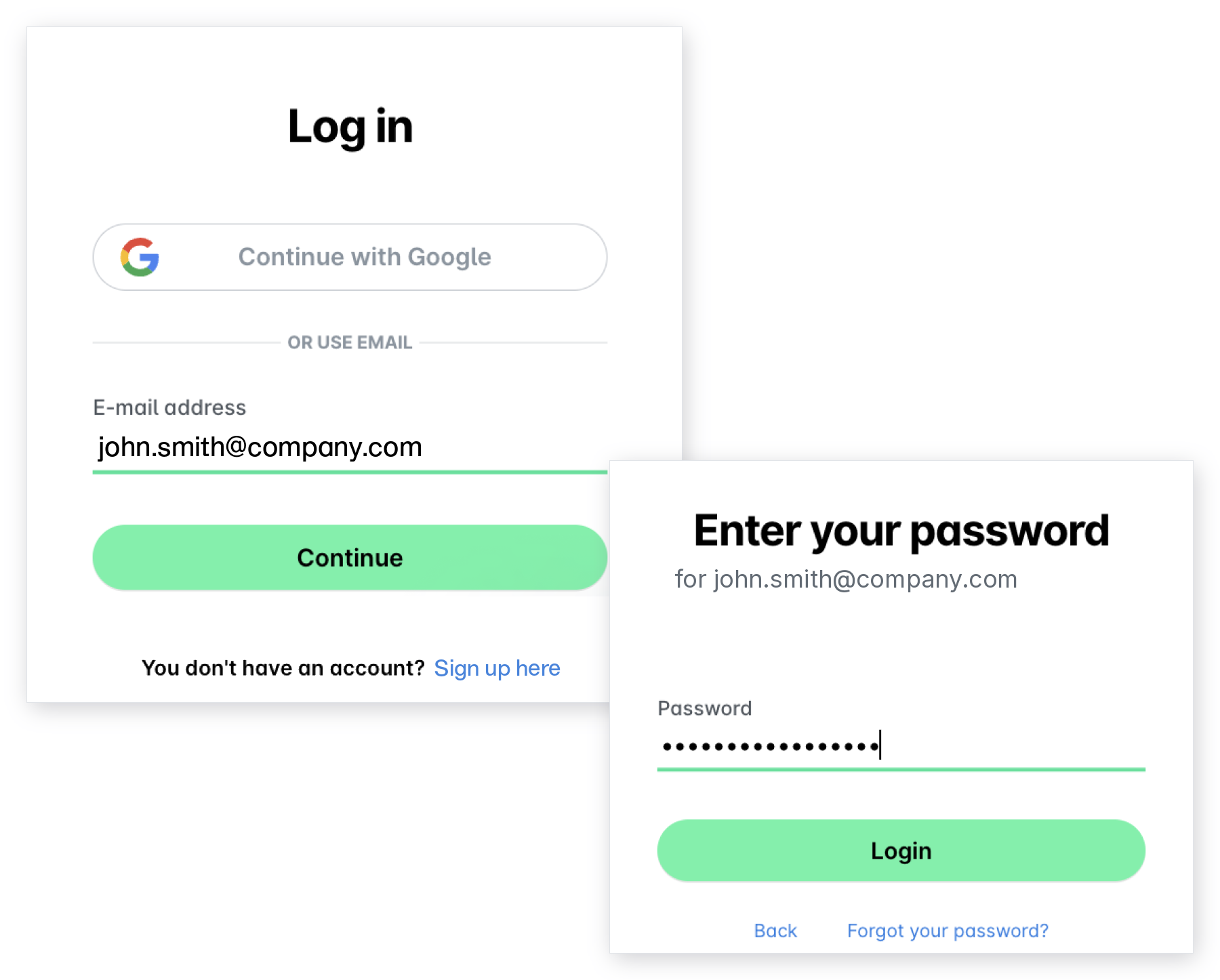
Влизане с активирано SSO
Ако компанията ви е активирала начина на удостоверяване SSO и имате проблеми с влизането по този начин, вижте статията Не мога да вляза в системата.
Възможно е да сте получили покана по имейл от администратора на Payhawk на компанията си за регистрация в Payhawk, но да не сте получили код за потвърждение на имейл адреса си.
Често причината за това е, че компанията ви е активирала начина на удостоверяване SSO. SSO е част от мерките, които компанията може да предприеме за защита на финансовите си данни и личните данни на служителите си. SSO позволява на потребителите сигурна идентификация в множество приложения и уебсайтове с един набор от идентификационни данни.
Ако компанията ви е активирала SSO чрез Google като доставчик на услугата SSO, трябва да влезете в Payhawk директно от страницата за вход на Payhawk:
Отворете браузъра си и влезте в уеб портала на Payhawk.
Кликнете върху бутона Продължаване с Google и акаунтът ви в Payhawk ще бъде активиран.
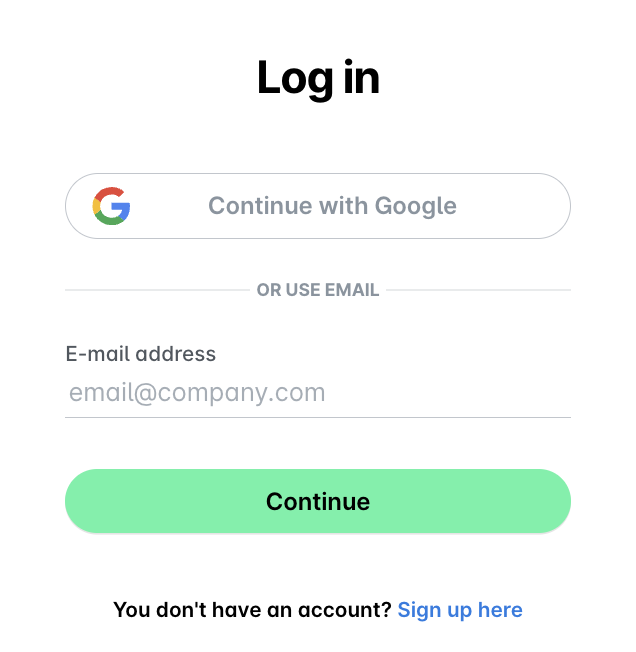
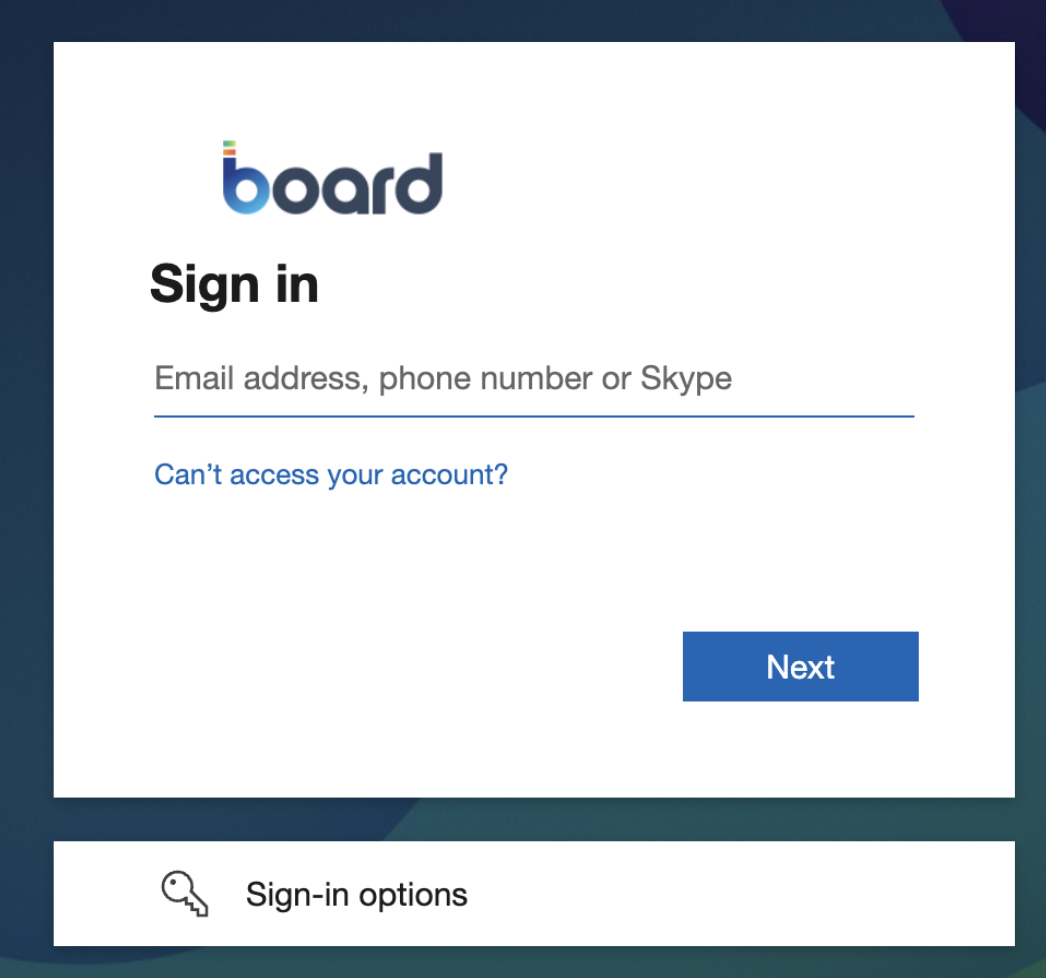
Ако компанията ви е активирала SSO чрез друг доставчик на услугата SSO, въведете имейла си в полето Имейл адрес и ще бъдете автоматично пренасочени към уебсайта на доставчика на услугата SSO, за да продължите.
Полезни ресурси