В Payhawk можете да актуализирате, променяте и управлявате кодове на сметки директно в системата. Правилното управление на кодове на сметки за категории разходи е от съществено значение за точното финансово отчитане и безпроблемния счетоводен процес.
Бележки за кодовете на сметки
За да се избегне дублиране на кодове на сметки, системата не позволява присвояването на един и същ код на сметка на несвързани категории разходи.
Използвайте подкатегории на разходите, за да запазите гъвкавост и да избегнете дублиране на кодове на сметки.
Следвайте указанията, специфични за съответната интеграция, за да осигурите съвместимост със системи, като DATEV, като спазвате предварително зададените конвенции за съпоставяне.
Извършвайте периодични проверки, като редовно проверявате категории разходи и присвоените кодове на сметки, за да предотвратите несъответствия или остарели съпоставяния.
Добавяне на кодове на сметки за категории разходи
За да добавите код на сметка за категория разходи:
В уеб портала на Payhawk отидете на Настройки > Библиотека с полета.
Кликнете върху желаната категория, например Категория.
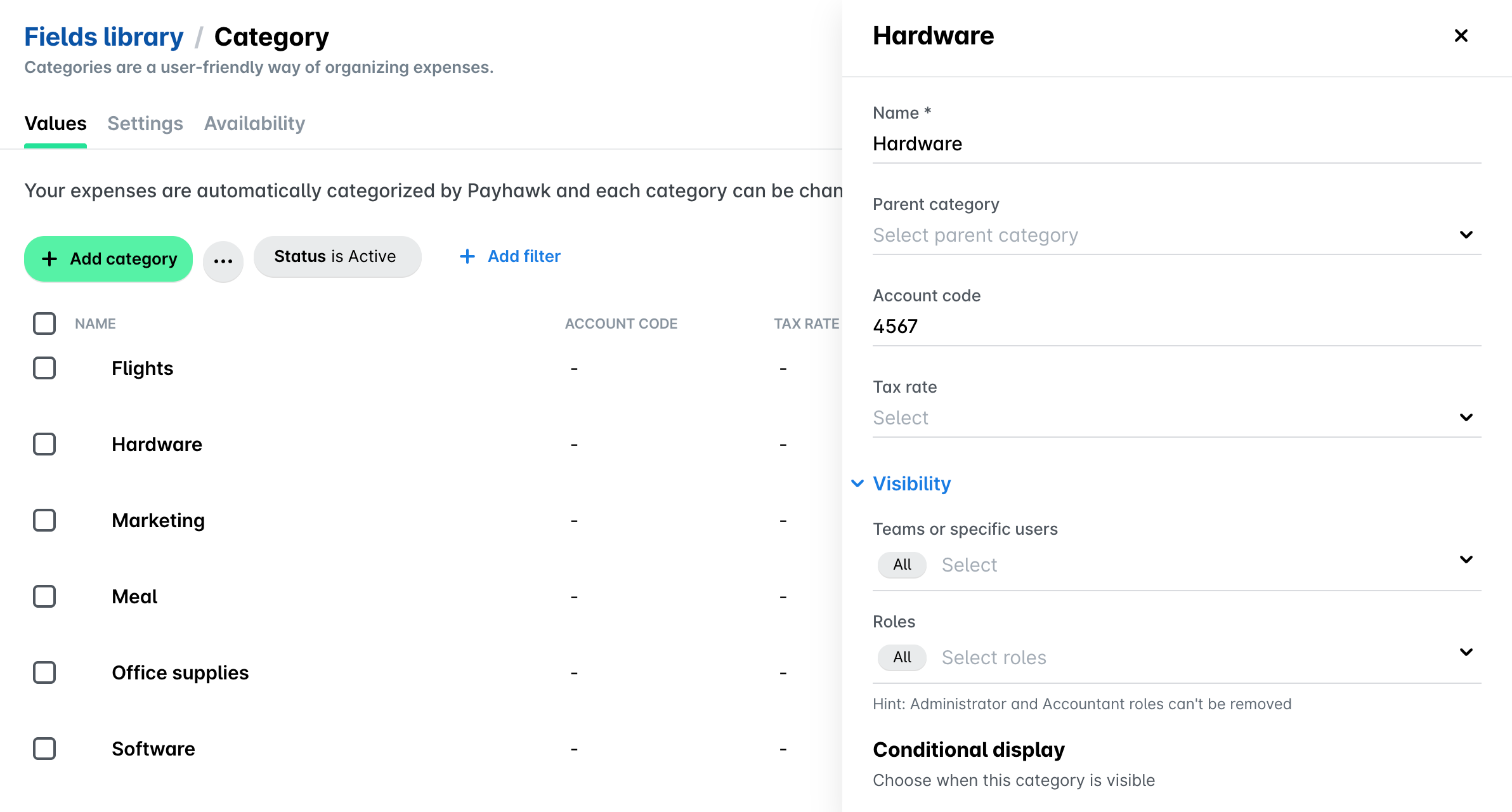
В раздела Стойности кликнете върху желаната стойност, например Хардуер.
В отворилия се панел въведете кода на сметката в полето Код на сметка.
Кликнете върху Запазване.
Актуализиране на кодове на сметки за категории разходи
За да актуализирате кода на сметка, вече присвоен на категория разходи:
В уеб портала на Payhawk отидете на Настройки > Библиотека с полета.
Кликнете върху желаната категория, например Категория.
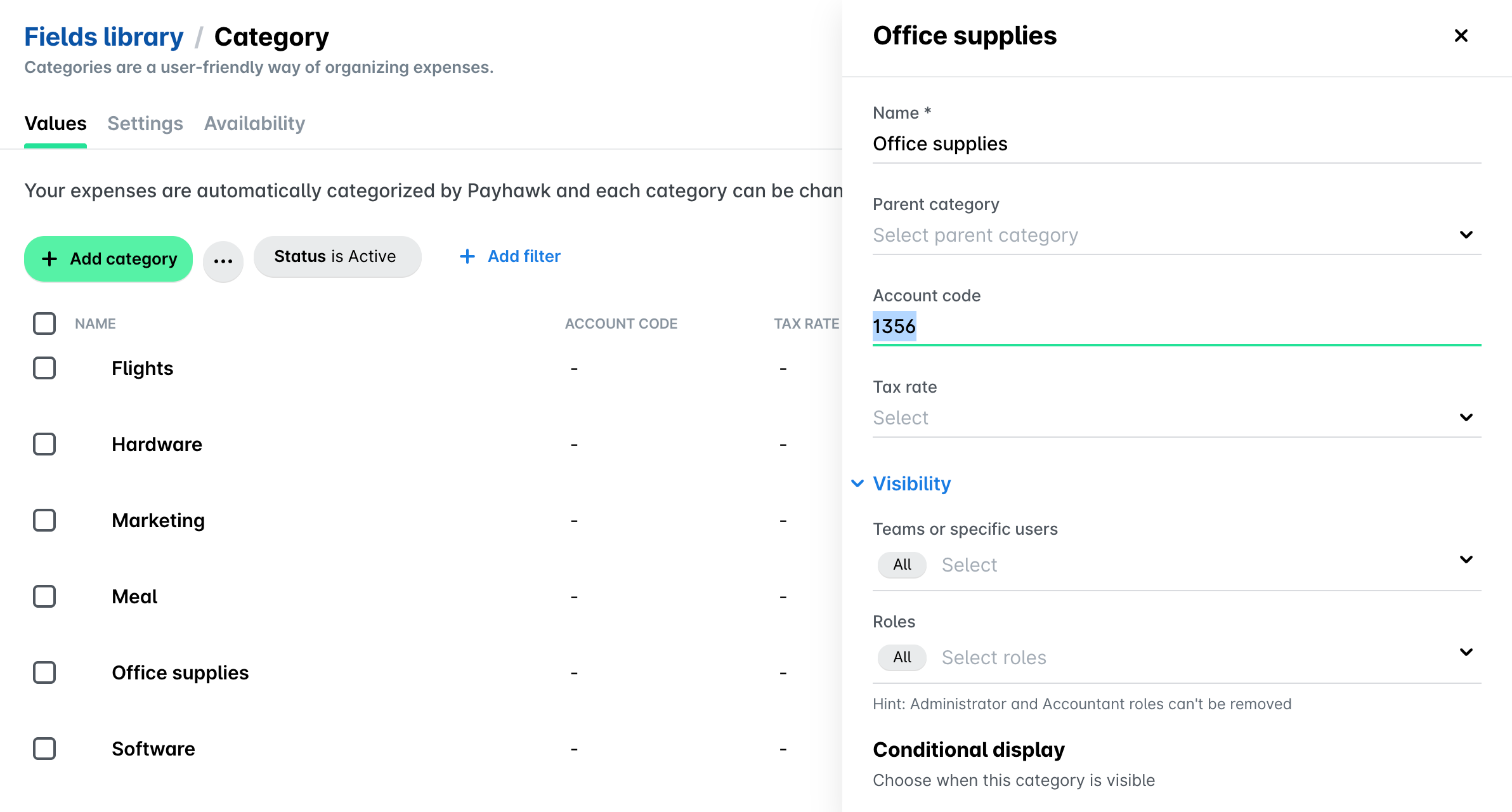
В раздела Стойности кликнете върху желаната стойност, например Офис консумативи.
В отворилия се панел редактирайте кода на сметката в полето Код на сметка.
Кликнете върху Запазване.
Полезни ресурси