Чрез функциите за категории разходи Payhawk предоставя мощен инструмент за автоматизация на счетоводните процеси в компанията ви и за по-бърз и лесен финансов контрол.
Общ преглед на категориите разходи в Payhawk
В Payhawk категориите разходи са удобни за потребителя имена, които можете да присвоявате на разходи. Всяка категория разходи е свързана с незадължителен код на сметка от сметкоплана ви или от други системи за отчетност.
Кодовете на сметките ще бъдат видими само в месечния ви отчет.
При качване на разходи в Payhawk служителите задават категорията на разхода. Ако свържете всяка категория разходи със счетоводен номер на сметка, контролиращият ви екип ще може да вижда тези данни в експортирания файл в Excel и веднага да започне да анализира и разбива числата.
Създаване на категории разходи
За да създадете категория разходи в Payhawk:
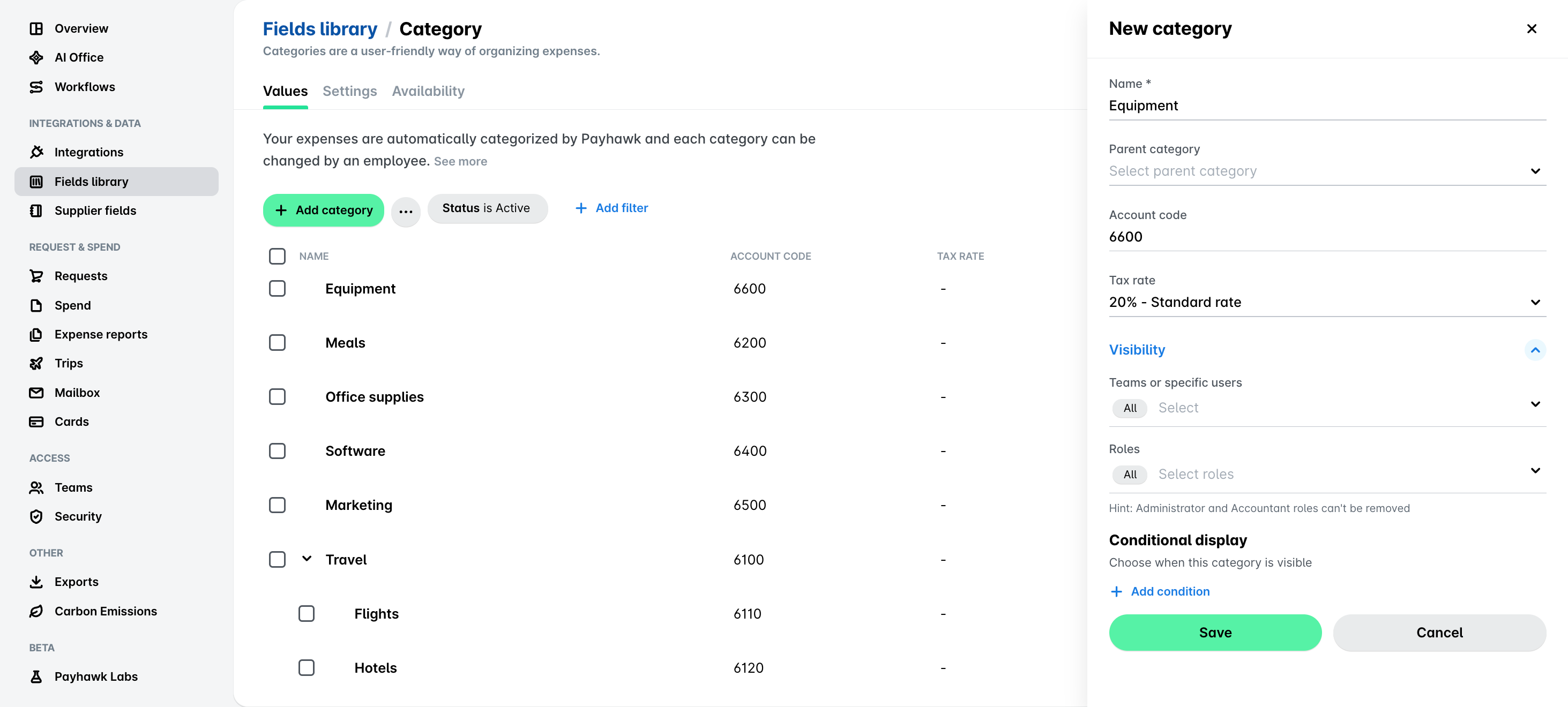
В уеб портала на Payhawk отворете превключвателя на приложения в горния ляв ъгъл и отидете на Настройки > Библиотека с полета > Категория.
Кликнете върху + Добавяне на категория.
В отворилия се панел:
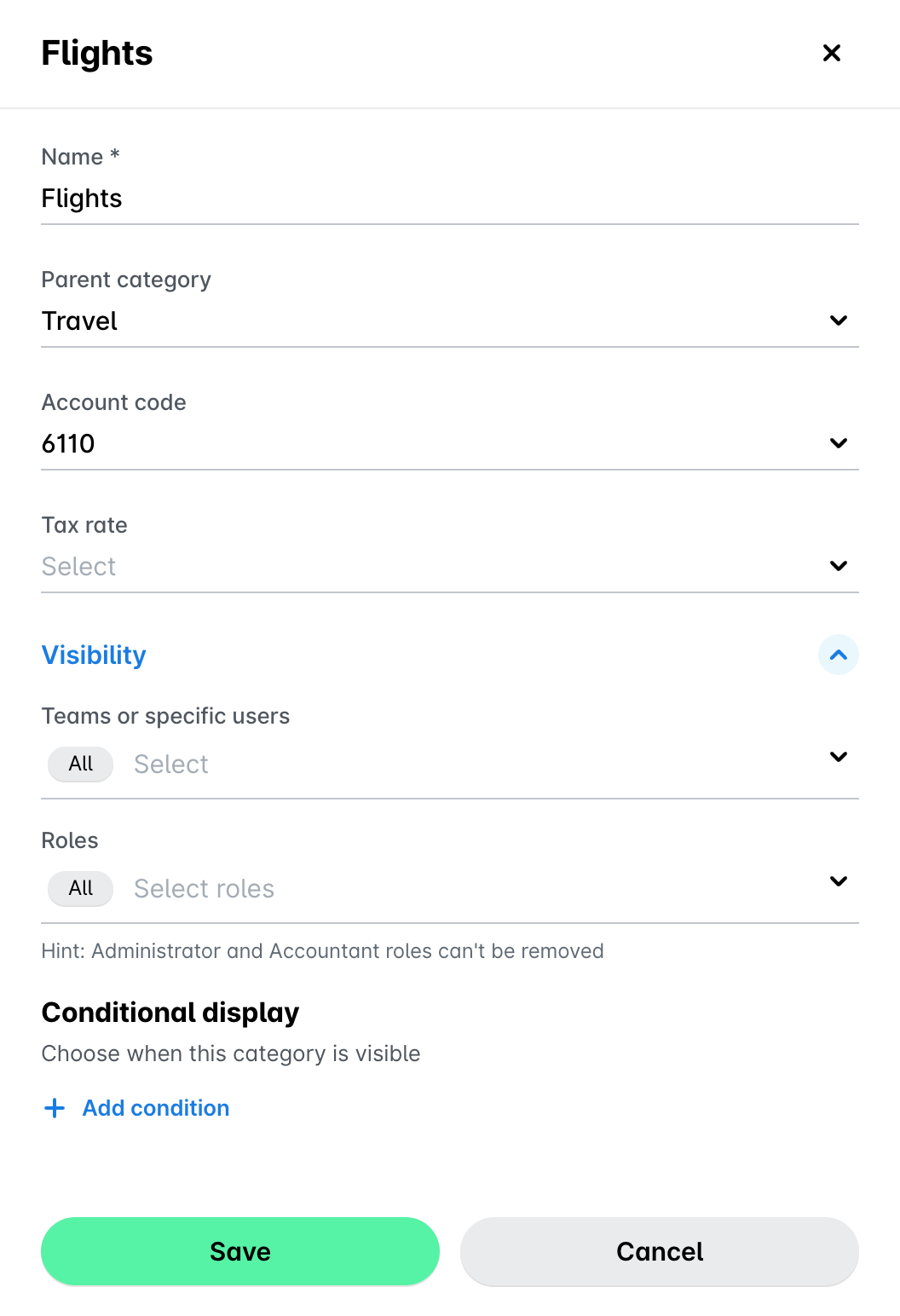
Въведете името на новата категория, нейния код на сметка и данъчната ставка, която ще се прилага към разходите.
Имайте предвид, че за да можете да добавите данъчна ставка по подразбиране от падащото меню, трябва първо да създадете поле за разходи с данъчна ставка с желаната стойност.
В секция Видимост определете кои дружества, екипи или конкретни потребители ще използват тази стойност и кои роли могат да виждат и променят стойността на това поле.
В секция Условно показване кликнете върху + Добавяне на условие, за да изберете кога тази стойност ще бъде видима.
Кликнете върху Запазване.
Редактиране на категории разходи
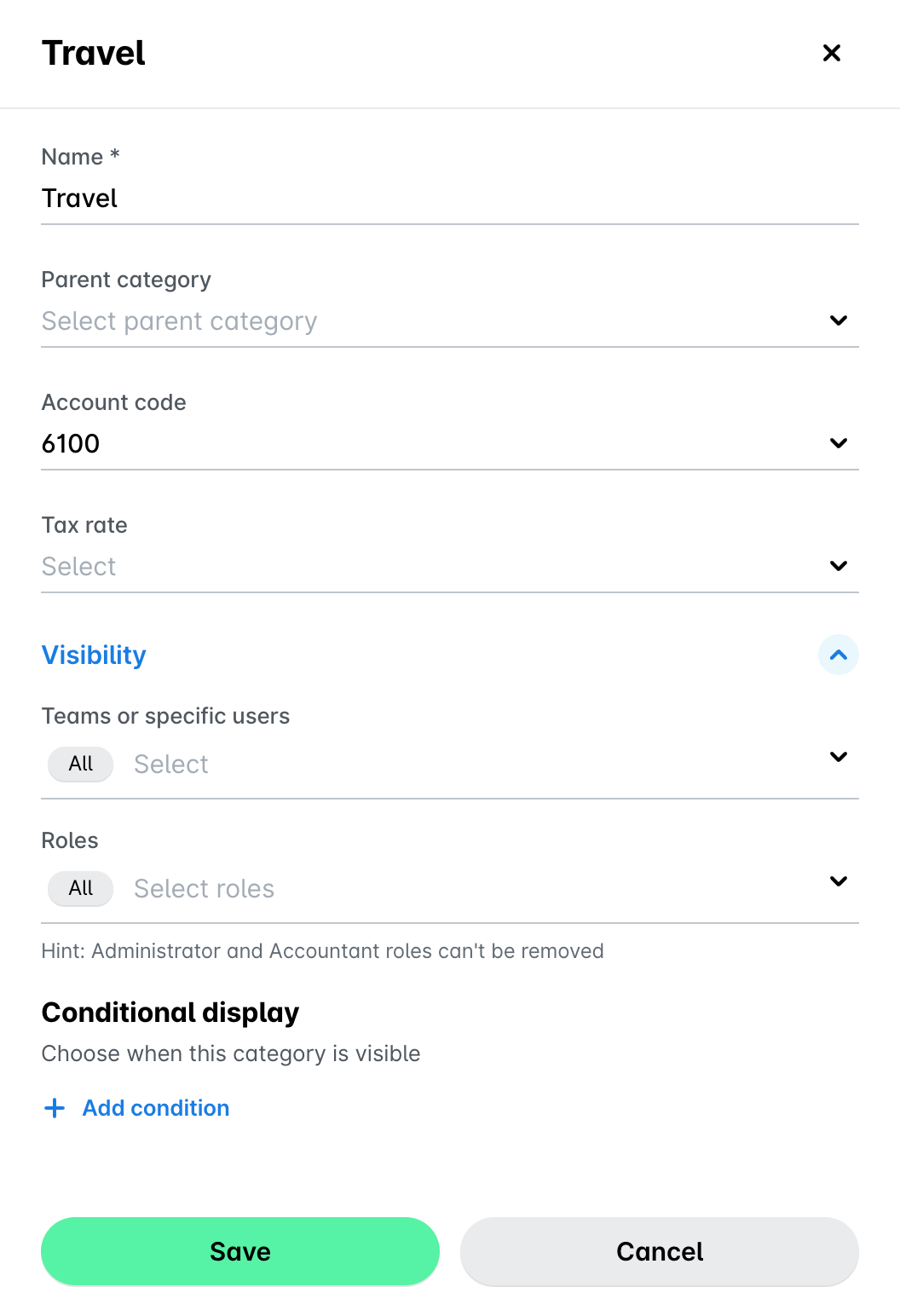
За да редактирате категория разходи:
Кликнете върху желаната категория.
В отворилия се панел редактирайте данните.
Кликнете върху Запазване, за да приложите промените.
Изтриване на категории разходи
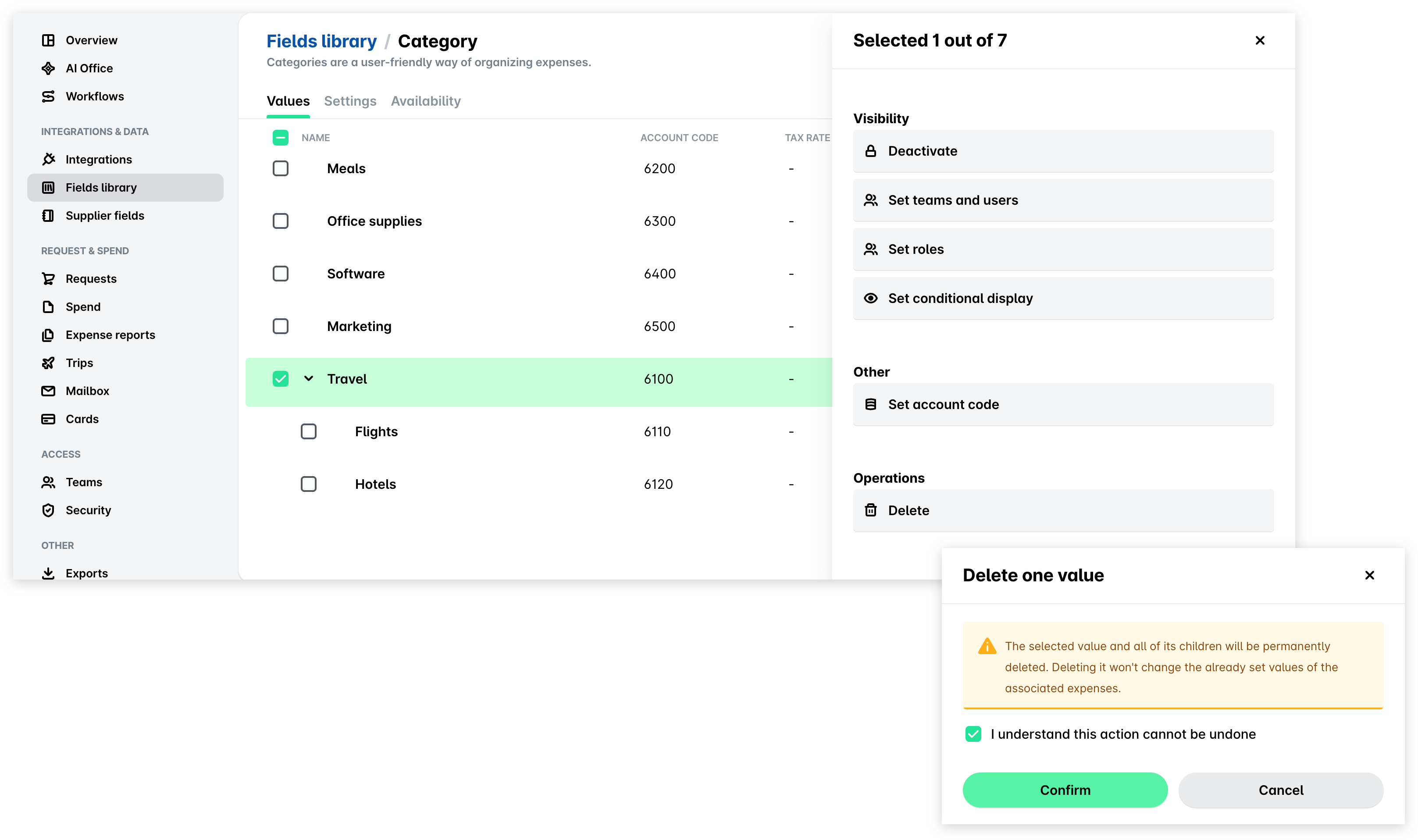
За да изтриете категория разходи:
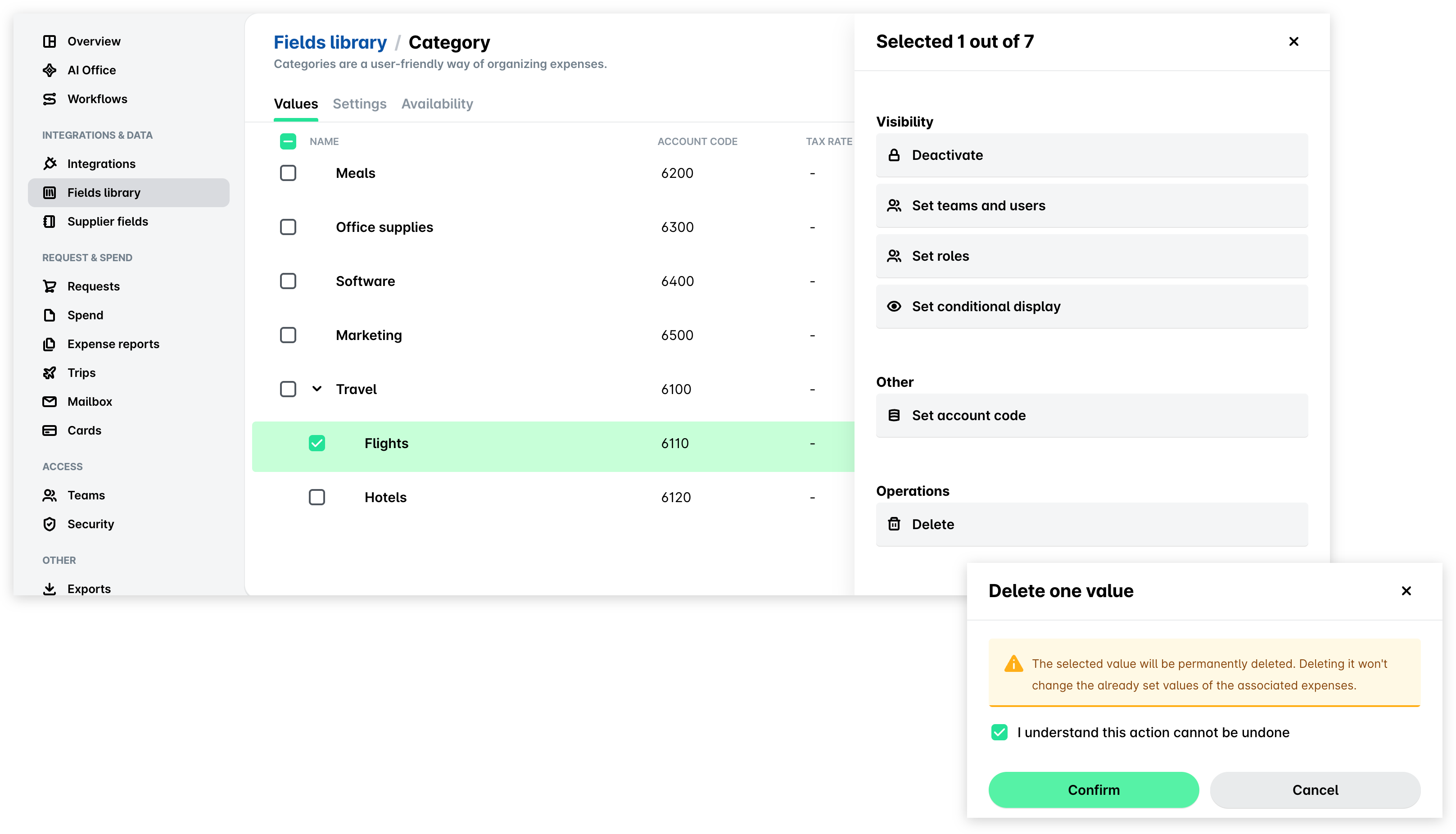
Поставете отметка в квадратчето до желаната категория.
В отворилия се панел, под Операции, кликнете върху Изтриване.
Поставете отметка в квадратчето Разбирам, че това действие не може да бъде отменено и кликнете върху Потвърждаване.
Добавяне на подкатегории
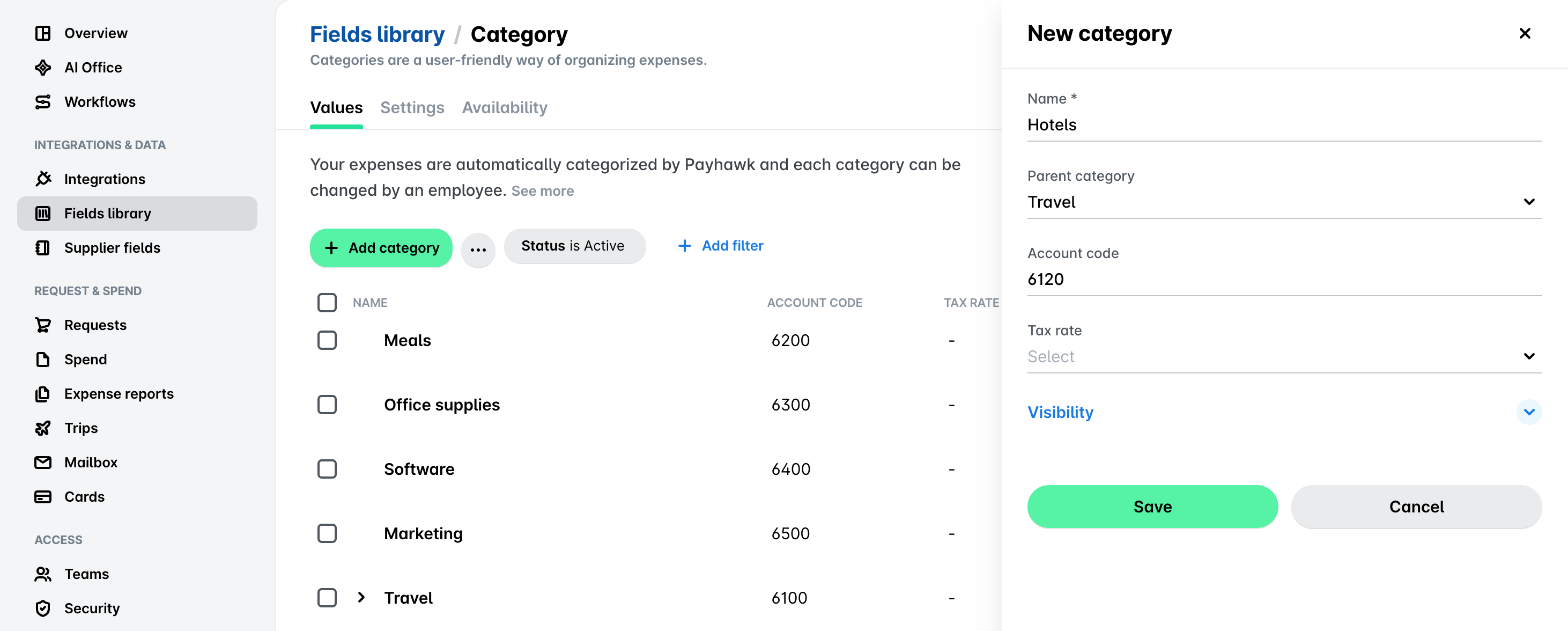
За да добавите подкатегория към съществуваща категория разходи:
В Библиотека с полета изберете желаната категория разходи, като кликнете върху нея, например Категория.
Кликнете върху + Добавяне на категория.
В отворилия се панел:
Въведете името на новата категория, нейния код на сметка и данъчната ставка, която ще се прилага към разходите в нея.
Имайте предвид, че за да можете да добавите данъчна ставка по подразбиране от падащото меню, трябва първо да създадете поле за разходи с данъчна ставка с желаната стойност.
В секцията Главна категория изберете от падащото меню главната категория, към която новата ще бъде подкатегория.
Кликнете върху Запазване.
Редактиране на подкатегории
За да редактирате подкатегория разходи:
Кликнете върху желаната подкатегория.
В отворилия се панел редактирайте данните.
Кликнете върху Запазване, за да приложите промените.
Изтриване на подкатегории
За да изтриете подкатегория на разход:
Поставете отметка в квадратчето до желаната подкатегория.
В отворилия се панел, под Операции, кликнете върху Изтриване.
Поставете отметка в квадратчето Разбирам, че това действие не може да бъде отменено и кликнете върху Потвърждаване.
Полезни ресурси
Добавяне на данъчни ставки по подразбиране към категории разходи
Прилагане на актуализации към съществуващи полета за разходи със задна дата