Обикновено разходите, отнесени към една и съща счетоводна категория, имат еднаква данъчна ставка. В Payhawk можете да свържете категория разходи с данъчна ставка по подразбиране. По този начин системата ще може да прилага данъчната ставка по подразбиране към категорията разходи, след като инструментът на Payhawk за извличане на данни предложи съответната категория разходи.
Създаване на данъчни ставки
За да създадете данъчна ставка по подразбиране и да я приложите по-късно към категория разходи в Payhawk:
Влезте в уеб портала на Payhawk.
Отворете превключвателя на приложения в горния ляв ъгъл и отидете на Настройки > Библиотека с полета.
Изберете Данъчна ставка, като кликнете върху нея.
Кликнете върху бутона + Добавяне на ставка.
Въведете наименованието, кода и ставката на данъка.
Кликнете върху Запазване.
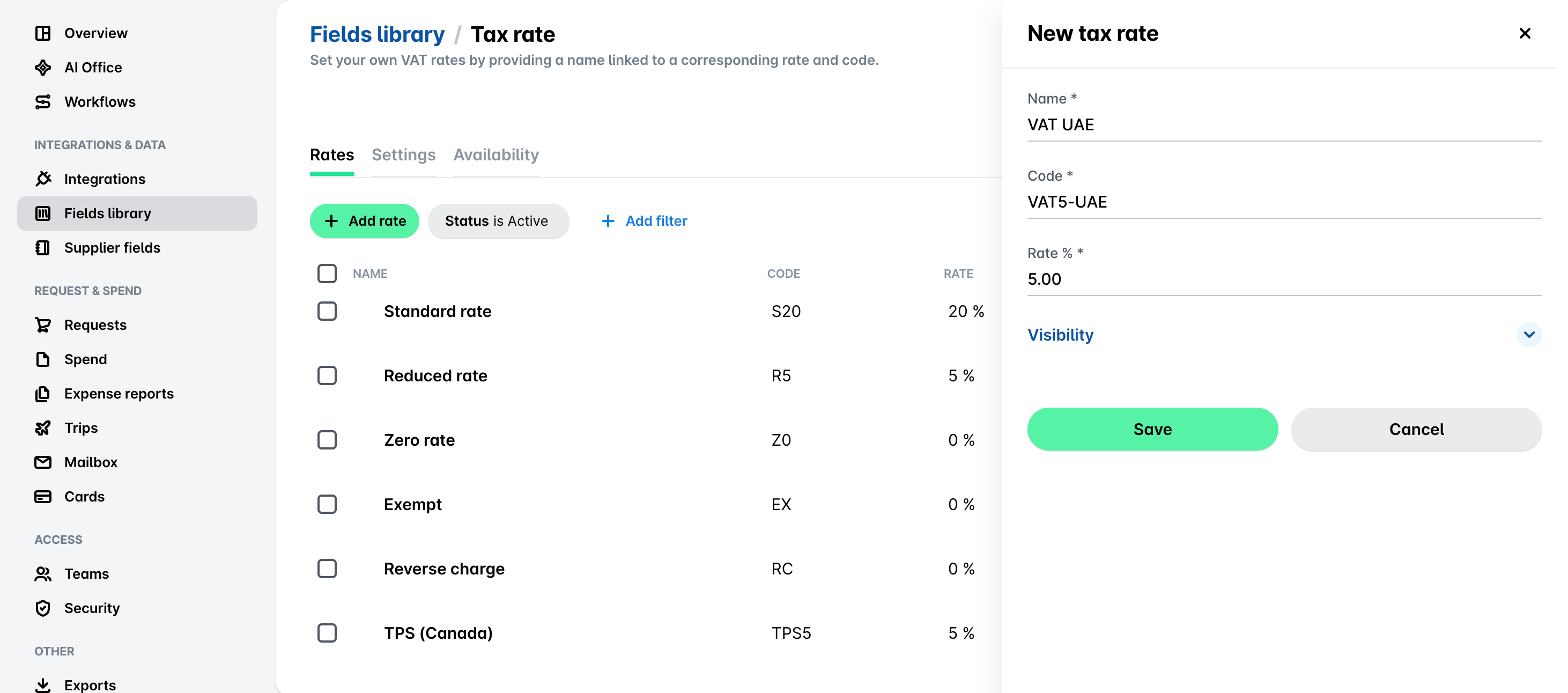
След това можете да приложите новосъздадената данъчна ставка по подразбиране към съществуващи или нови категории разходи. За канадски данъци например можете да създадете персонализирани данъчни ставки като TPS 5% (данък върху продуктите и услугите) в Payhawk.
Редактиране и изтриване на данъчни ставки
За да редактирате или изтриете съществуваща данъчна ставка в Payhawk:
Отворете превключвателя на приложения в горния ляв ъгъл и отидете на Настройки > Библиотека с полета.
Изберете Данъчна ставка, като кликнете върху нея.
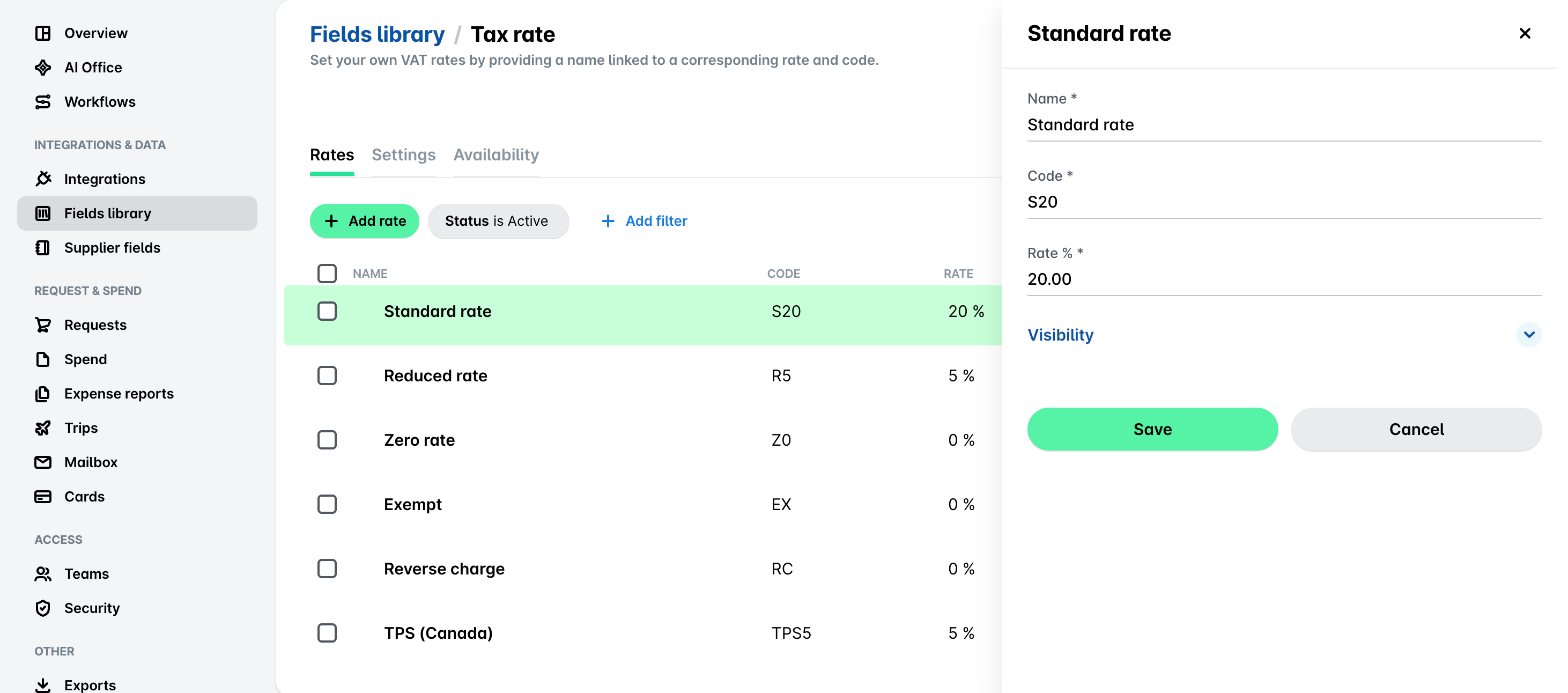
За да редактирате данъчна ставка, кликнете върху нея. В отворилия се панел актуализирайте желаната информация и кликнете върху Запазване.
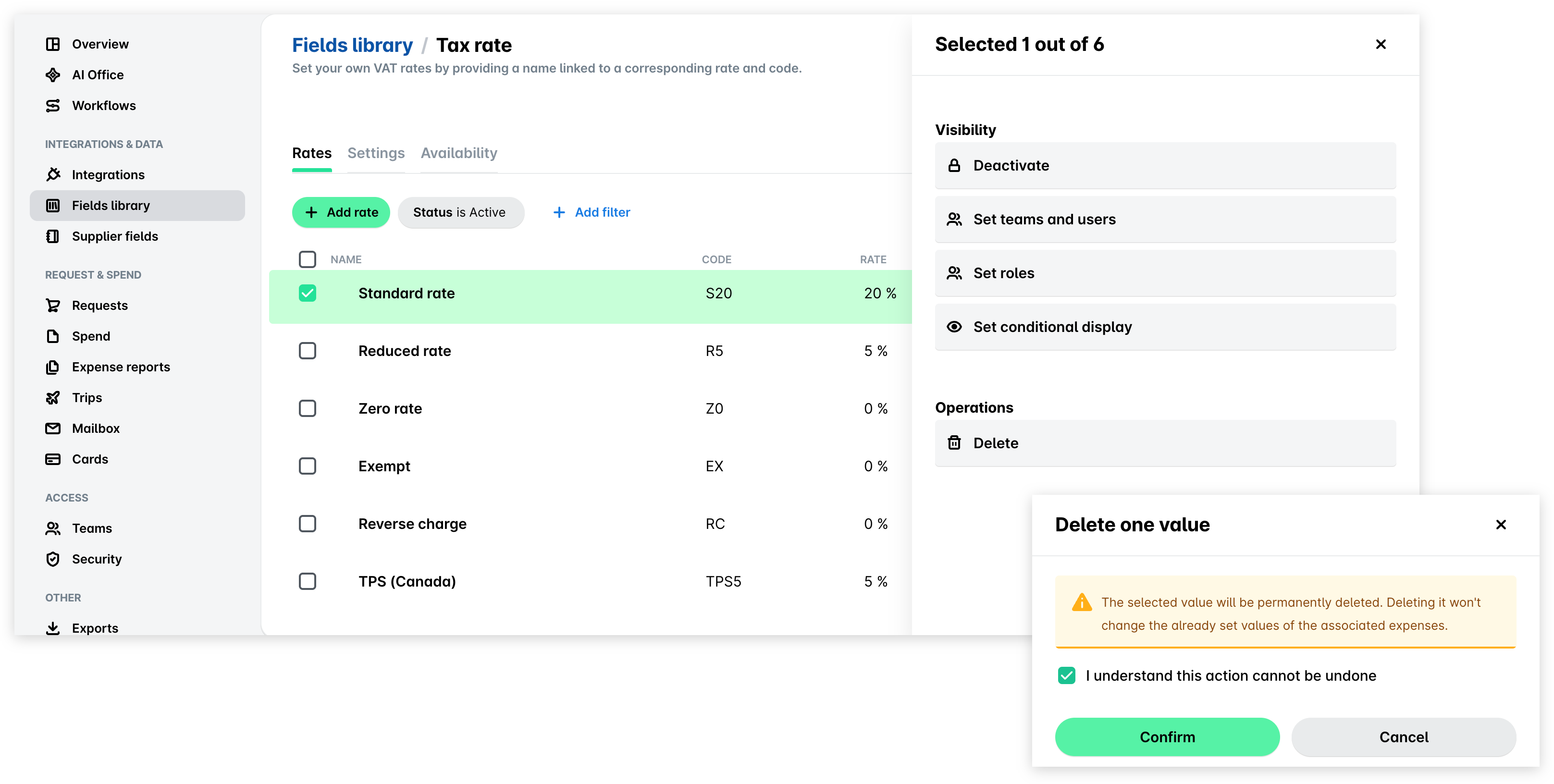
Друг вариант да изтриете данъчна ставка е да поставите отметка в квадратчето до нея. В отворилия се панел, под Операции, кликнете върху Изтриване. След това поставете отметка в квадратчето Разбирам, че това действие не може да бъде отменено и кликнете върху Потвърждаване.
Задаване на видимост за данъчните ставки
Можете да контролирате кои служители могат да виждат и избират дадена данъчна ставка и да задавате видимостта ѝ по същия начин, както за категориите разходи и персонализираните полета.
За да зададете видимостта за една или повече данъчни ставки:
В уеб портала на Payhawk отворете превключвателя на приложения в горния ляв ъгъл и отидете на Настройки > Библиотека с полета.
Изберете Данъчна ставка, като кликнете върху нея.
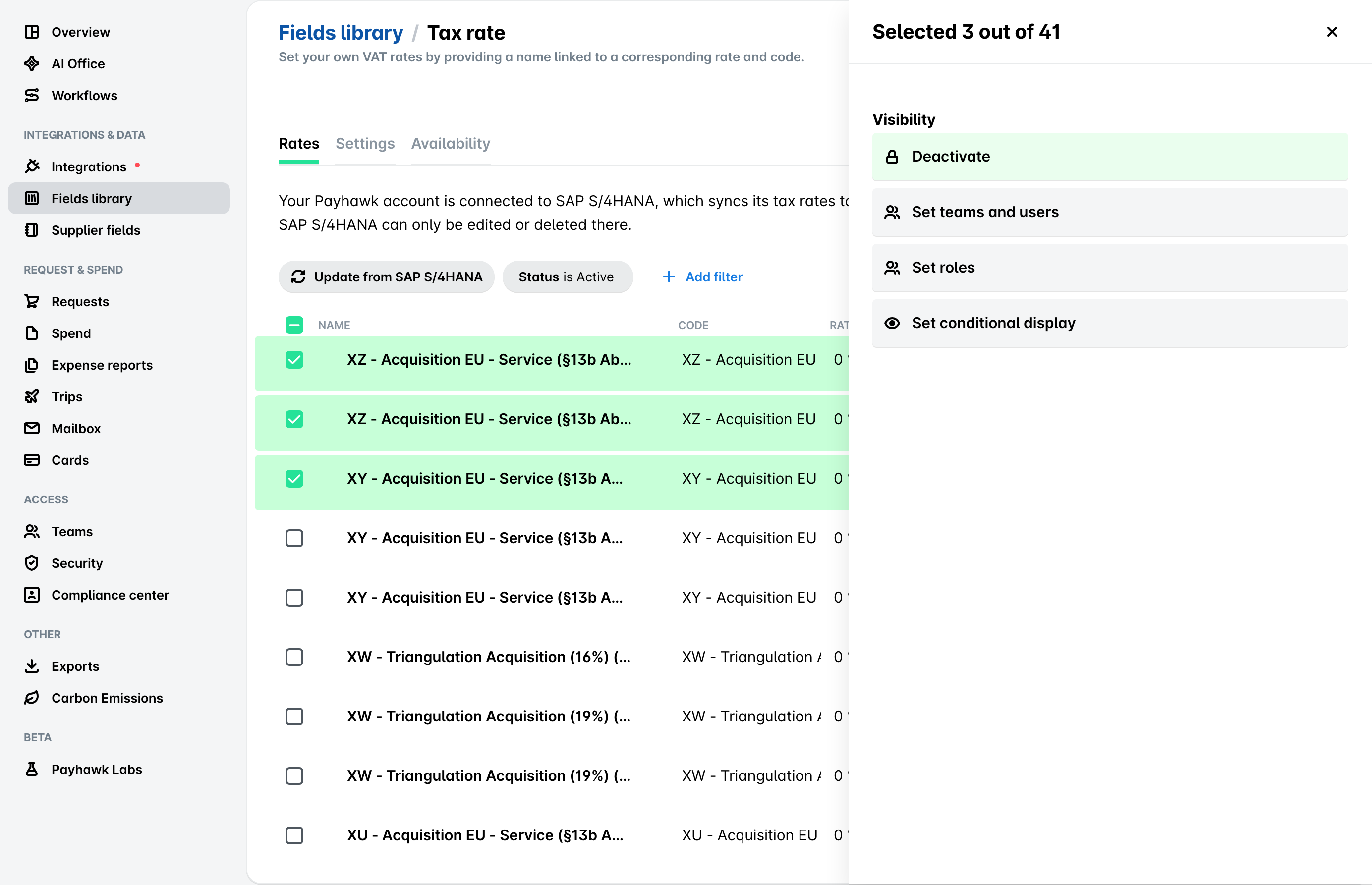
В раздел Ставки поставете отметки в квадратчетата до данъчните ставки, които искате да конфигурирате.
В отворилия се панел, под Видимост, изберете:
Деактивиране, за да скриете избраните данъчни ставки от всички служители. Можете да реактивирате деактивирана ставка по всяко време.
Задаване на екипи и потребители, за да определите кои екипи или конкретни потребители могат да виждат и избират данъчната ставка.
Задаване на роли, за да определите кои роли в Payhawk могат да виждат и избират данъчната ставка.
Задаване на условно показване, за да определите кога данъчната ставка е видима въз основа на стойността, избрана в друго поле.
Кликнете върху Потвърждаване.
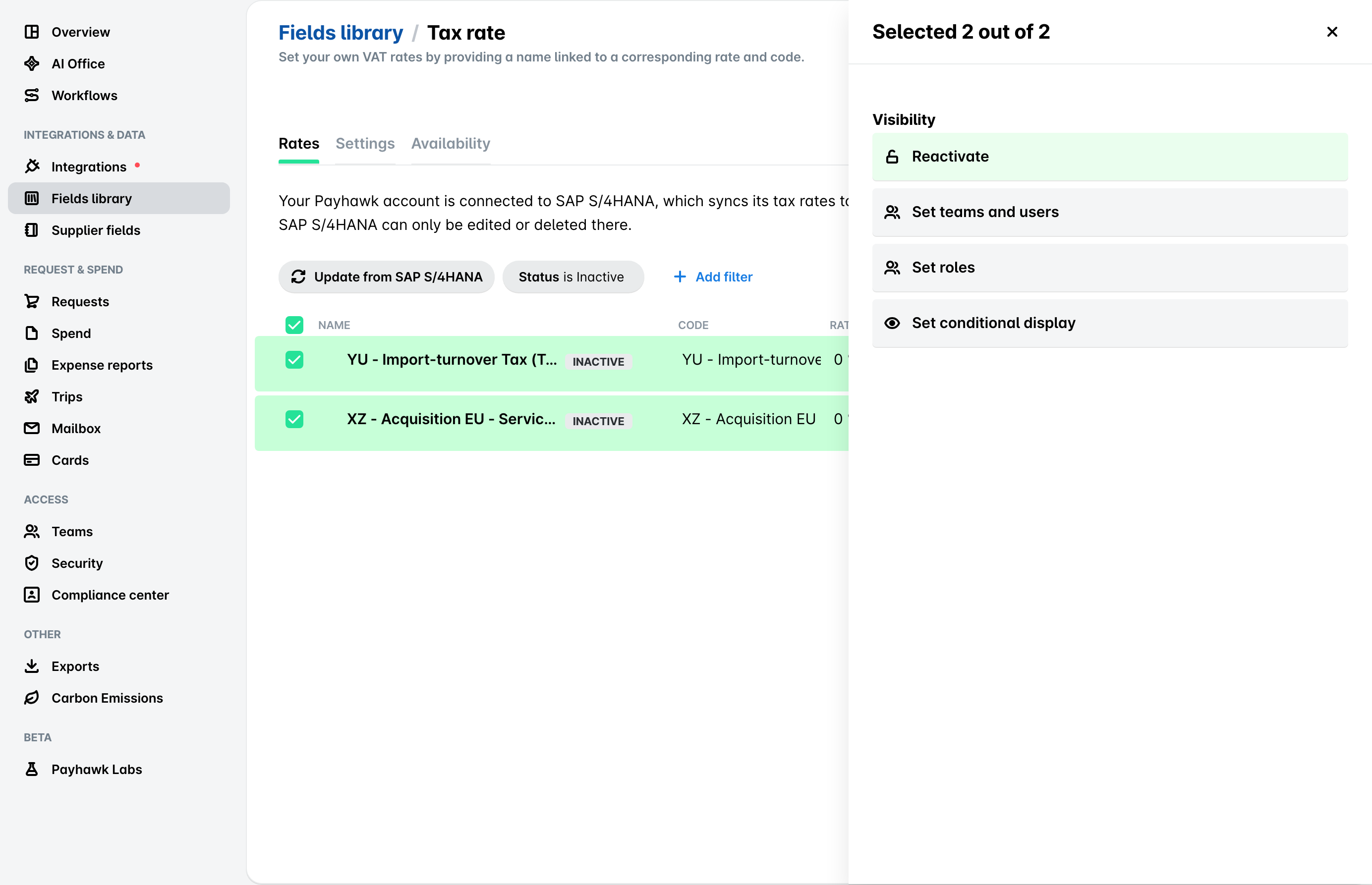
За да прегледате и реактивирате данъчни ставки:
В уеб портала на Payhawk отворете превключвателя на приложения в горния ляв ъгъл и отидете на Настройки > Библиотека с полета.
Изберете Данъчна ставка, като кликнете върху нея.
Кликнете върху + Добавяне на филтър.
Изберете Статус, изберете Неактивен и кликнете върху Готово.
Поставете отметки в квадратчетата до данъчните ставки, които искате да реактивирате.
В отворилия се панел, под Видимост, изберете Реактивиране.
Кликнете върху Потвърждаване.
Можете също да скриете определени данъчни ставки от един тип разход (например Картови плащания), без да ги деактивирате за цялата компания. За повече информация вижте управление на стойностите в типовете разходи.
Показване на полето Данъчна ставка само за определени типове документи
Освен условното показване на отделни данъчни ставки можете да показвате или скривате цялото поле Данъчна ставка в зависимост от типа документ на разхода. Например можете да показвате полето за фактури и да го скривате за разписки. За повече информация вижте статията за управление на настройките на полетата.
Полезни ресурси