Ако имате голям брой категории разходи, които трябва да импортирате от съществуващата си система директно в Payhawk, или ако искате да експортирате всичките си категории разходи от Payhawk, можете да го направите бързо с автоматизираните опции за масов импорт и експорт.
Масов импорт на категории разходи в Payhawk
За да импортирате няколко категории в Payhawk наведнъж, като качите файл в Excel:
Влезте в уеб портала на Payhawk.
Отидете на Настройки > Библиотека с полета.
Кликнете върху Категория.
Кликнете върху менюто с трите точки и изберете Импорт.
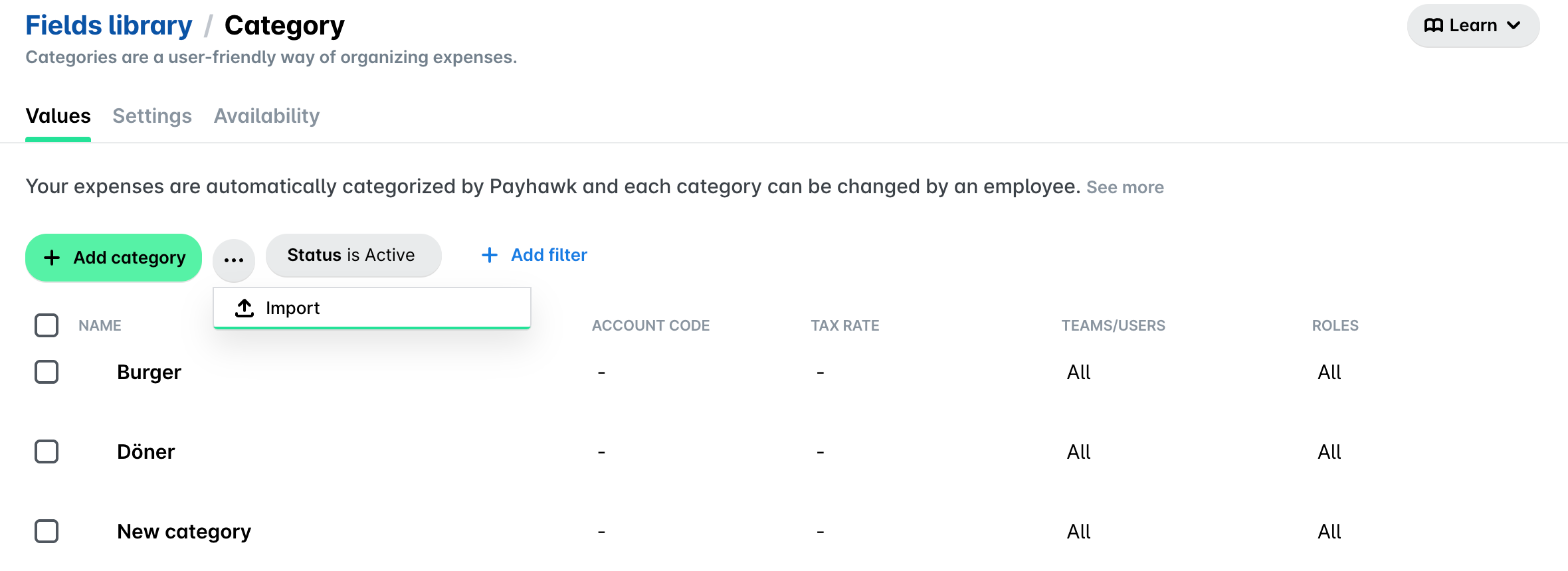
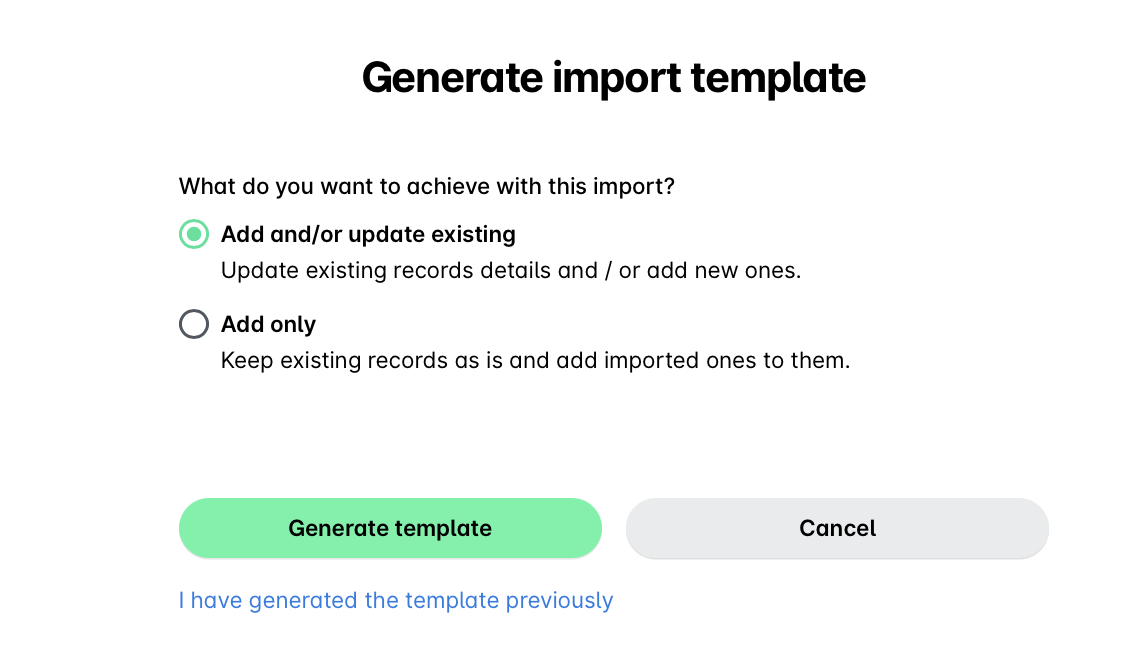
На отворилия се екран кликнете върху връзката Генериране на шаблон, за да изтеглите файла с шаблона в Excel. Въведете категориите и подкатегориите си в необходимия формат и запазете файла локално:
За да запазите съществуващите категории разходи и/или да добавите нови от файла, изберете опцията Добавяне и/или актуализиране на съществуващи.
За да запазите съществуващите категории разходи и да добавите само импортираните към тях, изберете опцията Само добавяне.
Върнете се на екрана на Payhawk и кликнете върху връзката Кликнете за качване, за да качите локално запазения си файл в Excel.
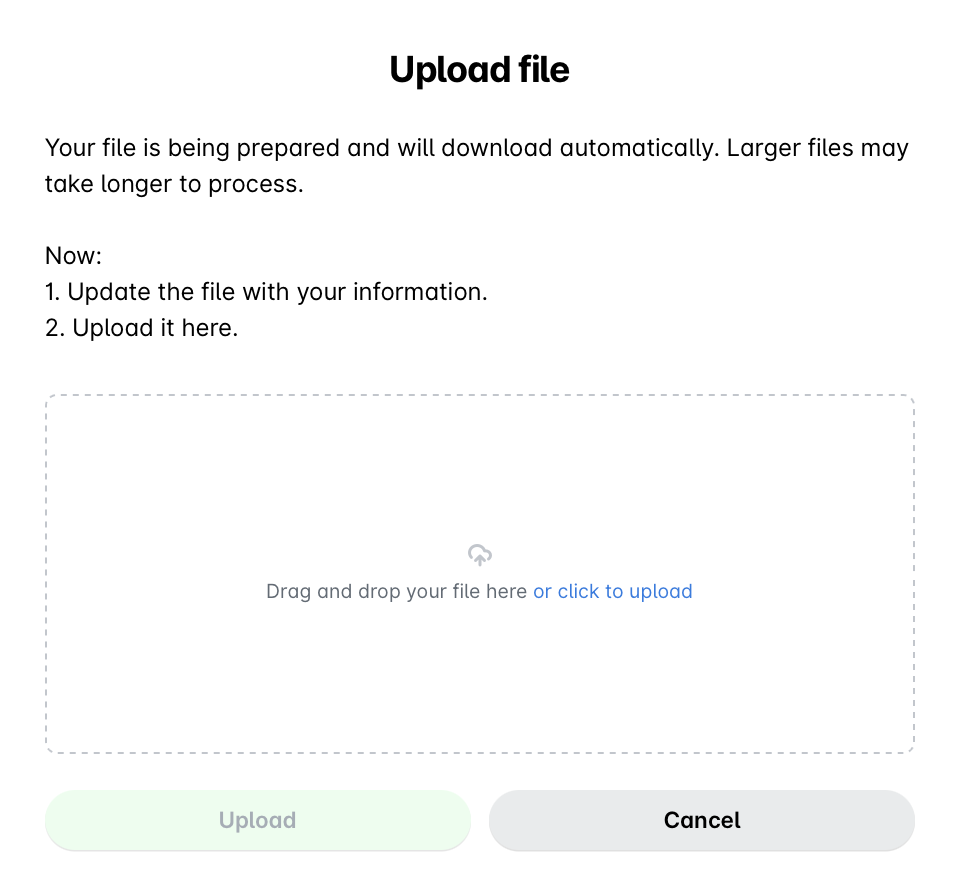
Кликнете върху Качване.
На следващия екран потвърдете избора си и кликнете върху Импорт.
Кликнете върху Готово.
Масов експорт на категории разходи от Payhawk
За да експортирате всички категории разходи от Payhawk наведнъж в Excel формат:
Влезте в уеб портала на Payhawk.
Отидете на Настройки > Библиотека с полета.
Кликнете върху Категория.
Кликнете върху менюто с трите точки и изберете Импорт.
На отворилия се екран кликнете върху връзката Генериране на шаблон, за да изтеглите файла с шаблона в Excel. В резултат файлът в Excel с експортираните категории разходи автоматично ще се изтегли локално на устройството ви.
Полезни ресурси