Можете да зададете видимостта на всяко поле в Payhawk и от коя стъпка нататък то е задължително, винаги или само при изпълнено условие.
Налични настройки за видимост на полетата
Наличните опции за видимост на полетата се различават в зависимост от полето и функцията му, както следва:
Поле | Настройки за видимост |
|---|---|
Категория |
|
Забележка |
Полето Бележка поддържа създаване на шаблони въз основа на данни за разходи, автоматично попълване от исторически данни за разходи или и двете. За повече информация вижте статията за използване на интелигентни предложения за бележки и шаблони. |
Документ |
|
Дата на документа |
|
Падеж |
|
Тип документ |
|
Номер на документа |
|
Период на услугата |
|
Доставчик |
|
Данъчна ставка |
|
Отстъпка |
|
Амортизация |
|
Екип |
|
Задаване на видимостта на полетата
Като конфигурирате настройките за видимост на полетата, можете да контролирате кои роли в компанията ви могат да ги виждат.
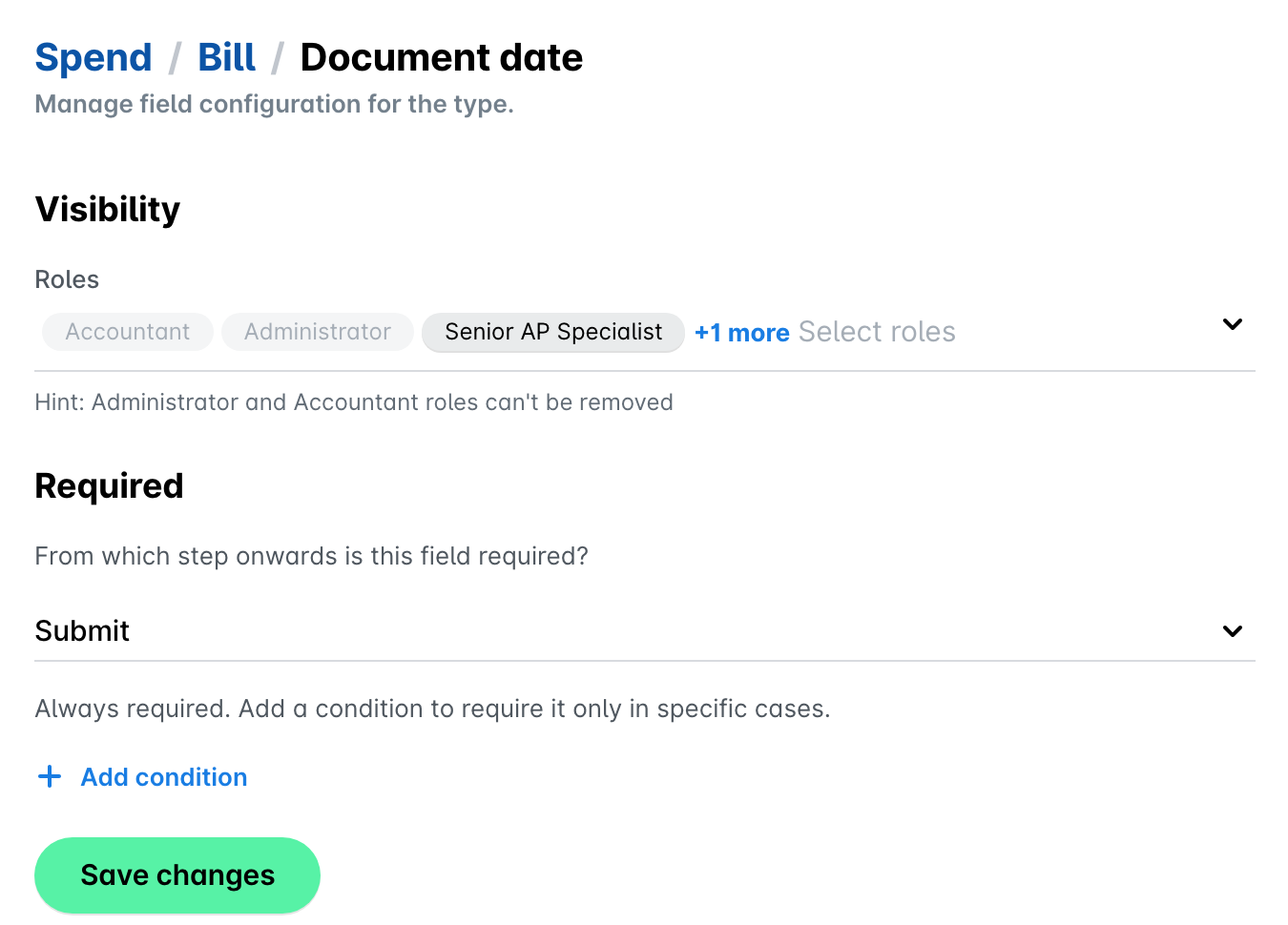
За целите на този пример ще промените настройките за видимост на полето за разходи Дата на документа:
В уеб портала на Payhawk отворете превключвателя на приложения в горния ляв ъгъл и отидете на Настройки > Разходи > Типове разходи > [Тип разход] > Полета.
Изберете Дата на документа.
От падащия списък Видимост изберете ролите, които искате да имат достъп до това поле – например Старши специалист по задълженията и Одитор.
Кликнете върху Запазване на промените.
Задаване от коя стъпка нататък полетата са задължителни
Като Администратор на Payhawk можете да определите от коя стъпка на работния процес нататък дадено поле е задължително. Ако задължително поле остане празно, разходът не може да премине след тази стъпка. Можете да зададете това и да добавите условия както на ниво група, така и за отделно юридическо лице.
Под Задължително изберете една от следните опции:
Опционално - Полето не е задължително.
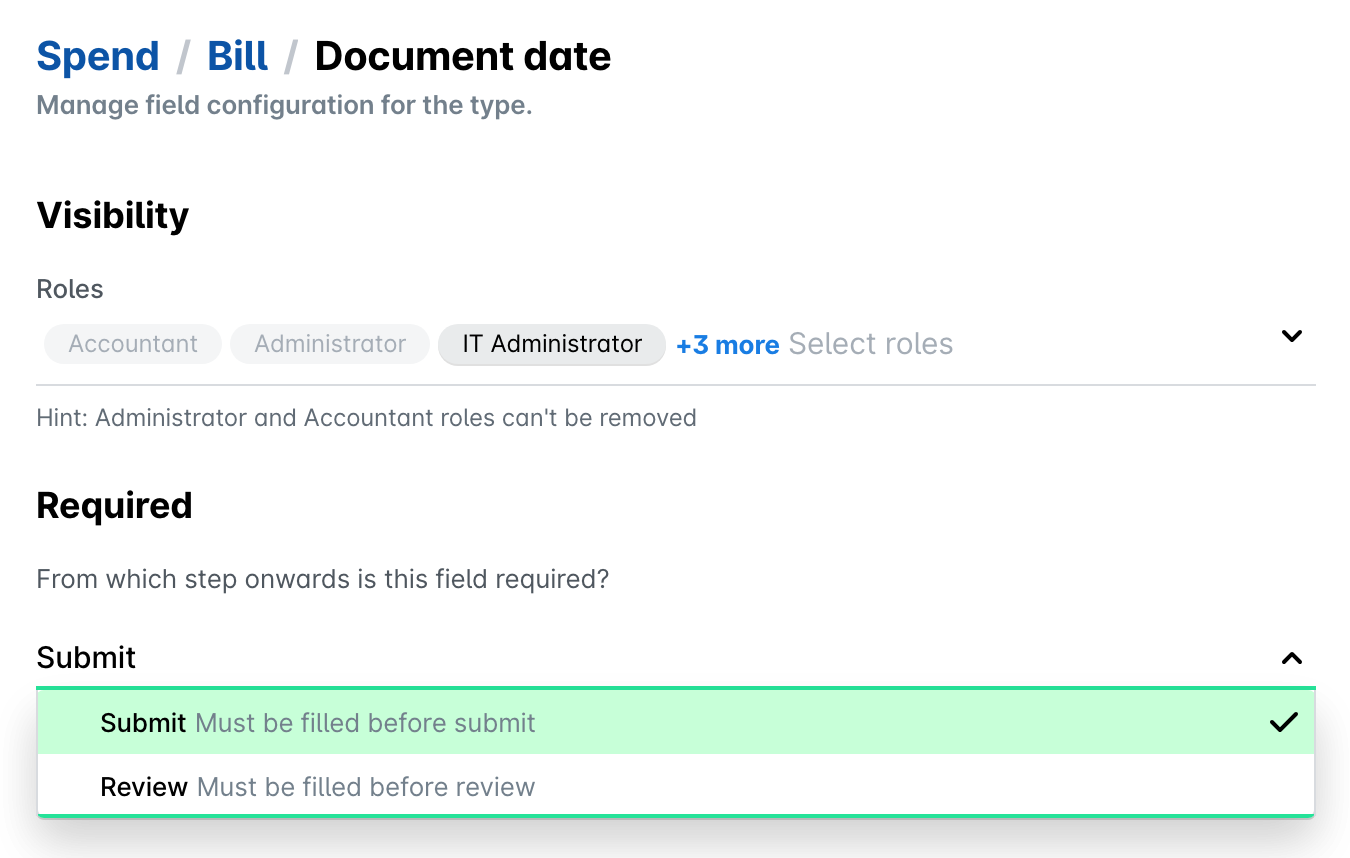
Подаване - Полето трябва да е попълнено преди подаването на разхода. То остава задължително и при прегледа, така че стойността не може да бъде премахната по-късно.
Преглед - Полето трябва да е попълнено преди прегледа на разхода. Собственикът на разхода може да го подаде без това поле.
Някои полета са винаги задължителни, затова за тях можете да изберете само Подаване или Преглед, например Дата на документа, както и Доставчик при фактурите.
Когато изберете Подаване или Преглед, можете да добавите и условие, например полето да е задължително само за разходи над сумата, която задавате в Прагова сума. За повече информация вижте следващия раздел.
Например, за да задължите собствениците на разходи да попълват датата на документа, преди да подадат разход:
В уеб портала на Payhawk отворете превключвателя на приложения в горния ляв ъгъл и отидете на Настройки > Разходи > Типове разходи > [Тип разход] > Полета.
Изберете Дата на документа.
Под Задължително изберете Подаване от падащия списък.
Кликнете върху Запазване на промените.
Задаване на полета като задължителни само при изпълнено условие
Задължителното поле е винаги задължително, освен ако не добавите условие. С условие полето е задължително само в определени случаи, например само за разходи над определена сума.
Можете да зададете условието въз основа на следните параметри:
Прагова сума - Полето е задължително за разходи над сумата, която въведете.
Тип документ - Полето е задължително, когато типът документ е една от избраните от вас стойности.
Друго поле със списък от стойности, например персонализирано поле - Полето е задължително, когато другото поле има една от избраните от вас стойности.
Например, за да изисквате документ само за разходи над 50 EUR:
В уеб портала на Payhawk отворете превключвателя на приложения в горния ляв ъгъл и отидете на Настройки > Разходи > Типове разходи > [Тип разход] > Полета.
Изберете Документ.
Под Задължително изберете Подаване от падащия списък.
Кликнете върху Добавете условие и изберете Прагова сума.
Въведете сумата, например 50.
Кликнете върху Запазване на промените.
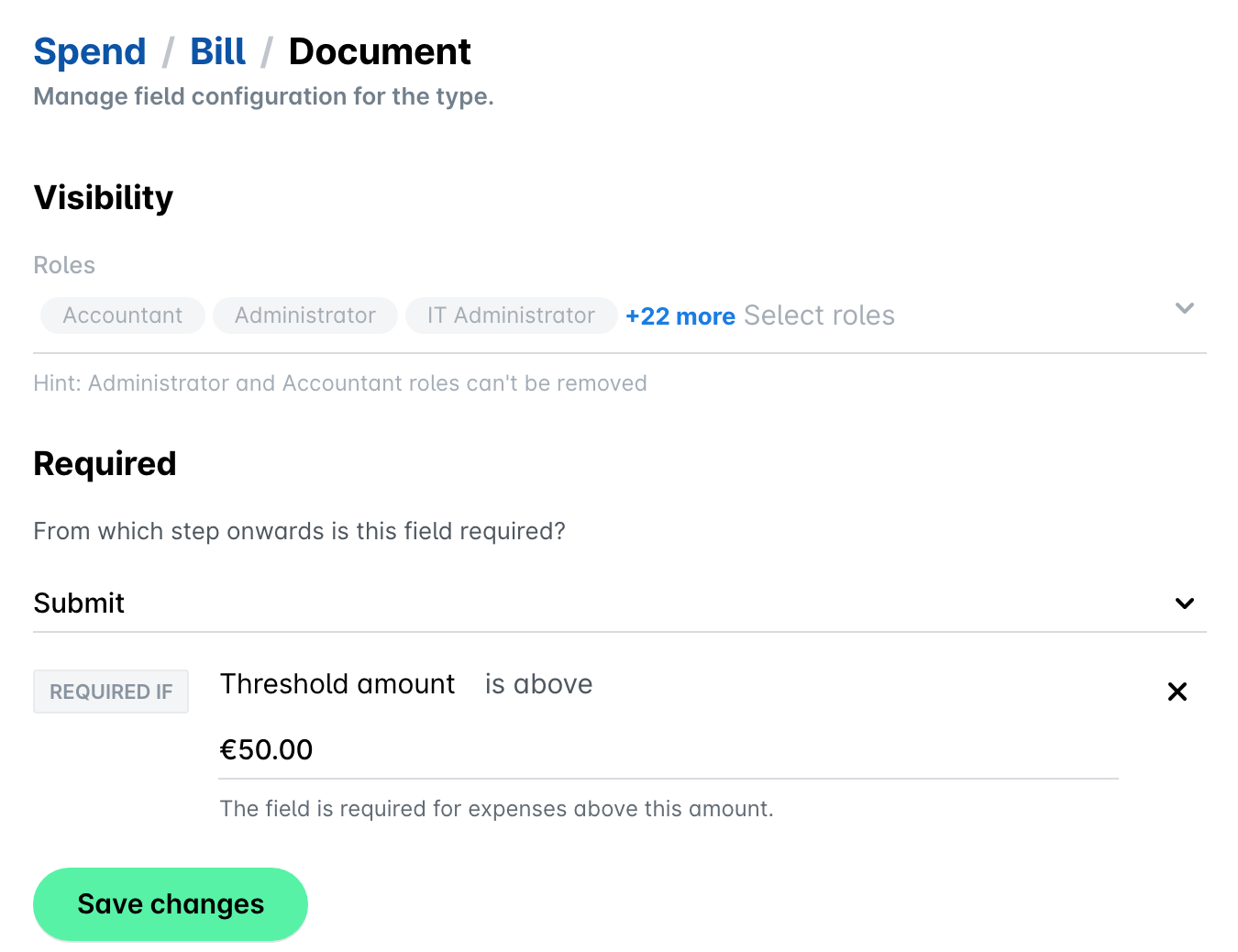
За да премахнете условие, кликнете върху X до него и запазете промените.
Показване на полета само за определени типове документи
Можете да показвате дадено поле само за определени типове документи, така че потребителите да виждат само полетата, които са свързани с качения документ. Това е възможно за вградените полета, като Данъчна ставка или Номер на документ, както и за персонализираните полета.
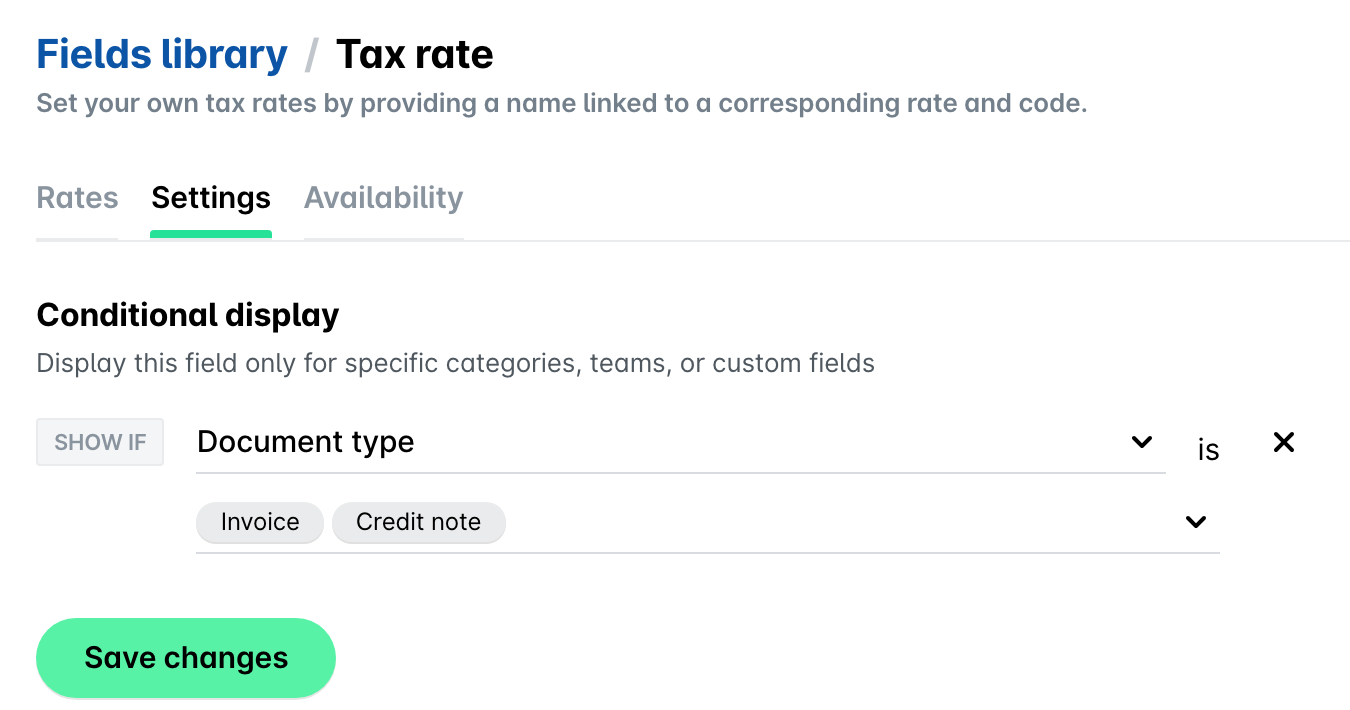
Например, за да показвате полето Данъчна ставка само за фактури и кредитни известия:
В уеб портала на Payhawk отворете превключвателя на приложения в горния ляв ъгъл и отидете на Настройки > Библиотека от полета.
Кликнете върху Данъчна ставка, за да го изберете.
Отворете раздела Настройки.
Под Условно показване, до Покажи ако, изберете Тип документ от падащия списък.
От падащия списък отдолу изберете Фактура и Кредитно известие.
Кликнете върху Запазване на промените.
В резултат полето се скрива в разхода, когато не е избран тип документ или когато типът документ не е от избраните от вас. Скриването на полето Данъчна ставка скрива и Нетна сума и Размер на данъка на разхода.
Ако Payhawk е свързан с вашата ERP система, не скривайте полета, които ERP системата изисква. В противен случай експортът на разхода е неуспешен и ERP системата показва грешка.
Настройки за категории разходи
Категориите разходи предоставят допълнителни опции за стратегии за предложения, свързани с автоматичното попълване на данни за разходи в полето за категория на разхода или заявката. За повече информация вижте статията за стратегиите за предложения за категории разходи и полета.
Полезни ресурси