В уеб портала на Payhawk можете да редактирате или изцяло да изтриете съществуващи разходи, преди заявките ви за разходи да са одобрени.
Специфики
Платените и проверените разходи не могат да се изтриват нито от служители, нито от счетоводители на Payhawk или администратори на Payhawk.
Разходи, чакащи одобрение, одобрените и отхвърлените разходи могат да се редактират или изтриват само от администратори на Payhawk.
Редактиране и изтриване на неподадени разходи
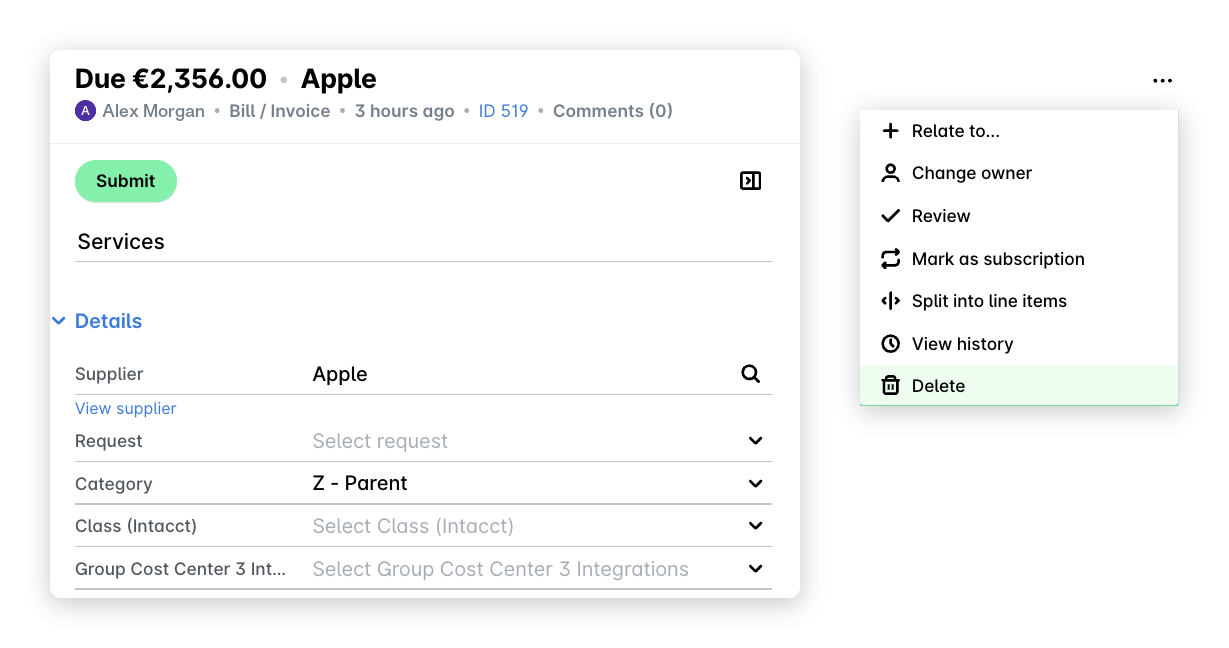
За да редактирате разход в уеб портала на Payhawk, който все още не е подаден:
В уеб портала на Payhawk отидете на Разходи и изберете разхода, който искате да редактирате, като кликнете върху него.
На отворилия се екран актуализирайте желаните данни на разхода.
За да изтриете разхода, кликнете върху менюто с трите точки и изберете опцията Изтриване. На следващия екран поставете отметка в квадратчето за потвърждение и кликнете върху Изтриване.
Редактиране и изтриване на подадени или одобрени разходи
Когато подавате разход за одобрение, проверка и плащане, може да въведете грешни данни или да пропуснете незадължителни данни.
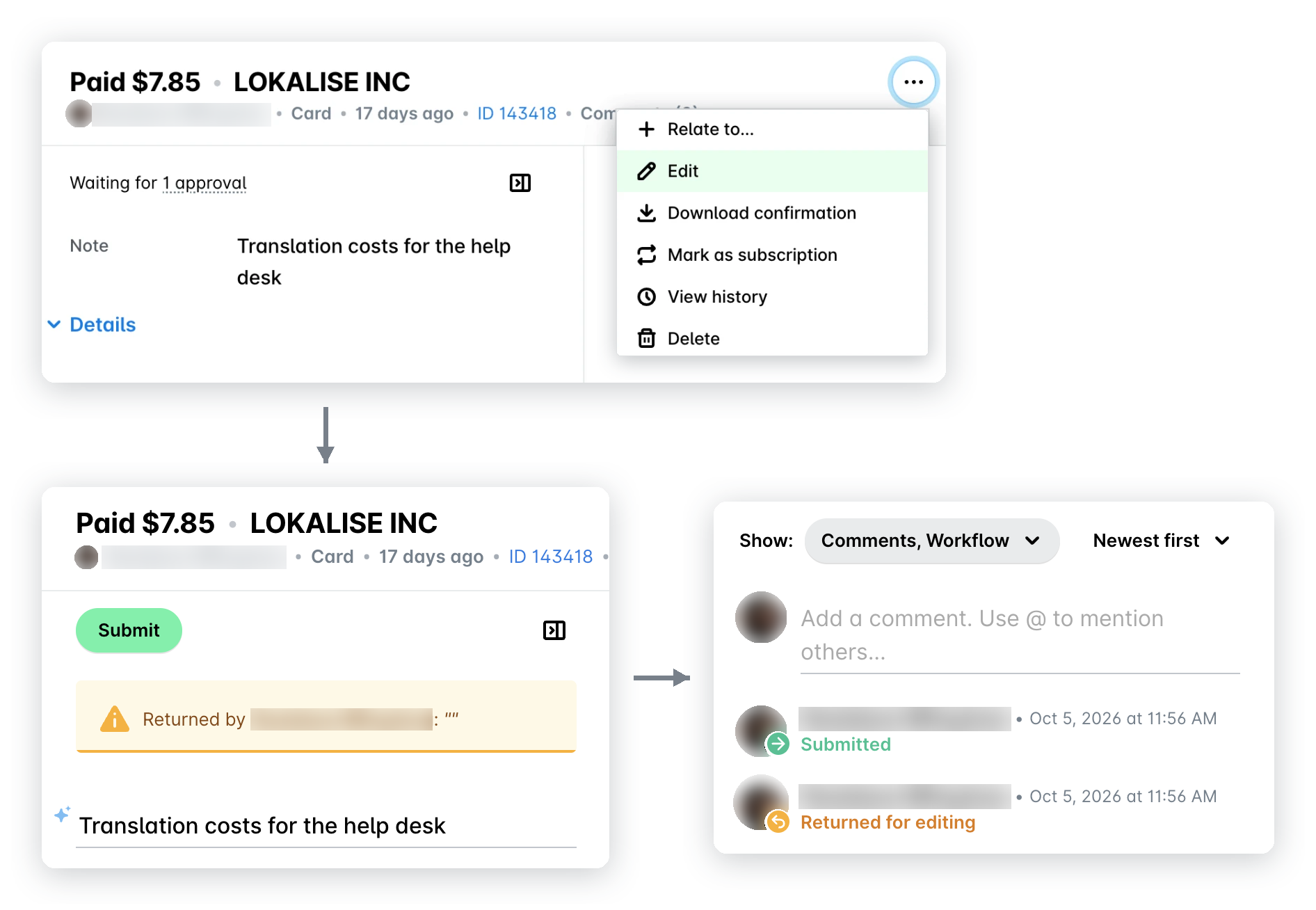
Можете да редактирате разход, след като сте го подали или дори след като е одобрен, без да чакате одобряващият да ви го върне. След като редактирате подаден разход, той се връща при вас и трябва да го подадете отново.
Връщането за редактиране се записва в одитния дневник на разхода, така че можете да го видите в секцията Активност на разхода.
За да актуализирате подаден или одобрен разход:
В уеб портала на Payhawk отидете на Разходи.
Изберете желания разход, като кликнете върху него.
Кликнете върху менюто с трите точки и изберете опцията Редактиране. В резултат разходът се връща в раздела Подаване.
За да изтриете разхода на този етап, изберете опцията Изтриване. В диалоговия прозорец за потвърждение поставете отметка в квадратчето, за да потвърдите избора си, и кликнете върху Изтриване.
Ако разходът е одобрен:
На следващия екран потвърдете, че искате да редактирате разхода, и кликнете върху Редактиране.
Актуализирайте необходимите данни.
Кликнете върху Подаване.
Редактиране и повторно подаване или изтриване на върнати разходи
Одобряващият може да е върнал заявка за разход за актуализиране. След като разходът бъде върнат:
Payhawk ще ви извести в мобилното приложение на Payhawk и по имейл.
Можете да прегледате причината за връщане на заявката в секцията Активност на разхода.
За да редактирате и подадете върнатите разходи или да ги изтриете изцяло, следвайте същите стъпки, описани в тази статия.
Полезни ресурси