Можете да управлявате разходните документи и фактурите по различни начини директно в уеб портала на Payhawk, като използвате наличните опции за документи за разходи.
Качване на документи за нови разходи
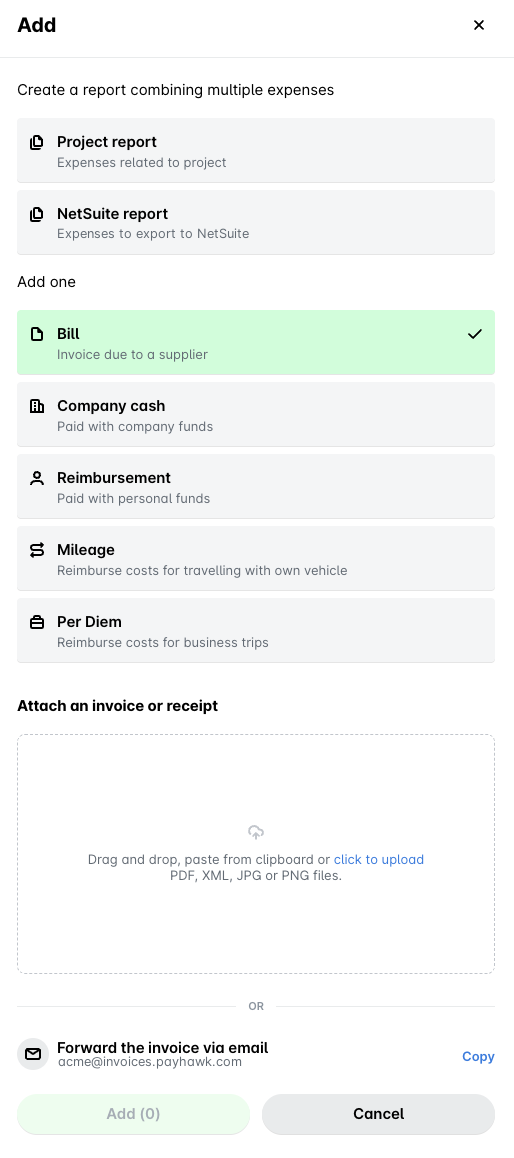
При създаване на разход можете да качите един или няколко документа за разход във формат PDF, JPG и PNG по следните начини:
Чрез плъзгане и пускане.
Чрез качване от файловата ви система.
Чрез поставяне от клипборда.
Качване на няколко разходни документа или фактури към разход
За да качите допълнителен документ към разход:
В уеб портала на Payhawk отворете разхода.
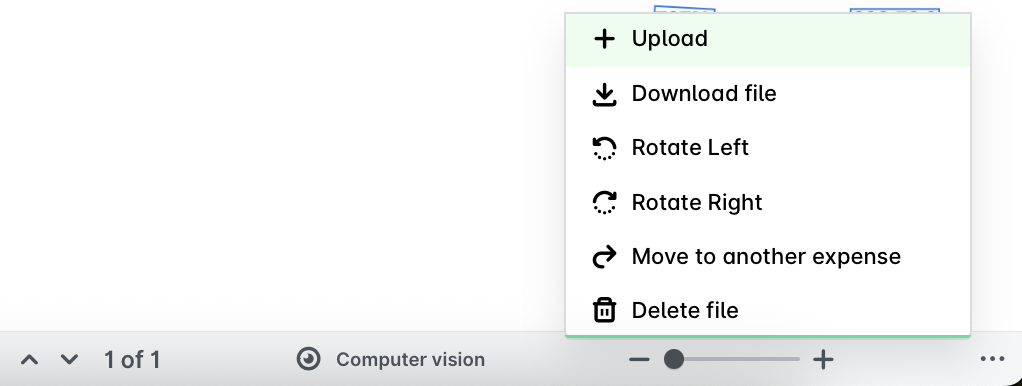
От опциите за документа изберете Качване.
Изберете и прикачете файл от компютъра си.
Това ви позволява да добавите няколко разходни документа или фактури към един разход при необходимост.
Инструментът на Payhawk за извличане на данни ще предложи данните на разхода въз основа на първия качен документ. За документите, качени след това, инструментът на Payhawk за извличане на данни открива всички данни във файла и създава текстово поле за всяко от тях. За по-бърза обработка кликнете върху полето, след което върху желаното текстово поле, за да копирате стойността му.
Изтегляне и отпечатване на прикачени разходни документи и фактури
За да изтеглите документа за разход, показан в момента на екрана, изберете опцията Изтегляне на файла. Файлът се записва в папката Изтеглени файлове, освен ако не сте задали друго местоположение по подразбиране на устройството си.
Опцията Изтегляне на файла остава достъпна и след подаването на разхода.
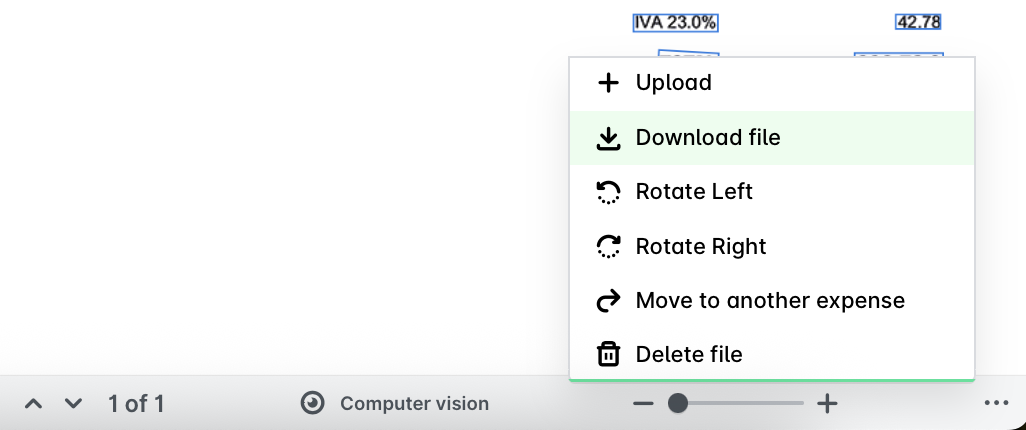
Ако трябва да отпечатате или препратите разходен документ или фактура, използвайте Изтегляне на файла, отворете изтегления файл на устройството си и го отпечатайте или споделете оттам.
Завъртане на прикачени разходни документи и фактури
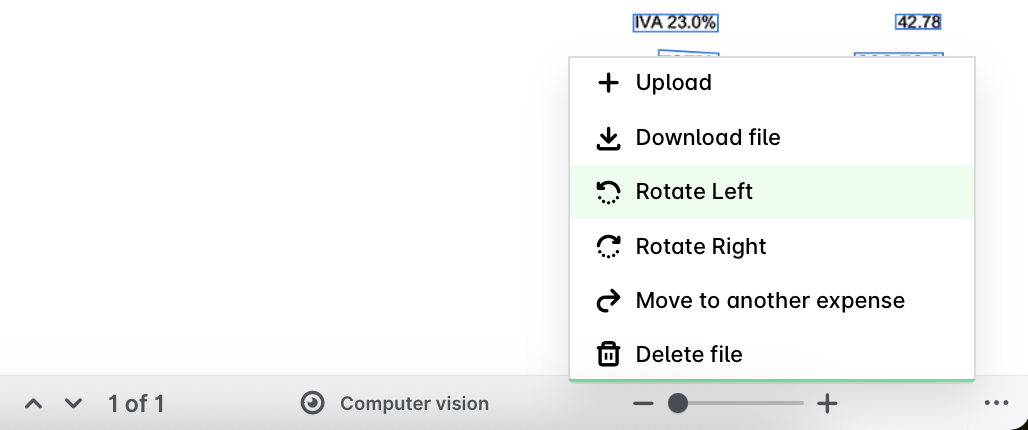
За да завъртите документ за разход, изберете опцията Завъртане наляво или Завъртане надясно в зависимост от желаната посока.
Преместване на погрешно прикачен разходен документ или фактура към правилния разход
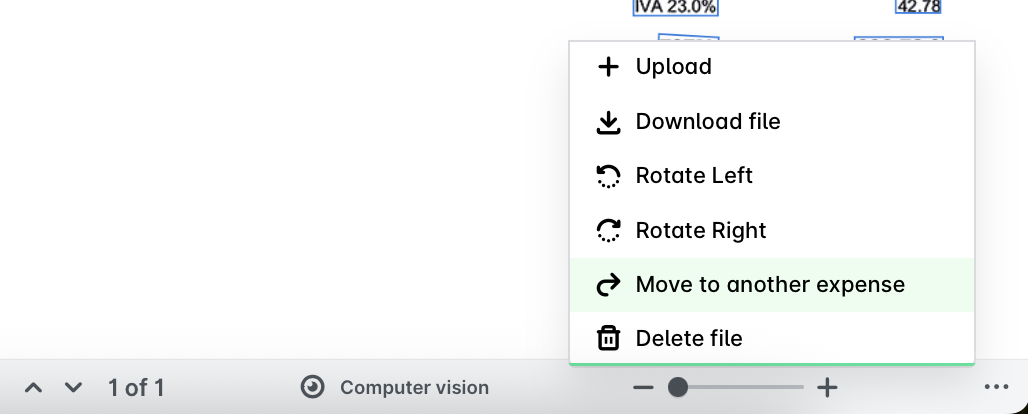
Ако даден документ е прикачен към грешен разход и трябва да го преместите към правилния, изберете опцията Преместване към друг разход. В отворилия се диалогов прозорец можете да изберете съществуващ разход, към който да прикачите документа, или директно да създадете нов.
Премахване и замяна на прикачени разходни документи и фактури
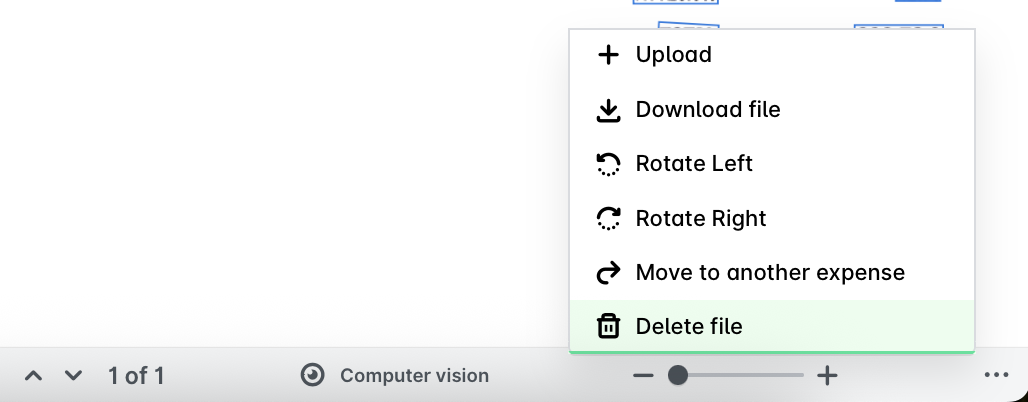
За да премахнете разходен документ или фактура, прикачени към разход:
В уеб портала на Payhawk изберете опцията Изтриване на файла.
В диалоговия прозорец за потвърждение поставете отметка в полето и кликнете върху Изтриване, за да потвърдите.
След като документът бъде премахнат, можете да прикачите нов, като изберете опцията Качване и изберете файл от компютъра си.
Изтегляне на изтрити разходни документи и фактури
Можете да възстановите разходни документи и фактури, изтрити след 07.10.2025 г.
За да изтеглите изтрит документ за разход:
В уеб портала на Payhawk отидете в Разходи.
Изберете желания разход, като кликнете върху него.
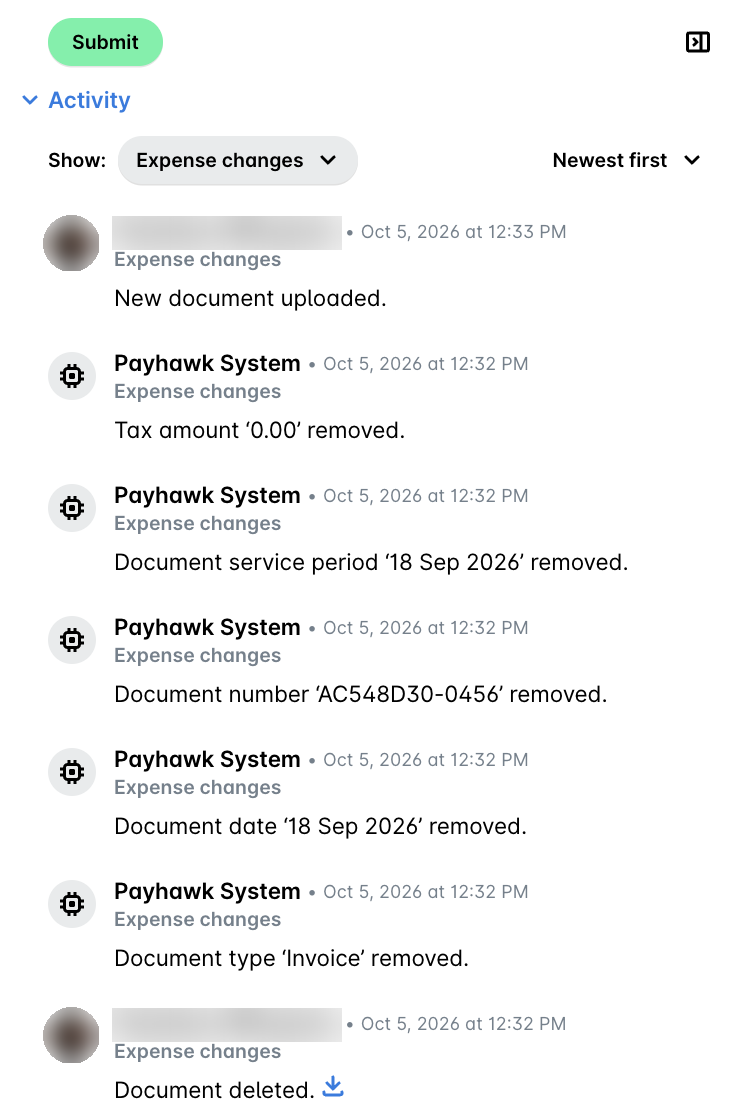
В раздела Активност на разхода отворете падащото меню Покажи и изберете Промени.
Намерете записа в дневника на активността с изтрития документ за разход.
Кликнете върху синия бутон, за да изтеглите документа.
Ако самият разход е изтрит, например при дублирани картови транзакции, Счетоводителите на Payhawk и Администраторите на Payhawk могат да го отворят от изгледа Изтрити разходи в Разходи и да изтеглят прикачените към него документи от раздела Активност. За повече подробности вижте статията за изтриване и преглед на изтрити разходи.
Преглед на няколко разходни документа или фактури, прикачени към разход
Ако към даден разход са прикачени два или повече документа, можете да прегледате всеки файл поотделно, като кликнете върху стрелките нагоре и надолу под прегледа на документите на разхода.

Включване и изключване на компютърното зрение
Инструментът на Payhawk за извличане на данни е система за разпознаване на данни с изкуствен интелект, която чете информация от документите, качени в платформата. Той автоматично извлича и попълва основните данни на разхода в съответните полета, като Дата на документ, Номер на документ и Доставчик, наред с други.
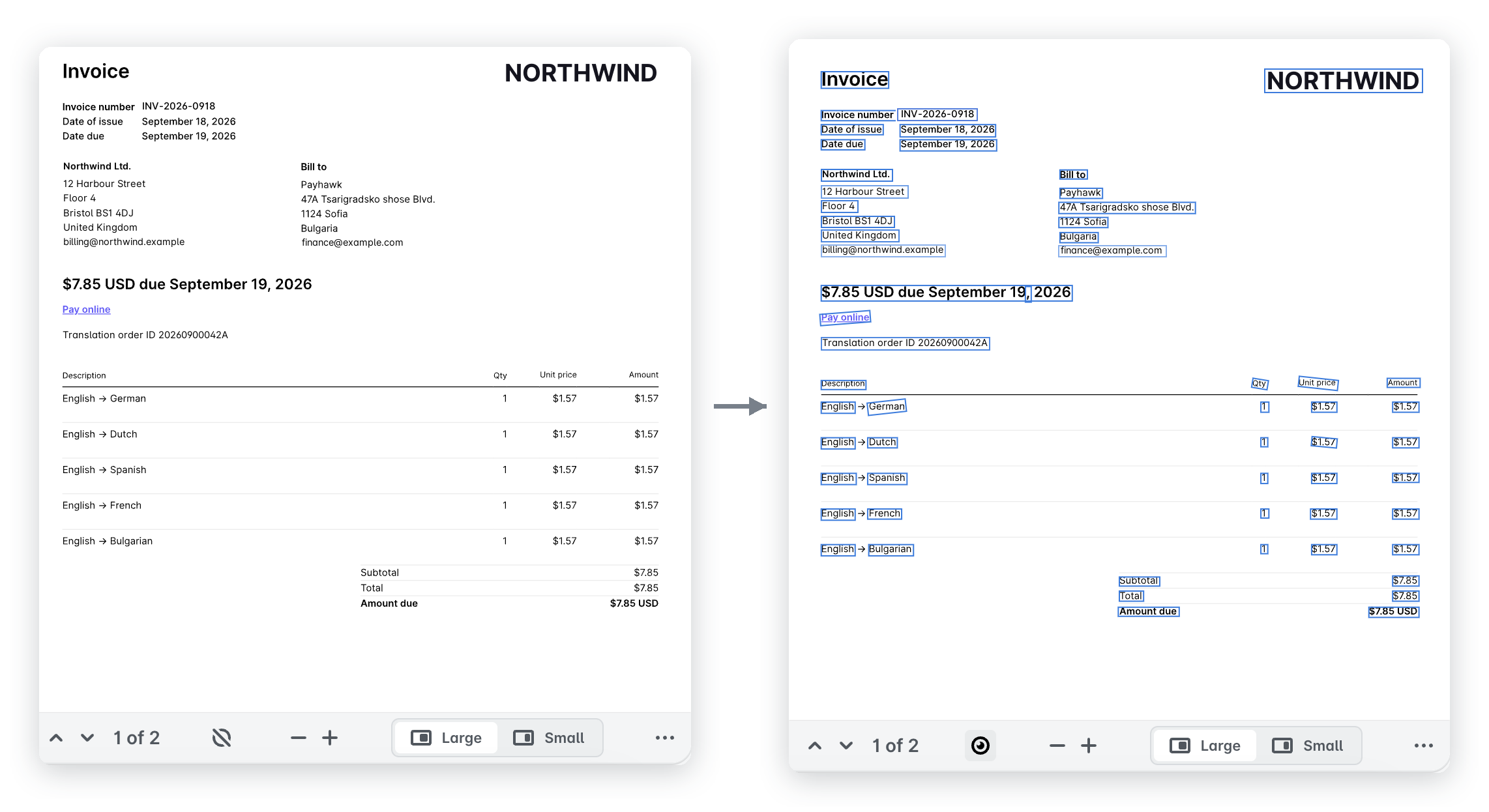
Функцията за компютърно зрение визуално маркира полетата, сканирани от инструмента на Payhawk за извличане на данни. За да я включите или изключите, кликнете върху опцията Компютърно зрение под документа за разход.
Изключването на компютърното зрение не деактивира самия инструмент на Payhawk за извличане на данни. То само скрива маркираните текстови полета, така че да можете да прегледате съдържанието на документа без наслагвания.
Увеличаване и намаляване на разходни документи и фактури
За да увеличите или намалите мащаба на документ за разход, кликнете върху иконите + (плюс) или – (минус) под прегледа на документа.

Промяна на размера на прегледа на документи
Можете да изберете каква част от екрана да заема прегледът на документи до данните на разхода. Под прегледа на документи изберете:
Голям – за да разширите прегледа на документи и да видите разходния документ или фактурата по-подробно.
Малък – за да стесните прегледа на документи и да оставите повече място за данните на разхода. Цялата страница на документа се побира в по-малкия преглед.
В по-малкия преглед опциите Голям и Малък се показват само като икони.
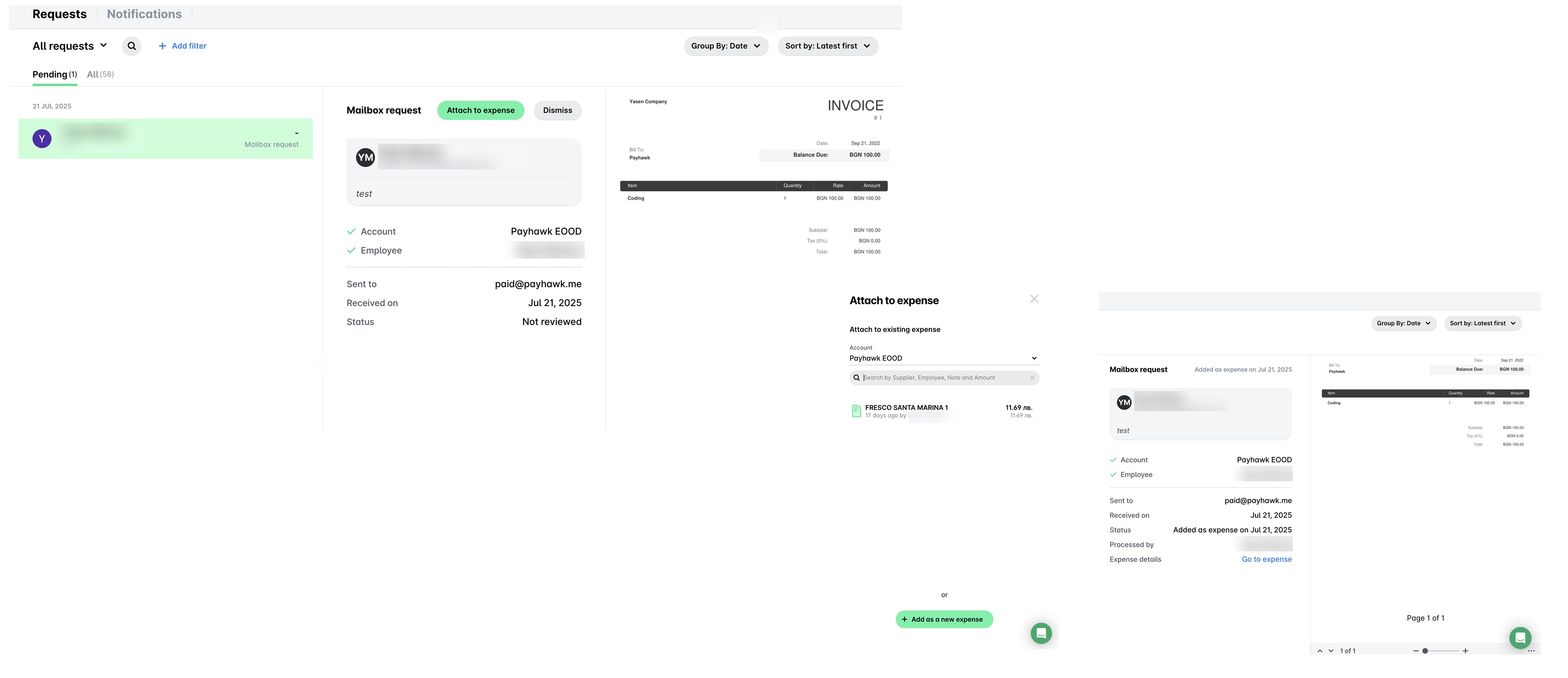
Ръчно свързване на несъпоставени фактури към разходи
Фактурите, изпратени до пощенската кутия на Payhawk, се съпоставят автоматично към съответните разходи.
Ако системата не намери съвпадение, трябва ръчно да свържете документа към разхода по следния начин:
Проверете Входящата си кутия в Payhawk за несъпоставени фактури.
Съпоставете ръчно фактурата със съответния разход в системата.
Потвърдете, че фактурата е правилно свързана към записа на разхода.
Полезни ресурси