В тази статия е обяснено как да попълните правилно шаблона за категоризация на разходи на екипите си.
Добавяне и актуализиране на данни в шаблона за категоризация на разходи на екипи
За да осигурите точно въвеждане на данни, вижте информацията в следната таблица.
Име на колона | Описание | Бележки |
Екип | Падащо меню със съществуващите екипи в дружеството. | |
Персонализирани полета | Тези колони:
|
|
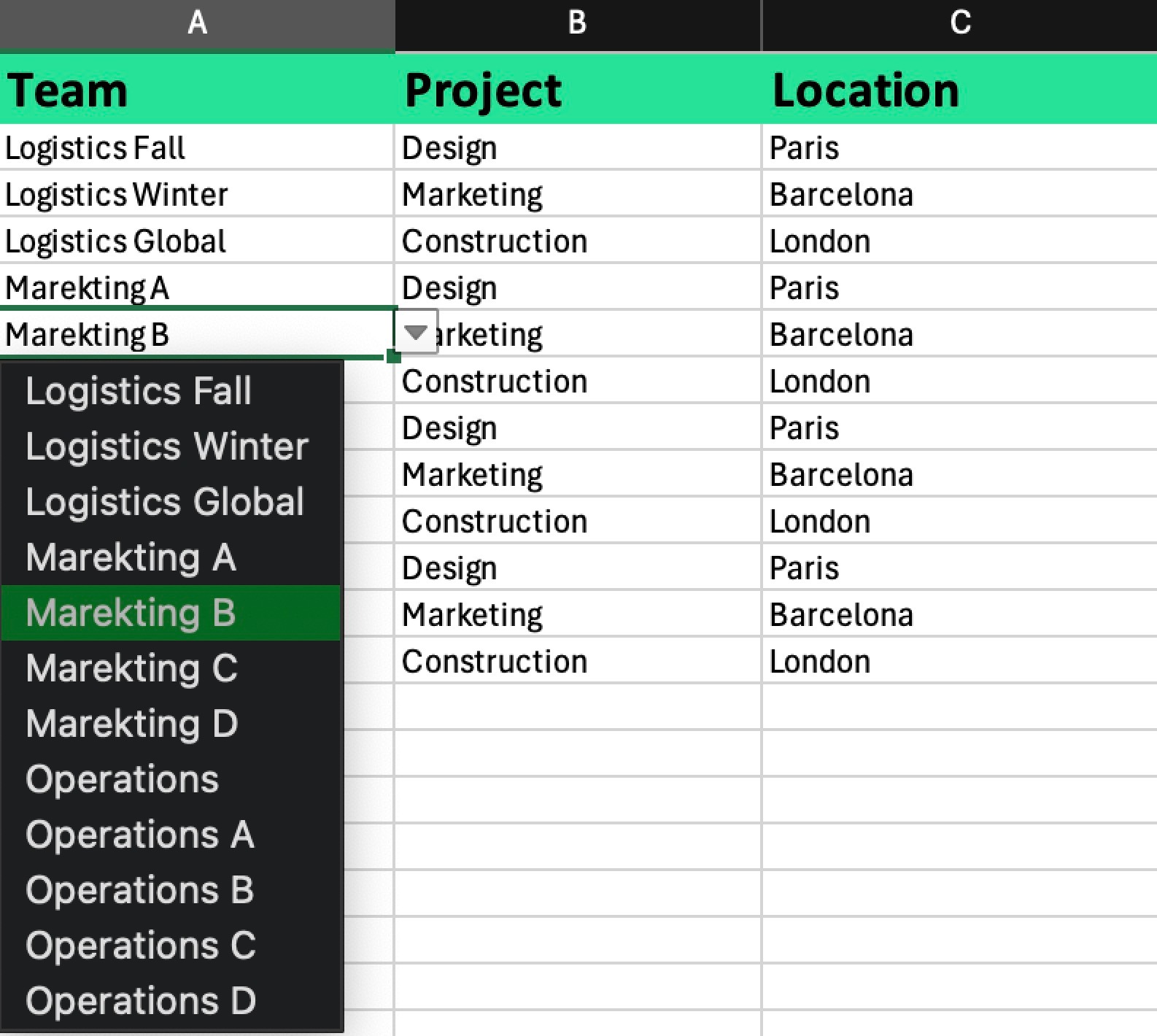
Следният пример показва как изглежда шаблонът за категоризация на разходи на екипи.
Масов импорт и експорт на категоризация на разходи на екипи
Като Администратор на Payhawk можете масово да импортирате категоризацията на разходи на екипите си по следния начин:
В уеб портала на Payhawk отворете превключвателя на приложения в горния ляв ъгъл и отидете на Служители > Екипи.
Кликнете върху менюто с трите точки и изберете Импорт.
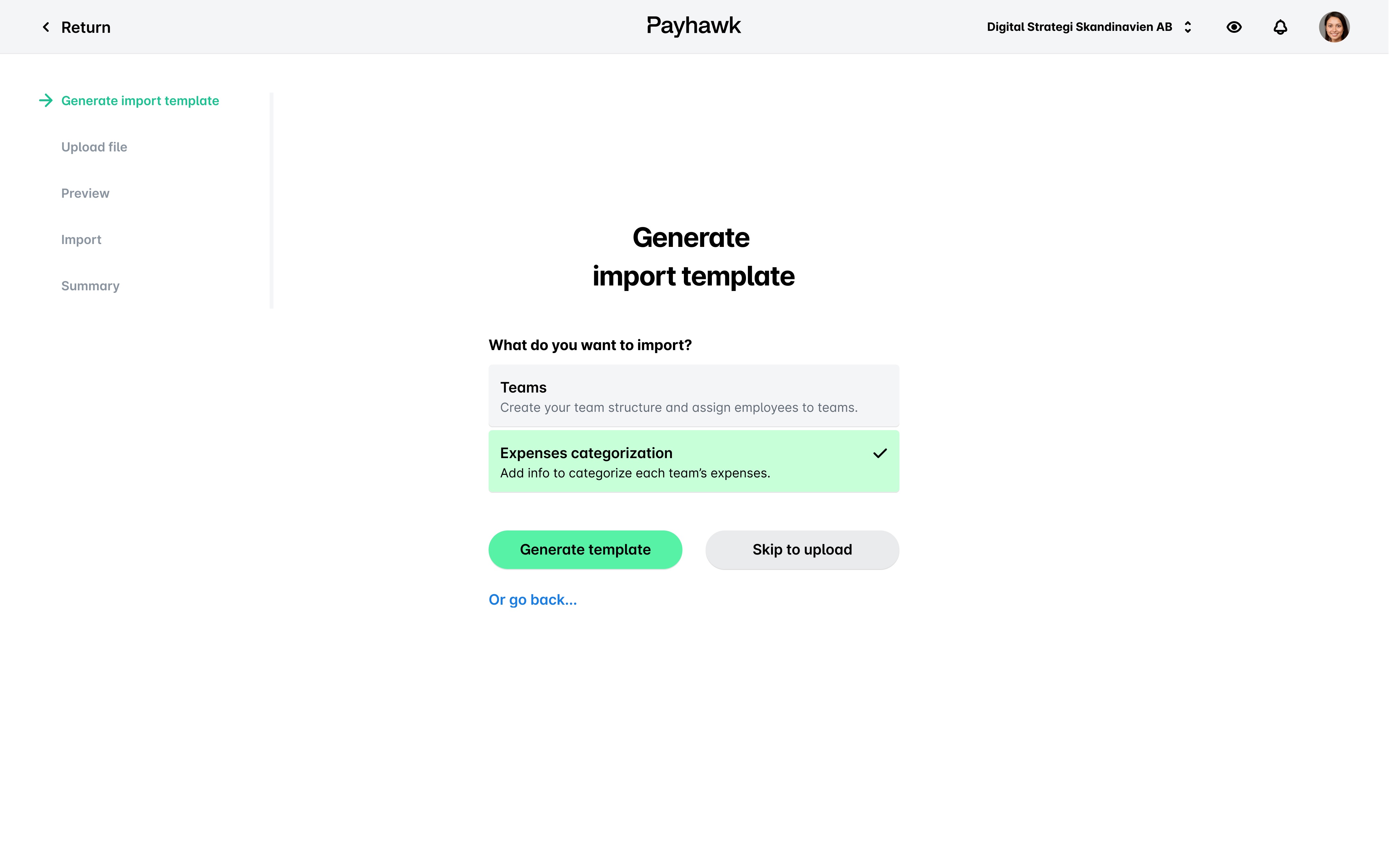
На следващия екран изберете Категоризация на разходи.
Кликнете върху Генериране на шаблон, за да изтеглите файла с шаблона.
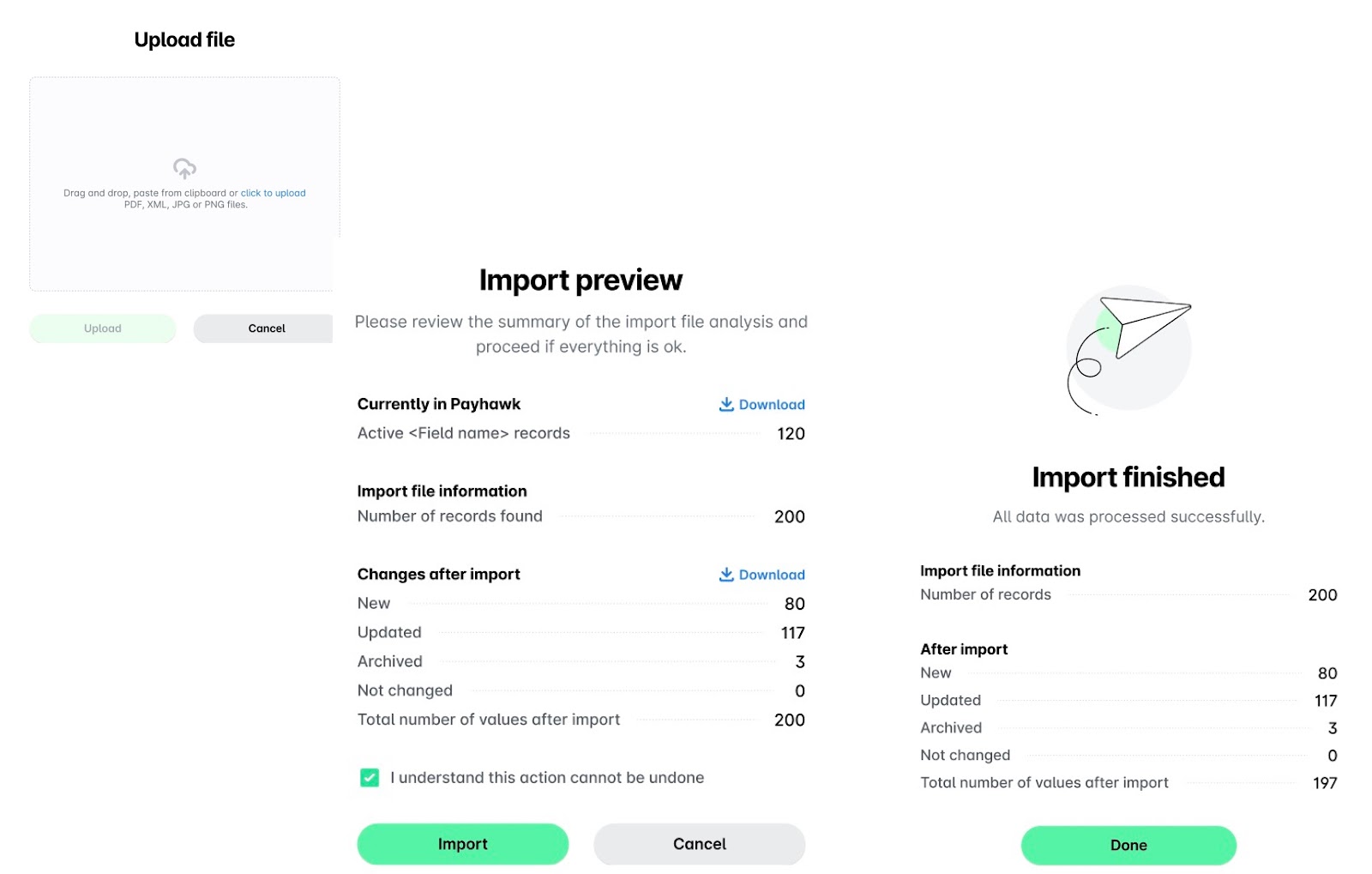
Въведете необходимите данни във файла с шаблона, след което се върнете към съветника и качете файла. Кликнете върху Качване.
На екрана Преглед:
Прегледайте данните, които ще бъдат добавени или актуализирани.
Поставете отметка в квадратчето за потвърждение.
Кликнете върху Импорт.
Кликнете върху Готово.
За да експортирате данните за категоризация на разходи на екипите си и да ги изтеглите като ZIP папка, изберете опцията Експорт от менюто с трите точки.
Бележки за управлението на категоризацията на разходи на екипи
За да изберете стойности, които вече са импортирани или конфигурирани в системата, използвайте падащите списъци.
Ако дадена стойност липсва от падащия списък, но съществува в системата на Payhawk, шаблонът може да е бил генериран преди създаването на тази стойност.
Уверете се, че имената на екипите и дружествата съвпадат със съществуващите ви записи.