Можете да променяте вече определените работни процеси, като редактирате имената на стъпките за одобрение, актуализирате одобряващите, редактирате или премахвате условия и т.н.
За тези примери ще използваме работния процес за плащане по фактура – отворете превключвателя на приложения в горния ляв ъгъл, отидете на Настройки, изберете Процеси за одобряване в левия панел и отворете раздела Типове разходи. След това кликнете върху Фактура > Редактиране на работния процес. За да влязат в сила промените ви, трябва да ги публикувате, като кликнете върху Публикуване на работния процес. По аналогичен начин можете да промените всички работни процеси в компанията си.
Само разходите, които все още не са подадени, ще следват актуализирания процес на одобрение. Одобрените разходи няма да бъдат засегнати от промени в работния процес.
Разходите, подадени преди промяна на работния процес, няма да бъдат автоматично възложени на новите одобряващи и трябва да бъдат подадени отново.
Редактиране на името на стъпка за одобрение
За да актуализирате името на стъпката за одобрение:
Изберете стъпката.
В отворилия се диалогов прозорец кликнете върху иконата Молив (редактиране) до името на стъпката и променете съдържанието.
Кликнете върху бутона ✔, за да запазите промените.

Редактиране на стъпки
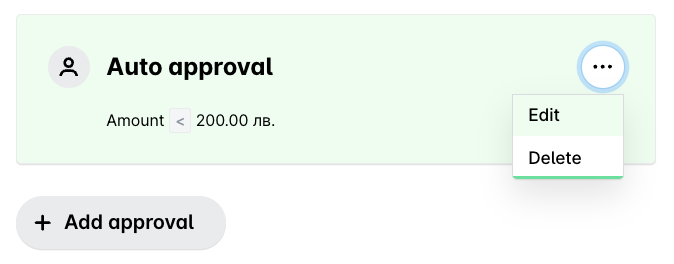
За да редактирате стъпка за одобрение, кликнете върху менюто с трите точки и изберете Редактиране. След това можете да редактирате одобряващите, да редактирате и изтривате условия, както и да премахнете цялото одобрение.
Друг вариант е да кликнете върху стъпката, за да я отворите, да промените желаната информация и да кликнете върху Запазване.
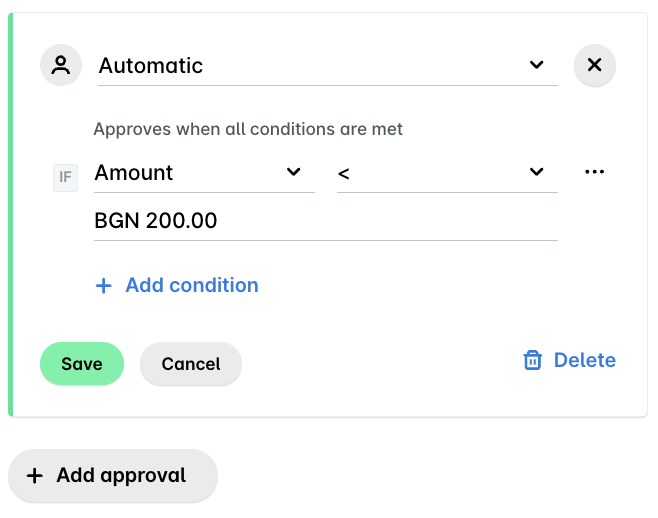
Когато сте готови, кликнете върху Публикуване на работния процес.
Изтриване на стъпки
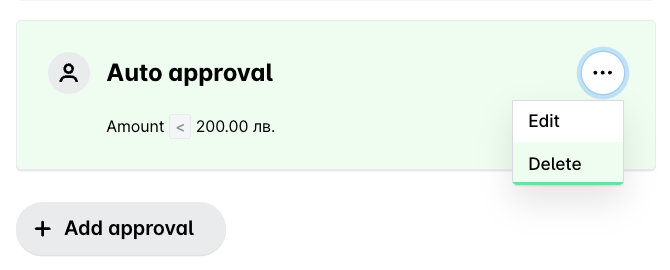
За да изтриете стъпка за одобрение заедно с одобряващите и условията към нея, кликнете върху менюто с трите точки и изберете Изтриване.
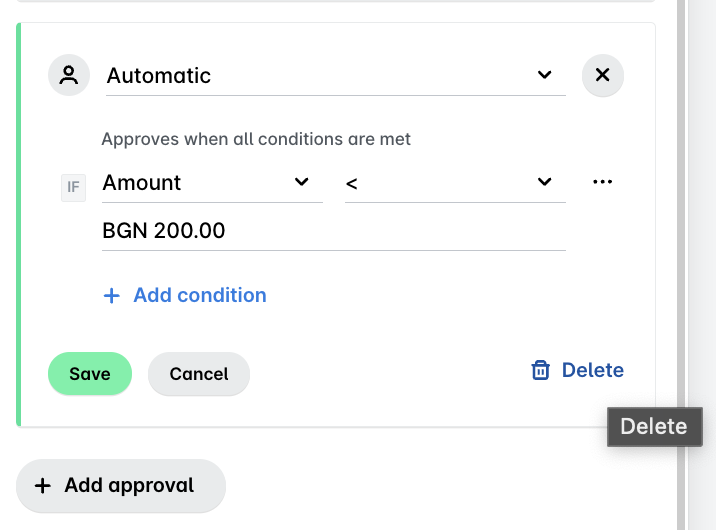
Друг вариант е да кликнете върху стъпката и да изберете Изтриване.
Редактиране на одобряващи
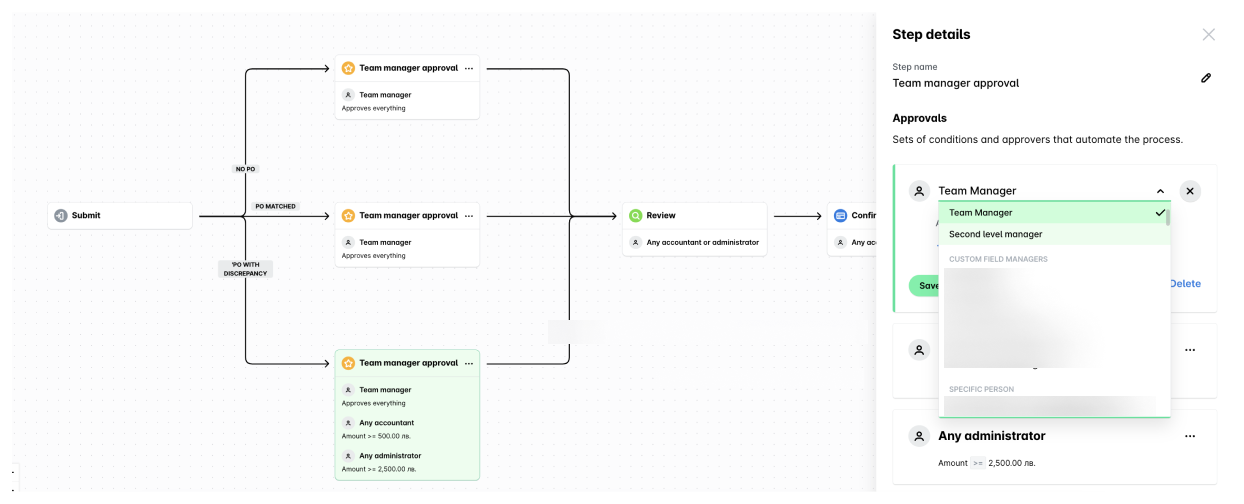
За да промените одобряващия за дадена стъпка:
Изберете желаното одобрение.
В отворилия се диалогов прозорец изберете желаната стъпка.
В секция Одобрения изберете ролята, разширението на роля или служителя, когото искате да зададете като нов одобряващ.
Кликнете върху Запазване.
Редактиране на условия
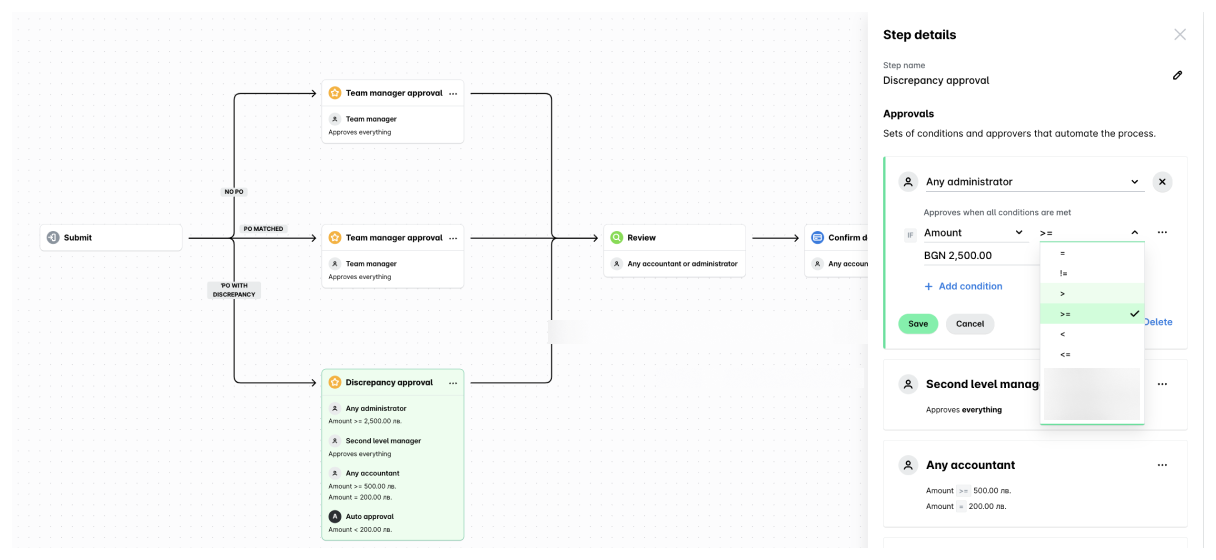
За да актуализирате условие за одобрение:
Изберете желаното одобрение.
В отворилия се диалогов прозорец изберете желаната стъпка.
В секция Одобрения редактирайте желаното условие за одобрение.
Кликнете върху Запазване.
Изтриване на условия
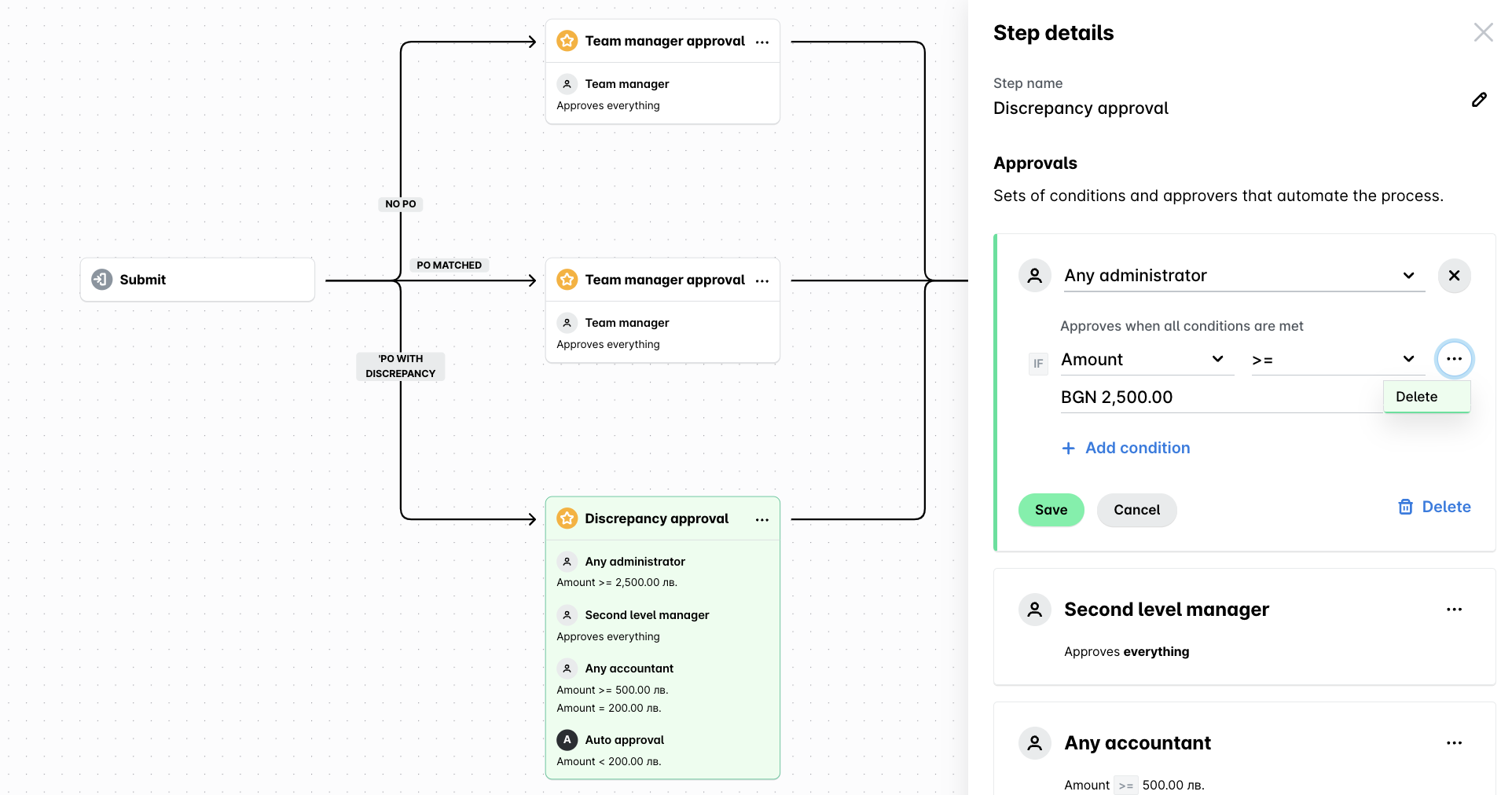
За да премахнете условие за одобрение:
Изберете желаното одобрение.
В отворилия се диалогов прозорец изберете желаната стъпка.
В секция Одобрения кликнете върху менюто с трите точки на условието, което искате да премахнете, и изберете Изтриване.
Кликнете върху Запазване.
Изтриване на одобрения
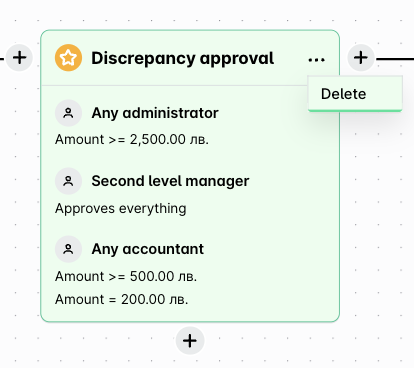
За да премахнете одобрения заедно с всички стъпки, условия и одобряващи към тях, кликнете върху менюто с трите точки и изберете Изтриване.
Управление на проверяващи, роли и разширения на роли за други стъпки
За този пример ще използваме работния процес Проверка.
За да редактирате проверяващите:
Кликнете върху Проверка.
В отворилия се диалогов прозорец изберете желаните проверяващи от падащия списък.
Кликнете върху Запазване.
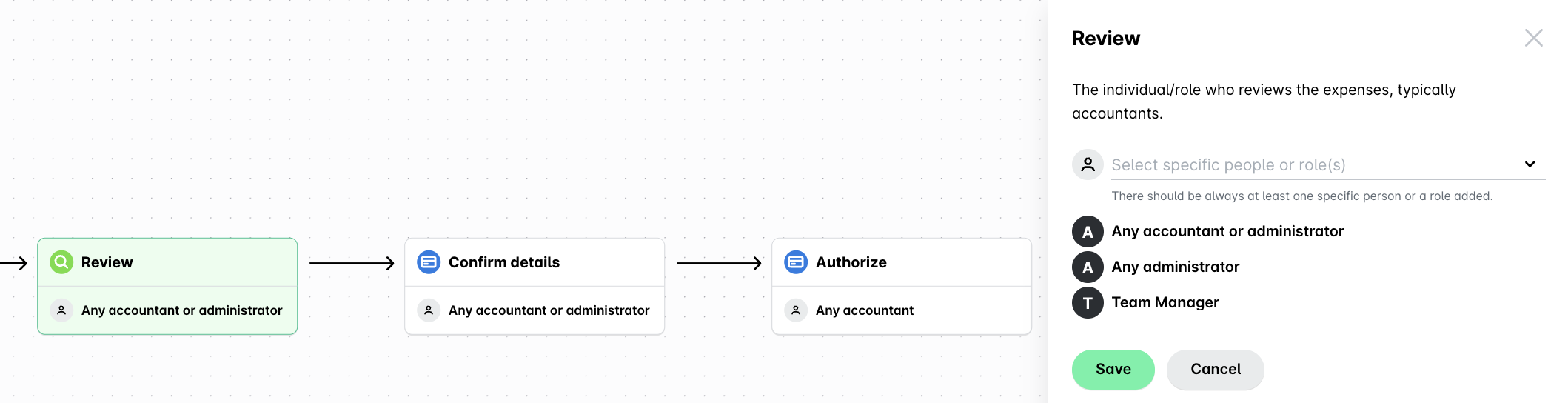
За да премахнете проверяващи:
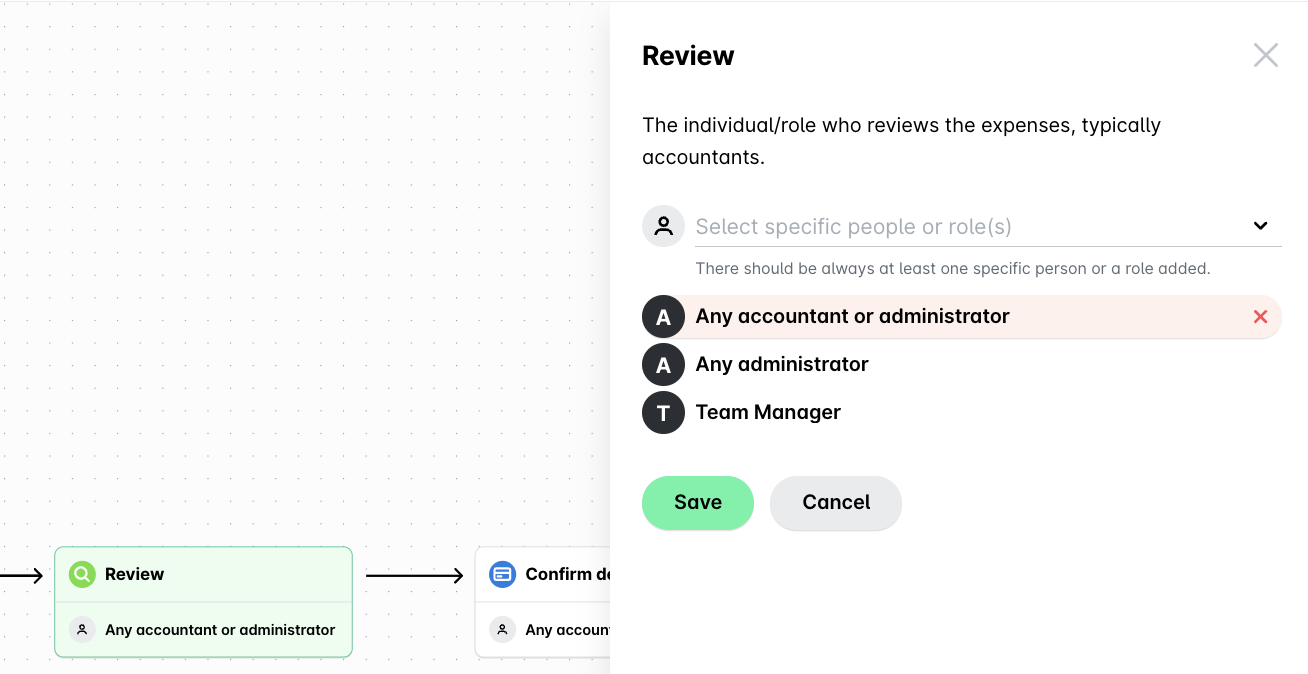
Задръжте курсора върху ролята, разширението на роля или служителя, когото искате да премахнете, и кликнете върху x.
Кликнете върху Запазване.
Полезни ресурси