Бюджетите и прогнозите играят ключова роля в подпомагането на процеса на планиране в организацията, а впоследствие и в проследяването на изпълнението на плана под формата на сравнение между действителни и бюджетни стойности или между действителни и прогнозни стойности.
Бюджетът или прогнозата, добавени в Payhawk, са предназначени да се основават на приходите и разходите, а не на паричния поток. Можете да продължите да добавяте допълнителни прогнози в хода на фискалната година – например преразглеждане на прогнозата в края на първото, второто и третото тримесечие.
Създаване на бюджети
За да създадете бюджет:
В уеб портала на Payhawk отворете превключвателя на приложения в горния ляв ъгъл и отидете на Бюджети.
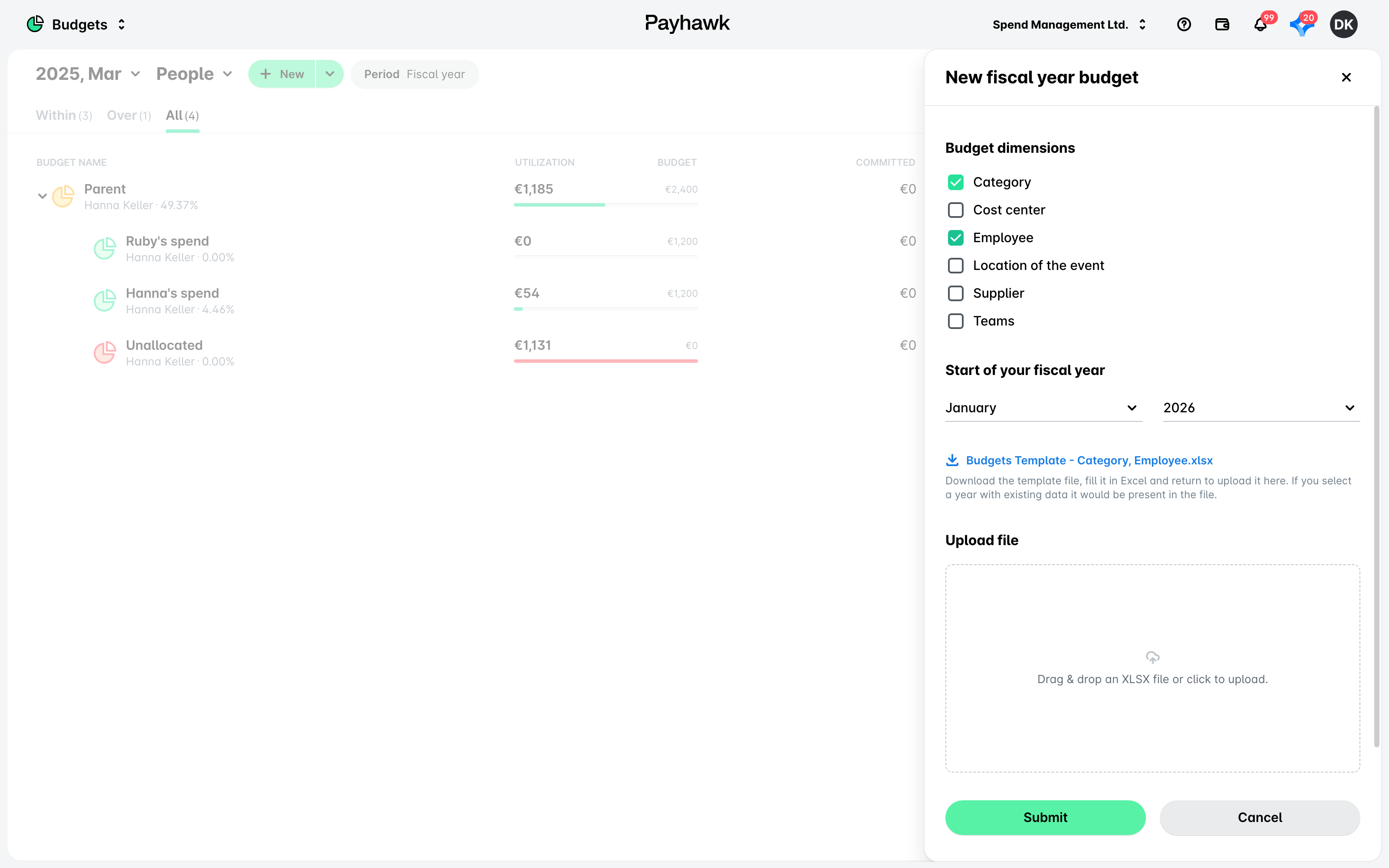
Изберете опцията Нов > Нова фискална година от падащото меню.
В отворилия се диалогов прозорец изберете полетата за разходи (бюджетни измерения), които ще се прилагат към бюджета ви.
Полетата, които изберете тук, ще бъдат отразени в шаблонния файл и за тях ще има специална колона в него. Освен това за всички бъдещи прогнози тези бюджетни измерения ще бъдат предварително избрани и включени в техните шаблони файлове.
В секцията Започнете фискалната си година изберете месеца и годината, за които да се изчисли бюджетът.
Кликнете върху връзката с шаблонния файл, за да го изтеглите.
Отидете на папката Изтегляния на устройството си, отворете файла и попълнете необходимите данни.
Когато приключите, върнете се в портала на Payhawk и в секцията Качване на файл качете шаблонния файл с попълнените данни за бюджета.
Кликнете върху Подаване.
Актуализиране на бюджети
Можете да редактирате името, отговорниците за бюджети и измеренията на съществуващите бюджети директно в Payhawk.
Ако дадено бюджетно измерение първоначално е включвало множество стойности, ще можете да ги актуализирате. Ако обаче бюджетното измерение първоначално е включвало само една стойност, ще можете да я актуализирате, но няма да можете да добавяте повече.
За да редактирате бюджета си:
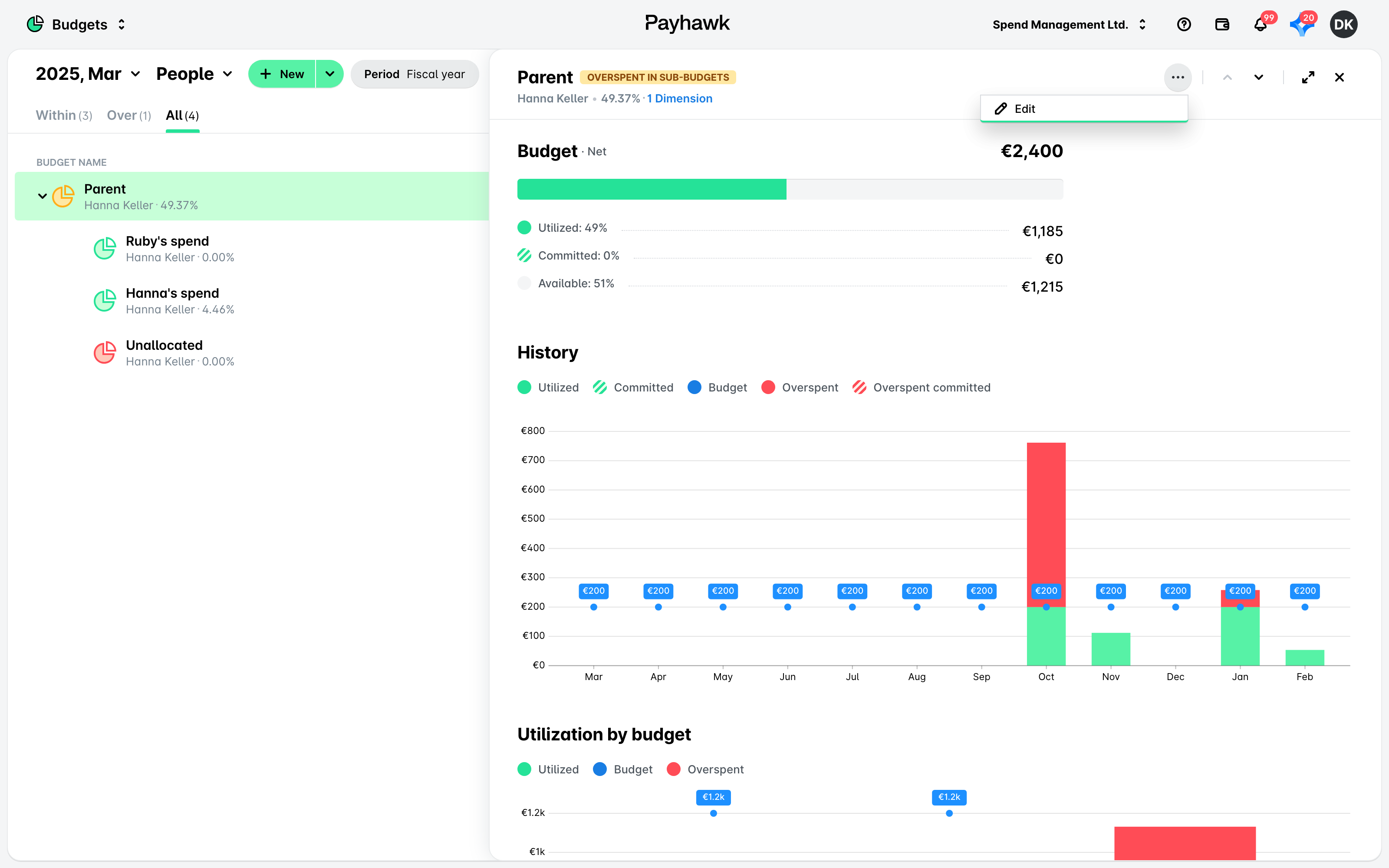
Отворете превключвателя на приложения в горния ляв ъгъл, отидете на Бюджети и изберете желания бюджет.
Кликнете върху менюто с трите точки и изберете Редактиране.
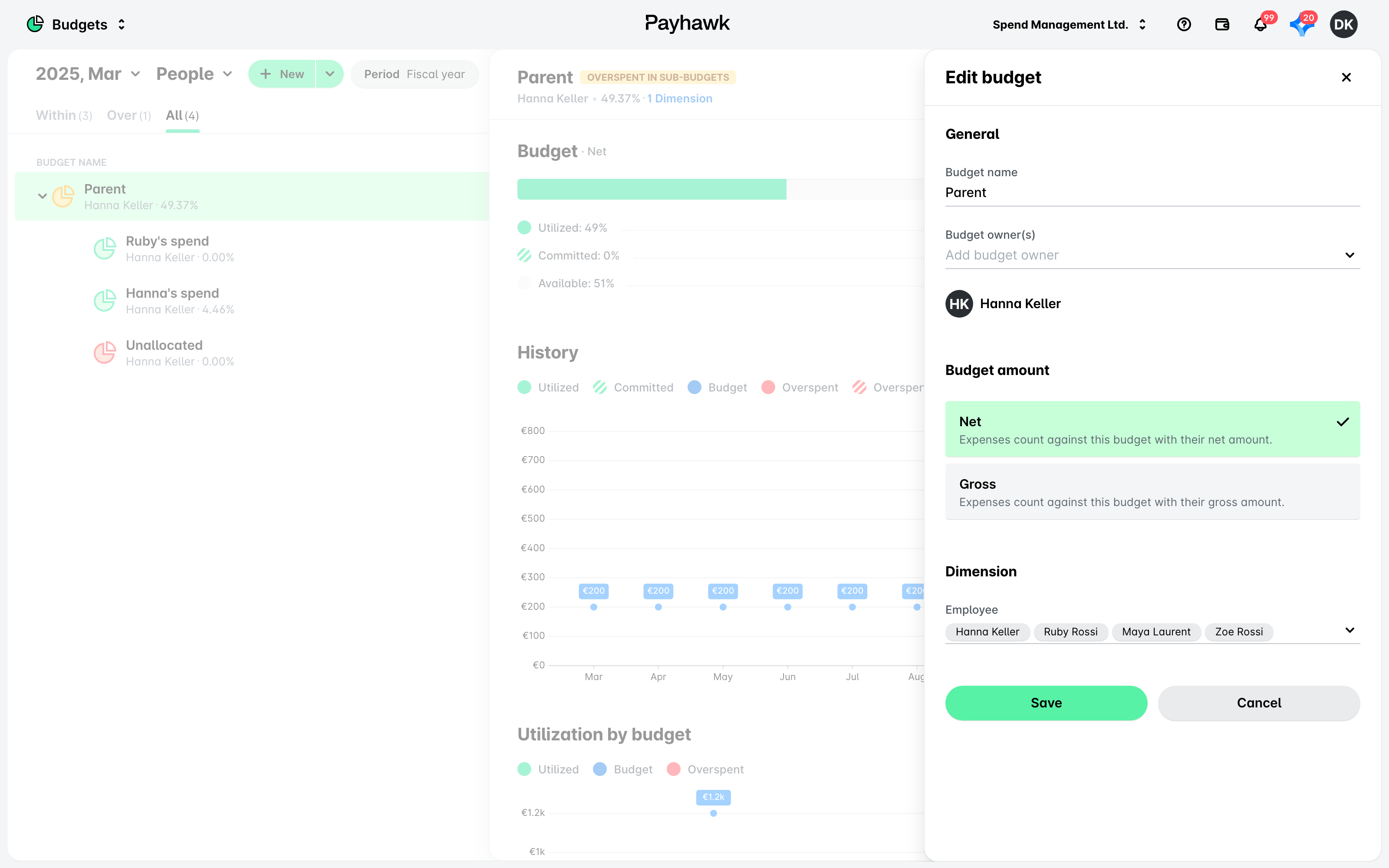
В отворилия се диалогов прозорец актуализирайте необходимите данни:
В секцията Име на бюджета преименувайте бюджета.
В секцията Отговорници за бюджета изберете желаните служители.
В секцията Сума на бюджета изберете дали разходите ще се отчитат към този бюджет с нетната или брутната си сума.
В секцията Измерения актуализирайте стойността на измерението за бюджети с едностойностни измерения или стойностите за бюджети с многостойностни измерения.
Изтриване на бюджети
Изтриването на бюджет ще изтрие всички прогнози за фискалната година:
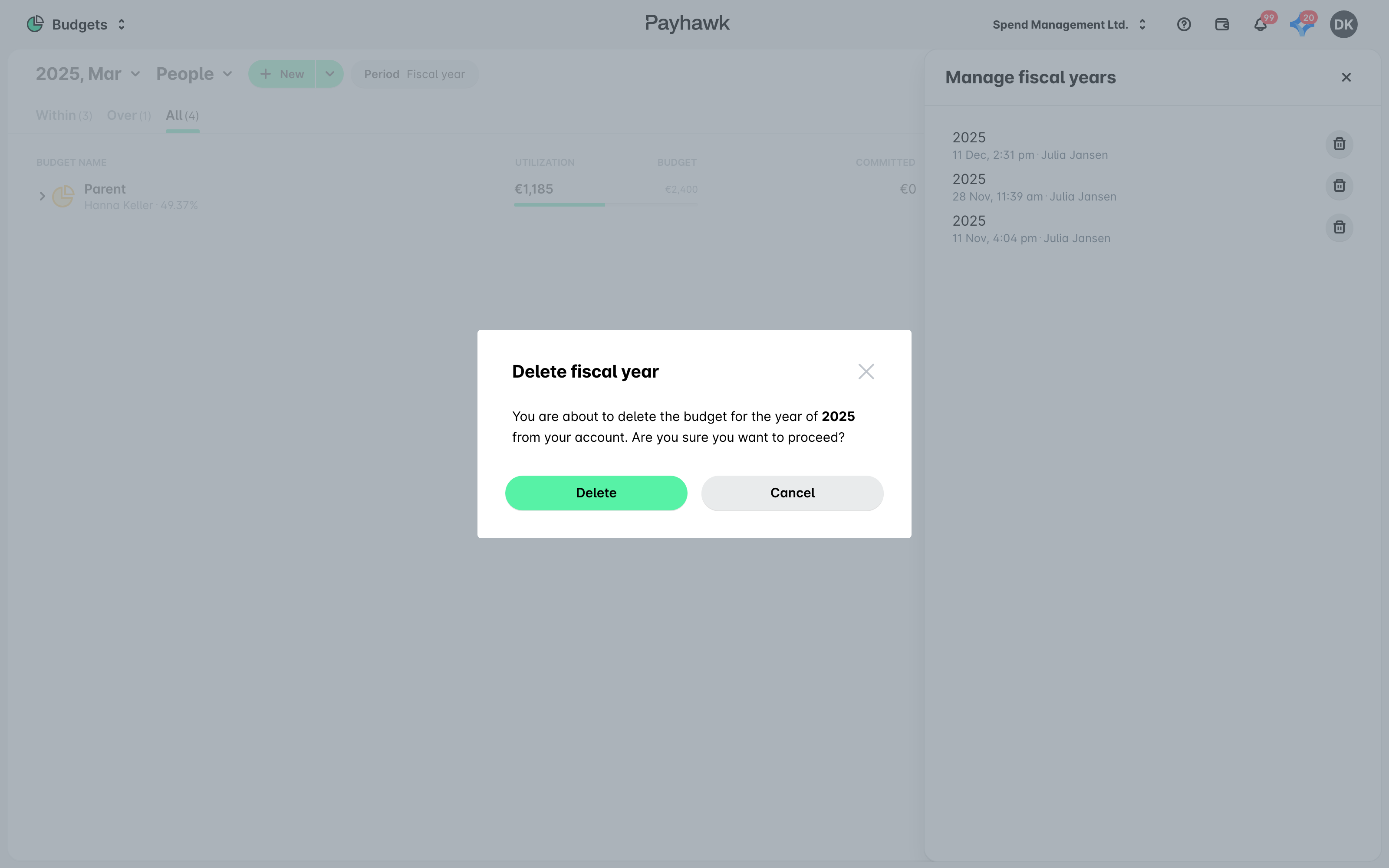
Отворете превключвателя на приложения в горния ляв ъгъл и отидете на Бюджети. Кликнете върху падащото меню на фискалната година и изберете Управление на фискални години.
В панела, който се отваря, кликнете върху иконата на кошче до фискалната година, която искате да изтриете.
След това кликнете върху Изтриване, за да потвърдите избора си.
Изтегляне на съществуващи бюджети
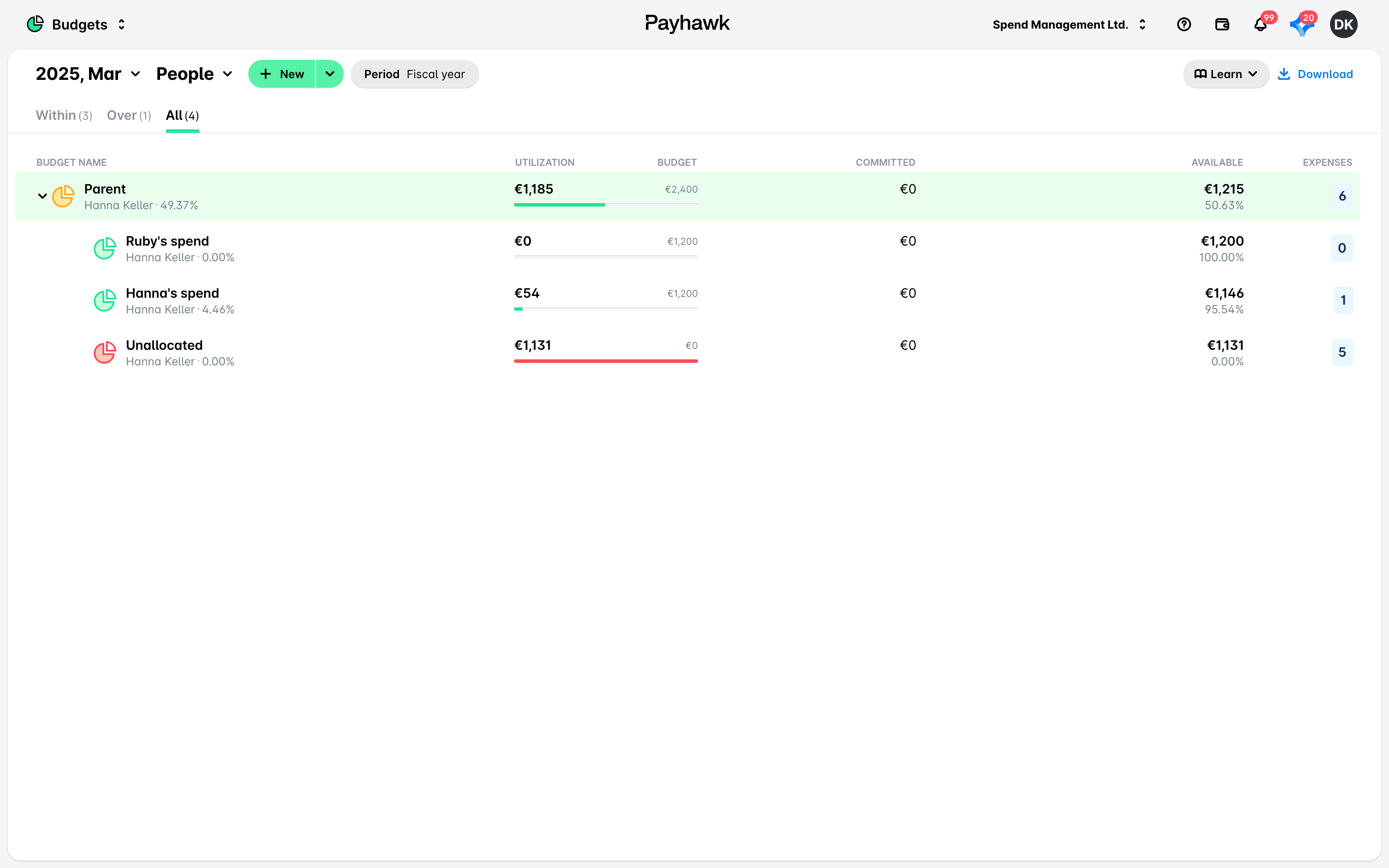
Изтеглянето на съществуващ бюджет ще извлече както прогнозните, така и действителните разходи по него.
За да изтеглите съществуващ бюджет:
Отворете превключвателя на приложения в горния ляв ъгъл и отидете на Бюджети.
Изберете желания бюджет и кликнете върху Изтегляне.
Разбивка на бюджетите
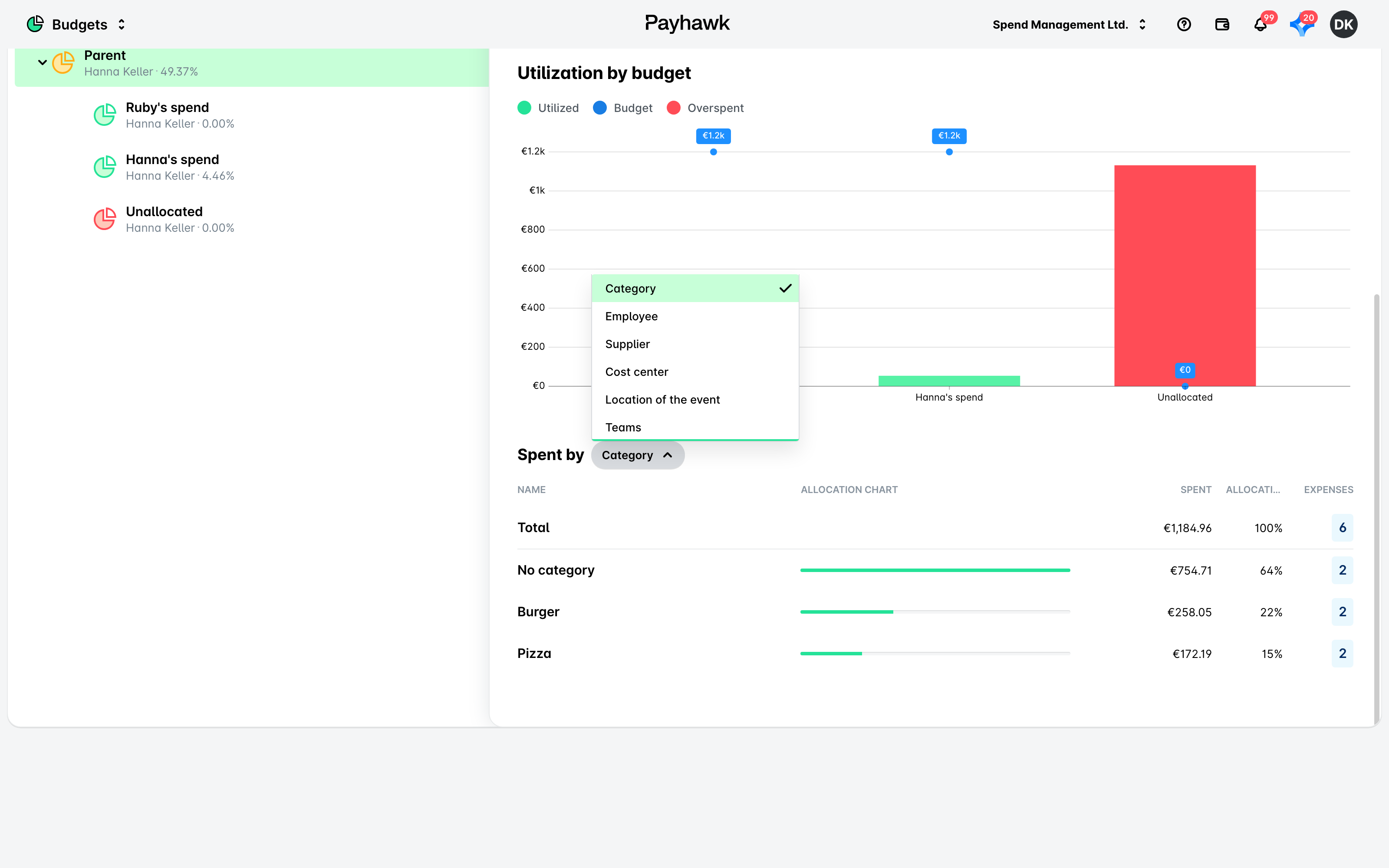
Можете да направите разбивка на бюджетите си по измерение в зависимост от определените бюджетни измерения:
Отворете превключвателя на приложения в горния ляв ъгъл, отидете на Бюджети и изберете желания бюджет или прогноза.
Навигирайте до секция Изразходени средства по.
От падащото меню изберете желаното измерение, за да сортирате информацията.
Шаблонният файл
Шаблонният файл съдържа три листа:
Листът Инструкции включва насоки за това каква бюджетна информация се очаква да предоставите, какви са допустимите стойности и какъв е очакваният им формат.
Листът Бюджети е мястото, където ще се съхраняват действителните данни за бюджета. Съдържащата се в него информация ще зависи от бюджетните измерения, които сте избрали предварително преди изтеглянето на шаблонния файл – освен общата бюджетна информация ще бъде включена по една колона за всяко бюджетно измерение.
Листът Ставки за обмен на валута е мястото, където ще се съхраняват данните за ставките за обмен на валута, които ще се използват за конвертиране на сумите на второстепенните бюджети във валутата на главния бюджет, когато за бюджетите в йерархията се използват различни валути. Този лист съдържа прогнозните валутни конверсии за всеки фискален месец и обхваща всички валутни двойки, посочени в листа Бюджети.
Общата бюджетна информация, която трябва да предоставите, включва:
Име на бюджета
Отговорници за бюджета
Сума на бюджета (по подразбиране е Нето, ако полето е оставено празно)
Валута
Суми за бюджетните периоди
Бюджетна йерархия (ако има такава)
Ставка за обмен на валута (при бюджетна йерархия с множество валути)
Всеки ред в шаблонния файл представлява отделен бюджет. За да добавите няколко стойности за едно и също измерение в рамките на даден бюджет, имате две възможности:
Дублирайте реда, като се уверите, че всички данни остават непроменени с изключение на стойността на измерението.
Създайте нов ред, като запазите същото име на бюджета и въведете само новата стойност на измерението, като оставите останалите колони празни.

За да използвате бюджетни йерархии с различни валути, оставете лимитите на главния бюджет празни – те ще бъдат изчислени въз основа на предоставените ставки за обмен на валута.

Payhawk автоматично ще слее данните въз основа на името на бюджета, като ще свърже всички редове с един и същ бюджет. Ако сливането е неуспешно поради неправилно въведена или липсваща информация, системата ще генерира съобщение за грешка, което да разрешите.
Полезни ресурси