В Payhawk можете да маркирате като платени разходи, платени извън системата, след което да генерирате файл за изпълнение на плащане с данни за разходите и да го качите в банката си.
Разходите може да се маркират като платени поотделно или масово. Ако за банковата ви сметка са активирани SEPA XML файлове за изпълнение на плащане, Payhawk ще генерира такъв за всички избрани разходи.
Тези разходи се експортират и към ERP системата ви (при поддържани интеграции) или се включват в експортирания файл (при експорт при поискване).
Относно файловете за изпълнение на плащане в Payhawk
В момента Payhawk поддържа SEPA XML формат за файлове за изпълнение на плащане, който се генерира само за SEPA плащания.
За да бъде генериран файлът, трябва да са попълнени всички необходими данни за плащането, като например името на доставчика и банковата му информация.
Ако за експорти на файлове за плащания е конфигурирана външна банкова сметка в евро, Payhawk автоматично ще създаде и изтегли SEPA XML файл, който може да бъде качен директно в онлайн банкирането ви за обработка.

След изтеглянето файлът за изпълнение на плащане е достъпен в раздел Плащане на разхода. За да го изтеглите локално, кликнете върху Изтегляне.

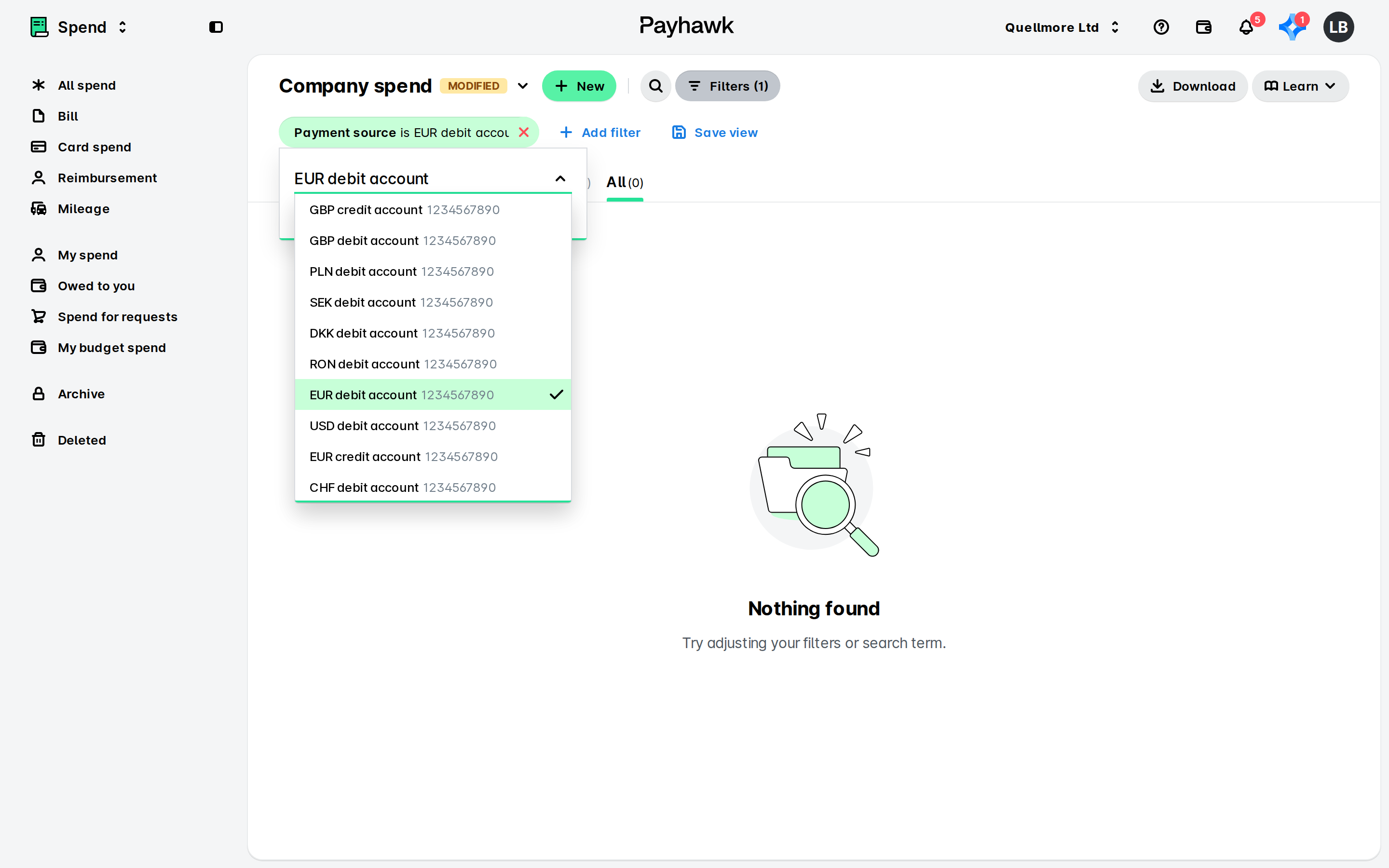
Разходите, маркирани като платени, могат да се филтрират по източник на плащане.
Маркиране на отделни разходи като платени
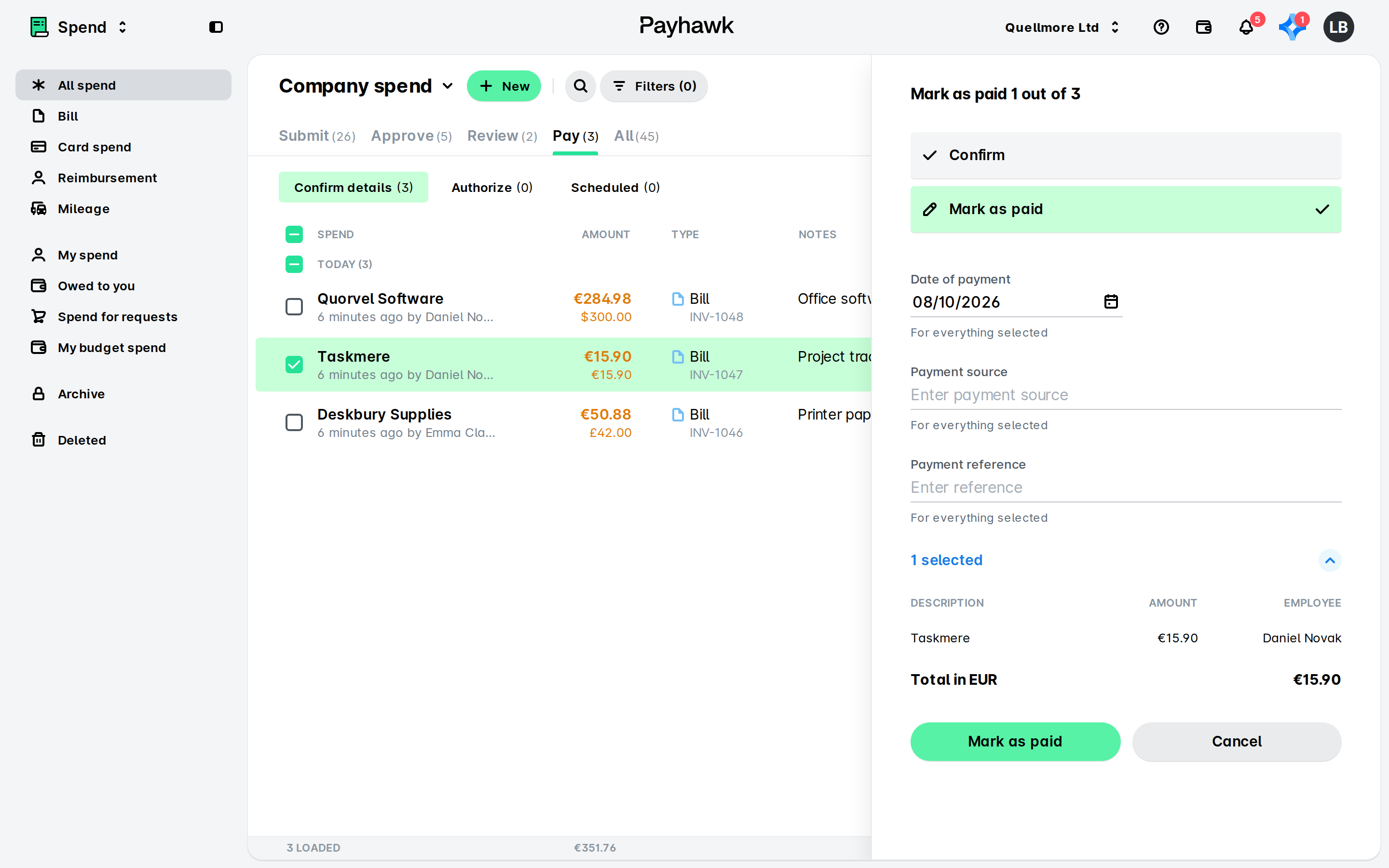
За да маркирате разход като платен:
В уеб портала на Payhawk отидете на Разходи и навигирайте до Плащане > Потвърждаване на данните или Плащане > Упълномощаване.
Задръжте курсора над желания разход и поставете отметка в квадратчето му.
В отворилия се вдясно диалогов прозорец:
Изберете опцията Маркиране като платен.
Попълнете необходимите данни.
Кликнете върху Маркиране като платен.
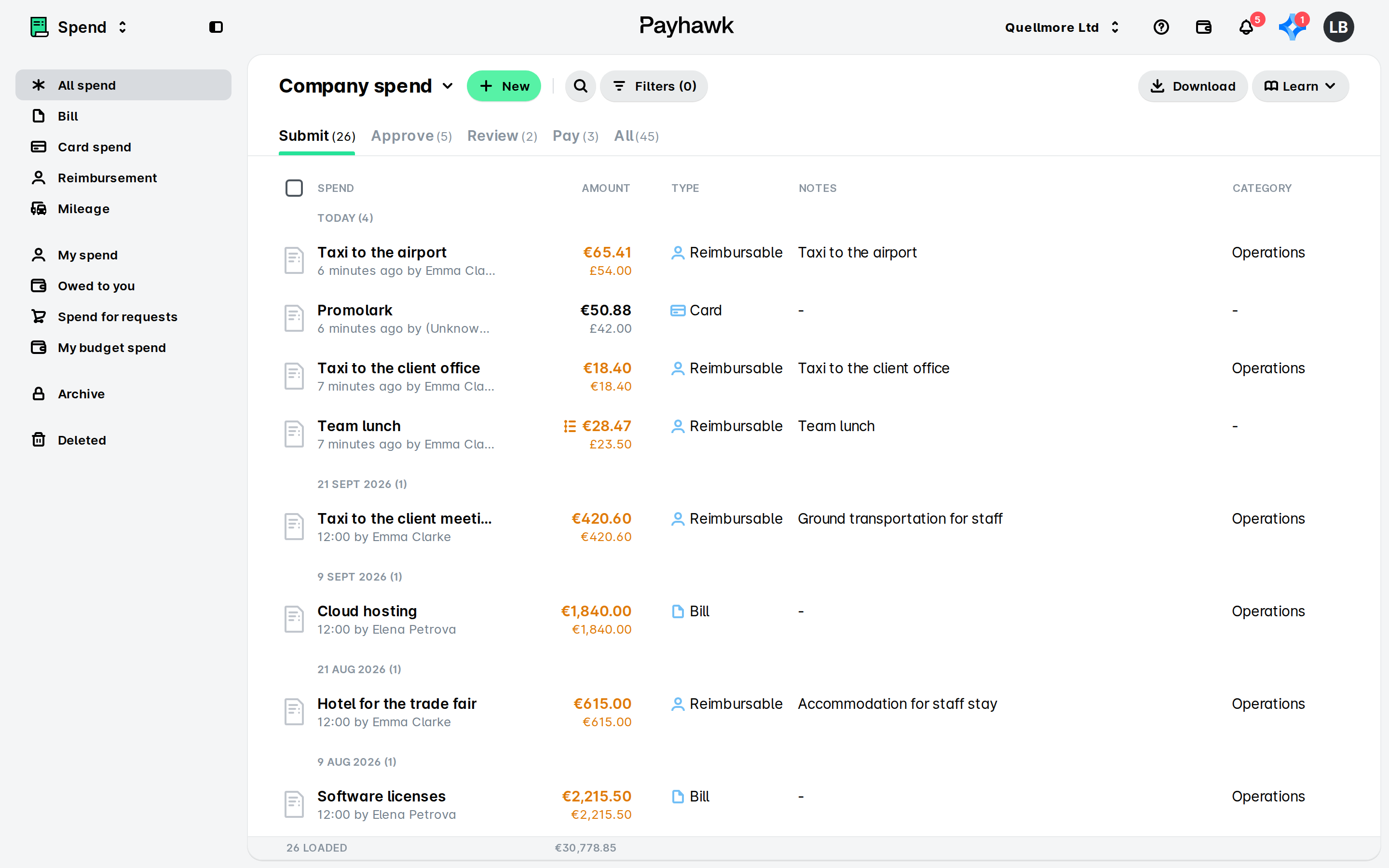
След като бъде маркиран като платен, разходът ще се премести в раздел Всички.
Масово маркиране на разходи като платени
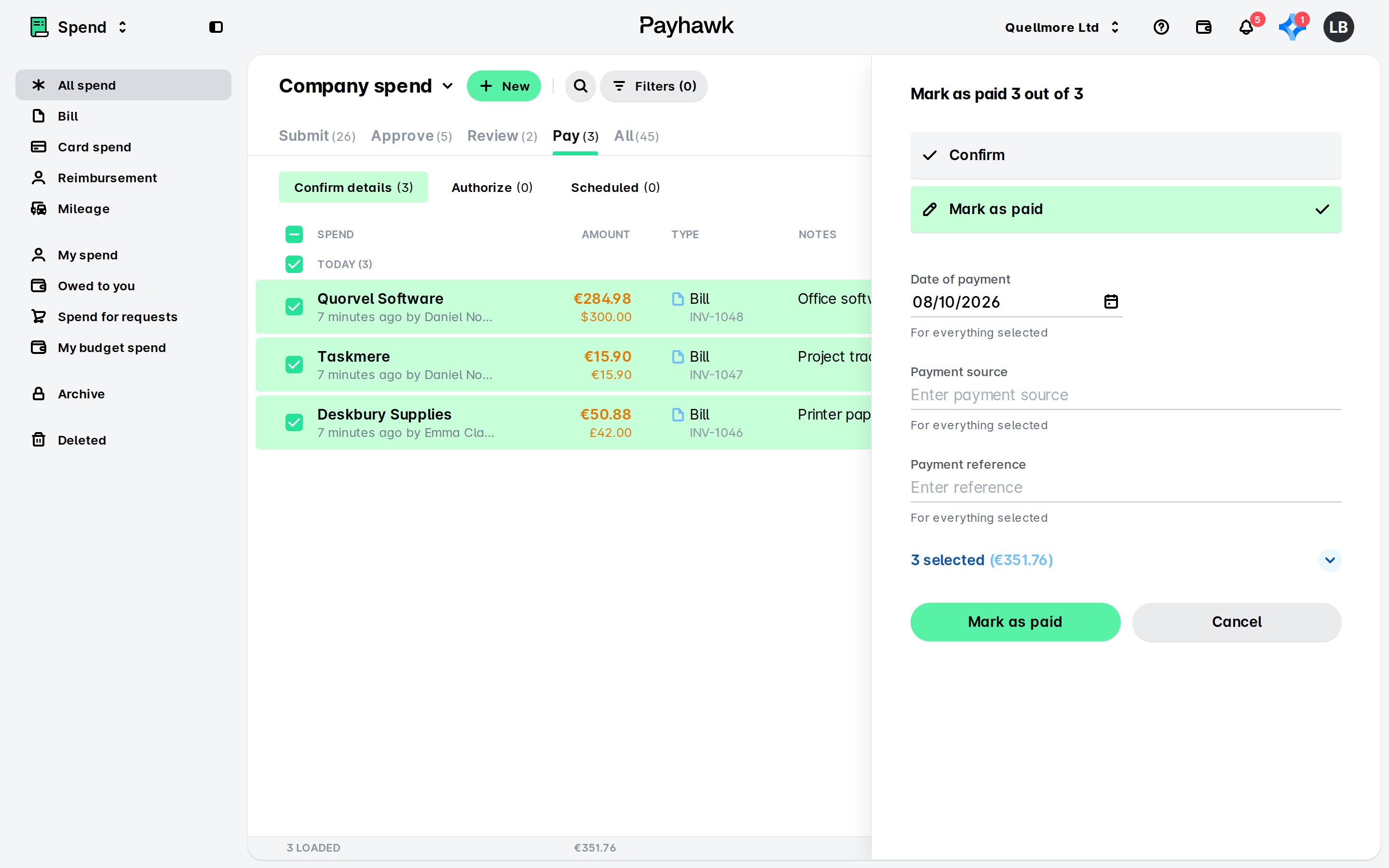
За да маркирате няколко разхода като платени:
В уеб портала на Payhawk отидете на Разходи и навигирайте до Плащане > Потвърждаване на данните или Плащане > Упълномощаване.
Задръжте курсора над желаните разходи и поставете отметка в квадратчетата им.
В отворилия се вдясно диалогов прозорец:
Изберете опцията Маркиране като платени.
Попълнете необходимите данни.
Кликнете върху Маркиране като платени.
Ако нямате добавени външни сметки, уверете се, че избраните разходи са в една и съща валута, и кликнете върху Маркиране като платени.
Ако нямате сметки в Payhawk, но сте добавили външни банкови сметки, независимо от това дали са свързани или не, изберете източника на плащане от падащото меню и кликнете върху Маркиране като платени.
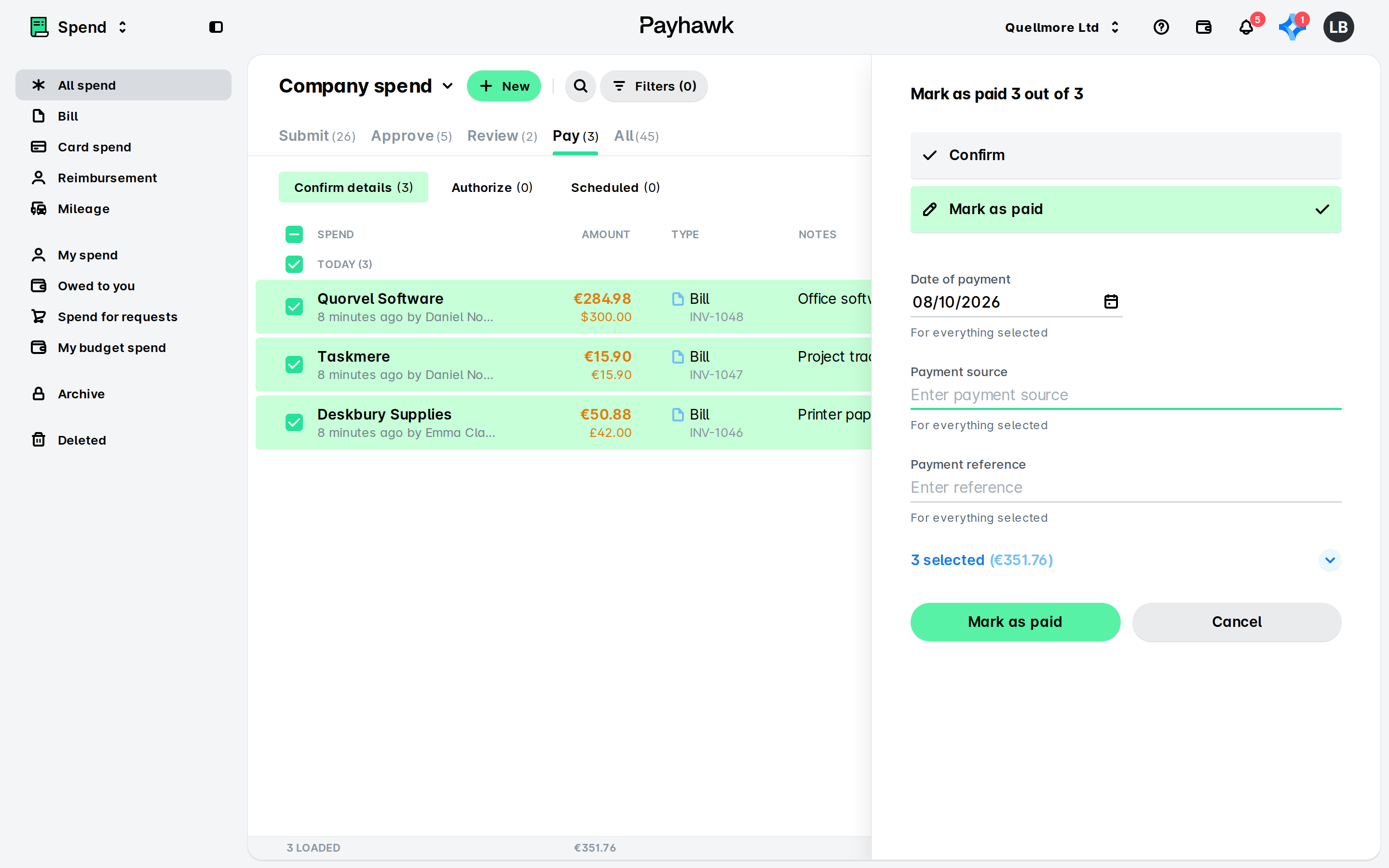
Ако имате баланс в Payhawk и сте добавили външни сметки, кликнете върху менюто с трите точки, изберете опцията Маркиране като платени и след това кликнете върху Потвърждаване.
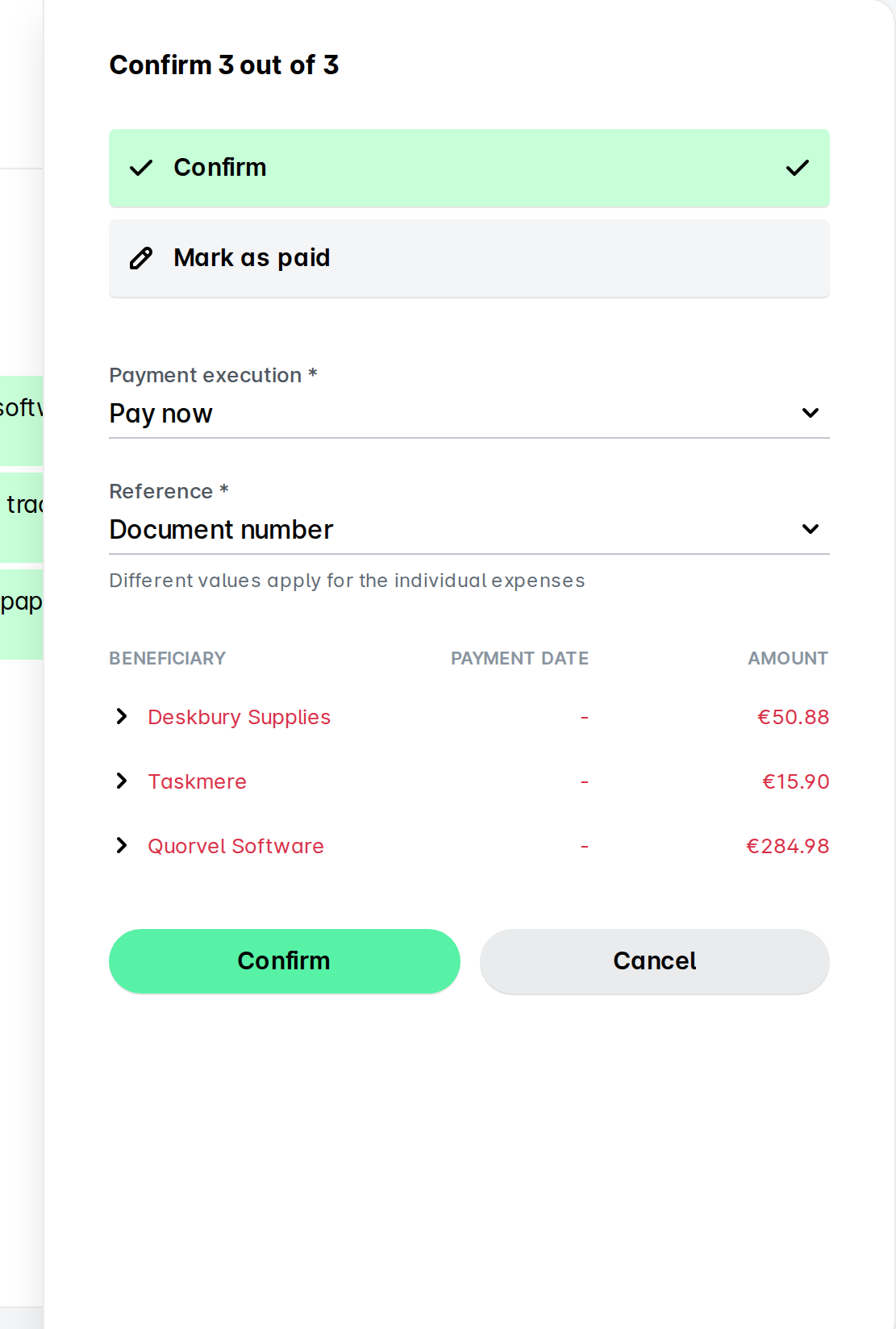
След като бъдат маркирани като платени, разходите ще се преместят в раздел Всички.
Полезни ресурси