Като счетоводител на Payhawk можете ефективно да търсите, сортирате и организирате фирмените разходи, като прилагате наличните филтри и атрибути за разходи, групирани по категории.
Филтрите ви позволяват да групирате фирмените разходи въз основа на данни на разхода, като категория разходи или доставчик, или по критерии, като кой е създал разхода, дали е проверен, кой е одобряващият и други. След като приложите филтри към фирмените разходи, можете да запазите този изглед за бърз достъп при необходимост.
Предимства
Филтрите за разходи могат да се комбинират, което ви позволява да прецизирате и персонализирате резултатите и да проследявате по-добре жизнения цикъл на разходите си. Например като приложите атрибутите на филтъра Статус на одобрение, можете да филтрирате разходи, чакащи одобрение, върнати или все още неподадени и да напомните на служителите да предприемат действие.
Като използвате филтрите за разходи и запазвате филтрираните изгледи на разходи, спестявате време и усилия, като давате възможност на финансовия екип да проследява задачите си и да работи по тях ефективно и прозрачно. Например различни счетоводители могат да проследяват различни категории разходи.
Можете да извършвате масови операции върху филтрираните разходи. Например можете да филтрирате разходи, непревишаващи определена сума, да ги изберете и да ги платите масово. Можете също да изтегляте филтрирани разходи въз основа на необходимите критерии.
Специфики
Филтри за разходи, като Период на услугите и Номер на документ, наред с други, стават достъпни едва след като сте активирали съответните полета за разходи от приложението Настройки.
Ако за компанията ви са активирани планирани плащания, можете да приложите филтъра за разходи Дата на падеж, за да се покажат разходи, планирани за плащане. Целта на филтъра Дата на падеж е да ви помогне да стартирате изпълнение на плащане, като филтрирате дължими или просрочени разходи.
За по-добро проследяване и видимост можете да използвате различни филтри за Експорт и да ги комбинирате, за да сортирате разходите и плащанията – например по статус на експорт, по лицето, извършило експорта, по дата на експорта, по ERP системата, към която са експортирани, по външен идентификатор на разхода и плащането и други.
Можете също да филтрирате разходите по чакаща стъпка от работния процес на одобрение (например одобрение от Мениджър на екип) и по одобряващ (например Петър Димитров). Филтърът по одобряващ показва всички разходи, при които избраното лице е или е било одобряващ на която и да е стъпка: разходи, които чакат одобрението на лицето, и разходи, които то вече е одобрило, включително такива, които вече са напълно одобрени. Добавете филтъра Чакащи одобрение, за да виждате само разходите, които все още чакат одобрение, и проверете полето Чака в разхода, за да видите кой е на ход.
Можете да намерите и разходи без собственик, включително електронни фактури, получени чрез полската система за електронно фактуриране KSeF, като използвате филтъра Собственик > е празно.
Търсене сред разходи
Можете да търсите сред фирмените разходи по:
Общи данни: наименование на разхода, име на служителя, бележка
Данни от полета за разходи: категория, номер на документ, наименование на данъчна ставка, код на данъчна ставка, персонализирани полета.
Данни за доставчика: наименование на доставчика, номер по ДДС на доставчика, външен идентификатор на доставчика.
Данни за валута и сума: валута на плащане, нетна сума, обща сума, обща сума в основната валута.
За да потърсите конкретен разход:
В уеб портала на Payhawk отидете на Разходи.
Кликнете върху иконата Търсене. В полето за въвеждане изберете желаните критерии за търсене.
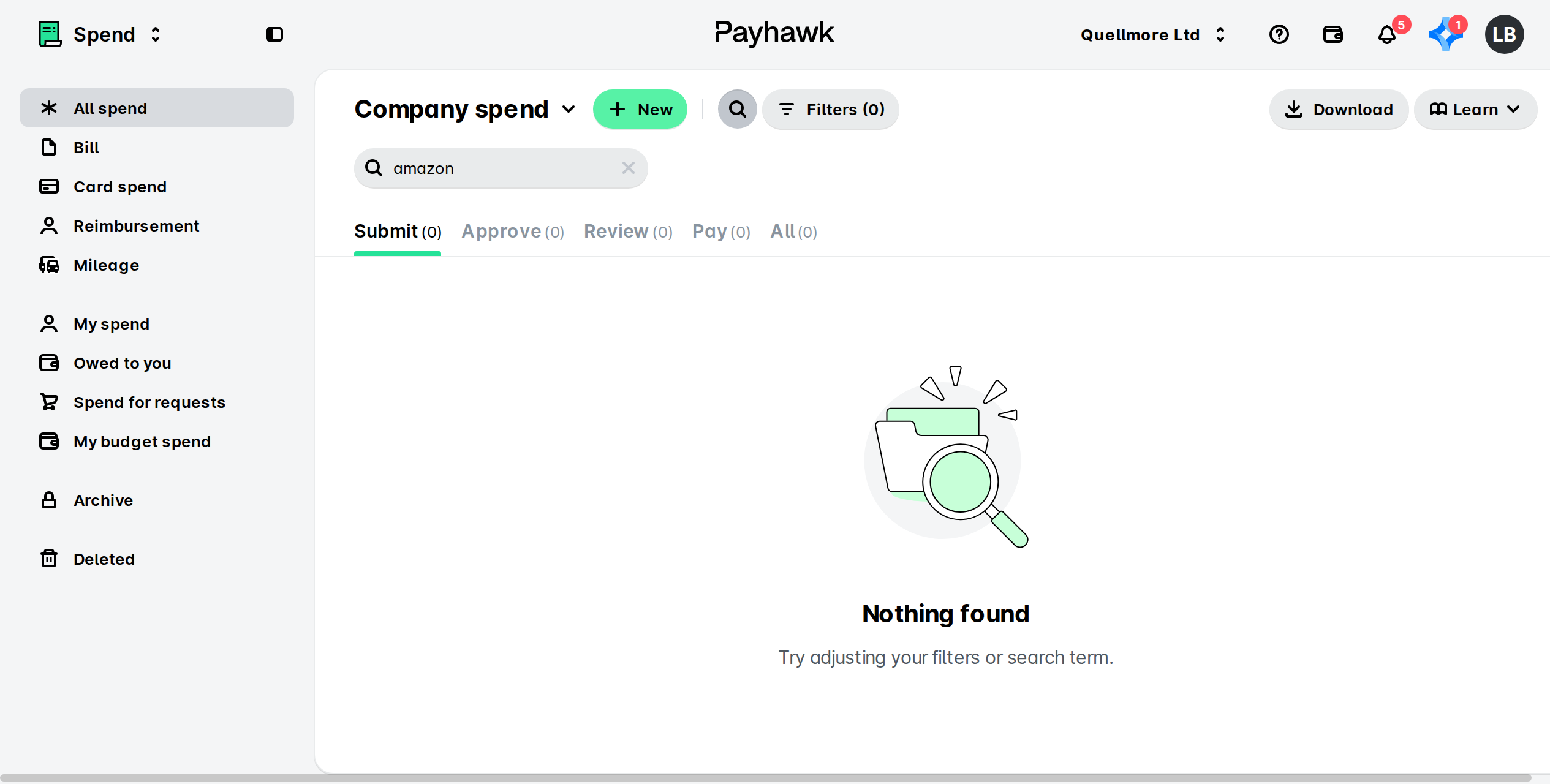
Опцията за търсене се прилага към всички разходи.
Прилагане на филтри към разходи и плащания
За да сортирате фирмените разходи по един или повече конкретни критерии:
В уеб портала на Payhawk отидете на Разходи.
Кликнете върху Филтри.
От падащото меню изберете атрибута, по който искате да филтрирате разходите. За този пример изберете Статус на одобрение.
От падащото меню изберете критериите за филтриране, които ще се прилагат към статуса на одобрение на разхода.
Например изберете опциите Неподадени и Чакащи одобрение. В резултат с Неподадени ще се филтрират всички разходи, които не са подадени от служителите, а с Чакащи одобрение ще се филтрират всички разходи, които са подадени и чакат одобрение.
Кликнете върху Готово.
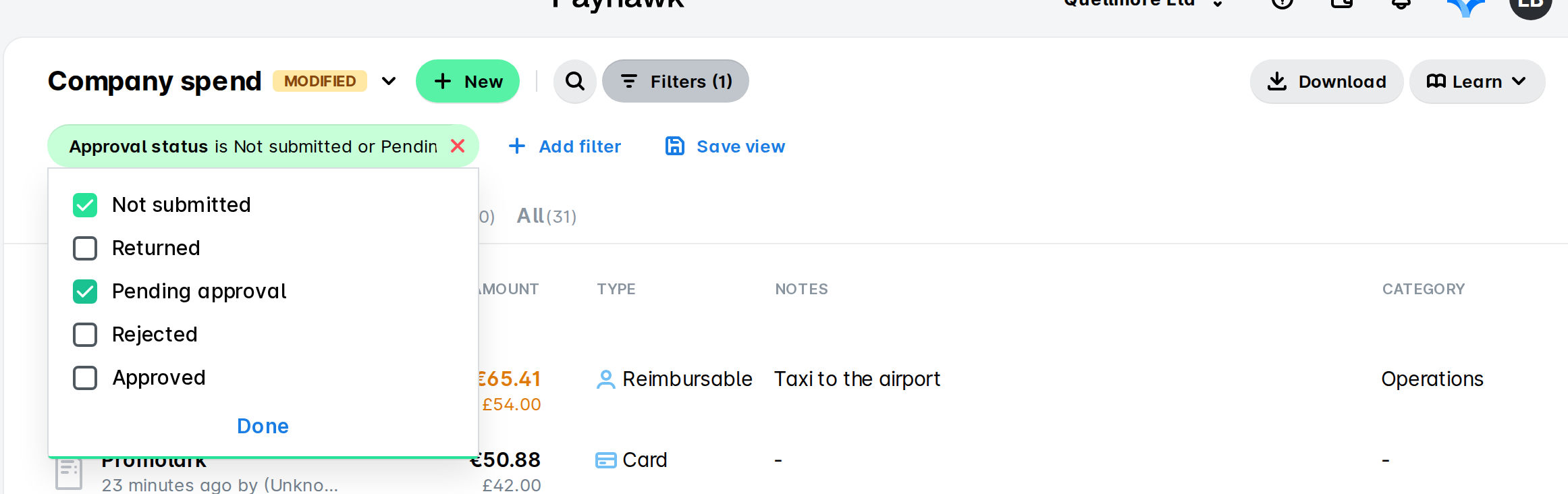
След като филтрирате фирмените разходи по желаните критерии, можете да запазите филтрирания изглед, за да го отваряте бързо при необходимост.
Полезни ресурси