Компанията ви може да получи фактура, съдържаща разходи, свързани с различни предварително зададени категории разходи, екипи, данъчни ставки или персонализирани полета, като Разходен център или Проект.
В такива случаи можете да разделите разходите, които все още не са прегледани, на няколко артикула, за да поддържате правилните данни за категоризацията на разхода за всеки ред.
В Payhawk служителите също могат да разделят разходите на артикули. Ако работните ви процеси са конфигурирани да изискват одобрение от Мениджър на екип или Мениджър на персонализирано поле, Payhawk ще изпрати заявките за разход до всички съответни одобряващи въз основа на данните във всички артикули. За повече информация вижте статията относно определяне на персонализирани работни процеси за одобрение.
Полезен съвет
За да спестите време и усилия, можете да зададете категория на разхода преди разделянето, така че тя автоматично да се приложи към всички артикули.
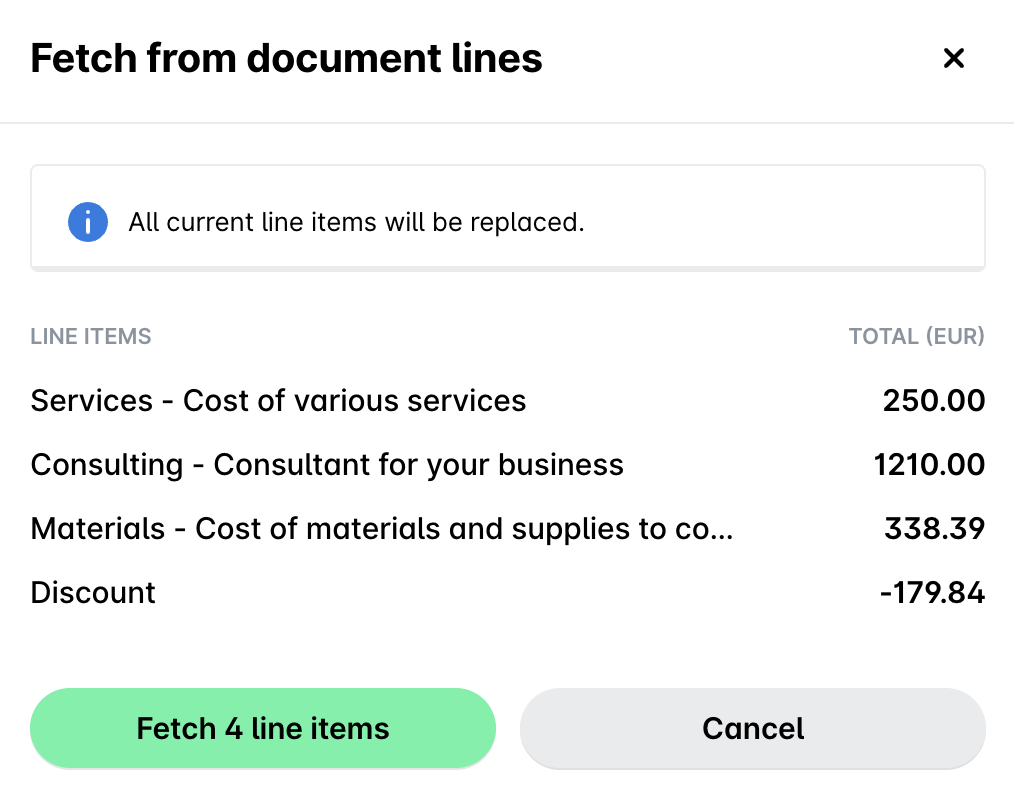
Извличане на артикули от редовете на документа
Можете да разделите разход на артикули, като извлечете артикулите от прикачения документ за разхода. Ако вече сте разделили разхода на артикули, новото извличане ще ги замени.
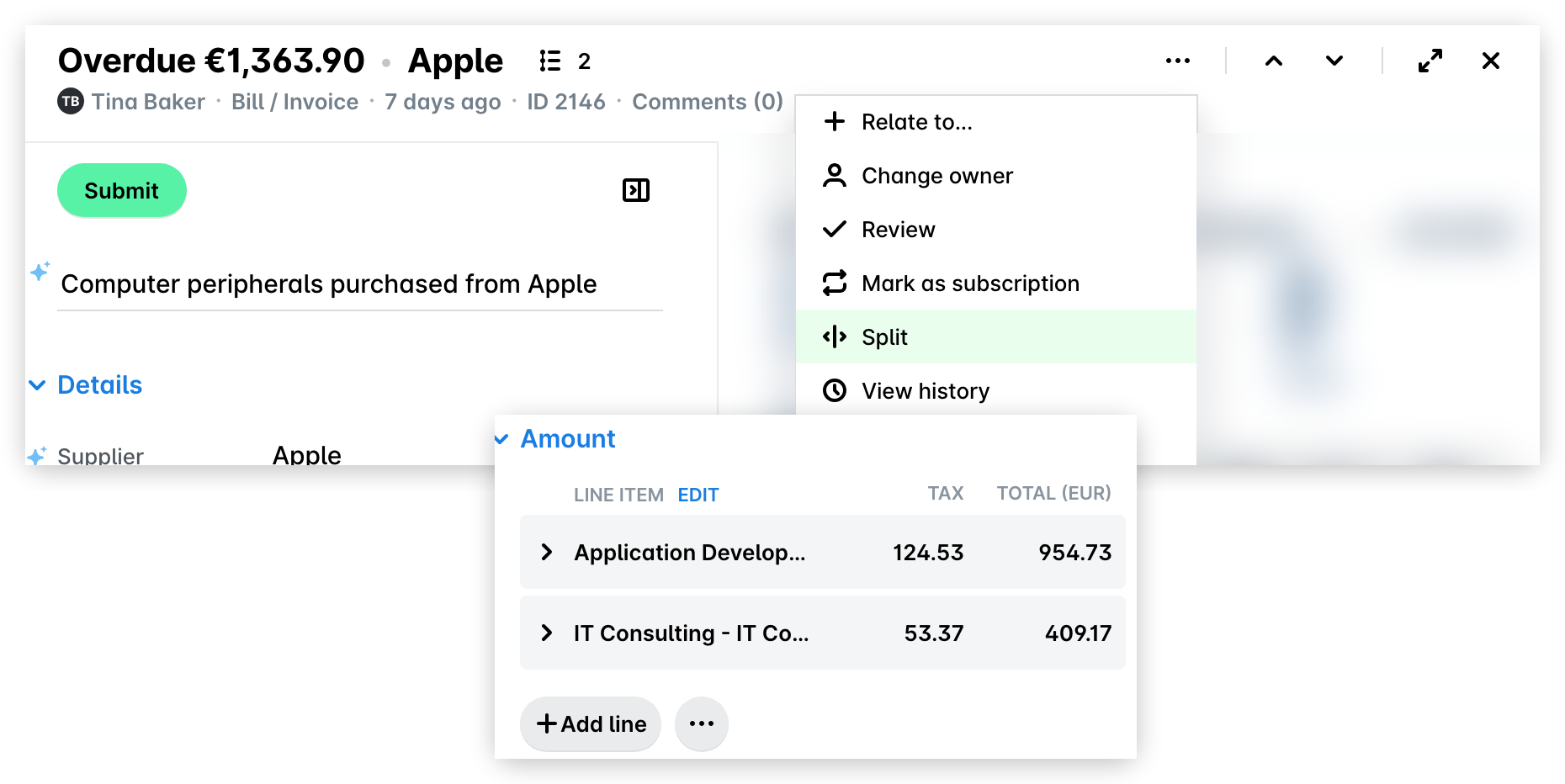
В уеб портала на Payhawk отидете на Разходи и изберете желания разход.
Натиснете менюто с трите точки и изберете Разделяне.
В отворения страничен панел изберете опцията Редове в документа .
Когато сте готови, натиснете Извличане на [брой] артикула , за да потвърдите разделянето.
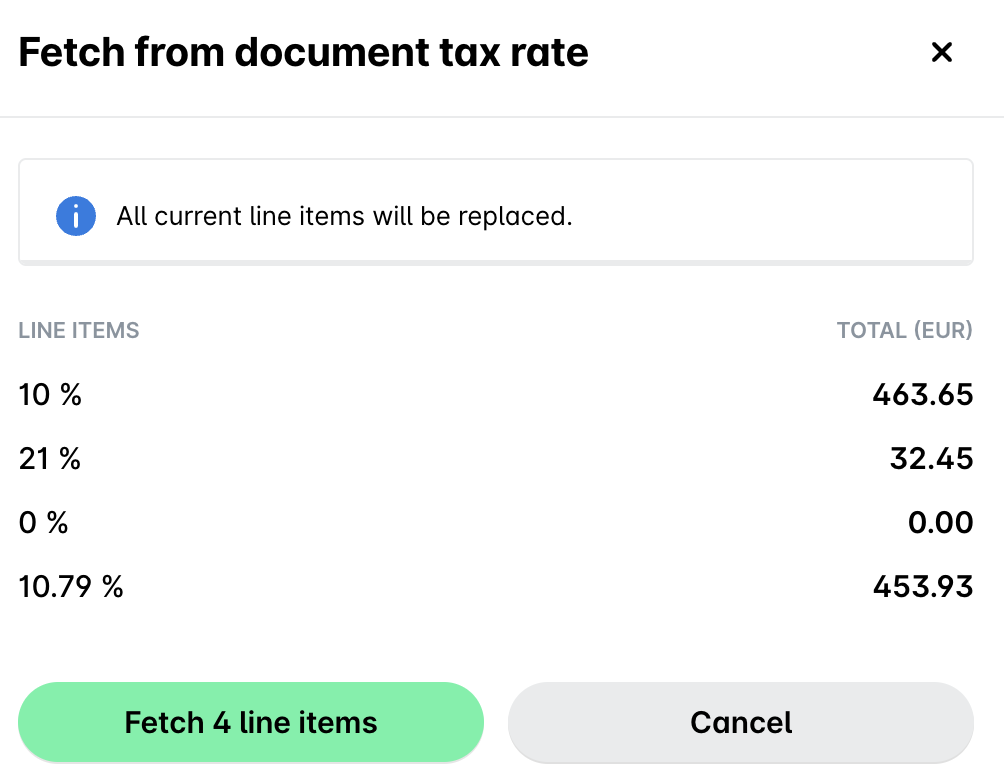
Извличане на артикули от данъчните ставки на документа
Можете също да разделите разход въз основа на данъчната ставка на редовете на документа във фактурата, прикачена към този разход.
В уеб портала на Payhawk отидете на Разходи и изберете желания разход.
Натиснете менюто с трите точки и изберете Разделяне.
В отворения страничен панел изберете опцията Данъчна ставка .
Когато сте готови, натиснете Извличане на [брой] артикула , за да потвърдите разделянето.
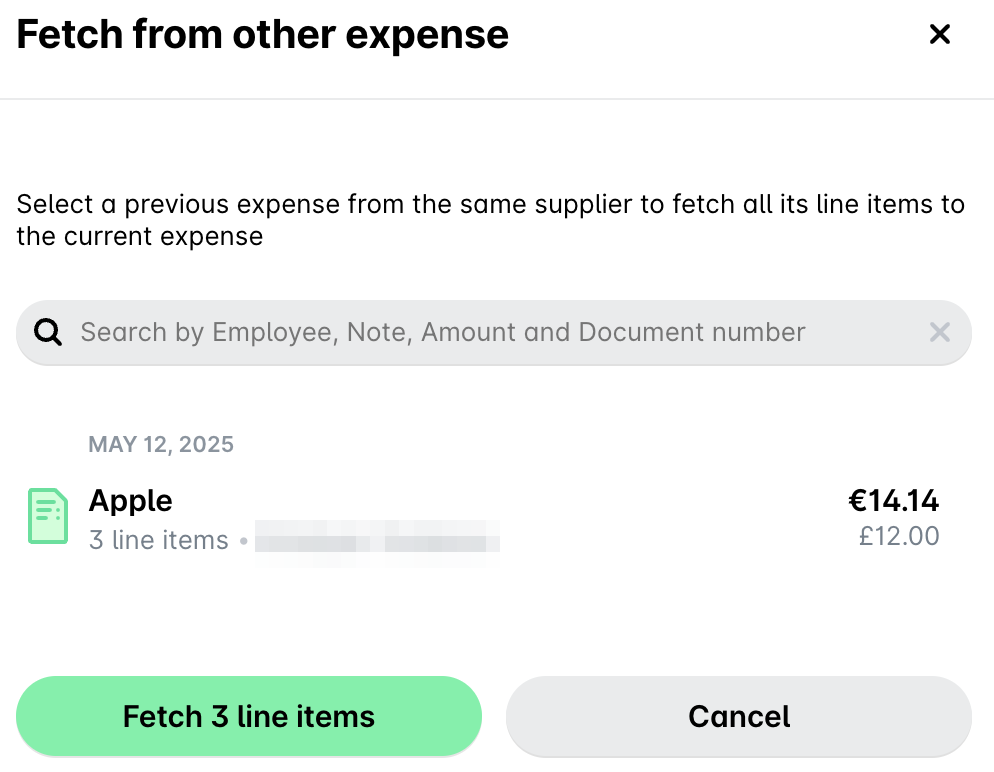
Извличане от предишни разходи
Можете също да приложите предишно разделяне на артикули към разход, стига да имате разход от същия доставчик, който вече е бил разделен на артикули.
В уеб портала на Payhawk отидете на Разходи и изберете желания разход.
Натиснете менюто с трите точки и изберете Разделяне.
В отворения страничен панел изберете опцията Предишен разход .
Когато сте готови, натиснете Извличане на [брой] артикула , за да потвърдите разделянето.
Разделяне на равни части
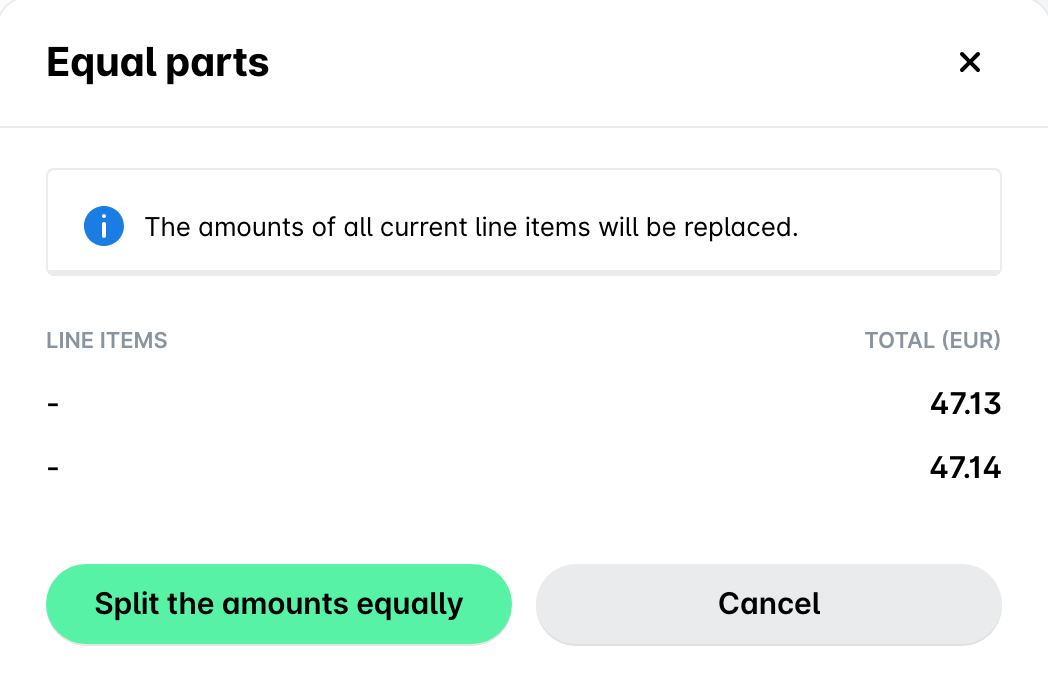
Можете да разделите разход на равни части.
Например, ако сумата на разхода е 100 EUR и сте избрали да го разделите на равни части, Payhawk ще раздели разхода на 2 артикула и ще разпредели сумата поравно между двата, като сумата на всеки артикул ще бъде 50 EUR.
Като алтернатива, ако вече сте разделили разхода на например 4 артикула, системата ще разпредели общата сума на 4 равни части, което ще доведе до 4 артикула, всеки на стойност 25 EUR.
За да разделите разход на равни части:
В уеб портала на Payhawk отидете на Разходи и изберете желания разход.
Натиснете менюто с трите точки и изберете Разделяне.
В отворения страничен панел изберете опцията Равни части .
Когато сте готови, натиснете Запазване.
Създаване на собствено персонализирано разделяне на артикули
Някои разпределения не са отпечатани във фактурата – например споделяне на разход между два екипа, разходни центъра, проекта или гранта, или прилагане на фиксирано съотношение като 70/30. В такива случаи можете да опишете разделянето със свои думи и да оставите AI агента за финансов контрол на Payhawk да предложи артикулите вместо вас.
Персонализираните разделяния с AI агента на Payhawk са налични само в уеб портала на Payhawk и само за разходи, които все още не са прегледани.
За да разделите разход с помощта на AI агента:
В уеб портала на Payhawk отидете на Разходи и изберете желания разход.
Натиснете менюто с трите точки и изберете Разделяне и опциите за разделяне на артикули ще се отворят в страничен панел.
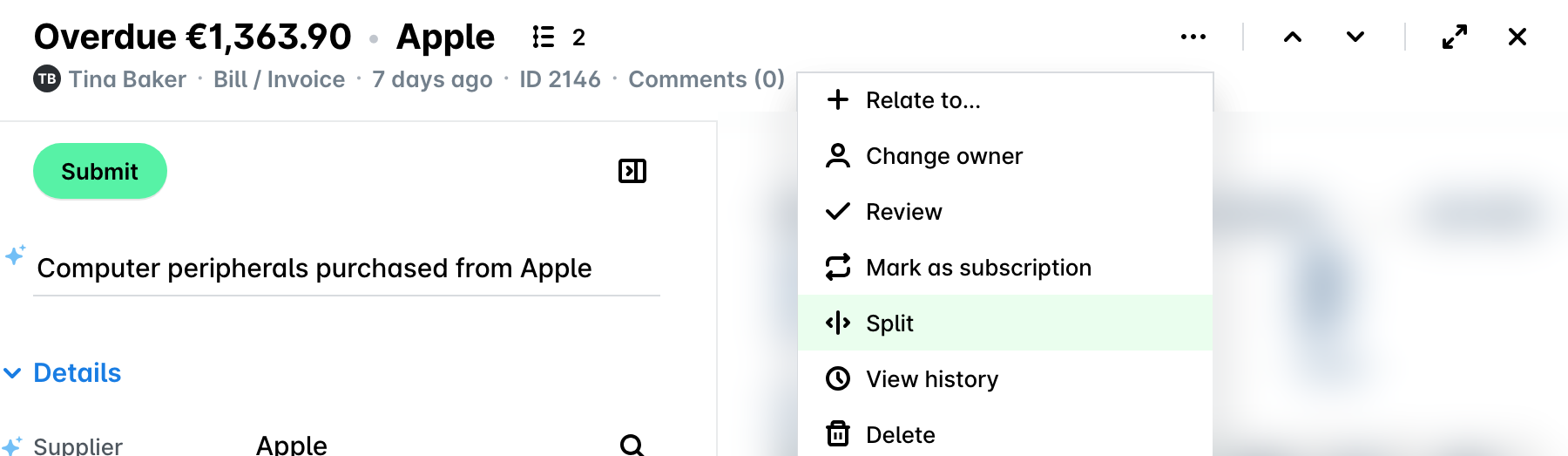
Изберете Опишете разделянето. Зарежда се диалоговият прозорец Payhawk AI офис, и AI агентът за финансов контрол започва разговора.
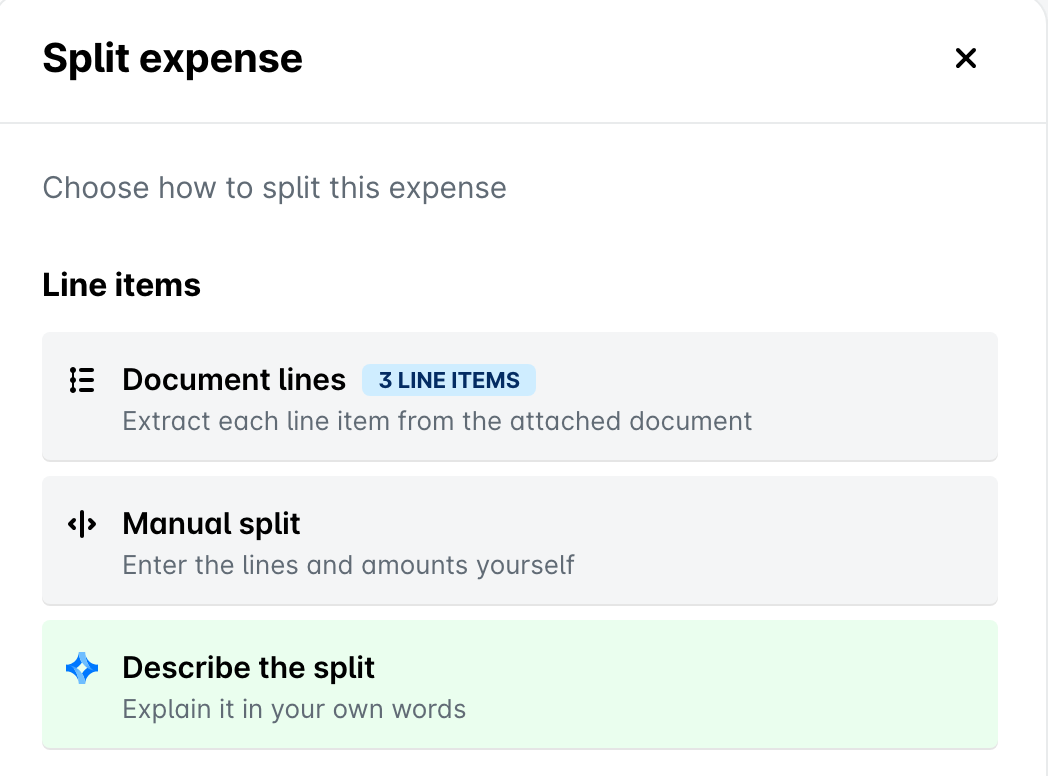
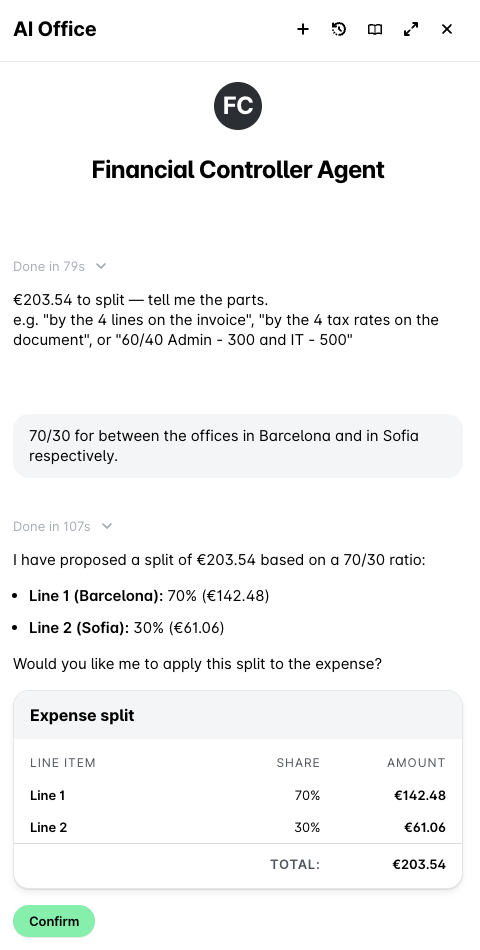
Опишете как искате да бъде разделен разходът – например „Разпредели 70% към Проект А и 30% към Проект Б.“ AI агентът предлага разделяне под формата на артикули, всеки с попълнени категория, данъчна ставка, разходен център и други полета, като сумите се събират до общата сума на фактурата.
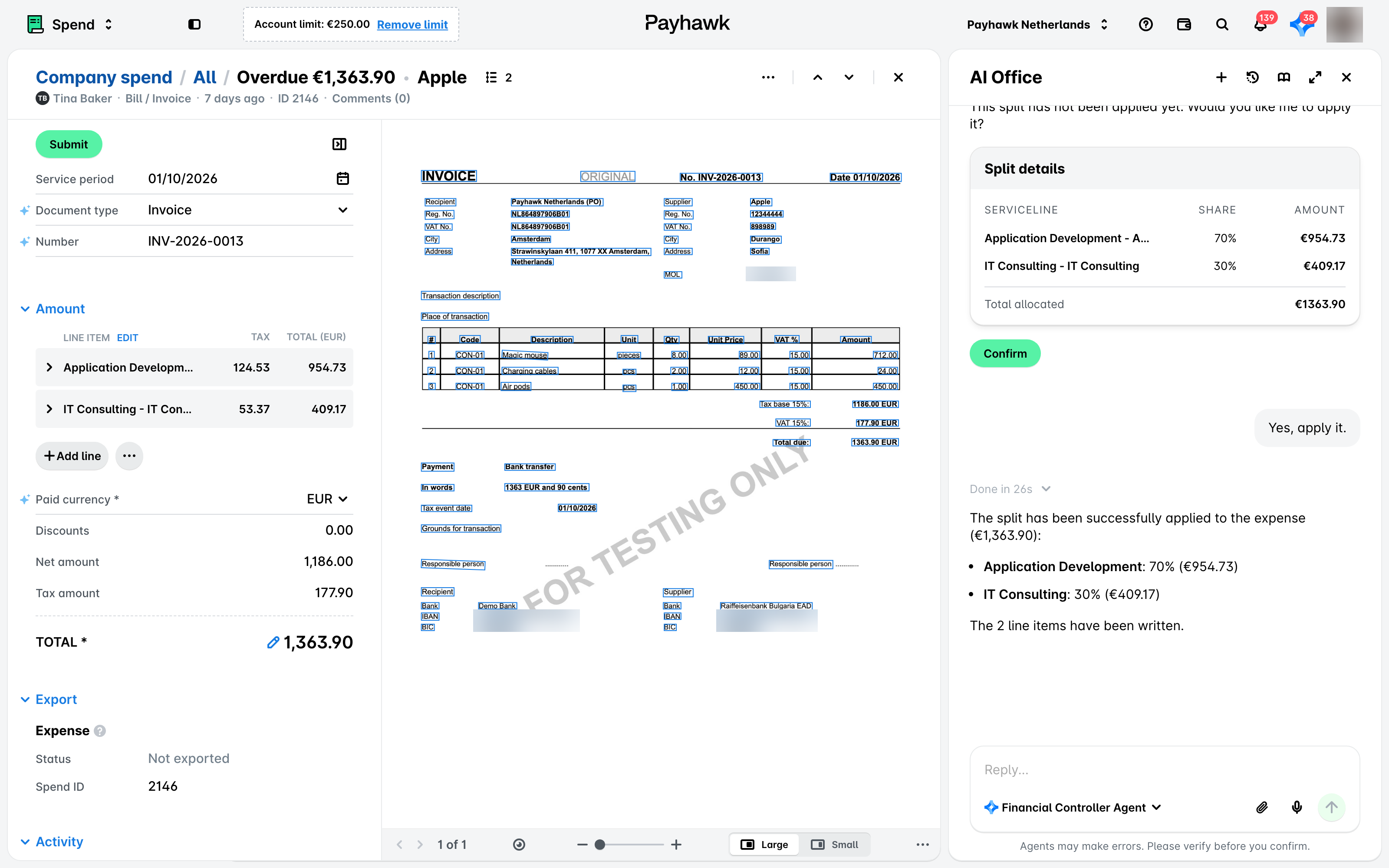
Прегледайте предложението и, ако е необходимо, кажете на агента какво да коригира – например да премести сума към друг екип или да добави ред. Той ще преизчисли, така че всичко да продължи да се събира до общата сума на фактурата. Когато сте доволни, потвърдете в чата, за да добавите артикулите към разхода.
Коригирайте всеки ред, ако е необходимо, и натиснете Запазване.
Ръчно разделяне на разход на артикули
За да разделите разход на няколко артикула:
В уеб портала на Payhawk отидете на Разходи.
Изберете желания разход, като натиснете върху него.
Натиснете менюто с трите точки и изберете опцията Разделяне .
В панела Разделяне на разхода, който се отваря, изберете Ръчно разделяне. Payhawk разделя разхода на два артикула в секцията Сума: първият съдържа цялата сума, а вторият е празен. За да добавите още артикули, натиснете Добавете ред.
Част от данните за артикулите ще бъдат попълнени автоматично от Payhawk. Прегледайте ги и въведете ръчно останалите необходими данни за всеки артикул, например:
Категория.
Персонализирани полета, като Разходен център и Проект.
Сумата за всеки артикул. Уверете се, че сумите се събират до правилната обща сума.
Полезен съвет
Вместо да въвеждате точната сума, можете да въведете процента, който стойността на артикула представлява от общата сума на разхода – например отидете на артикула, изберете Обща сумаи въведете 50%. След това системата автоматично ще изчисли сумата и ще я извади от общата сума.
Данъчна ставка и други.
Натиснете Запазване , за да потвърдите промените.
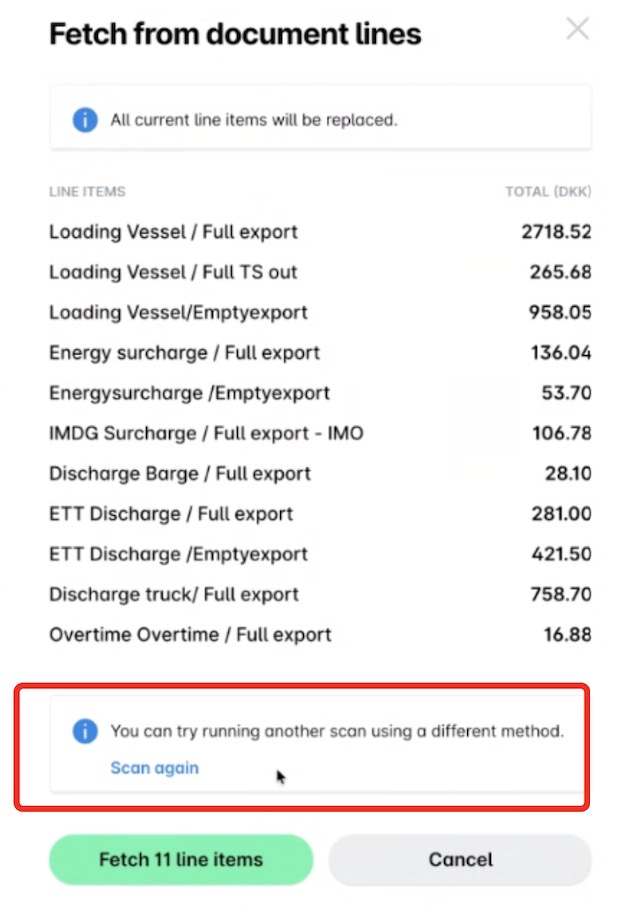
Извличане на артикули, базирано на LLM
Ако стандартният механизъм за извличане на данни за артикулите не е успял да съпостави данните по очаквания начин, можете да стартирате метода за извличане на данни, базиран на LLM. За да опитате отново, натиснете бутона Сканиране отново .
Разделяне на разходи на артикули от свързана заявка
Когато разход е свързан със заявка, чиято фактура има два или повече артикула, можете да разделите разхода на съответните артикули.
Изберете разхода.
В секцията Подробности отидете на полето Съпоставяне на артикул от заявка и натиснете Разделяне на [брой] артикула.
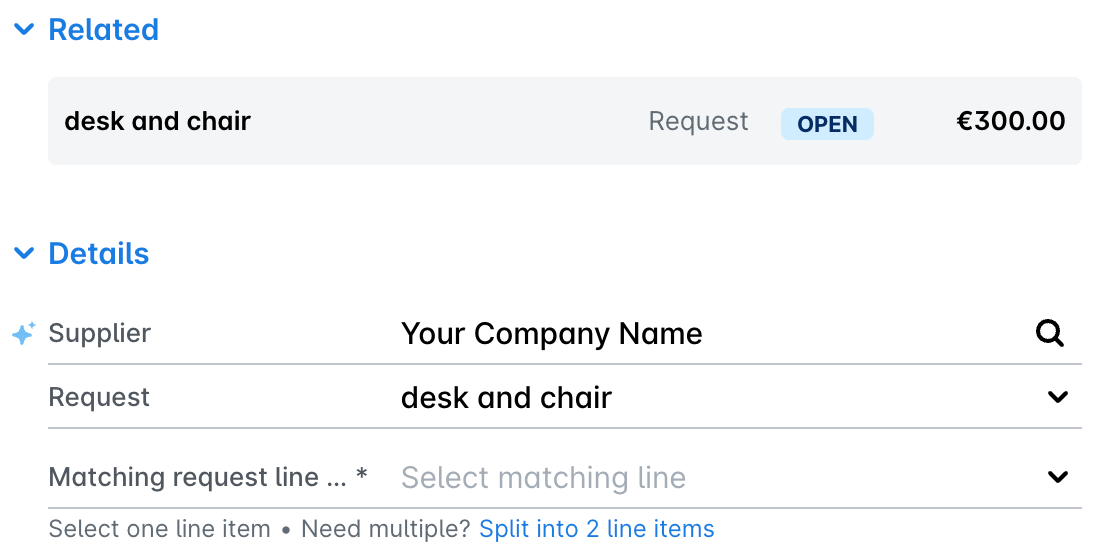
Ако опцията Разделяне на [брой] артикула е избрана, това ще доведе до следните действия:
Броят на артикулите, които ще бъдат добавени към разхода, ще бъде същият като броя на артикулите в заявката.
Бележките към артикулите на разхода ще бъдат попълнени с описанията на артикулите от заявката.
Полетата за категоризация на артикулите на разхода ще бъдат попълнени с полетата на артикулите от заявката – категория, екип, амортизация и персонализирани полета.
Ако нетната сума на разхода съвпада със сумата на заявката, разделянето ще попълни нетните суми на артикулите на разхода, като използва сумите на артикулите от заявката.
След като разходът бъде разделен, всеки артикул има собствени полета Заявка и Съпоставяне на артикул от заявка в секцията Сума, така че можете да промените артикула от заявката, с който се съпоставя всеки артикул на разхода. За повече информация вижте статията относно избора на разходи по заявка.
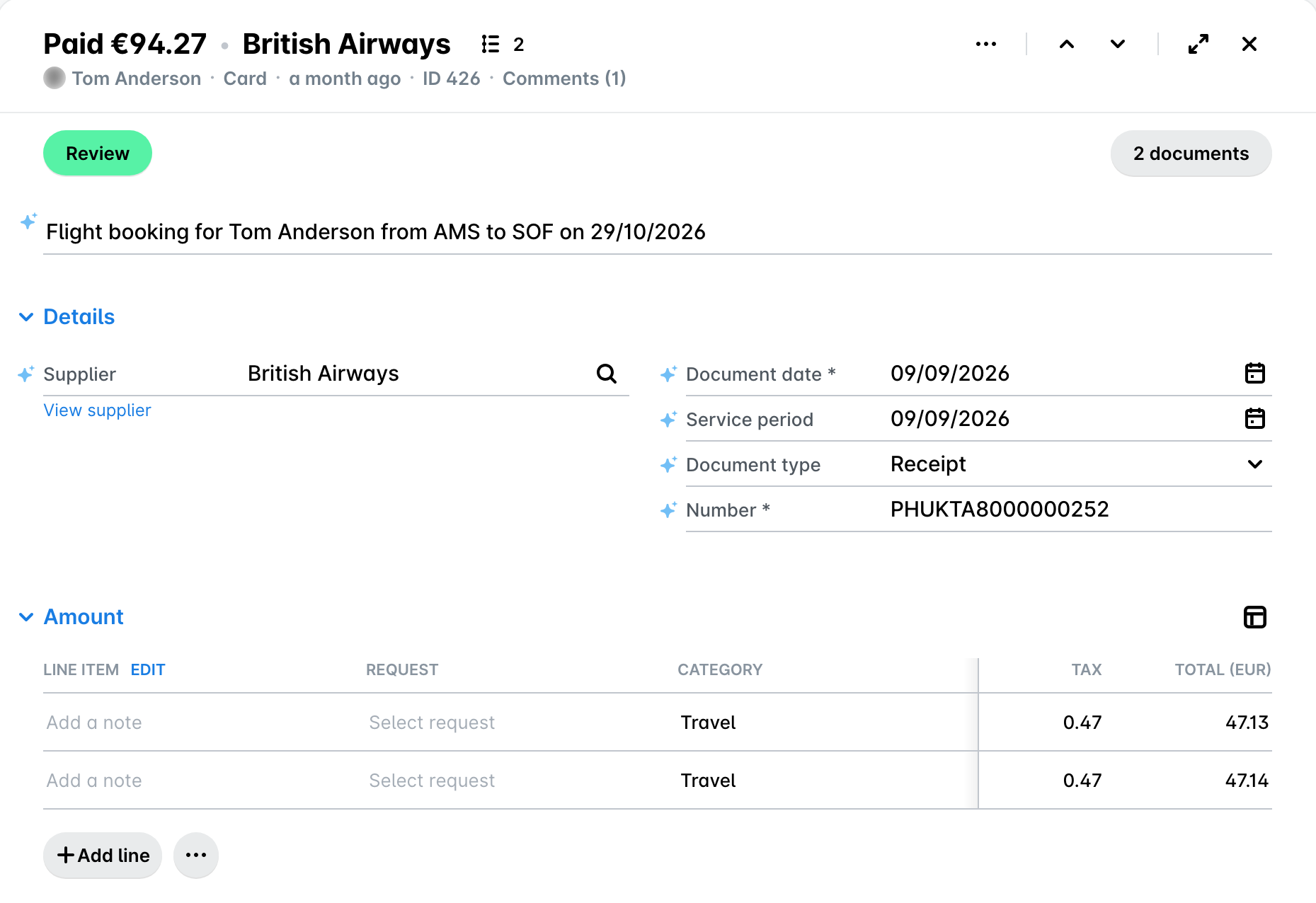
Преглед на артикули
За да прегледате артикул на разход:
В уеб портала на Payhawk отидете на Разходи и изберете желания разход.
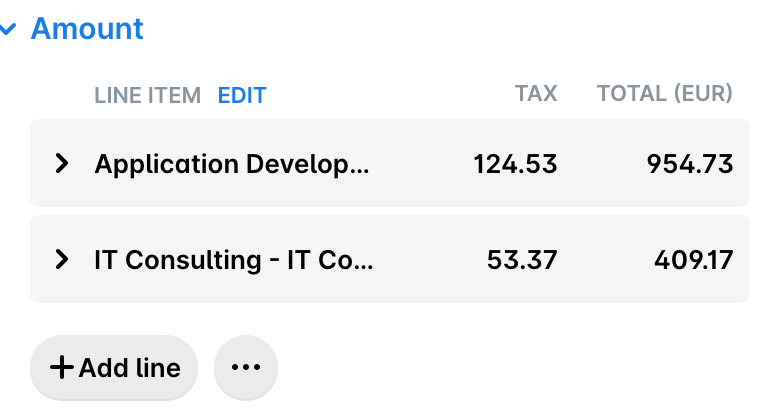
Отидете в секцията Сума. Там са изброени артикулите, всеки със своя данък и обща сума.
Обединяване на артикули
Можете също да обедините някои от артикулите на разхода:
В Разходи изберете желания разход.
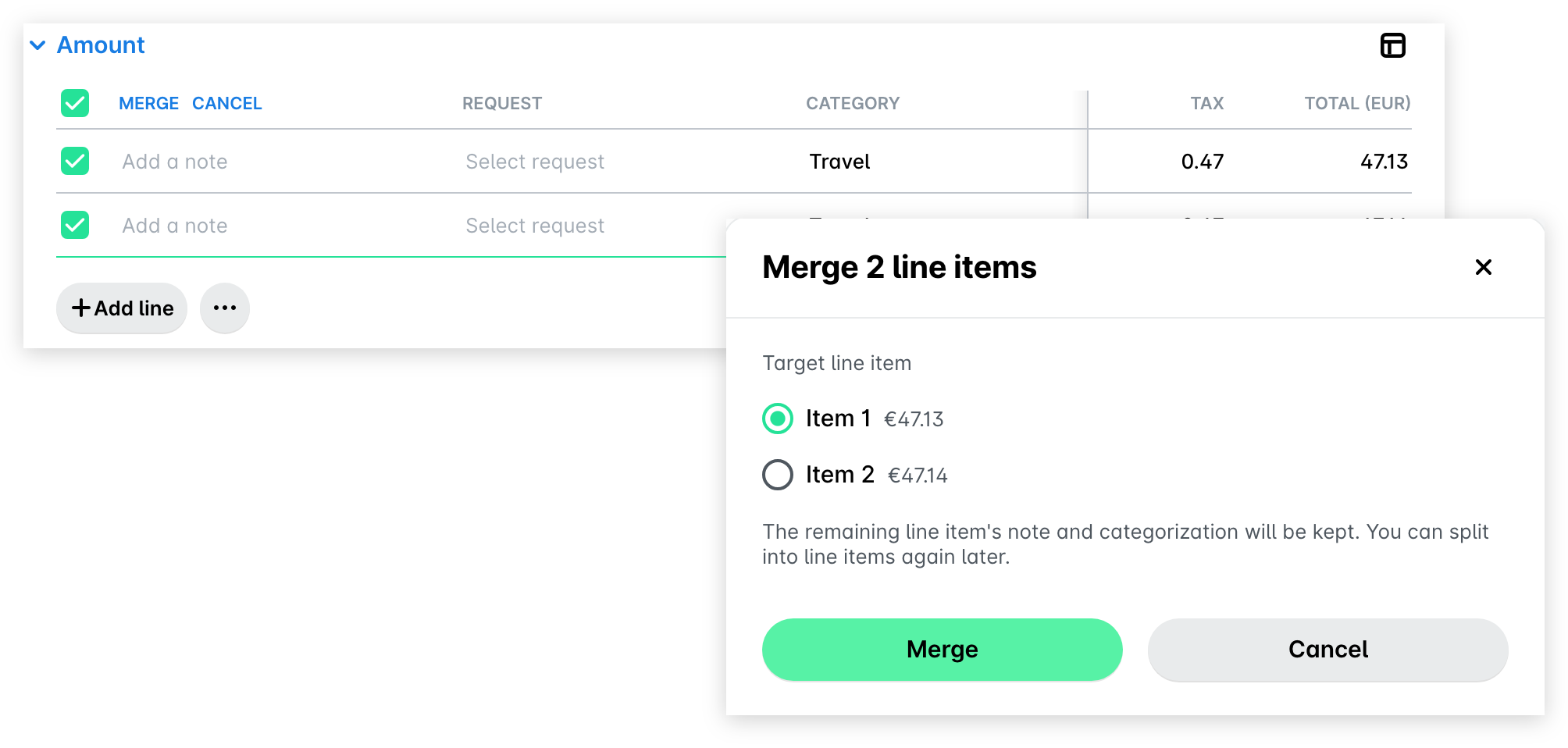
В секцията Сума натиснете РЕДАКТИРАНЕ до АРТИКУЛ.
Изберете отметките на артикулите, които искате да обедините, и натиснете ОБЕДИНЯВАНЕ.
Като алтернатива, за да откажете обединяването на артикулите, натиснете ОТМЯНА.
В изскачащия диалогов прозорец изберете целевия артикул от падащия списък, в който искате да обедините избраните артикули.
Натиснете Обединяване.
Когато се върнете към разхода, натиснете Запазване.
Редактиране на артикули
За да редактирате артикул на разход, включително да разделите разхода по друг начин, да премахнете артикул и т.н.:
В уеб портала на Payhawk отидете на Разходи и изберете желания разход.
Отидете в секцията Сума на разхода, където са изброени артикулите.
Изтриване на артикули
За да премахнете артикул на разход:
В уеб портала на Payhawk отидете на Разходи и изберете желания разход.
Отидете в секцията Сума на разхода, където са изброени артикулите.
Задръжте върху артикула и натиснете иконата x срещу артикула, който искате да премахнете.
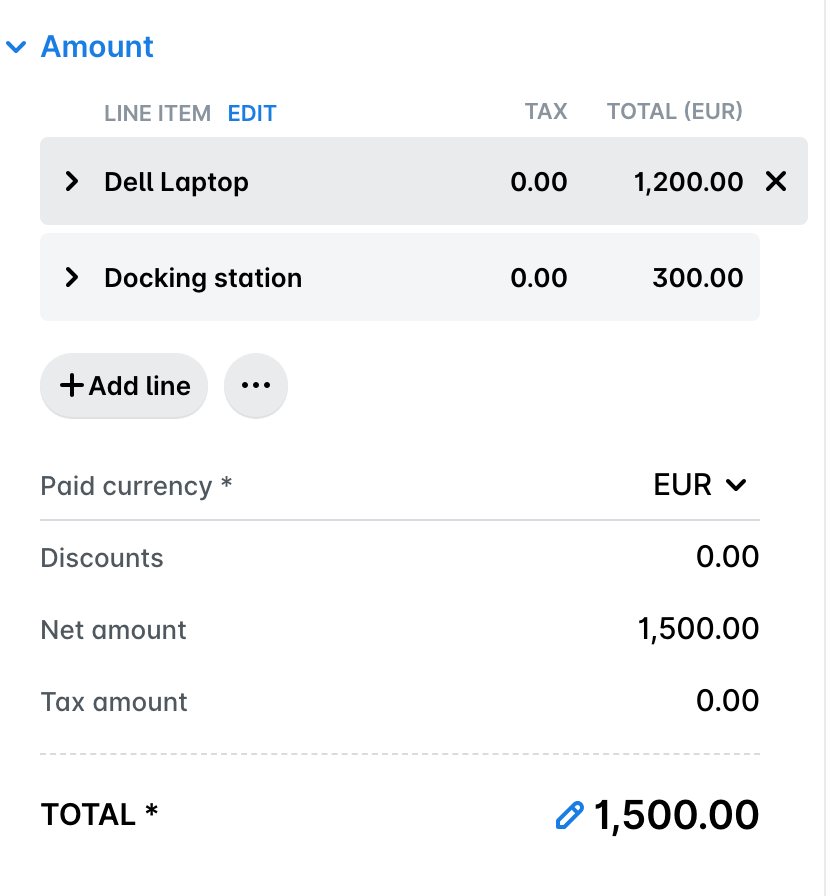
Можете да изтривате артикули само преди разходът да е прегледан.
За да можете да премахнете всички съществуващи артикули на разход, уверете се, че сте актуализирали сумата на последния до сумата на целия разход. Когато натиснете Запазване, единственият останал артикул вече няма да се вижда.
Полезни ресурси