Можете бързо и лесно да филтрирате заявките в компанията от приложението Заявки, като използвате вградените изгледи и наличните филтри.
Изгледи по подразбиране за заявки
В зависимост от ролите на служителите приложението Заявки предоставя следните изгледи по подразбиране:
Всички служители могат да използват изгледа по подразбиране Моите заявки, за да видят само подадените от тях заявки.
В допълнение към Моите заявки:
Мениджърите на екипи имат достъп до изгледа по подразбиране Заявки на моя екип, за да видят заявките, подадени от техните екипи.
Счетоводителите в Payhawk и Администраторите в Payhawk могат да използват изгледа по подразбиране Заявки на компанията и да следят всички заявки на служители.
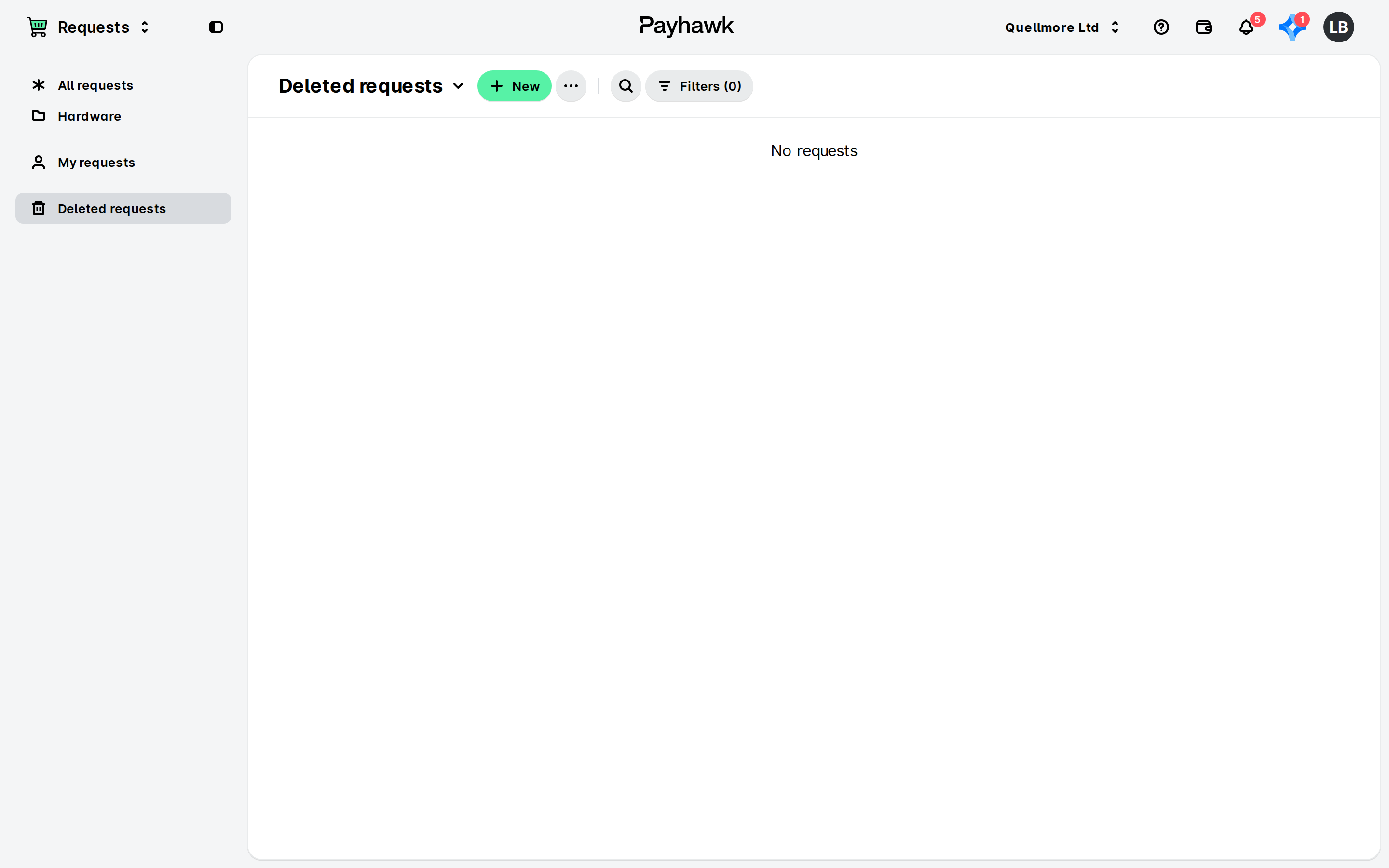
Служителите в компанията имат достъп до изгледа Изтрити заявки за преглед на заявки, които преди това са премахнали.
Запазване на филтрирани изгледи
За да запазите изгледа и приложените филтри, след като сте филтрирали заявките по желания начин:
В приложението Заявки кликнете върху бутона Save view.
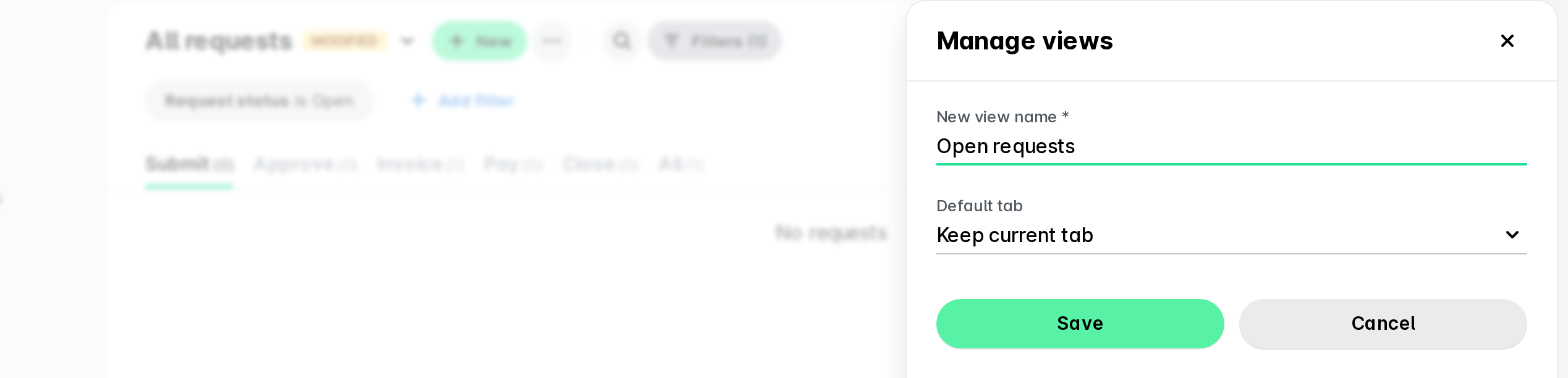
В отворилия се диалогов прозорец въведете име за изгледа.
Кликнете върху Запазване.
Достъп до запазени филтрирани изгледи на заявки
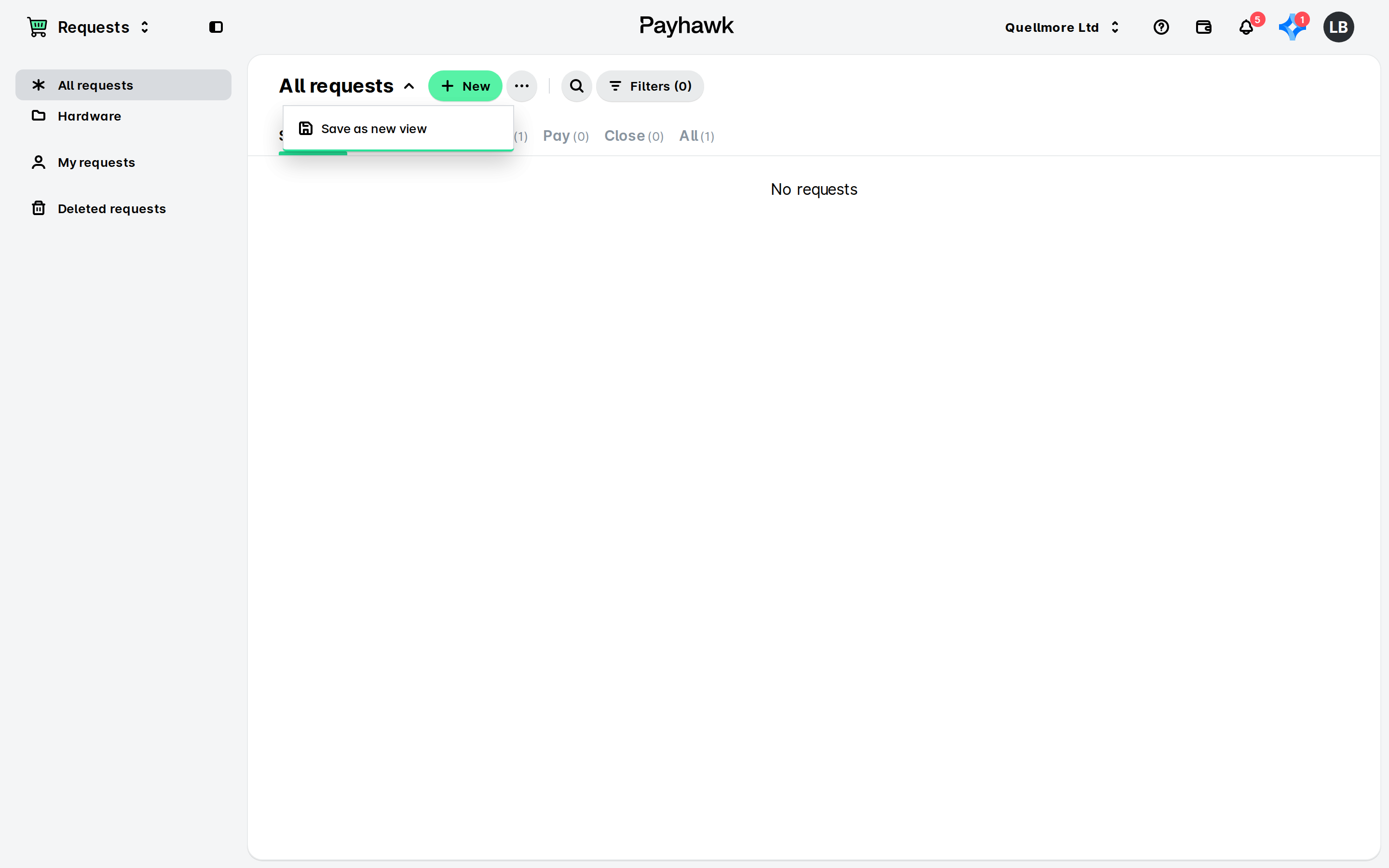
Запазените филтрирани изгледи на заявки се намират в лявото меню на приложението Заявки, под Запазени изгледи.
Управление на запазени филтрирани изгледи на заявки
За да редактирате съществуващ филтриран изглед на заявки:
Отворете превключвателя на приложения горе вляво и отидете в приложението Заявки.
Под Запазени изгледи кликнете върху менюто с трите точки до желания запазен изглед и след това върху Редактиране.
Актуализирайте името на изгледа и раздела по подразбиране.
Кликнете върху Запазване.
За да изтриете съществуващ филтриран изглед на заявки:
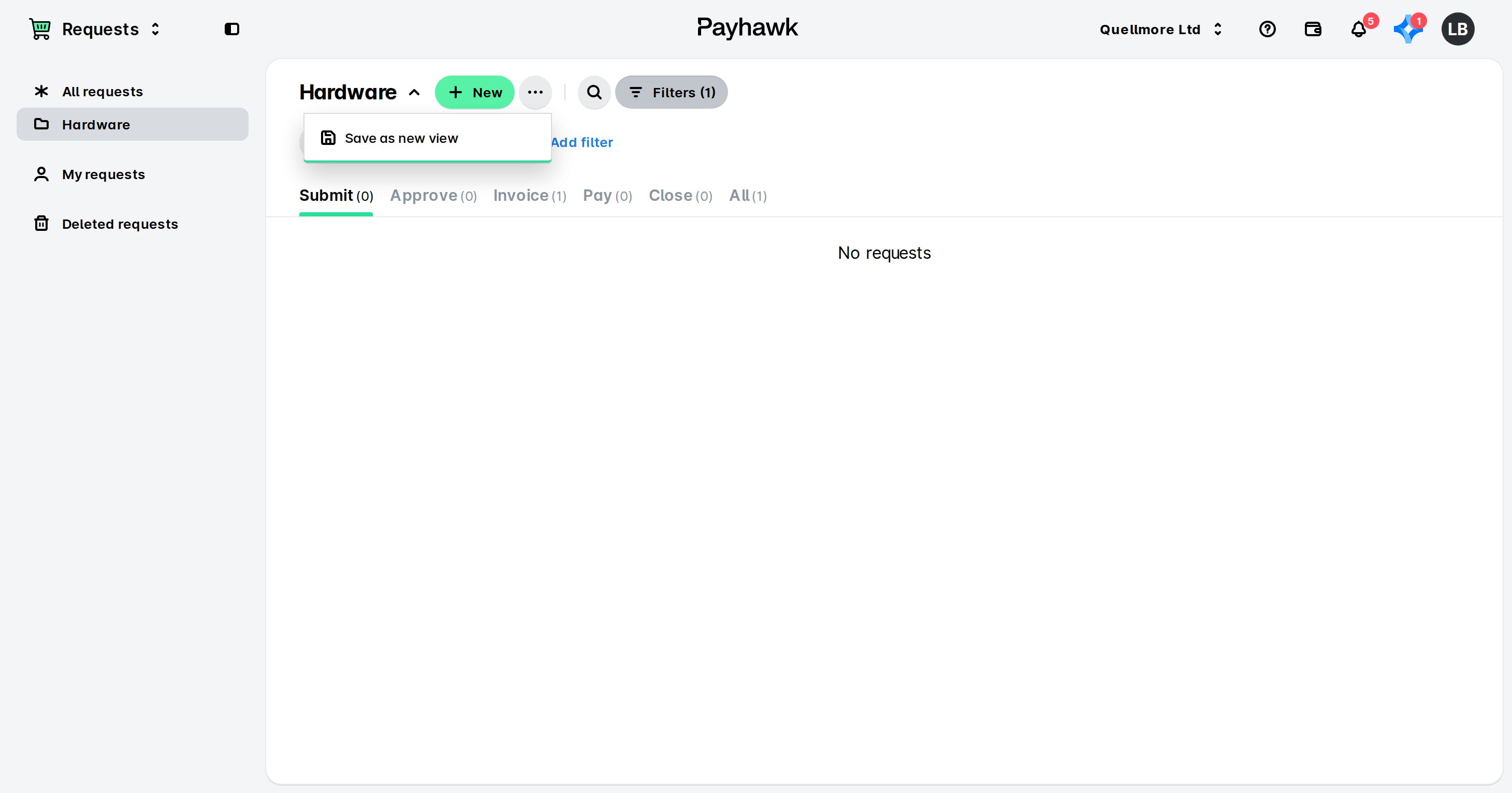
В приложението Заявки, под Запазени изгледи, кликнете върху менюто с трите точки до желания запазен изглед и след това върху Изтриване.
Кликнете върху Потвърждаване.
Полезни ресурси