Като Счетоводител на Payhawk можете ефективно да търсите, сортирате и организирате заявките и поръчките за покупка на компанията, като прилагате наличните филтри и атрибути, групирани в категории.
Филтрите ви позволяват да групирате заявки въз основа на данни – като категория разходи, конкретен бюджет или доставчик – или въз основа на критерии, като например кой е създал заявката, дали е проверена, кой е одобряващият и други. След като приложите филтри към заявките, можете да запазите този изглед за бърз достъп при необходимост.
Търсене на заявки
Можете да търсите заявки по заглавие и идентификатор. Опцията за търсене се прилага към всички заявки във всички раздели.
За да потърсите конкретна заявка:
В уеб портала на Payhawk отворете превключвателя на приложения горе вляво и отидете в Заявки.
Кликнете върху иконата Търсене. В полето за въвеждане въведете желаната стойност, например 3984, като идентификатор на заявка. Ако дадена заявка е свързана с поръчка за покупка, можете да я търсите и по номера на поръчката за покупка, например PO-000751.

Прилагане на филтри към заявки
Можете да използвате и комбинирате наличните филтри, за да получите бързо необходимата информация за заявките в компанията си.
Отворете превключвателя на приложения горе вляво и отидете в Заявки.
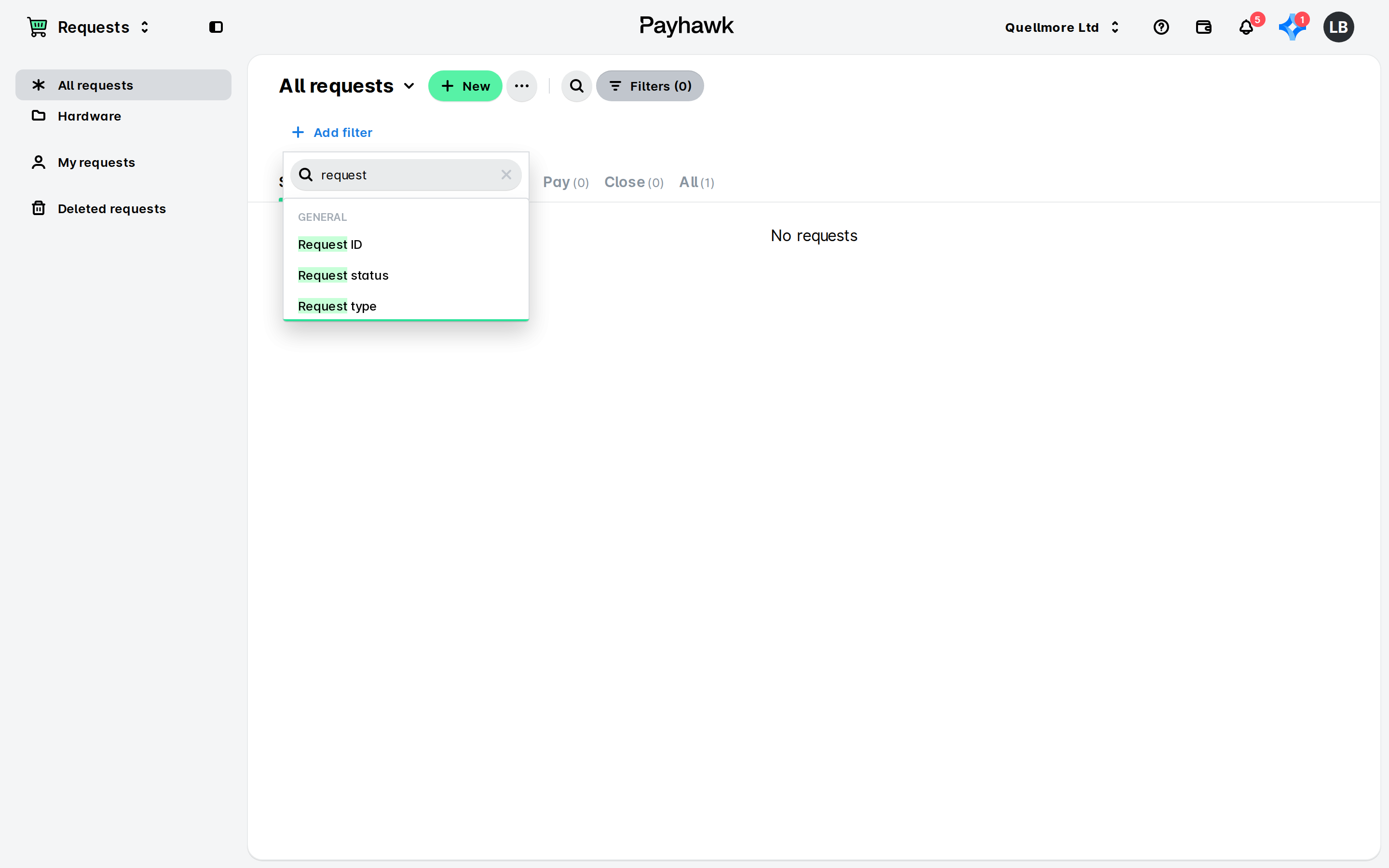
Кликнете върху + Добавяне на филтър.
Изберете критериите, въведете необходимите стойности (ако има такива) и кликнете върху Готово.
За да прецизирате допълнително търсенето, добавете други филтри, като кликнете върху + Добавяне на филтър и добавите желаните критерии по същия начин.
След като филтрирате заявките по желаните критерии, можете да запазите филтрирания изглед, за да го отворите бързо при нужда.
Полезни ресурси