Уеб порталът на Payhawk показва информация за фирмените разходи в таблица с данни, от която можете да добавяте или премахвате колони.
Колоните Разход и Сума са фиксирани и не могат да се премахват, пренареждат или преоразмеряват в таблицата с данни.
Добавяне на колони
За да добавите нова колона:
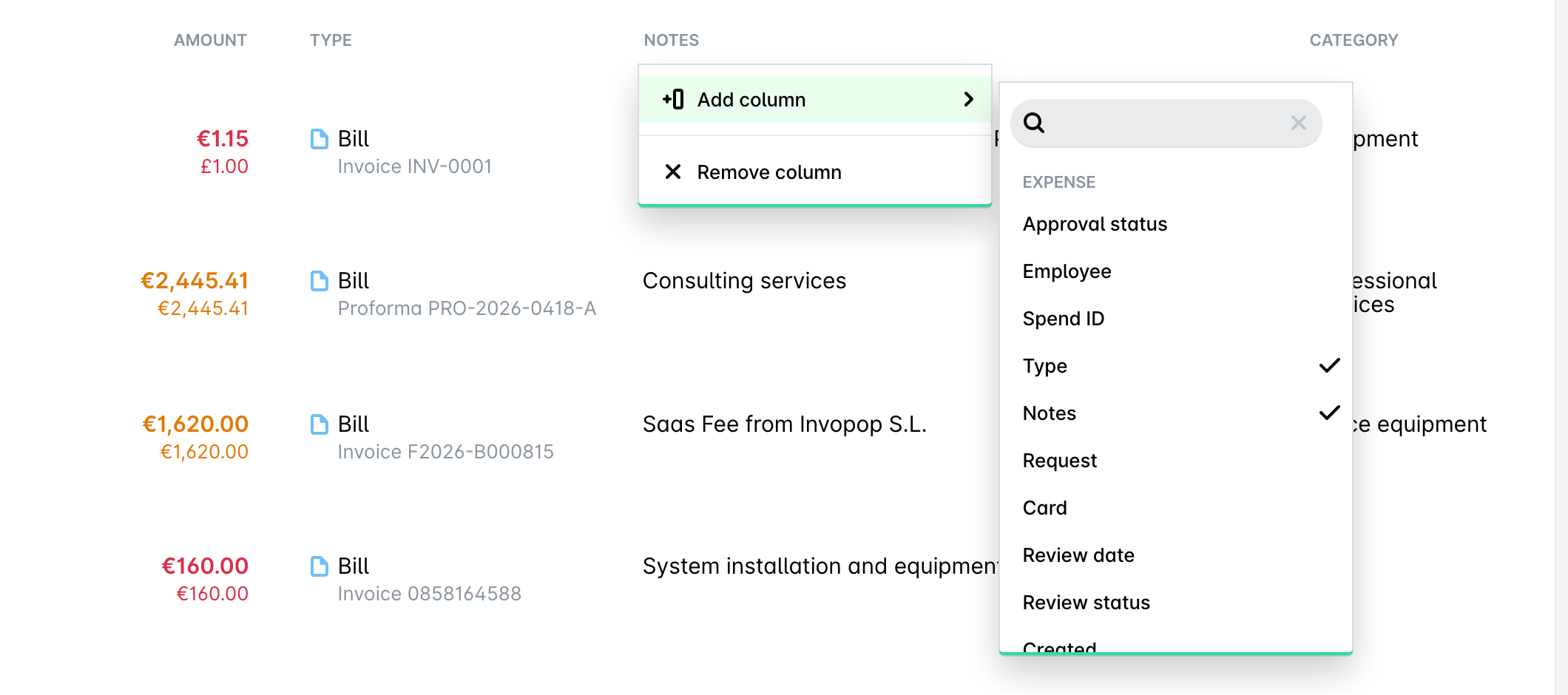
Кликнете върху заглавката на съществуваща колона, например Бележки.
Кликнете върху опцията Добавяне на колона от падащото меню.
От следващото падащо меню изберете желаната колона.
Премахване на колони
За да премахнете съществуваща колона:
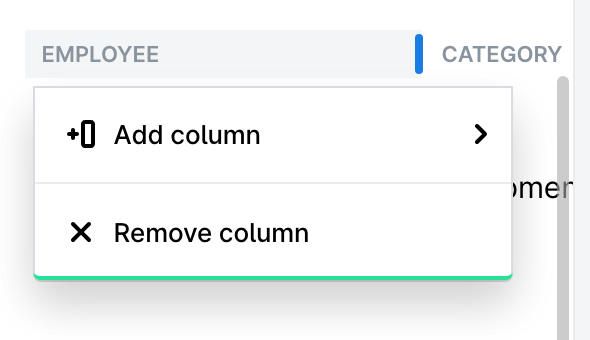
Кликнете върху заглавката на колоната, която искате да премахнете, например Служител.
От падащото меню изберете Премахване на колоната.
Пренареждане на колони
За да пренаредите колоните:
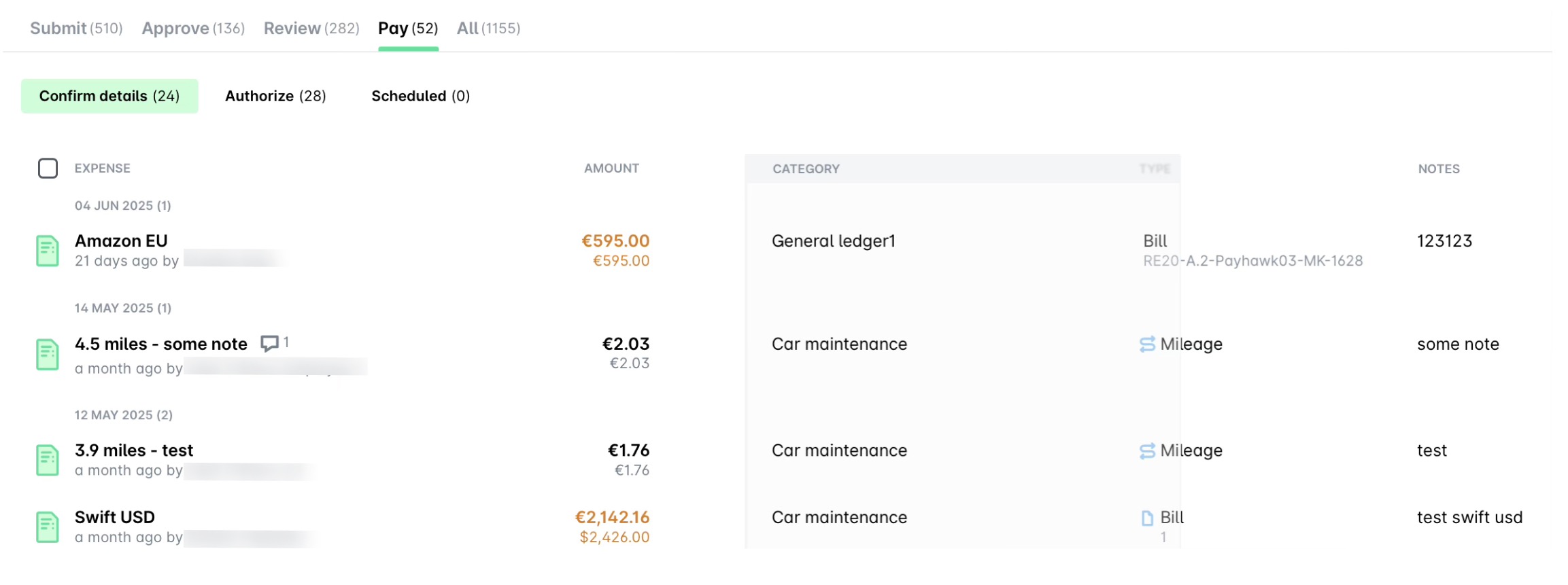
Кликнете и задръжте върху заглавката на колоната, която искате да преместите, например Категория.
Плъзнете и пуснете колоната наляво или надясно до желаната позиция.
Преоразмеряване на колони
За да преоразмерите колона:
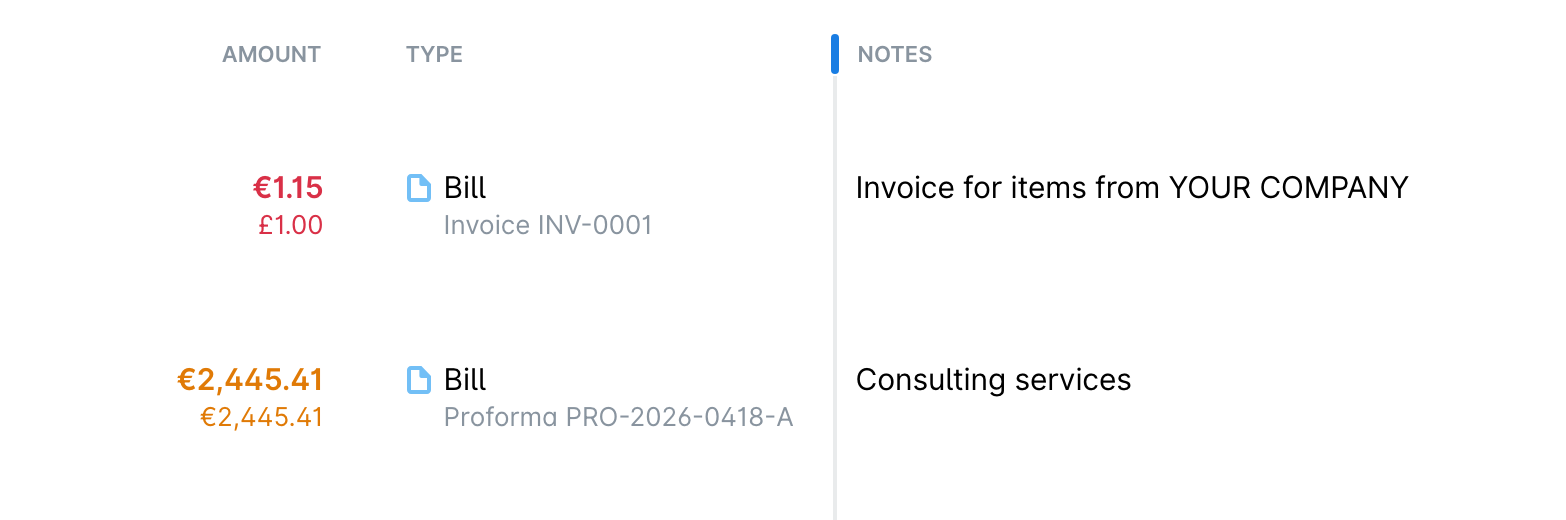
Задръжте курсора върху заглавката на колоната, която искате да преоразмерите, например Тип.
Задръжте и преместете синия разделител, за да зададете желания размер на колоната.
Полезни ресурси