AI агентите на Payhawk ви помагат да изпълнявате стандартни задачи в Payhawk чрез чат с AI асистент, вместо да правите всичко ръчно.
Можете да опишете с ваши думи какво ви трябва, да стартирате готов скил или плейбук, или да създадете собствени плейбукове за задачите, които повтаряте най-често.
Разговор с AI агента в уеб портала
Можете да започнете разговор с AI агента в уеб портала на Payhawk по един от следните начини:
Като стартирате чат от екрана Табло.
Като кликнете върху иконата AI екип в горния десен ъгъл до снимката на профила ви – това отваря AI екип като страничен панел на Таблото.
Като кликнете върху иконата за разгъване в страничния панел AI екип – това отваря AI екип на цял екран.
Независимо от избрания начин можете да продължите комуникацията си с AI агента.
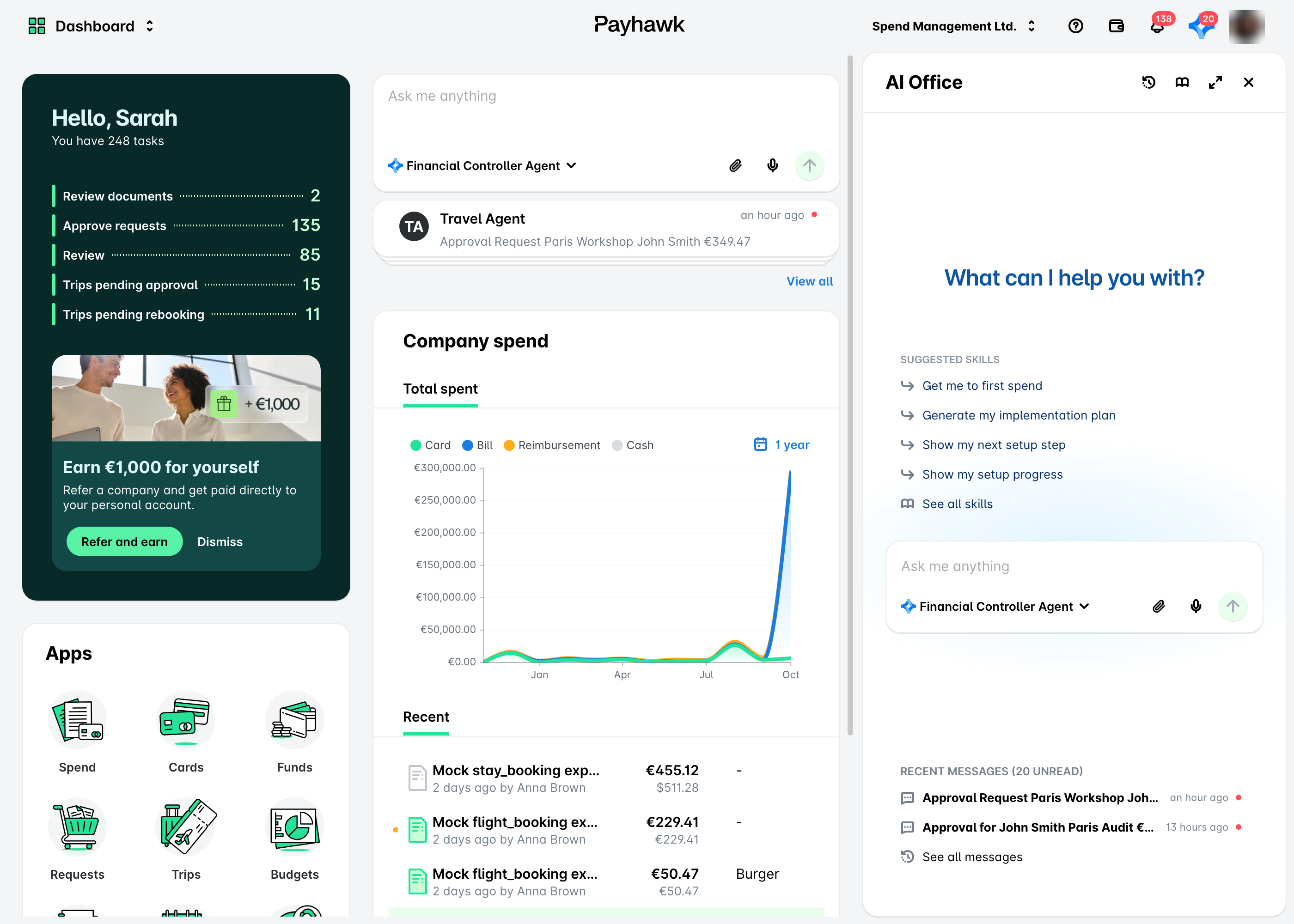
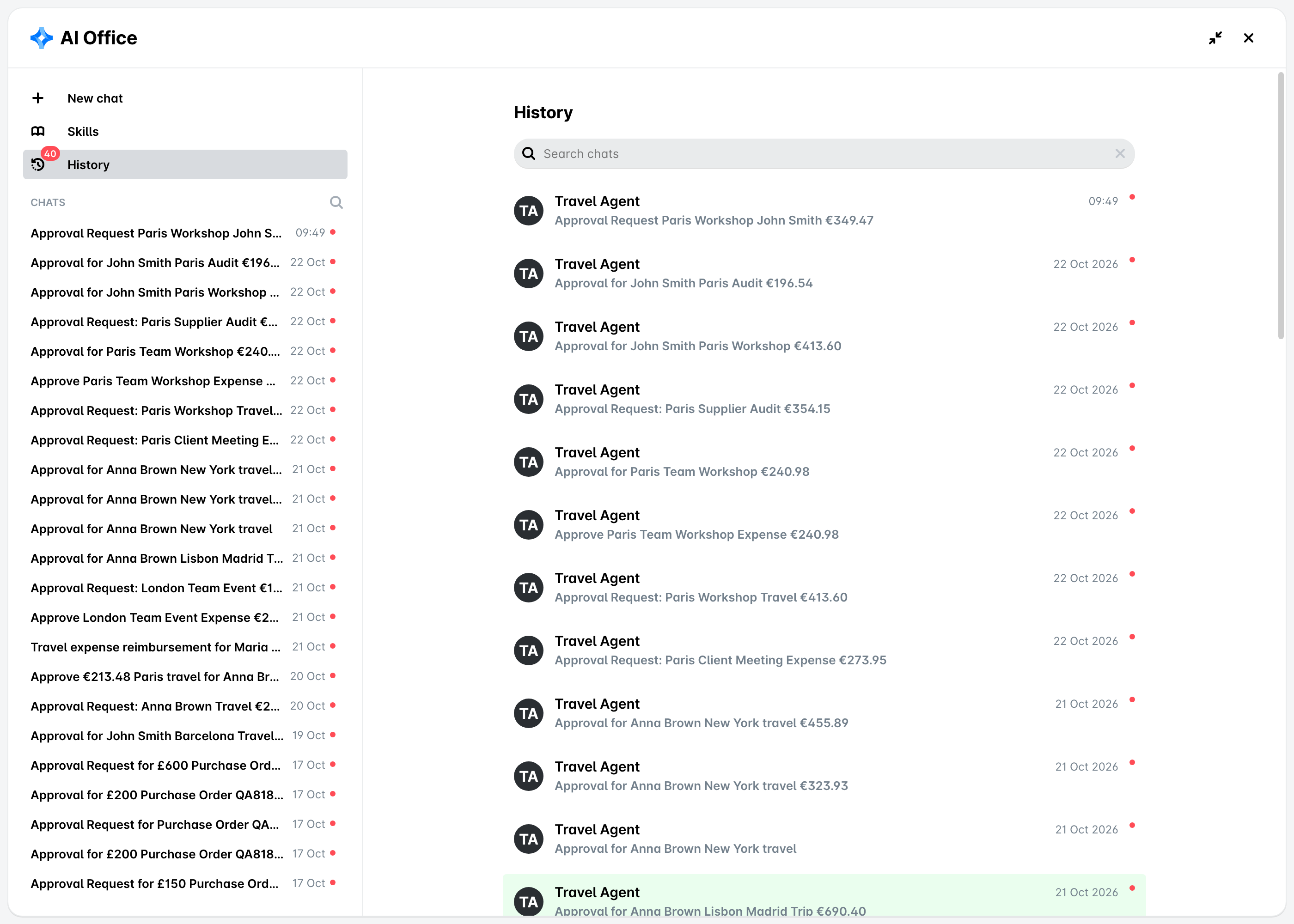
Можете също да прегледате историята на разговорите си с AI агента от екрана AI екип, като кликнете върху История.
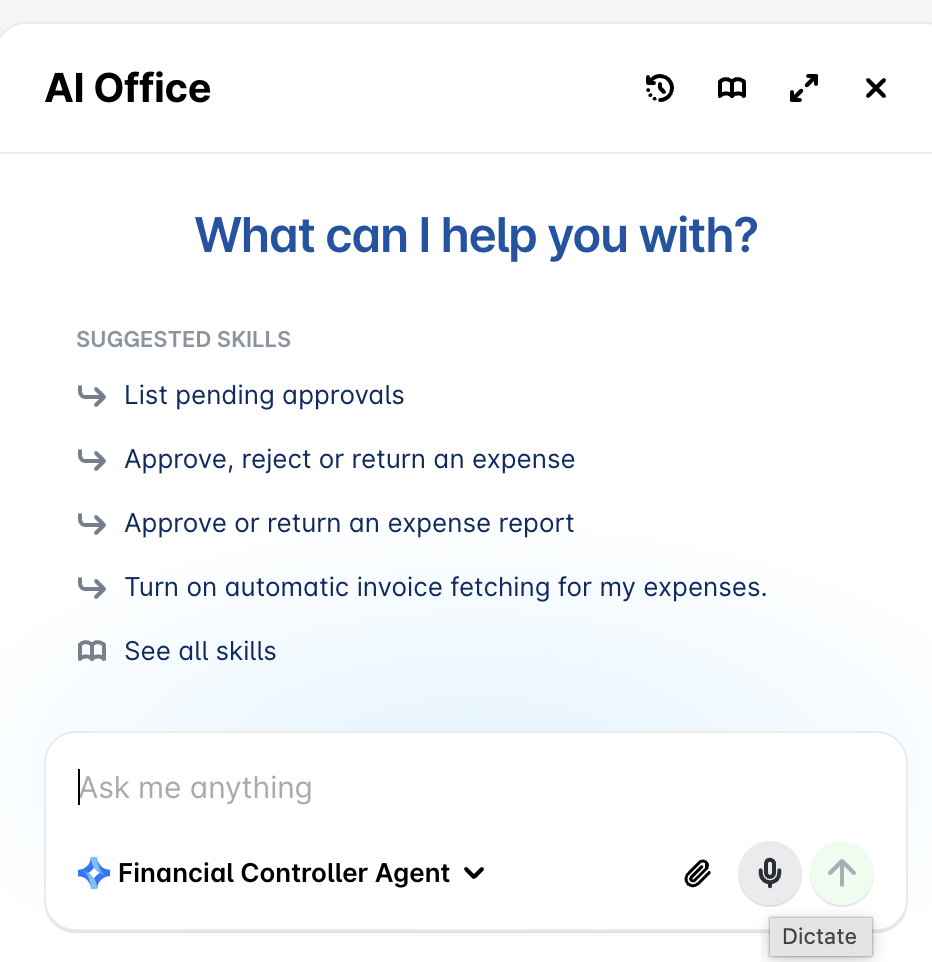
Вместо да пишете, можете да продиктувате съобщението си към AI агента на всеки от езиците, поддържани в Payhawk:
В полето за чат кликнете върху иконата на микрофона (Диктуване) и започнете да говорите. Звукова вълна показва, че AI агентът ви слуша, а думите ви се появяват като текст в полето за чат.
Когато приключите с говоренето, кликнете върху иконата Спиране.
Прегледайте текста и кликнете върху стрелката за изпращане.
Разговор с AI агента в мобилното приложение
Можете да получите достъп до AI агента директно и от мобилното приложение Payhawk, като стартирате чат от екрана Табло или като натиснете иконата AI екип. По всеки от двата начина се зарежда екранът AI екип и можете да продължите комуникацията си.
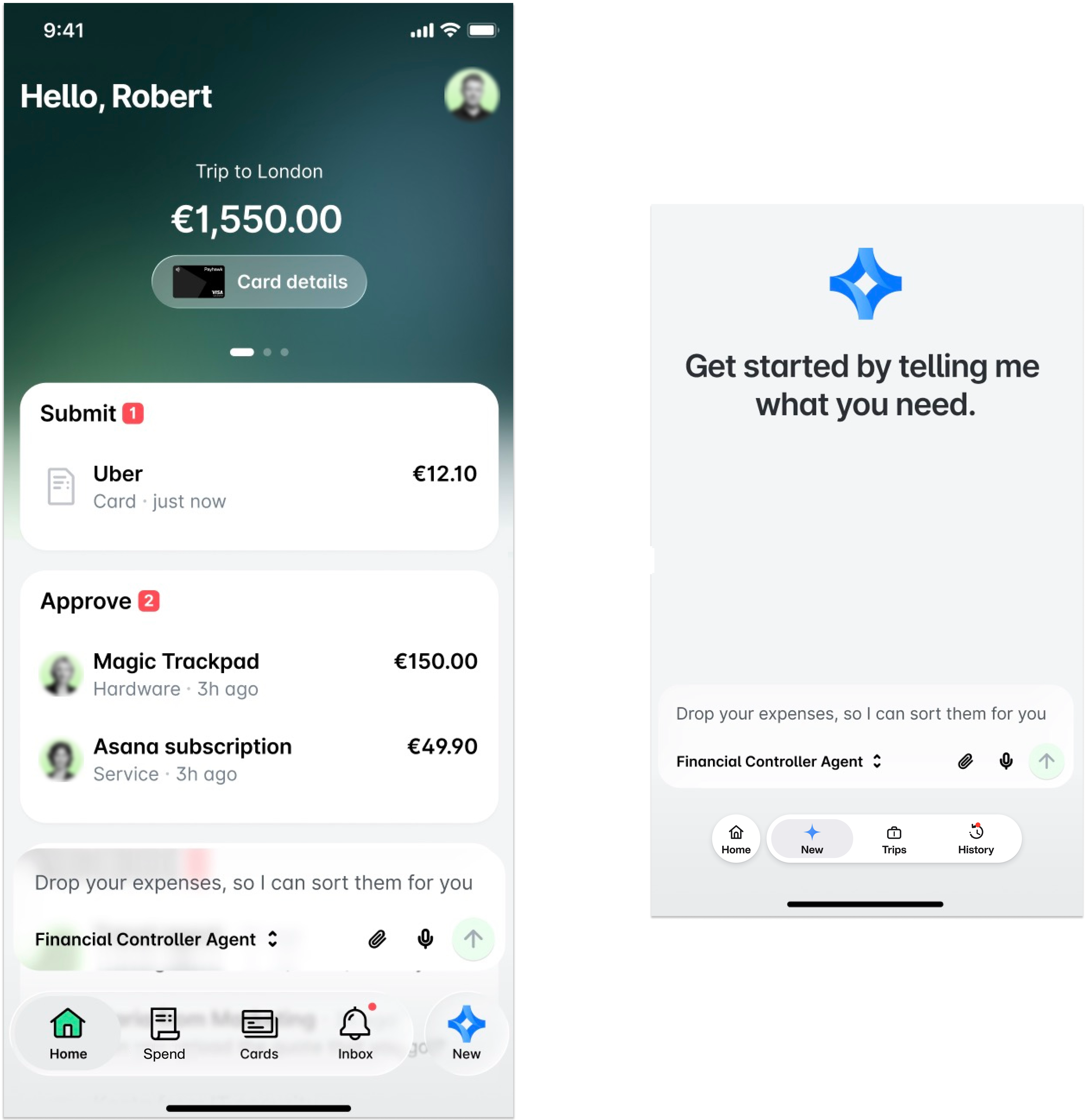
Можете също да прегледате историята на разговорите си с AI агента от екрана AI екип, като натиснете История.
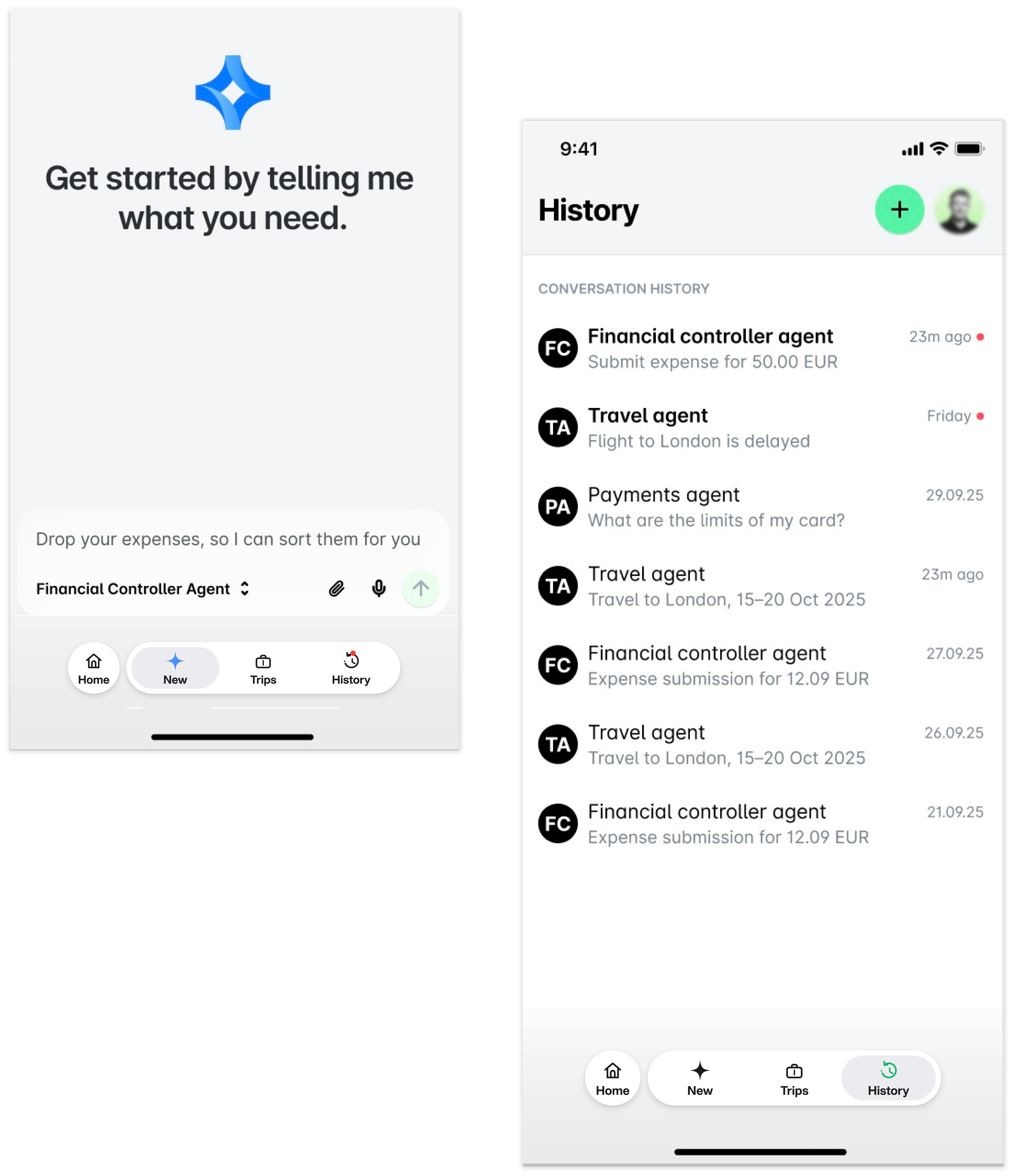
Можете също да продиктувате съобщението си вместо да го пишете. В полето за чат натиснете иконата на микрофона и започнете да говорите. Думите ви се появяват като текст в полето за чат. Когато приключите с говоренето, натиснете иконата за спиране, прегледайте текста и натиснете стрелката за изпращане.
От навигацията долу на екрана AI екип в мобилното приложение Payhawk можете да натиснете Пътувания, за да видите всички минали и предстоящи пътувания. За подробности вижте статията за преглед и актуализиране на съществуващи пътувания и маршрути.
Използване на AI агентите в Slack
Можете да задавате въпроси или да изпълнявате задачи с AI агентите в Slack, при условие че Администраторът на Payhawk в компанията ви е активирал този комуникационен канал.
AI агентите работят с всички планове на Slack, включително безплатния.
За подробна информация относно използването на канала Slack за взаимодействие с AI агентите на Payhawk вижте следните ръководства:
Ръководство за служители за използване на AI агента за пътувания в Slack
Ръководство за служители за използване на AI агента за финансов контрол на Payhawk в Slack
Ръководство за служители за използване на AI агента за снабдяване на Payhawk в Slack
Ръководство за служители за използване на AI агента за плащания на Payhawk в Slack
Използване на AI агентите в MS Teams
В момента интеграцията с MS Teams е налична само за AI агента за финансов контрол. За повече информация вижте ръководството за служители за използване на AI агента за финансов контрол на Payhawk в MS Teams.
Стартиране на плейбук
Плейбукът е готова многостъпкова процедура, която AI агентът изпълнява в правилния ред, така че да не се налага сами да помните или повтаряте всяка стъпка. Плейбуковете обработват финансови задачи от начало до край, като например проследяване на липсващите ви разписки, преглед на разходите или приключване на месеца.
За да стартирате плейбук:
В AI екип отворете списъка с наличните скилове и плейбукове. Те са групирани по AI агент (например AI агента за финансов контрол), а всеки плейбук е означен с етикета PLAYBOOK. Използвайте търсенето или опцията Добавяне на филтър, за да намерите нужния.
Изберете плейбук, за да отворите подробностите му. Ще видите кратко описание, номерираните Стъпки, които ще изпълни, и под Как да го стартирате – фразата, с която можете да го стартирате.
Кликнете върху Изпълни, за да стартирате плейбука, или напишете предложената фраза (например „Проследи липсващите ми разписки“) към AI агента в чата.
Виждате само плейбуковете, които имате право да стартирате, въз основа на действията, които изпълнява всяка от стъпките им.

Стартиране на скил
Скилът е едно конкретно действие, което AI агентът може да изпълни, като например списък на чакащите ви подадени разходи, извличане на фактура от доставчик или подаване на разходен отчет. За разлика от плейбука, скилът изпълнява една конкретна задача, а не цялостна многостъпкова процедура.
За да стартирате скил:
В AI екип отворете списъка със скилове и плейбукове и намерете нужния скил. Скилът е означен с етикета SKILL. Можете да търсите или да филтрирате по AI агент.
Изберете скил, за да видите описанието му и под Как да го стартирате – фразата, с която се стартира.
Кликнете върху Изпълни или напишете предложената фраза (например „Какво още трябва да подам?“) към AI агента в чата.
Скиловете и плейбуковете, предоставени от Payhawk, са означени като Payhawk, а тези, които вие или екипът ви създавате, са означени като По избор.

Създаване на собствени плейбукове
Ако нито един от готовите скилове или плейбукове не покрива задача, която изпълнявате редовно, можете да поискате от AI агента да създаде собствен плейбук за вас. Описвате задачата с ваши думи, а асистентът изготвя структуриран плейбук, който ще следва всеки път, когато го стартирате.
За да създадете собствен плейбук:
В чата кажете на AI агента какво искате да автоматизирате (например „Искам да създам нов плейбук“) и опишете задачата и кога трябва да се изпълнява.
Асистентът проверява съществуващата ви библиотека и, ако нищо не покрива задачата, изготвя нов плейбук. Прегледайте предложените подробности, включително описанието, Кога да се използва, Стъпки, които ще следва, условието Готово, когато и До какво има достъп (действията и данните, които ще използва).
Ако искате промени, кажете на асистента какво да коригира. Когато сте доволни, изберете Създаване на скил, за да запазите плейбука.
Собственият ви плейбук се добавя към библиотеката ви, означен като По избор, и можете да го стартирате по всяко време, точно като всеки друг плейбук.
