Sobald ein Payhawk Administrator die Zwei-Faktor-Authentifizierung (2FA) für Ihr Unternehmen aktiviert, werden Sie automatisch von Ihrem persönlichen Payhawk-Konto abgemeldet. Bei Ihrer nächsten Anmeldung müssen Sie sich abhängig von der aktivierten 2FA-Methode authentifizieren.
Für die Nutzung von Payhawk sind Ihr Vorname, Ihr Nachname und eine verifizierte Telefonnummer erforderlich. Diese Angaben sind nicht Bestandteil der Push-Authentifizierung oder der Zwei-Faktor-Authentifizierung selbst. Der SMS-Code für die 2FA wird jedoch nur an eine Telefonnummer gesendet, die Sie zuvor verifiziert haben.
Normalerweise geben Sie diese Informationen bereits während der Ersteinrichtung an. Sollten Angaben fehlen, werden Sie bei der nächsten Anmeldung aufgefordert, diese zu ergänzen. Dies gilt unabhängig von der verwendeten Authentifizierungsmethode und davon, ob Sie das Payhawk-Webportal oder die Mobile App nutzen.
Authentifizierungsmethoden bei Payhawk
Bei Payhawk können Sie sich auf folgende Arten authentifizieren:
Geben Sie den sechsstelligen Code ein, den Sie per SMS oder E-Mail an Ihre verifizierte Telefonnummer bzw. E-Mail-Adresse erhalten. Dabei handelt es sich um die Kontaktdaten, mit denen Sie bei Payhawk registriert sind.
Bestätigen Sie die Anmeldung über eine Push-Benachrichtigung in der Payhawk Mobile App auf einem vertrauenswürdigen Gerät, das Sie zuvor mit Ihrem persönlichen Payhawk-Konto verknüpft haben.
Melden Sie sich direkt auf Ihrem vertrauenswürdigen Gerät bei der Payhawk-App an, bestätigt die App die Push-Benachrichtigung automatisch und öffnet die App.
Bei jeder Anmeldung im Payhawk-Webportal wird eine Benachrichtigung an Ihr vertrauenswürdiges Gerät gesendet, die Sie bestätigen müssen.
Erstes vertrauenswürdiges Gerät registrieren
Bevor Sie ein vertrauenswürdiges Gerät registrieren können, muss Ihre Telefonnummer in Payhawk verifiziert sein. Ist dies noch nicht erfolgt, fordert Payhawk Sie auf, Ihre Telefonnummer zunächst zu verifizieren.
Wenn Sie Ihr erstes vertrauenswürdiges Gerät registrieren, zeigt Payhawk abhängig davon, wo Sie sich anmelden, eine der folgenden Aufforderungen an:
Payhawk-Webportal Im Payhawk-Webportal werden Sie auf dem Bildschirm Sichern Sie Ihr Konto aufgefordert, ein vertrauenswürdiges Gerät einzurichten. Der Bildschirm enthält einen QR-Code und den Link Mobile App herunterladen. Die Option Später, überspringen wird angezeigt, wenn Ihnen eine andere Authentifizierungsmethode zur Verfügung steht.
In der Payhawk-App wird nach der Authentifizierung per SMS- oder E-Mail-Code wird die Aufforderung Dieses Gerät als vertrauenswürdig festlegen angezeigt.

Smartphone als vertrauenswürdiges Gerät registrieren:
Installieren Sie die Payhawk Mobile App auf Ihrem Smartphone.
Melden Sie sich in der Payhawk Mobile App mit der E-Mail-Adresse an, die Sie für Ihr Payhawk-Konto verwenden.
Wenn die Aufforderung Dieses Gerät als vertrauenswürdig festlegen angezeigt wird, tippen Sie auf Bestätigen. Ihr Smartphone ist anschließend als vertrauenswürdiges Gerät registriert.

Wenn das Payhawk-Webportal auf dem Bildschirm Sichern Sie Ihr Konto geöffnet bleibt, wird der Vorgang automatisch fortgesetzt, sobald Ihr Gerät registriert wurde:
Der QR-Code öffnet lediglich den App-Store. Durch das Scannen wird die Payhawk Mobile App heruntergeladen, Ihr Gerät jedoch nicht als vertrauenswürdiges Gerät registriert.
Wenn für Ihr Konto ein vertrauenswürdiges Gerät erforderlich ist, werden Sie durch Tippen auf Ablehnen bei der Aufforderung abgemeldet. Tippen Sie daher auf Bestätigen, um die Einrichtung abzuschließen.
Anmeldung von einem anderen Gerät bestätigen
Wenn Sie sich von einem Gerät aus bei Payhawk anmelden, das nicht als vertrauenswürdiges Gerät registriert ist, sendet Payhawk eine Benachrichtigung an Ihr vertrauenswürdiges Gerät:
Warten Sie auf dem Bildschirm Überprüfen Sie Ihr Smartphone! auf die Benachrichtigung auf Ihrem vertrauenswürdigen Gerät.
Öffnen Sie die Benachrichtigung der Payhawk Mobile App. Auf dem Bildschirm Anmeldung bei Payhawk bestätigen sehen Sie, von welchem Gerät der Anmeldeversuch ausgeht. Je nach Ihren Kontoeinstellungen werden Sie aufgefordert, die Nummer auszuwählen, die mit der auf dem Anmeldegerät angezeigten Nummer übereinstimmt.

Tippen Sie auf Bestätigen, um die Anmeldung zuzulassen.
Sie haben fünf Minuten Zeit, um die Anmeldung zu bestätigen. Nach Ablauf dieser Zeit wird im Payhawk-Webportal die Meldung Die Zeit ist abgelaufen! angezeigt, und Sie müssen den Vorgang erneut starten. Wählen Sie Benachrichtigung erneut senden, um eine neue Benachrichtigung an Ihr vertrauenswürdiges Gerät zu senden.
Wenn Sie auf Ablehnen tippen, zeigt Payhawk die Meldung Anmeldung abgelehnt an. Der Zugriff wird nicht gewährt. Wählen Sie Erneut versuchen, um einen neuen Anmeldeversuch zu starten. Erhalten Sie eine Benachrichtigung über einen Anmeldeversuch, den Sie nicht selbst gestartet haben, lehnen Sie die Anmeldung ab, ändern Sie Ihr Passwort und wenden Sie sich an den Payhawk Support.
Ein weiteres vertrauenswürdiges Gerät registrieren
Die folgenden Schritte setzen voraus, dass Sie bereits über ein vertrauenswürdiges Gerät verfügen.
Sie können jederzeit weitere vertrauenswürdige Geräte hinzufügen.
Die Registrierung eines vertrauenswürdigen Geräts erfolgt über die Payhawk Mobile App.
So registrieren Sie ein weiteres vertrauenswürdiges Gerät:
Melden Sie sich auf dem neuen Gerät in der Payhawk Mobile App an. Die verwendete 2FA-Methode spielt dabei keine Rolle. Sie müssen sich lediglich von dem Gerät aus anmelden, das Sie als vertrauenswürdiges Gerät hinzufügen möchten.
Wenn Sie die Push-Authentifizierung als 2FA-Methode aktiviert haben, wird nach der Anmeldung eine Aufforderung angezeigt, ob Sie dieses Gerät als vertrauenswürdig hinzufügen möchten.
Wählen Sie „Ja“. Das Gerät wird anschließend Ihrem Payhawk-Konto als vertrauenswürdiges Gerät hinzugefügt.
Im Payhawk-Webportal können Sie die hinzugefügten vertrauenswürdigen Geräte für Ihr Konto anzeigen. Öffnen Sie dazu die Registerkarte Sicherheit > Zwei-Faktor-Authentifizierung.
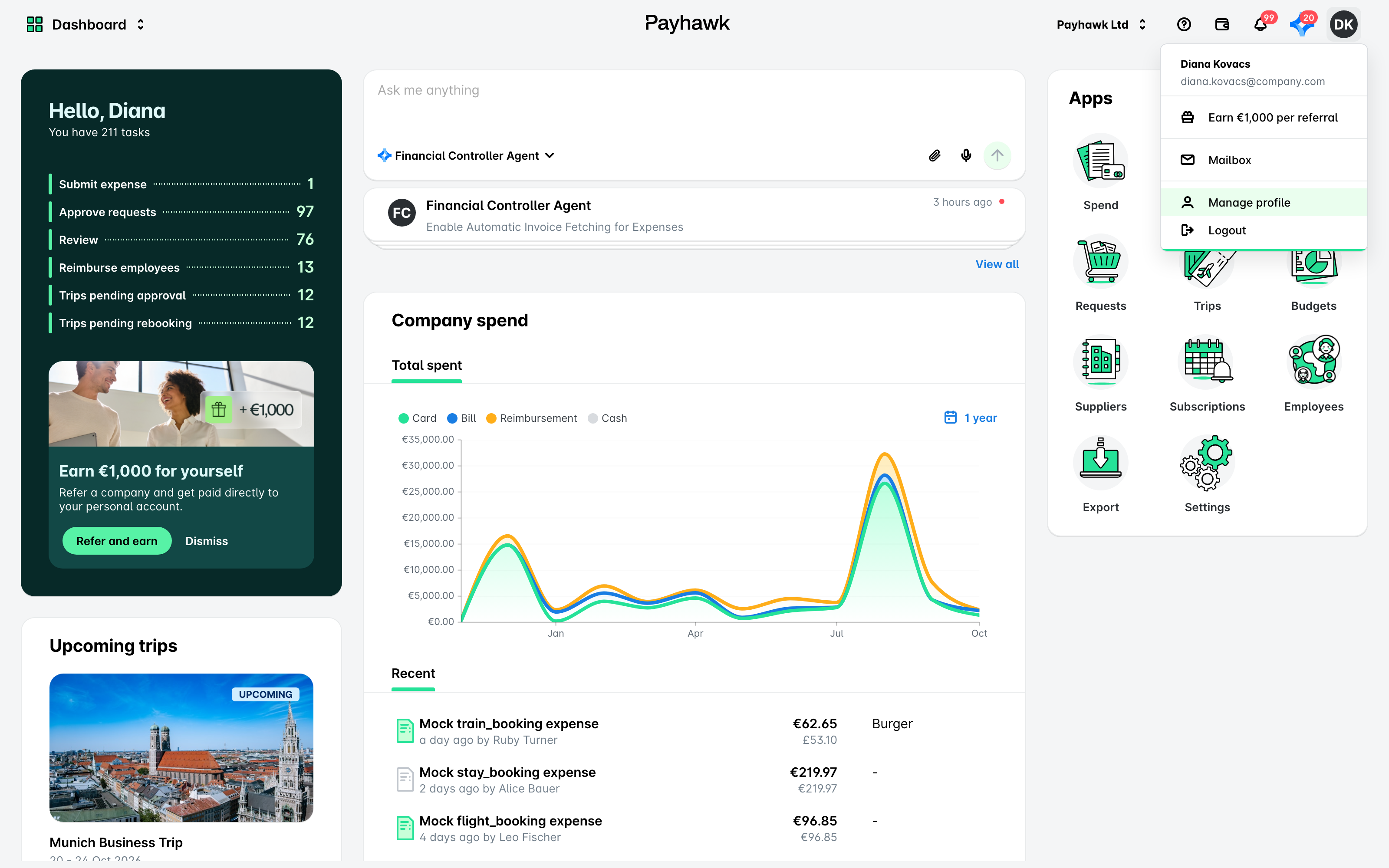
Ein vertrauenswürdiges Gerät ersetzen oder entfernen
Das Entfernen eines vertrauenswürdigen Geräts erfolgt im Payhawk-Webportal.
So entfernen Sie ein vertrauenswürdiges Gerät:
Öffnen Sie das Benutzermenü, indem Sie oben rechts auf Ihren Avatar klicken, und wählen Sie Profil verwalten.
Öffnen Sie Sicherheit > Zwei-Faktor-Authentifizierung.
Bewegen Sie den Mauszeiger über das Gerät, das Sie entfernen möchten, und klicken Sie auf das Papierkorbsymbol.
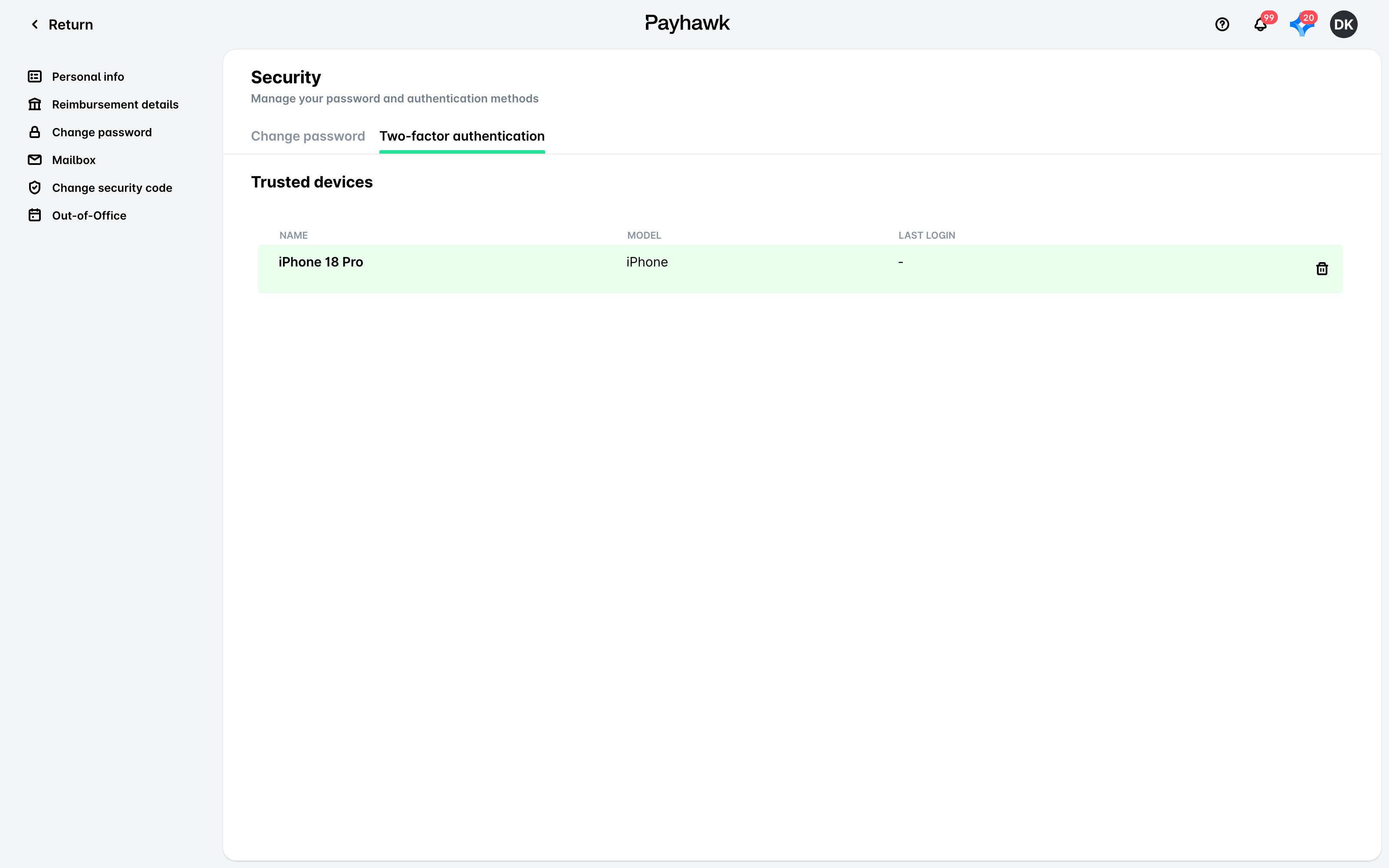
Bestätigen Sie Ihre Auswahl im Dialogfeld mit BestätigenDas entfernte Gerät kann anschließend nicht mehr zur Authentifizierung verwendet werden. Um es wieder zu nutzen, müssen Sie dieses oder ein anderes Gerät erneut als vertrauenswürdiges Gerät registrieren.
Weitere Hinweise
Wenn Sie ein neues Gerät als Ersatz für ein bestehendes vertrauenswürdiges Gerät einrichten möchten, das Sie nicht mehr verwenden, entfernen Sie zunächst das alte Gerät und fügen Sie anschließend das neue hinzu.
Wenn Sie ein vertrauenswürdiges Gerät entfernen, das Sie weiterhin verwenden möchten, behält die Payhawk Mobile App auf diesem Gerät ihre bisherige Konfiguration bei. Sie werden daher nicht automatisch aufgefordert, das Gerät erneut als vertrauenswürdig zu registrieren. Um dasselbe Gerät erneut als vertrauenswürdiges Gerät zu verwenden, installieren Sie die Payhawk Mobile App neu oder löschen Sie die App-Daten. Melden Sie sich anschließend erneut an und tippen Sie auf Bestätigen.
Nach einer Neuinstallation der Payhawk Mobile App auf einem vertrauenswürdigen Gerät erkennt die App das Gerät nicht mehr automatisch. Sie müssen es erneut als vertrauenswürdiges Gerät hinzufügen. Nach der erneuten Registrierung wird das Gerät möglicherweise zweimal angezeigt: einmal als früherer Eintrag und einmal als neuer Eintrag nach der Neuinstallation. Prüfen Sie in diesem Fall den Zeitpunkt der letzten Anmeldung, um den älteren Eintrag zu identifizieren, und entfernen Sie diesen aus Ihrem Konto.
Durch das Abmelden aus der Payhawk Mobile App wird ein vertrauenswürdiges Gerät nicht entfernt. Das Gerät bleibt als vertrauenswürdig registriert und erhält weiterhin Anmeldebenachrichtigungen. Sie können eine Anmeldeanfrage jedoch nicht bestätigen, solange Sie abgemeldet sind. Melden Sie sich erneut an, um die Anfrage zu bestätigen. Wenn Sie keine Benachrichtigungen mehr erhalten möchten, entfernen Sie das Gerät im Payhawk-Webportal.
Payhawk benachrichtigt Sie per E-Mail, sobald ein vertrauenswürdiges Gerät aus Ihrem Konto entfernt wurde.
Anmeldung ohne vertrauenswürdiges Gerät
Wenn Sie keinen Zugriff auf Ihr vertrauenswürdiges Gerät haben, können Sie sich weiterhin mit einer anderen Authentifizierungsmethode anmelden, sofern Ihr Unternehmen diese aktiviert hat:
Wählen Sie auf dem Bildschirm Überprüfen Sie Ihr Smartphone! die Option Versuchen Sie, sich auf andere Weise anzumelden.
Wählen Sie Per SMS authentifizieren oder Per E-Mail authentifizieren und geben Sie den erhaltenen sechsstelligen Code ein.
Steht Ihnen keine alternative Authentifizierungsmethode zur Verfügung, wählen Sie auf demselben Bildschirm Haben Sie Ihr vertrauenswürdiges Gerät verloren? aus, um den Payhawk Support zu kontaktieren.
Wenn Sie sich nicht anmelden können, weil Sie keinen Zugriff mehr auf Ihr vertrauenswürdiges Gerät haben, muss ein Payhawk Administrator Ihres Unternehmens die manuelle Entfernung des Geräts beim Payhawk Support beantragen.
Der Payhawk Administrator sendet dazu eine E-Mail an den Payhawk Support unter support@payhawk.com und beschreibt kurz die Situation, einschließlich des Grundes für die Entfernung des vertrauenswürdigen Geräts. Mit dieser E-Mail bestätigt der Administrator, dass Payhawk das alte Gerät entfernen darf.
Vertrauenswürdige Geräte anzeigen
So zeigen Sie die in Ihrem Konto registrierten vertrauenswürdigen Geräte an:
Öffnen Sie im Payhawk-Webportal das Benutzermenü, indem Sie oben rechts auf Ihren Avatar klicken.
Wählen Sie Profil verwalten > Sicherheit > Zwei-Faktor-Authentifizierung.
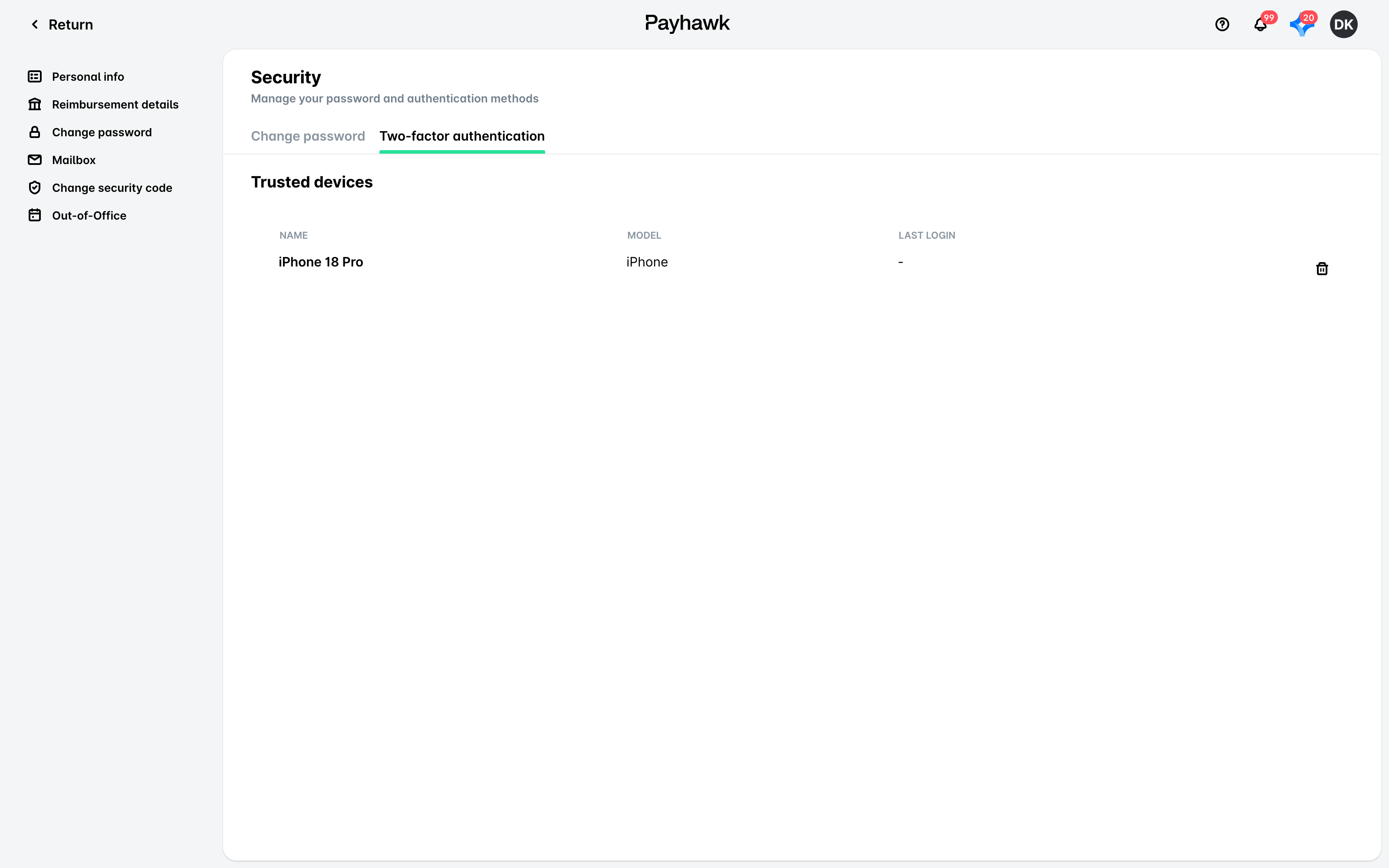
Die Liste enthält den Namen, das Modell und den Zeitpunkt der letzten Anmeldung jedes Geräts. Überprüfen Sie die Liste regelmäßig und entfernen Sie alle Geräte, die Sie nicht erkennen. Ein unbekanntes Gerät kann bedeuten, dass eine andere Person Ihre Anmeldedaten hat. Wenn Sie ein solches Gerät sehen, entfernen Sie es, ändern Sie Ihr Passwort und wenden Sie sich an den Payhawk-Support.
Nützliche Ressourcen
Was tun, wenn mein Gerät nicht als vertrauenswürdig registriert wird
Nach der Aktivierung von 2FA kann ich mich nicht in der Payhawk Mobile App anmelden