Sie können die Bankdaten für alle Ihre synchronisierten Lieferanten auf einmal aus einem einzigen Tabellenblatt hinzufügen, ohne die Verbindung zu Ihrem ERP-System zu unterbrechen.
Ihr ERP-System bleibt für den Lieferantendatensatz zuständig und Payhawk verwaltet die Bankdaten. Die nächste ERP-Synchronisierung überschreibt oder löscht die von Ihnen importierten Bankdaten nicht.
Payhawk sendet diese Bankdaten nicht an Ihr ERP-System. Eine Ausnahme ist DATEV: Mit einer DATEVconnect-Stammdatenverbindung sendet Payhawk die SEPA-Bankdaten an den DATEV-Kreditor.
Bevor Sie starten
Die erforderlichen Voraussetzungen finden Sie in der folgenden Tabelle:
Voraussetzungen | Details |
Payhawk-Rolle | Payhawk Administrator, Senior AP-Spezialist oder eine benutzerdefinierte Rolle, die sowohl Daten per Massenimport importieren als auch Lieferantenbankkonten ändern kann. |
ERP-System | Ein verbundenes ERP-System, das Lieferanten mit Payhawk synchronisiert. |
Level | Eine einzelne Einheit. Sie können diesen Import nicht auf Gruppenebene durchführen. |
Währungen | EUR (SEPA), GBP (Faster Payments) und USD (ACH) |
Lieferanten, die nicht in der Vorlage enthalten sind
Die Vorlage enthält die folgenden Lieferanten nicht:
Lieferanten, die Sie in Payhawk erstellt haben, anstatt sie aus Ihrem ERP-System zu synchronisieren. Fügen Sie deren Bankdaten direkt beim jeweiligen Lieferanten hinzu.
Lieferanten, die archiviert werden oder sich in der Prüfung befinden.
Lieferanten, die über Wise oder das Dynamic-Zahlungssystem bezahlt werden.
Bankdaten importieren
Um Bankdaten für Ihre synchronisierten Lieferanten zu importieren, erstellen Sie eine Vorlage, tragen die Bankdaten ein und laden die Datei in Payhawk hoch.
Vorlage erstellen
So erstellen Sie die Vorlage für Zahlungsdetails:
Öffnen Sie im Payhawk-Webportal oben links die App-Auswahl und wechseln Sie zu Lieferanten.
Klicken Sie auf das Drei-Punkte-Menü und wählen Sie Lieferanten aktualisieren aus.
Wählen Sie unter Was möchten Sie importieren? die Option Zahlungsdetails aus.
Klicken Sie auf Vorlage erstellen.
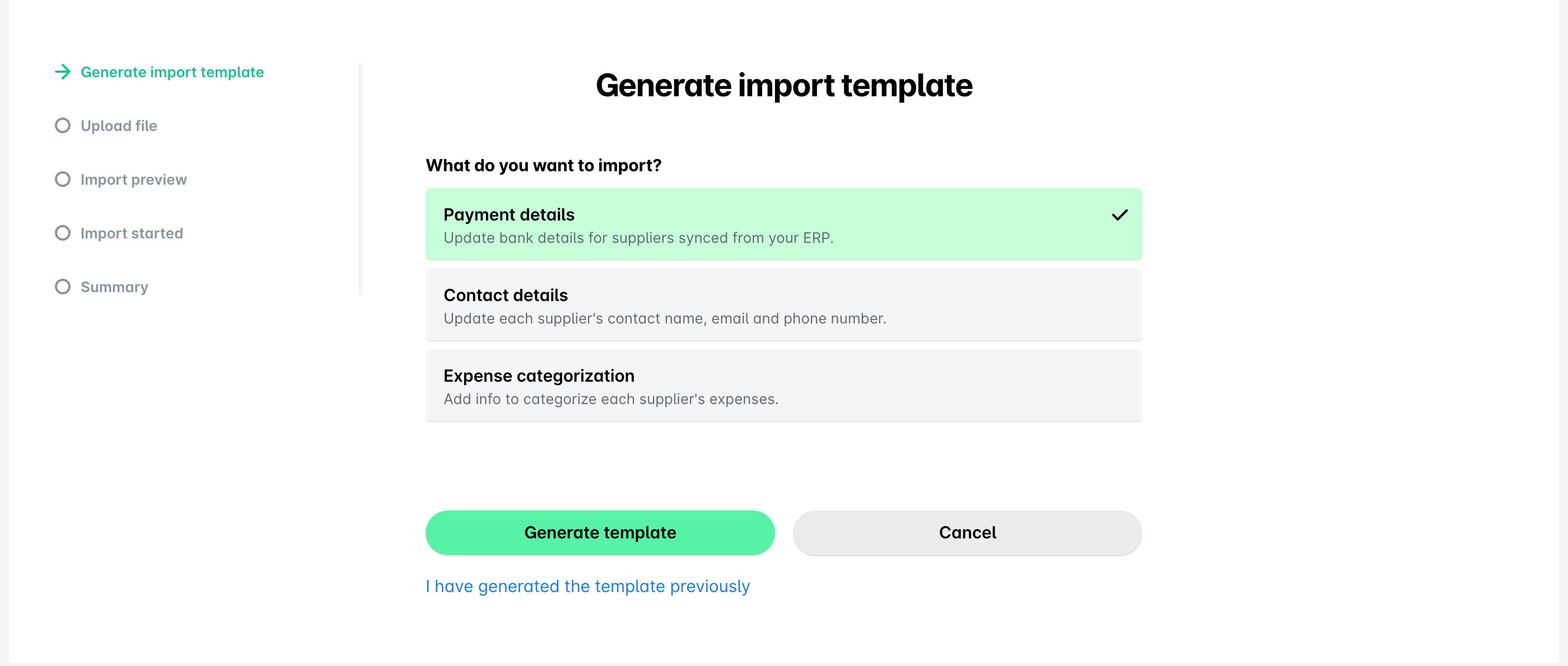
Payhawk lädt eine Excel-Datei mit dem Namen SupplierPaymentDetails-<account id>.xlsx herunter. Die Datei enthält für jeden aktiven Lieferanten, der aus Ihrem ERP-System synchronisiert wurde, eine Zeile, in der bereits vorhandene Bankdaten des Lieferanten eingetragen sind.
Bankdaten ausfüllen
Ändern Sie die ersten vier Spalten nicht. Payhawk verwendet die externe ID, um jeden Lieferanten zu finden. Wenn Sie sie ändern, kann Payhawk den Lieferanten nicht finden. Wenn Sie den Lieferantennamen, die MwSt.-/Steuer-ID oder das Land ändern, lehnt Payhawk die Zeile ab.
Eine Übersicht über die Spalten in der Vorlage und darüber, ob die einzelnen Spalten bearbeitet werden können, finden Sie in der folgenden Tabelle:
Spalte | Bearbeitungsstatus |
Lieferantenname | Nein |
MwSt.-/Steuer-ID | Nein |
Land | Nein |
Externe ID | Nein. Dies ist die Lieferanten-ID in Ihrem ERP-System. |
Währung | Ja. Wählen Sie EUR, GBP oder USD aus. |
Kontoinhaber, IBAN, BIC / SWIFT, Kontonummer, Bankleitzahl (UK), Routingnummer, Kontotyp, Bankland, Bankstadt, Bankleitzahl der Bank und Bankadresse | Ja. Füllen Sie die Spalten für Ihre Währung aus. |
Welche Angaben für jede Währung erforderlich sind, finden Sie in der folgenden Tabelle:
Währung | Erforderlich | Optional |
EUR | Kontoinhaber, IBAN, BIC / SWIFT und Bankland | Bankstadt, Bankleitzahl der Bank und Bankadresse. Füllen Sie entweder alle drei Felder aus oder keines davon. |
GBP | Kontoinhaber, Kontonummer und Bankleitzahl | Nicht zutreffend |
USD | Kontoinhaber, Kontonummer, Routingnummer und Kontotyp | Nicht zutreffend |
Sie müssen nur die Lieferanten ausfüllen, die Sie aktualisieren möchten. Zeilen für Lieferanten ohne Bankdaten können leer bleiben.
Sie können jeweils eine .xlsx- oder .xlsm-Datei hochladen. Die Anzahl der Zeilen in der Datei mit den Zahlungsdetails ist unbegrenzt.
Hochladen und Importieren der Datei
So importieren Sie die Bankdaten:
Gehen Sie zurück zu Lieferanten, klicken Sie auf das Drei-Punkte-Menü, wählen Sie Lieferanten aktualisieren aus und laden Sie Ihre Datei hoch.
Prüfen Sie die Importvorschau. Sie zeigt, welche Lieferanten geändert werden und welche nicht.
Wählen Sie Ich verstehe, dass diese Aktion nicht rückgängig gemacht werden kann aus und klicken Sie auf Importieren.
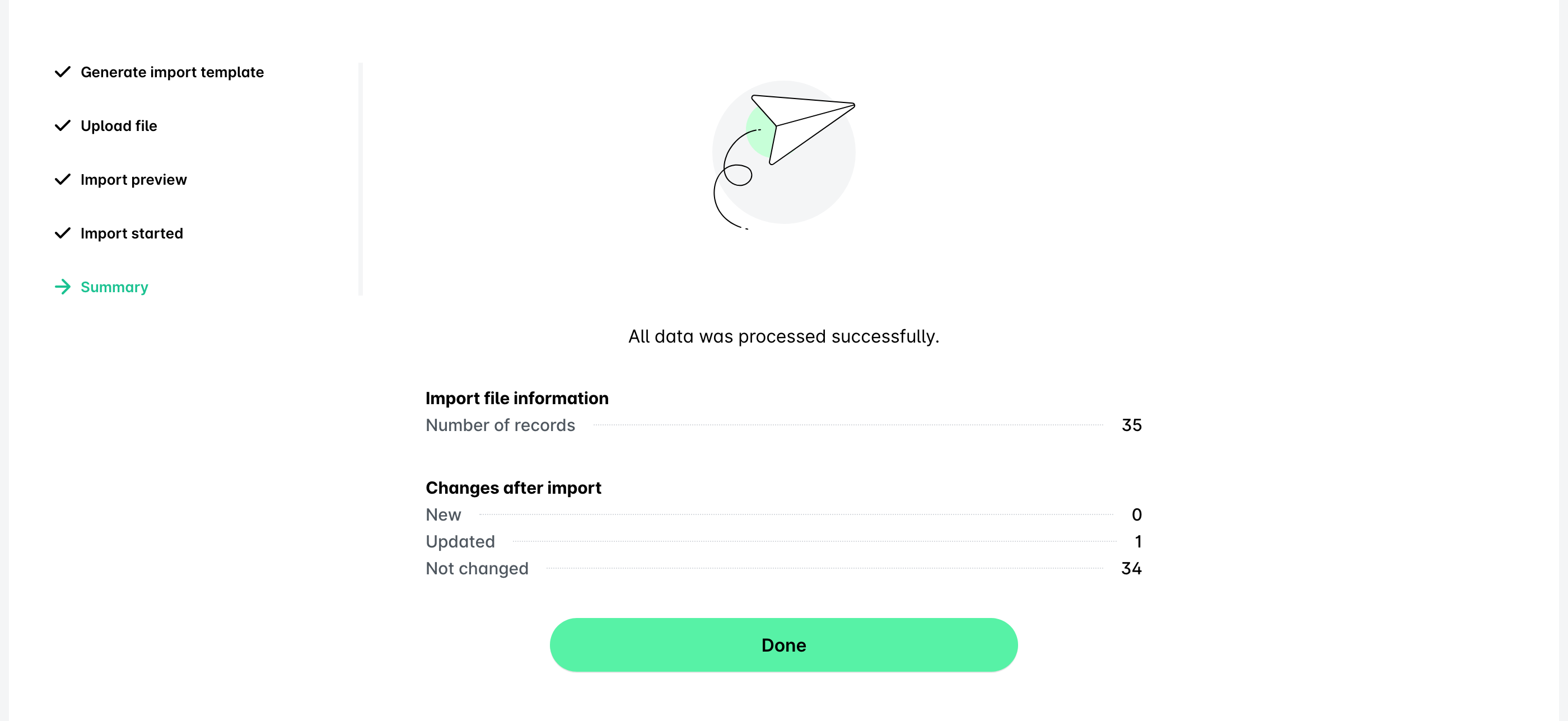
Prüfen Sie die Zusammenfassung. Wenn Zeilen fehlgeschlagen sind, laden Sie die Datei herunter, in der die Fehler in den einzelnen Zeilen markiert sind, beheben Sie sie und laden Sie die Datei erneut hoch.
Klicken Sie auf Fertig.
Importergebnisse überprüfen
Nach dem Import können Sie prüfen, wie Payhawk jede Zeile in Ihrer Datei verarbeitet hat und ob Änderungen genehmigt werden müssen.
Import jeder einzelnen Zeile bearbeiten
In der folgenden Tabelle sehen Sie, wie Payhawk den Import jeder Zeile in Ihrer Datei verarbeitet:
Zeile in Ihrer Datei | Was passiert |
Eine neue Zeile mit Bankdaten | Payhawk fügt die Angaben dem Lieferanten als weiteres Bankkonto hinzu. |
Geänderte Bankdaten in einer vorhandenen Zeile | Die neuen Angaben ersetzen die Bankdaten in dieser Zeile. |
Dieselben Angaben wie zuvor | Payhawk markiert die Zeile als Nicht geändert. |
Leere Bankspalten und der Lieferant hat keine Bankdaten | Payhawk markiert die Zeile als Nicht geändert. |
Leere Bankspalten, aber der Lieferant hat bereits Bankdaten | Payhawk zeigt einen Fehler an. Bankdaten können nicht per Import entfernt werden. Entfernen Sie sie stattdessen beim Lieferanten in Payhawk. |
Der Import erstellt, archiviert oder löscht keine Lieferanten, sondern aktualisiert nur Bankdaten.
Genehmigung von Änderungen an Bankdaten
Wenn Sie die Aufgabentrennung für Änderungen an Lieferantenbankdaten aktiviert haben, wartet jede importierte Änderung auf Genehmigung. Die Importzusammenfassung weist Sie darauf hin, dass einige Änderungen genehmigt werden müssen. Genehmigende Personen finden die Änderungen in ihrem Posteingang, und die Änderungen werden nach der Genehmigung wirksam.
Payhawk protokolliert jede Änderung im Prüfprotokoll als Änderung eines Lieferantenbankkontos mit dem Hinweis Import von Zahlungsdetails.
Fehlerbehebung
In der folgenden Tabelle finden Sie die am häufigsten angezeigten Fehler, ihre Bedeutung und die jeweilige Lösung:
Fehler | Bedeutung | Lösung |
Lieferant mit externer ID „…“ wurde nicht gefunden. Nur aktive Lieferanten, die aus Ihrem ERP synchronisiert wurden, können aktualisiert werden. | Die externe ID stimmt nicht mit einem aktiven Lieferanten überein, der aus Ihrem ERP-System synchronisiert wurde. | Erstellen Sie eine neue Vorlage und übertragen Sie die Details. |
Die Identitätsspalten … stimmen nicht mit den exportierten Werten überein. Nur Bankdatenfelder können bearbeitet werden. | Der Lieferantenname, die MwSt.-/Steuer-ID oder das Land wurde geändert. | Machen Sie die Änderung rückgängig oder erstellen Sie eine neue Vorlage. |
Lieferant mit externer ID „…“ wurde nicht gefunden | Die externe ID in der Datei wurde geändert. | Stellen Sie die ursprüngliche externe ID wieder her und importieren Sie die Datei erneut. |
Doppelte Zeile für Lieferant mit externer ID „…“. Jeder Lieferant darf nur einmal vorkommen. | Derselbe Lieferant erscheint zweimal in der Datei. | Behalten Sie eine Zeile bei. Jede Zeile enthält ein Bankkonto, und jeder Lieferant darf nur einmal in der Datei vorkommen. |
Zahlungsdetails können nicht per Import entfernt werden. Entfernen Sie sie beim Lieferanten in Payhawk. | Die Bankspalten sind für einen Lieferanten mit Bankdaten leer. | Geben Sie die Daten erneut ein oder entfernen Sie sie beim Lieferanten in Payhawk. |
Die Währung muss eine der folgenden sein: EUR, GBP, USD | Die Zeile verwendet eine andere Währung. | Verwenden Sie EUR, GBP oder USD. Fügen Sie andere Währungen direkt beim Lieferanten hinzu. |
Die IBAN ist ungültig oder der BIC/SWIFT ist ungültig. | Die Bankdaten haben die Validierung nicht bestanden. | Prüfen Sie die Angaben mit dem Lieferanten. |
Eine Änderung der Zahlungsdetails für diesen Lieferanten wartet bereits auf Genehmigung. | Eine frühere Änderung wartet auf Genehmigung. | Bitten Sie einen Genehmiger, die Änderung zu genehmigen oder abzulehnen, und importieren Sie die Datei dann erneut. |
Die Zahlungsdetails für diesen Lieferanten werden über einen Zahlungsanbieter verwaltet und können nicht per Import aktualisiert werden. | Der Lieferant wird über Wise oder Dynamic bezahlt. | Aktualisieren Sie die Bankdaten direkt beim Lieferanten. |
Sie sehen Lieferanten aktualisieren oder Zahlungsdetails nicht. | Ihrer Rolle fehlt eine Berechtigung, Sie befinden sich auf Gruppenebene oder es ist kein ERP-System verbunden, das Lieferanten synchronisiert. | Prüfen Sie Ihre Rolle, die Einheit und die ERP-Verbindung. |