Je nach der unter definierten betragsbasierten Genehmigungskette in Ihrem Unternehmen sind Sie möglicherweise als Genehmigender für die von Ihren Teammitgliedern eingereichten Geldmittelanträgen aufgeführt.
Hinweise zur Genehmigung und Ablehnung von Kartenanträgen
Je nach Art der Genehmigungskette werden nach der Genehmigung eines Kartenantrags alle relevanten Genehmiger entlang der Genehmigungskette ordnungsgemäß benachrichtigt.
Sobald Sie einen Geldmittelantrag abgelehnt haben, wird der Mitarbeiter, der den Antrag gestellt hat, mit einer Push-Benachrichtigung auf seinem Telefon und einer E-Mail benachrichtigt. Er kann auch den Grund für die Ablehnung des Geldmittelantrags einsehen.
Sie können Anträge für neue virtuelle American Express-Karten nur dann genehmigen, wenn Ihr Unternehmen in den USA ansässig ist und eine Verbindung zwischen den Systemen von American Express und Payhawk hergestellt wurde.
Je nach Art der beantragten Karte sehen Sie im Antrag unterschiedliche Felder.
Nur Benutzer, die in den Genehmigungsworkflow eingebunden sind, können die Kartenanforderung in ihrem Posteingang sehen, und selbst Payhawk-Administratoren haben keinen Zugriff auf diese Kartenanforderung, wenn sie nicht Teil des Genehmigungsworkflows sind.
Zugang zu gestelltne Kartenanträgen
Sie können von Ihrem Telefon oder Computer aus über die E-Mail-Benachrichtigung, die Sie erhalten haben, auf einen Kartenantrag zugreifen.
Alternativ können Sie entweder die Payhawk-App auf Ihrem Smartphone öffnen oder sich über Ihren Browser beim Payhawk-Webportal anmelden, um über Ihren Posteingang auf den Antrag zuzugreifen.
Kartenanträge in der mobilen Payhawk-App genehmigen
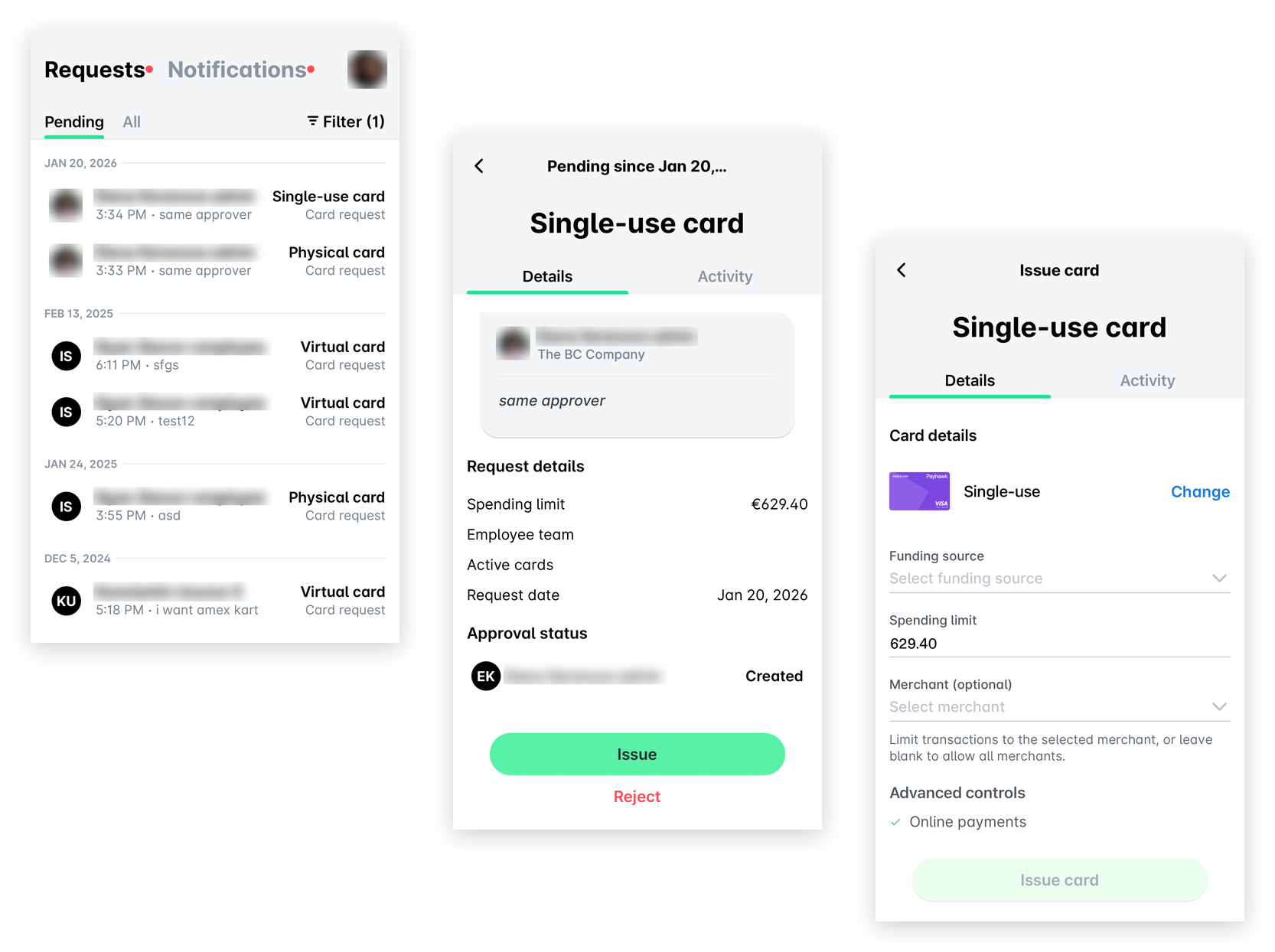
So genehmigen Sie einen eingereichten Kartenantrag in der mobilen Payhawk-App:
Tippen Sie in der mobilen Payhawk-App auf Posteingang. Alternativ können Sie auf die Push-Benachrichtigung auf Ihrem Mobiltelefon tippen.
Wählen Sie unter Ausstehend den gewünschten Kartenantrag aus, indem Sie darauf tippen.
Tippen Sie auf Ausstellen. Geben Sie die erforderlichen Daten für die Ausstellung der Payhawk-Karte ein.
Wenn es sich um eine virtuelle American Express-Karte handelt, lesen Sie bitte den Artikel über die Ausstellung von virtuellen American Express-Karten.
Wenn Sie fertig sind, tippen Sie auf Karte ausstellen.
Kartenanträge in der mobilen Payhawk-App ablehnen
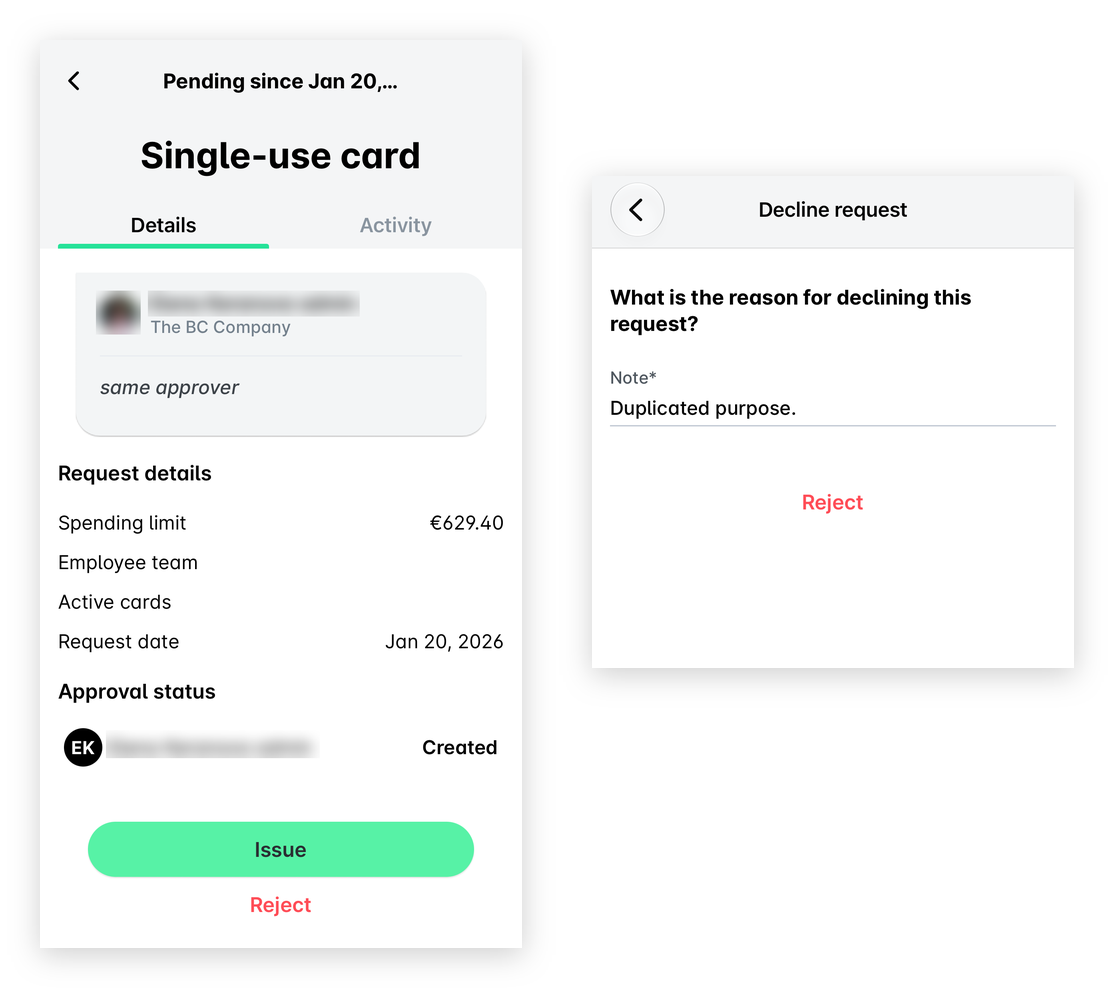
So lehnen Sie einen Kartenantrag in der mobilen Payhawk-App ab:
Gehen Sie in der mobilen Payhawk-App zu Posteingang. Alternativ können Sie auf die Push-Benachrichtigung auf Ihrem Mobiltelefon tippen.
Wählen Sie den gewünschten Kartenantrag aus und tippen Sie auf Ablehnen.
Geben Sie im daraufhin geöffneten Dialog unter Anmerkung den Grund für die Ablehnung des Antrags ein.
Tippen Sie auf Ablehnen.
Kartenanträge im Payhawk-Webportal genehmigen
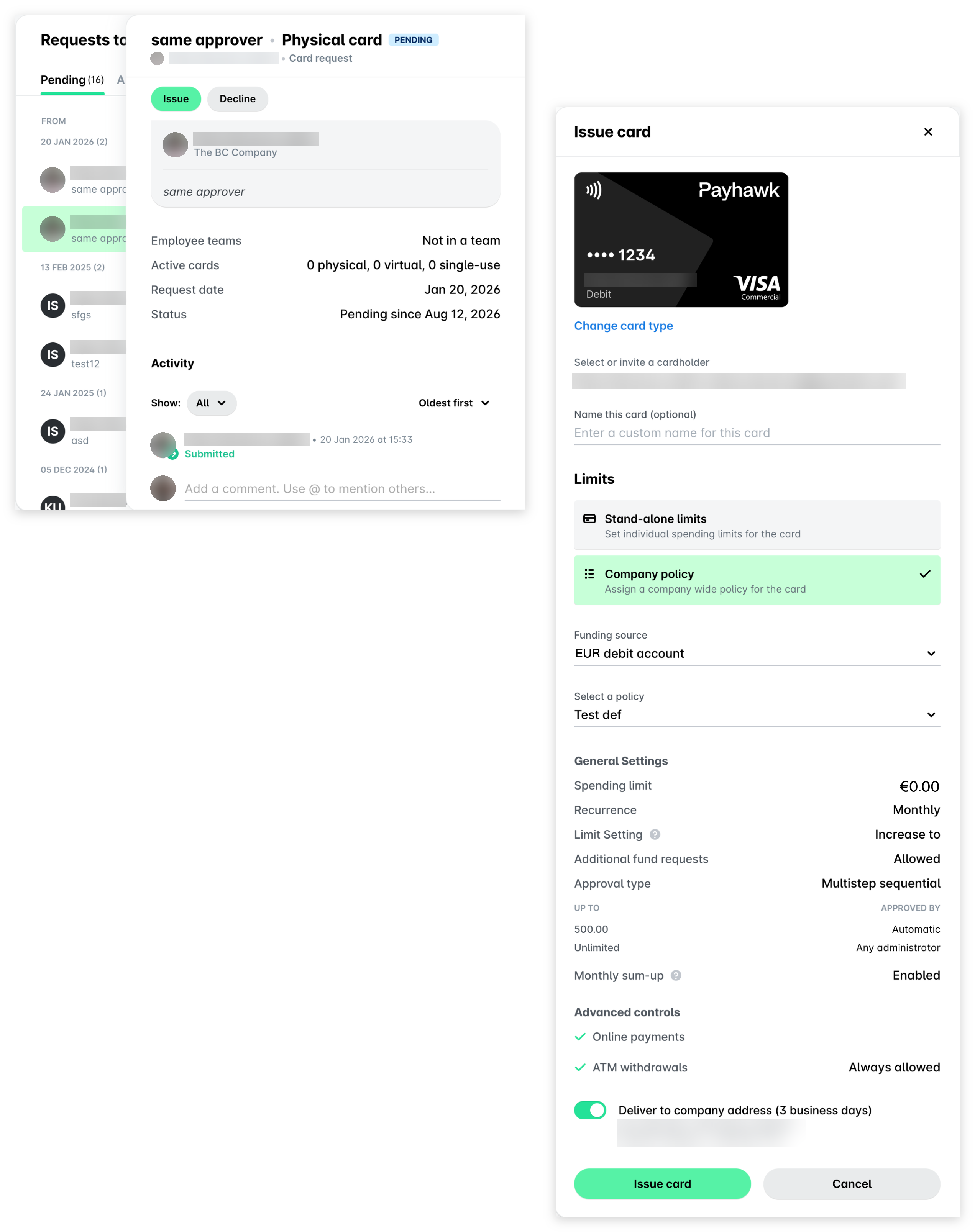
So genehmigen Sie einen Kartenantrag im Payhawk-Webportal:
Gehen Sie im Payhawk-Webportal zu Posteingang > Anträge an mich.
Wählen Sie den gewünschten Antrag aus, indem Sie darauf klicken.
Klicken Sie auf Ausstellen. Geben Sie die erforderlichen Daten für die Ausstellung der Payhawk-Karte ein.
Wenn es sich um eine virtuelle American Express-Karte handelt, lesen Sie bitte den Artikel über die Ausstellung von virtuellen American Express-Karten.
Wenn Sie fertig sind, klicken Sie auf Karte ausstellen.
Kartenanträge im Payhawk-Webportal ablehnen
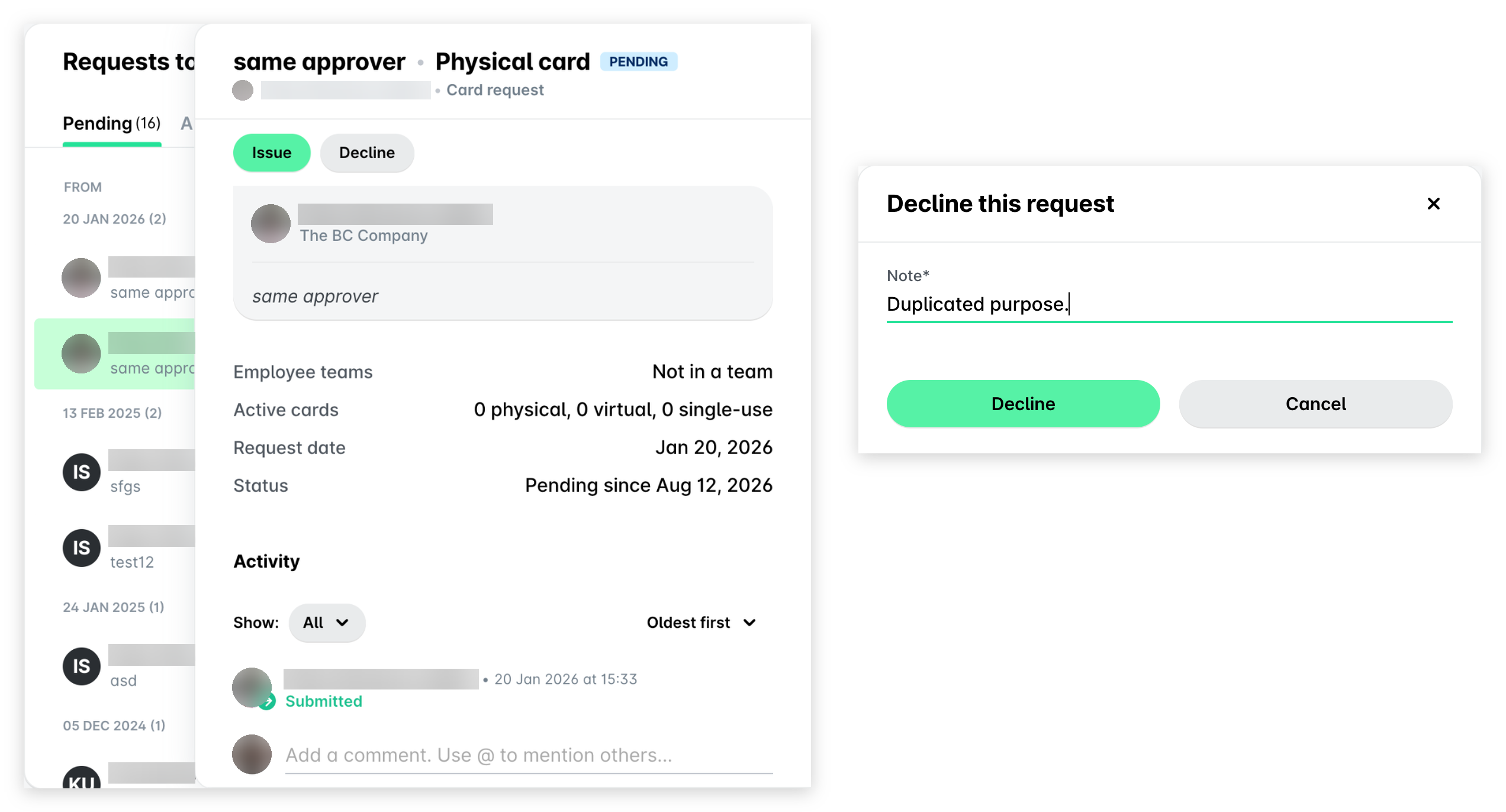
So lehnen Sie einen Kartenantrag im Payhawk-Webportal ab:
Gehen Sie im Payhawk-Webportal zu Posteingang > Anträge an mich.
Wählen Sie den gewünschten Kartenantrag aus und klicken Sie auf Ablehnen.
Geben Sie im daraufhin geöffneten Dialog unter Anmerkung den Grund für die Ablehnung des Antrags ein.
Klicken Sie auf Ablehnen.
Nützliche Ressourcen