Die Felder mit den Details einer Ausgabe bleiben unverändert. Die Ausgabendetails zeigen jetzt jedoch mehr Informationen auf einem einzigen Bildschirm. Auch das Layout, die Einzelposten und die Navigation zwischen Ausgaben wurden überarbeitet.
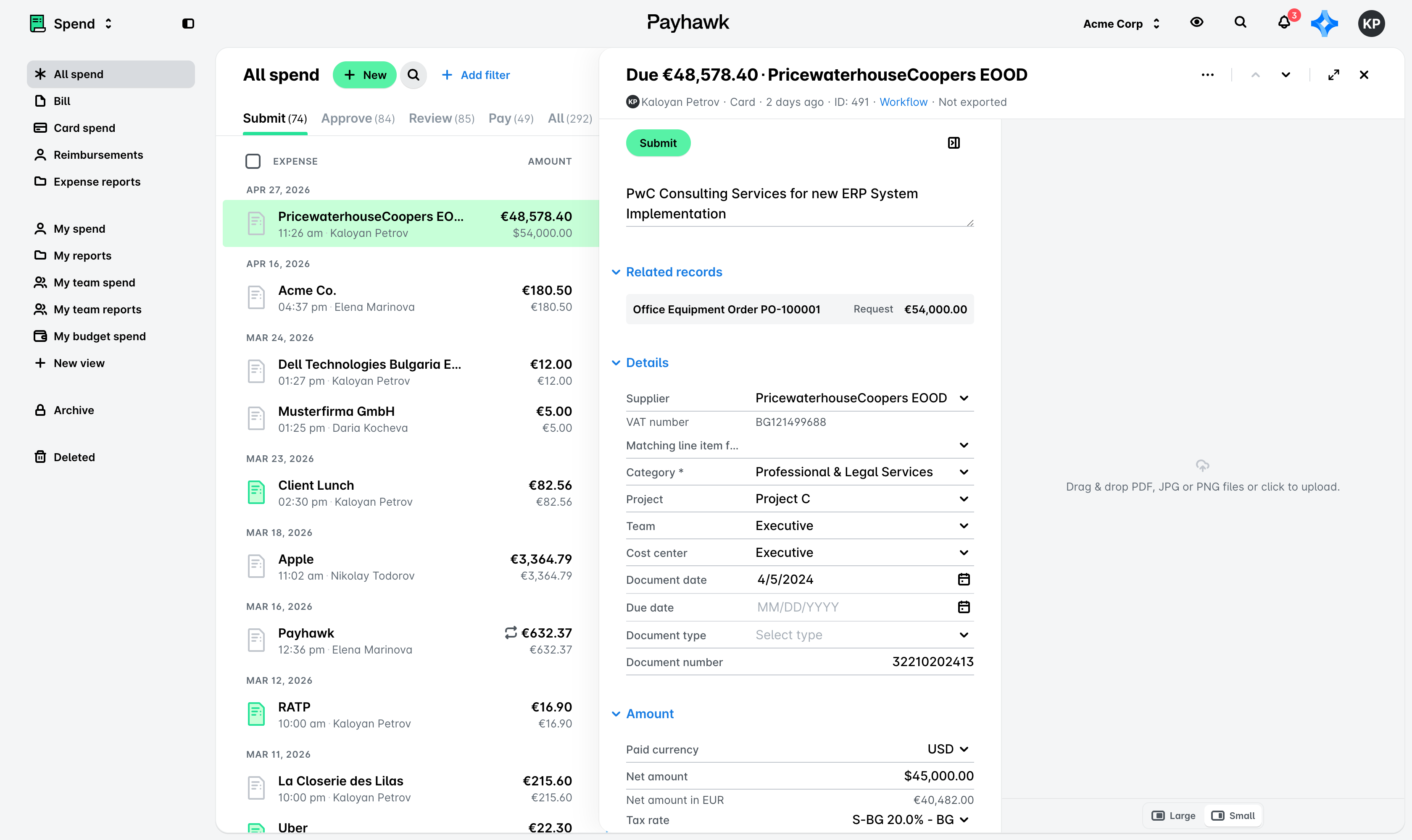
Der Abschnitt Details
Der Abschnitt Details einer Ausgabe fasst jetzt die Felder Lieferant, Kategorisierung und Dokument zusammen. Dadurch ist das Formular kompakter und die auszufüllenden Felder sind übersichtlicher angeordnet.

Der Abschnitt Betrag
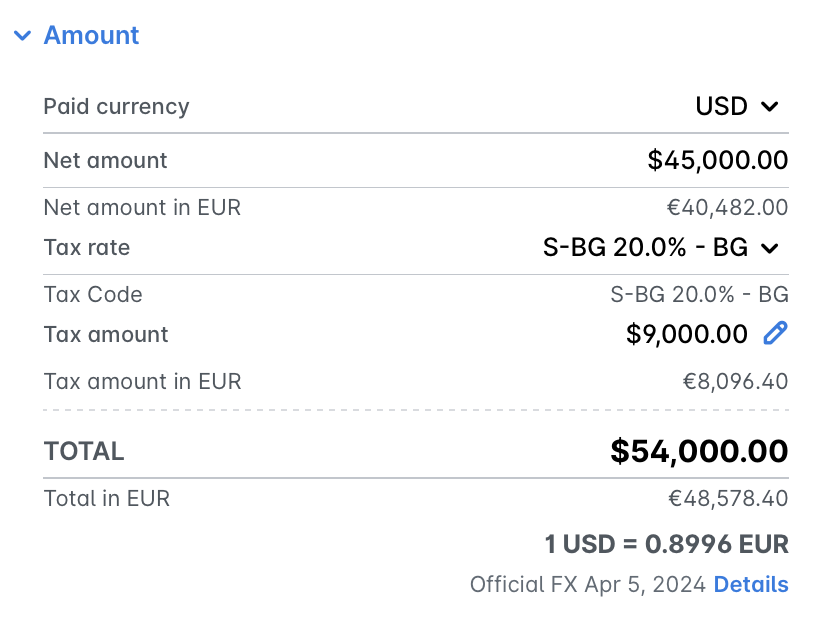
Der Abschnitt Betrag besteht jetzt aus einer statt bisher zwei Spalten.
Das Feld Gesamt zeigt wie bisher den gezahlten Betrag an. Erfolgt die Zahlung in einer anderen Währung als der Währung Ihres Payhawk-Kontos, werden im Feld Gesamt die Beträge in beiden Währungen sowie der verwendete Wechselkurs angezeigt.
Einzelposten anzeigen und bearbeiten
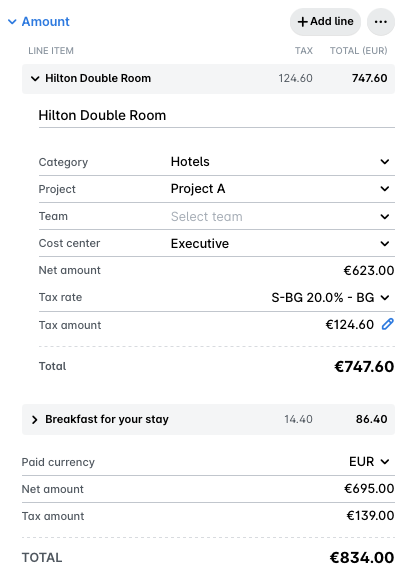
Bisher waren Einzelposten im Abschnitt Betrag schreibgeschützt. Um sie zu bearbeiten, mussten Sie einen separaten Bildschirm öffnen.
Jetzt können Sie Einzelposten direkt in der Ausgabe bearbeiten, indem Sie die Werte in den entsprechenden Zeilen ändern.
Der Abschnitt Verknüpft
Der neue Abschnitt Verknüpft zeigt alle mit der Ausgabe verknüpften Ausgaben mit einem Link zu jeder einzelnen an. Je nach Art der Ausgabe kann der Abschnitt Folgendes enthalten:
Die Anfrage, aus der die Ausgabe entstanden ist.
Eine Proforma-Rechnung.
Eine Gutschrift.
Die Spesenabrechnung, zu der die Ausgabe gehört.
Die Reise, zu der die Ausgabe gehört.
Das Abonnement, zu dem die Ausgabe gehört.
Wenn Mitarbeitende beispielsweise 54.000,00 € beantragt haben, die endgültige Rechnung aber 48.578,40 € beträgt, zeigt der Abschnitt beide Beträge an einer Stelle. So können Sie nachvollziehen, warum der zu genehmigende Betrag vom ursprünglich beantragten Betrag abweicht.

Der Abschnitt Aktivität
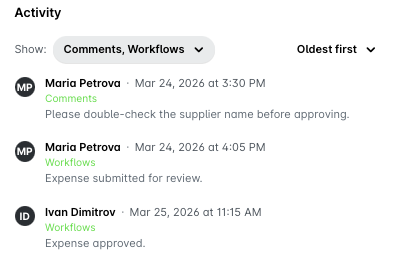
Bisher mussten Sie zwischen der Kommentaransicht und der Workflow-Ansicht wechseln, um nachzuvollziehen, wer eine Ausgabe genehmigt oder zurückgegeben hat und welche Kommentare dazu abgegeben wurden.
Jetzt vereint der Abschnitt Aktivität die Ansichten Kommentare und Workflow standardmäßig an einer Stelle.
Ausgabenkontrollen verwenden
Für jede Ausgabe stehen Ihnen neue Steuerelemente zur Verfügung. Damit können Sie beispielsweise zwischen Ausgaben wechseln, die zugehörigen Dokumente vergrößert anzeigen und den Vollbildmodus nutzen.
Zwischen Ausgaben wechseln und den Vollbildmodus verwenden
Mit den Schaltflächen Weiter und Zurück oben rechts im Bereich können Sie jetzt zwischen Ausgaben wechseln, ohne die aktuell geöffnete Ausgabe schließen zu müssen.
Sie können Ausgaben auch im Vollbildmodus öffnen. Wählen Sie dazu oben rechts im Bereich die Schaltfläche für den Vollbildmodus aus.
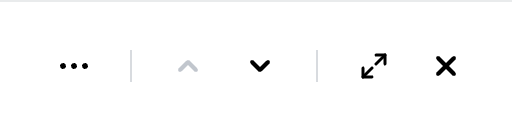
Diese Steuerelemente sind besonders hilfreich, wenn Sie mehrere Ausgaben nacheinander bearbeiten. Sie können eine Ausgabe einreichen, direkt zur nächsten wechseln und diese ebenfalls einreichen. Auch im Vollbildmodus sparen Sie so Zeit, da Sie die Ausgaben nicht einzeln schließen und erneut öffnen müssen.
Größe der Ausgabendokumente anpassen
Mit den Schaltflächen Groß und Klein in der Dokumentanzeige können Sie jetzt die Größe des Ausgabedokuments anpassen.
Auf größeren Bildschirmen sind die Schaltflächen mit Text beschriftet, auf kleineren werden sie nur durch Symbole dargestellt.
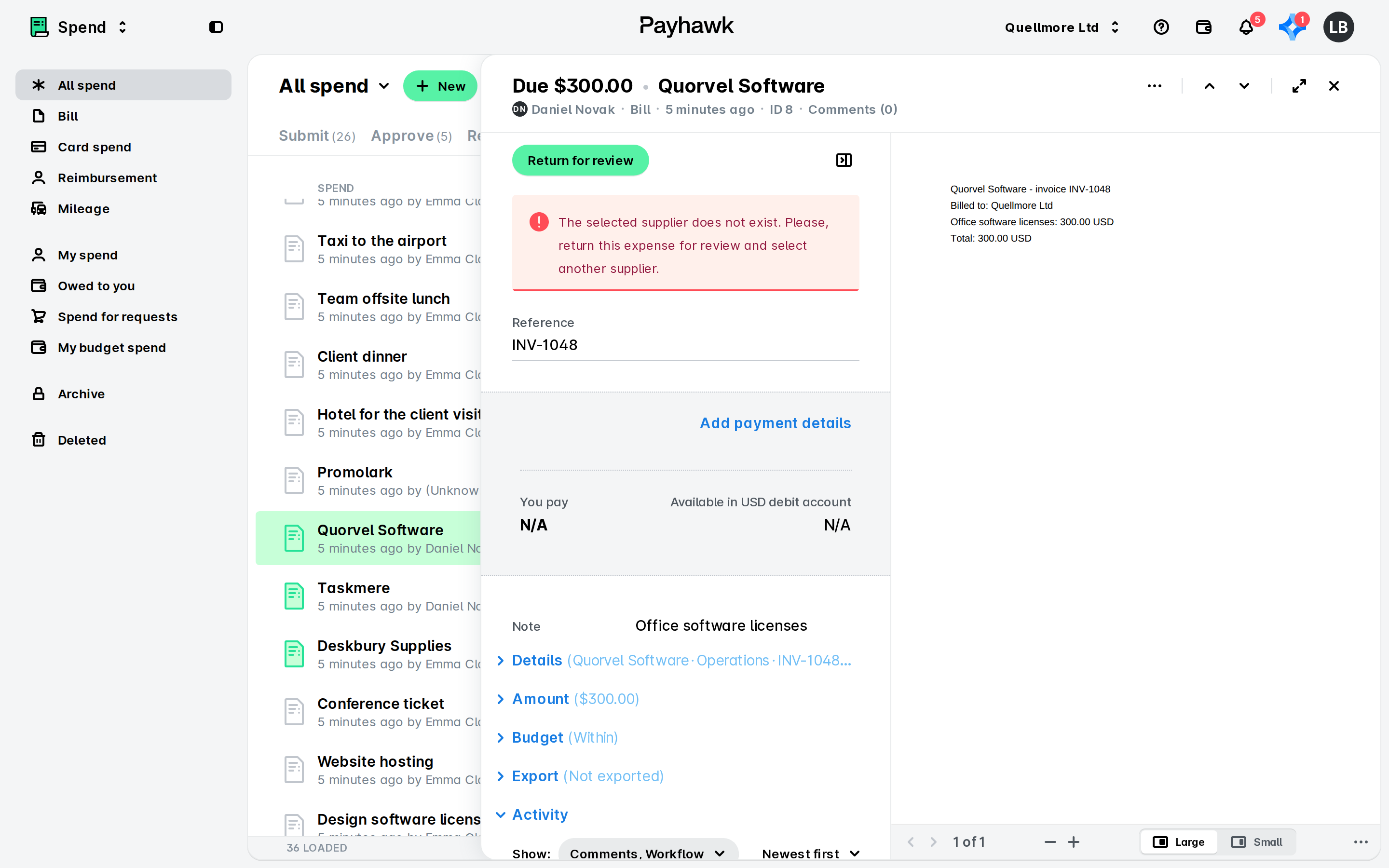
Die gewählte Größe bleibt für die Dauer Ihrer Sitzung erhalten und wird auf die nächste Ausgabe übertragen, die Sie öffnen. Wenn Sie sich ab- und wieder anmelden, werden die Bereiche auf ihre Standardgröße zurückgesetzt.
Nützliche Ressourcen