Die App Ausgaben heißt auf Englisch jetzt Spend statt Expenses; auf Deutsch bleibt der Name Ausgaben. Der neue englische Name umfasst alle Ausgabenarten, einschließlich Rechnungen.
Ausgabenarten
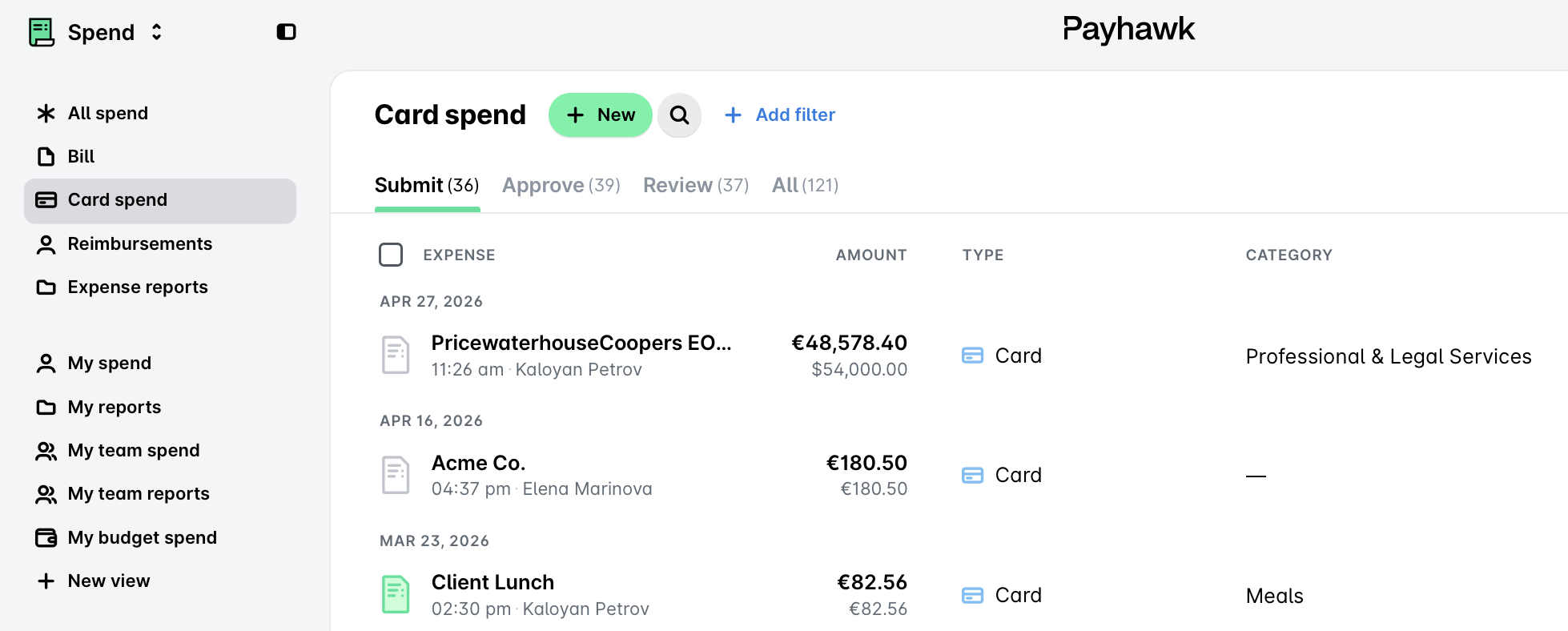
Im Seitenbereich wird jetzt zuerst Alle Ausgaben angezeigt, gefolgt von den einzelnen Ausgabenarten wie Rechnung, Kartenausgaben, Rückerstattung und Spesenabrechnungen.
Sie können eine Ausgabenart auswählen, um nur die entsprechenden Ausgaben anzuzeigen. Unter Kartenausgaben werden beispielsweise ausschließlich Kartenausgaben angezeigt.
Wie bisher sehen Sie nur die Ausgabenarten, die Ihre Organisation aktiviert hat. Wenn Ihre Organisation beispielsweise keine Erstattungen nutzt, wird diese Option im Seitenbereich Alle Ausgaben nicht angezeigt.
Gespeicherte Ansichten
Gespeicherte Ansichten sind jetzt im Seitenbereich zu finden. Dazu gehören:
Standardansichten, die von Payhawk bereitgestellt werden und nicht geändert werden können, z. B. Meine Ausgaben, Meine Berichte, Ausgaben meines Teams, Berichte meines Teams und Ausgaben meines Budgets.
Benutzerdefinierte Ansichten, darunter alle Ansichten, die Sie über + Neue Ansicht erstellen.

Sie können die Ansichten neu anordnen, um die am häufigsten verwendeten oben zu platzieren. Um ein Element zu verschieben, bewegen Sie den Mauszeiger darauf und ziehen Sie es am Griff links davon an eine neue Position in derselben Gruppe. Die Ausgabenarten unter Alle Ausgaben lassen sich auf dieselbe Weise neu anordnen. Die von Ihnen festgelegte Reihenfolge gilt nur für Sie.
Jede Ansicht verfügt über eigene integrierte Filter. Wenn Sie zu einer anderen Ansicht wechseln, werden die zuvor festgelegten Filter durch die Filter der neuen Ansicht ersetzt.
Die Registerkarten in Ausgaben
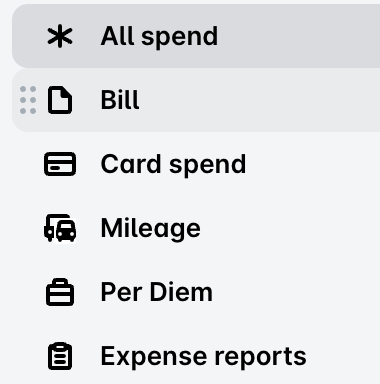
Wie bisher entsprechen die neuen Registerkarten in Ausgaben den für die angezeigte Ausgabenart aktivierten Workflow-Schritten. Wenn ein Schritt nicht Teil des Workflows ist, wird dafür keine Registerkarte angezeigt. Kartenausgaben haben beispielsweise keinen Schritt zum Bezahlen. Daher wird die Registerkarte Bezahlen nicht angezeigt, wenn Sie Kartenausgaben auswählen.
Alle Ausgaben zeigt alle relevanten Registerkarten an, sodass Sie weiterhin wie bisher mit allem an einem Ort arbeiten können.

Arbeiten mit Spesenabrechnungen
Bisher zeigte Alle Ausgaben zwar Spesenabrechnungen an, nicht jedoch die darin enthaltenen Einzelausgaben.
Jetzt werden unter Alle Ausgaben sämtliche Ausgaben angezeigt, unabhängig davon, ob sie Teil einer Spesenabrechnung sind. Sie können diese Ausgaben direkt suchen, filtern, prüfen und genehmigen.
Um zu sehen, zu welcher Spesenabrechnung eine Ausgabe gehört, öffnen Sie die Ausgabe und wechseln Sie zum Abschnitt Verknüpft. Weitere Informationen finden Sie im Artikel Ausgabendetails.
Spesenabrechnungen haben jetzt eine eigene Ansicht im Seitenbereich von Ausgaben. Dort werden ausschließlich Spesenabrechnungen angezeigt.
So arbeiten Sie mit einer Spesenabrechnung:
Öffnen Sie im Seitenbereich Ausgaben > Spesenabrechnungen.
Klicken Sie auf die gewünschte Spesenabrechnung. Die darin enthaltenen Ausgaben werden in einer Liste angezeigt.
Wählen Sie eine Ausgabe aus, um deren Details zu öffnen.
Sie können eine einzelne Ausgabe innerhalb der Abrechnung einreichen oder die gesamte Abrechnung einreichen.
Ausgaben archivieren
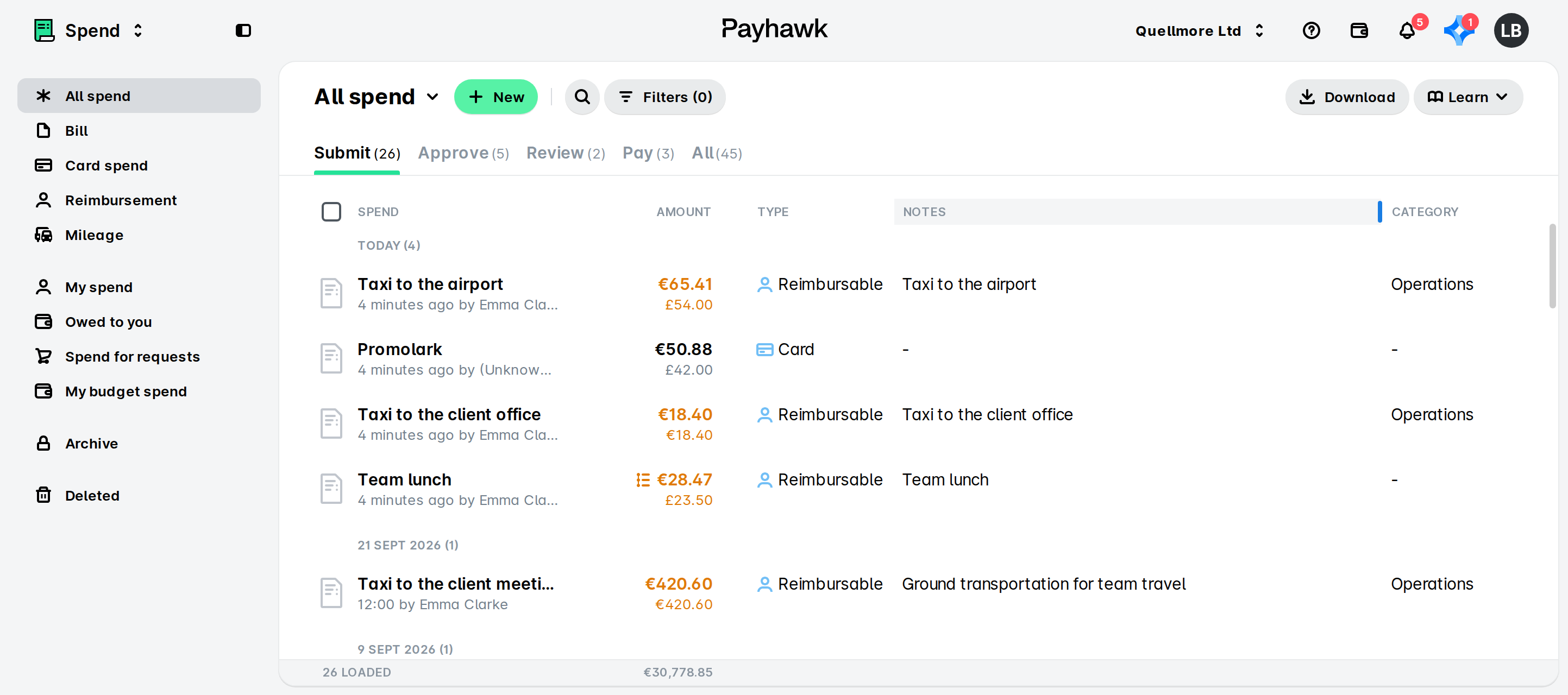
Die Registerkarte Archiv finden Sie jetzt in Ausgaben im Seitenbereich unter den gespeicherten Ansichten, neben Gelöscht.
Nützliche Ressourcen