Vielleicht möchten Sie das Passwort für Ihr Payhawk-Konto aus Sicherheitsgründen oder aus Komfortgründen aktualisieren oder es zurücksetzen, wenn Sie es vergessen haben.
Sie können ein altes Passwort nicht wieder verwenden, wenn Sie Ihr Passwort aktualisieren oder zurücksetzen.
Passwort aktualisieren
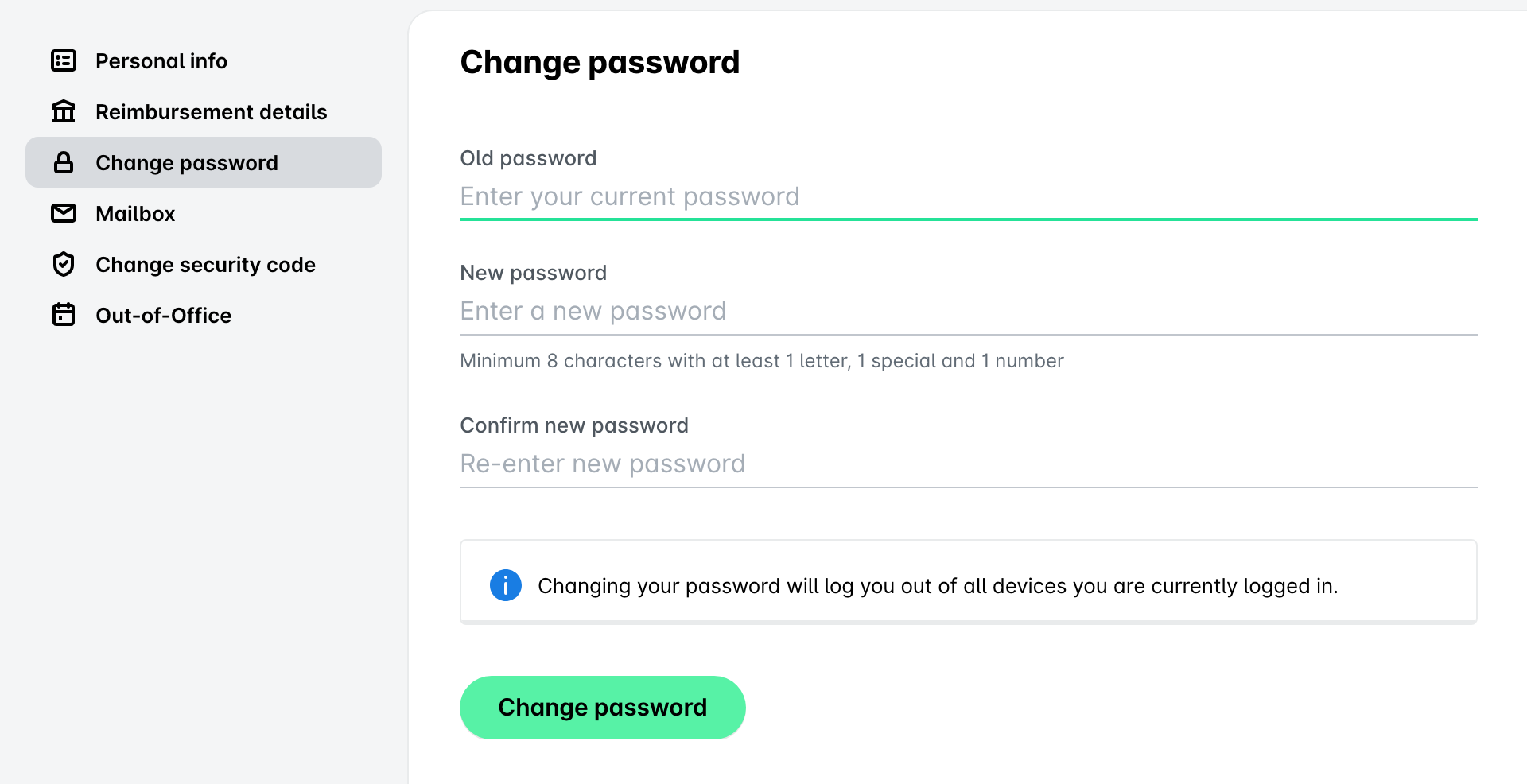
Um Ihr Passwort zu aktualisieren:
Melden Sie sich beim Payhawk-Webportal an.
Klicken Sie auf Ihr Profilbild.
Wählen Sie Profil verwalten > Passwort ändern.
Auf der Seite Passwort ändern:
Geben Sie Ihr aktuelles Passwort ein.
Geben Sie Ihr neues Passwort ein. Siehe Passwortanforderungen.
Geben Sie das neue Passwort zur Bestätigung erneut ein.
Klicken Sie auf Passwort ändern.
Wenn Sie Ihr Passwort ändern, werden Sie von allen Geräten abgemeldet, auf denen Sie derzeit angemeldet sind.
Passwort zurücksetzen
Führen Sie die folgenden Schritte aus, um Ihr Passwort zurückzusetzen:
Melden Sie sich beim Payhawk-Webportal an.
Geben Sie die E-Mail-Adresse Ihres Payhawk Kontos ein.
Wählen Sie Weiter.
Klicken Sie auf die Option Haben Sie Ihr Passwort vergessen? .
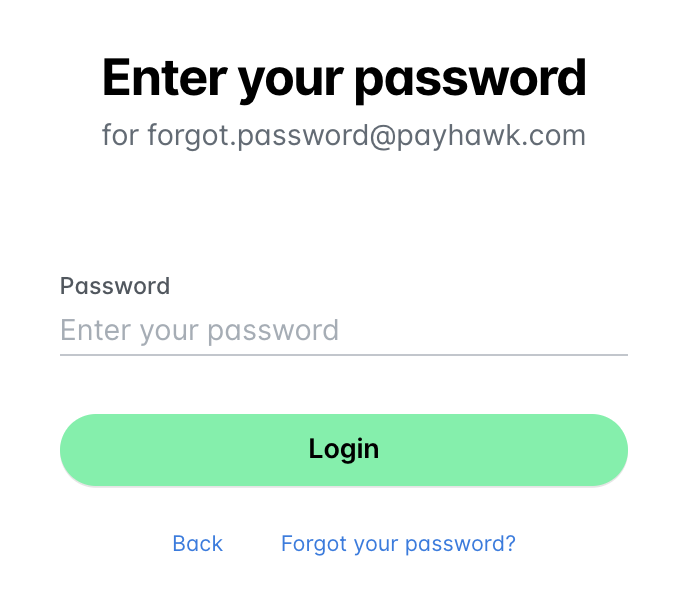
Geben Sie Ihre E-Mail-Adresse ein und klicken Sie auf Passwort zurücksetzen.
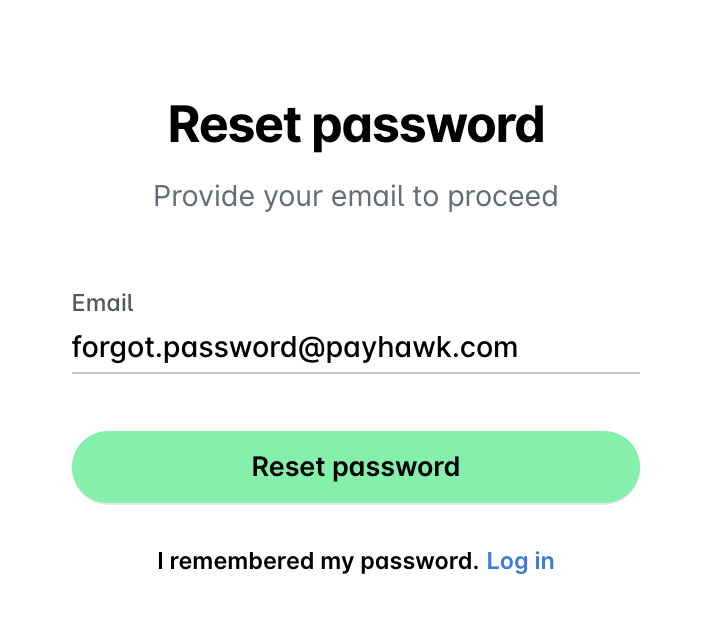
Prüfen Sie Ihren E-Mail-Posteingang auf die E-Mail zum Zurücksetzen des Passworts.
Beachten Sie Folgendes:
Es kann bis zu 10 Minuten dauern, bis die E-Mail eingeht.
Wenn Sie die E-Mail danach immer noch nicht in Ihrem Posteingang finden, überprüfen Sie Ihren Spam-Ordner. Bitten Sie alternativ Ihren Systemadministrator um Hilfe, da die E-Mail möglicherweise durch die E-Mail-Sicherheitseinstellungen Ihres Unternehmens blockiert wurde.
Klicken Sie auf die in der E-Mail angegebene URL und geben Sie den Bestätigungscode und Ihr neues Passwort ein.
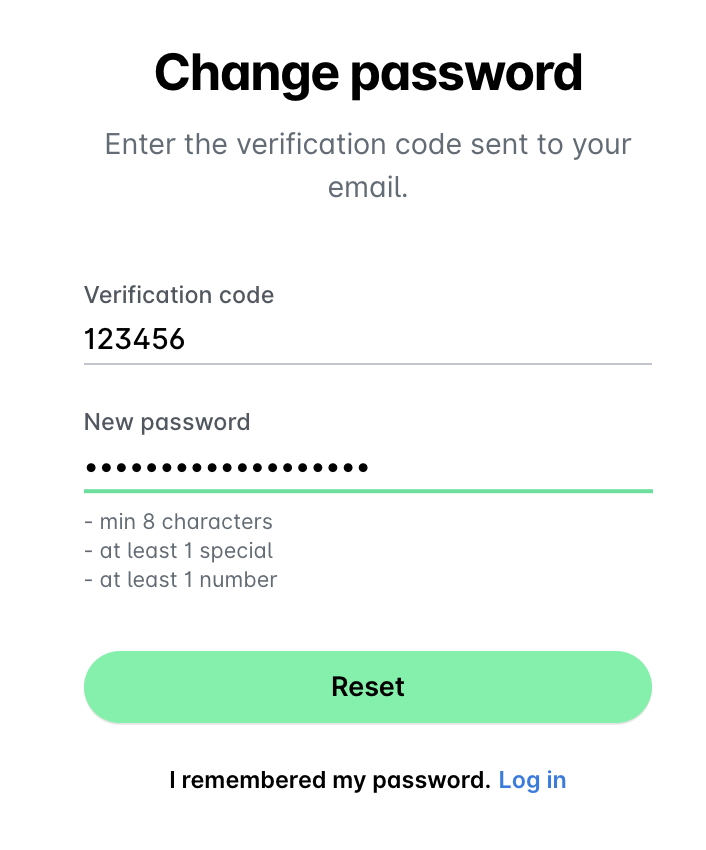
Nachdem Sie Ihr Passwort erfolgreich geändert haben, versuchen Sie, sich beim Payhawk-Webportal anzumelden. Wenn dies immer noch nicht möglich ist, löschen Sie Ihren Cache und Ihre Cookies, schließen Sie Ihren Browser, öffnen Sie ihn erneut und versuchen Sie, sich mit Ihrem Benutzernamen und dem neuen Passwort anzumelden.
Nützliche Ressourcen