Sie können direkt in Payhawk mit Ihrem Team und den relevanten Stakeholdern kommunizieren, um schneller Informationen zu sammeln und den Genehmigungs- und Prüfungsprozess für Ausgaben zu beschleunigen.
Sie können außerdem zusätzliche Informationen über eine Ausgabe oder eine Rechnung einholen oder eine Frage dazu stellen, indem Sie einen Kommentar posten und die betreffenden Personen markieren, damit diese benachrichtigt werden. Außerdem können Sie auch auf Kommentare antworten, die andere Mitarbeiter gepostet haben.
Anwendungsfälle und Vorteile
Kommentare können in vielen verschiedenen Anwendungsfällen nützlich sein, zum Beispiel:
Die Zusammenarbeit zwischen Mitarbeiter (Team/Kategorie/benutzerdefiniertes Feld) und Führungskraft bei der Erfassung von Informationen und der Eröffnung von Diskussionen während des Genehmigungsprozesses für Ausgaben.
Die Zusammenarbeit zwischen Mitarbeiter und Finanzteam, wenn es keinen Genehmigungsprozess für eine Ausgabe gibt.
Die Zusammenarbeit zwischen Führungskraft und Finanzteam, wenn die Führungskraft dem Finanzteam den Grund für die Genehmigung einer bestimmten Ausgabe mitteilt.
Die Zusammenarbeit innerhalb des Finanzteams bei finanzinternen Diskussionen darüber, wie ein bestimmter Fall oder eine bestimmte Ausgabe zu behandeln ist.
Kommentare bieten den Nutzern die folgenden Vorteile:
Verbesserte Zusammenarbeit, optimierte Genehmigungsprozesse und erhöhte Transparenz. Mitarbeiter kommentieren und markieren:
Die Zusammenarbeit wird erleichtert und die Wahrscheinlichkeit von Missverständnissen oder verpassten Terminen verringert.
Die Notwendigkeit der ständigen Kommunikation wird reduziert und Verzögerungen werden minimiert.
Die Einhaltung von Richtlinien und Vorschriften wird unterstützt, und alle Beteiligten werden über den Status von Ausgaben und Rechnungen informiert.
Schneller, umfassender Überblick über den Lebenszyklus der Ausgaben, deren Exportverlauf und Änderungsprotokoll:
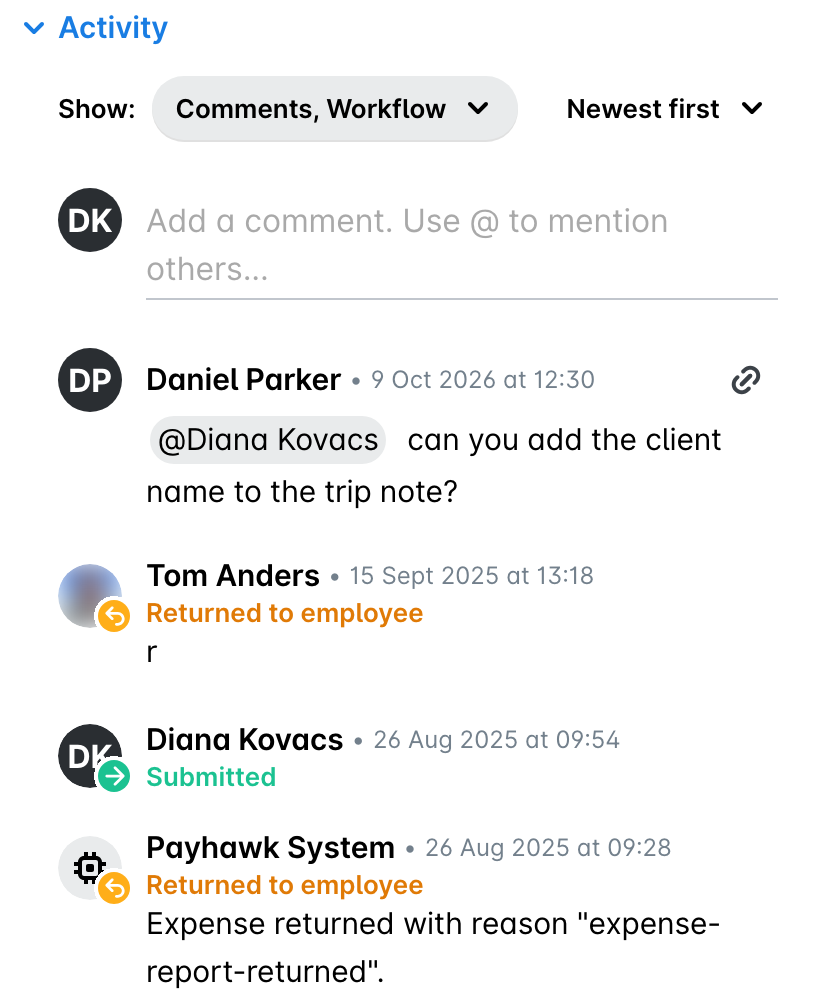
Wenn im Filter Anzeigen die Option Workflow ausgewählt ist, gibt der Abschnitt Aktivität der Ausgabe Aufschluss über alle Schritte, die im Rahmen der definierten Genehmigungsworkflows in Ihrem Unternehmen bisher unternommen wurden.
Wenn im Filter Anzeigen die Option Export ausgewählt ist, können Sie im Abschnitt Aktivität die Exportaktionen für die Ausgabe überwachen.
Wenn im Filter Anzeigen die Option Änderungen ausgewählt ist, enthält der Abschnitt Aktivität das Protokoll mit allen Änderungen, die sich auf diese Ausgabe beziehen, wie etwa die Erstellung einer Ausgabe oder das Hinzufügen eines Dokuments.
Das Anzeigen des Verlaufs einer Ausgabe im Abschnitt Aktivität, wenn alle Optionen im Filter Anzeigen ausgewählt sind, ist besonders für Unternehmen mit Sitz in Deutschland wichtig, da die Funktion den Grundsätzen zur ordnungsmäßigen Führung und Aufbewahrung von Büchern, Aufzeichnungen und Unterlagen in elektronischer Form sowie zum Datenzugriff (GoBD) entspricht und Finanzteams die papierlose Buchhaltung ermöglicht.
Zugriff auf Kommentare
Wenn Sie in einem Kommentar zu einer Ausgabe oder einem Ausgabenantrag markiert wurden, erhalten Sie eine Benachrichtigung in Ihrem Posteingang, eine Push-Benachrichtigung auf Ihrem Smartphone und eine Benachrichtigungs-E-Mail. Nutzen Sie eine der folgenden Möglichkeiten, um auf den Kommentar zuzugreifen:
Gehen Sie zu Posteingang > Benachrichtigungen und wählen Sie die gewünschte Benachrichtigung aus.
Folgen Sie dem Link in der erhaltenen Benachrichtigungs-E-Mail.
Tippen Sie auf die Push-Benachrichtigung auf Ihrem Smartphone.
Sie können auch direkt zu der Ausgabe wechseln und den gewünschten Kommentar im Abschnitt Aktivität auswählen, wenn im Filter Anzeigen die Option Kommentare ausgewählt ist.
Wenn Sie einen Kommentar zu einer Ausgabe verfassen möchten, zu der es noch keine Kommentare gibt, wählen Sie die Ausgabe in der Ausgaben-App aus und starten Sie den Thread.
Wenn Sie einen Ausgabenantrag ohne vorherige Kommentare kommentieren möchten, öffnen Sie Ihren Posteingang > Alle Anträge, wählen Sie den gewünschten Ausgabenantrag aus und beginnen Sie den Thread dazu.
Ausgaben im Portal kommentieren
So fügen Sie einen Kommentar zu einer Ausgabe hinzu, für die Sie eine Benachrichtigung erhalten haben:
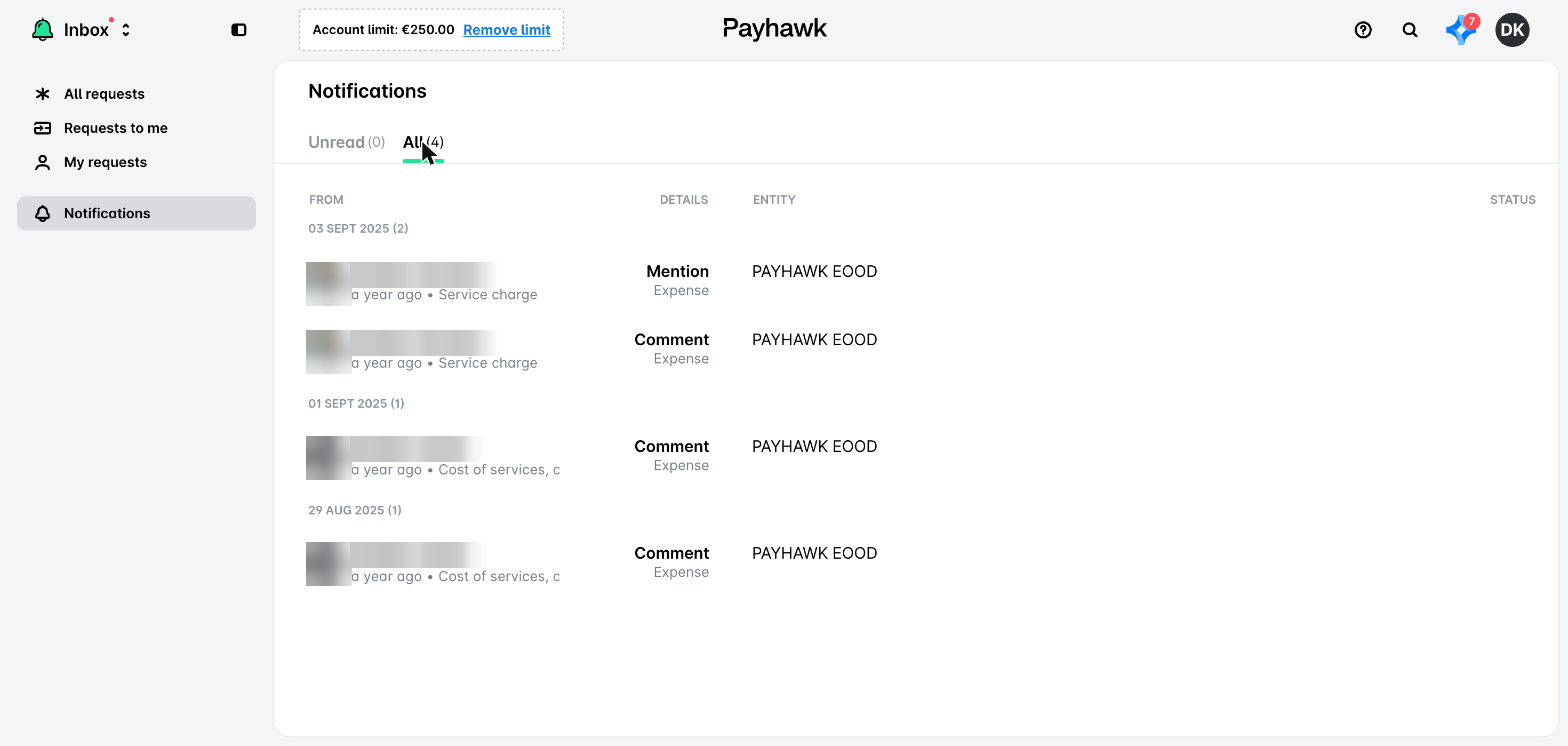
Öffnen Sie den App-Umschalter oben links, gehen Sie zu Posteingang > Benachrichtigungen und wählen Sie die gewünschte Benachrichtigung aus. Sofern Sie einen direkten Zugriff auf diese Ausgabe haben, können Sie diese öffnen, indem Sie auf die Benachrichtigung klicken.
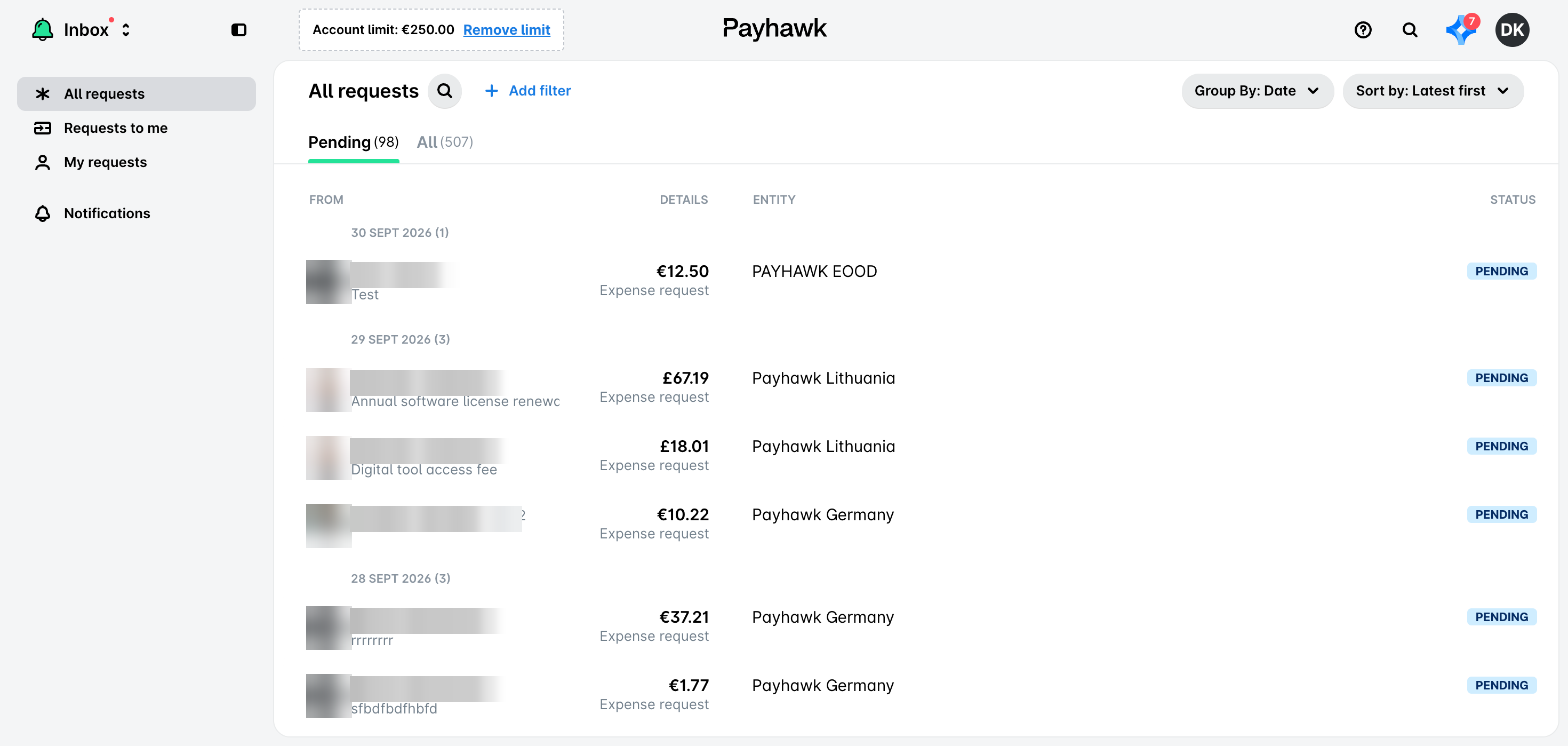
Geben Sie Ihren Kommentar ein, markieren Sie alle relevanten Mitarbeiter und klicken Sie auf Senden oder drücken Sie Eingabe, um die Nachricht zu posten und die anderen Personen entsprechend zu benachrichtigen. Wenn Sie eine neue Zeile hinzufügen möchten, drücken Sie die Umschalttaste + Eingabe.
Wenn Sie eine Benachrichtigung zu einer Ausgabe erhalten, aber keinen direkten Zugriff darauf haben, öffnen Sie den App-Umschalter oben links, gehen Sie zu Posteingang > Benachrichtigungen und wählen Sie die gewünschte Benachrichtigung aus.
Ausgaben in der App kommentieren
Um Ausgaben aus Ihrem Posteingang zu kommentieren, öffnen Sie die Registerkarte Posteingang > Benachrichtigungen und wählen Sie die gewünschte Benachrichtigung aus. Sie können alternativ auch auf die Push-Benachrichtigung tippen, die Sie auf Ihrem Smartphone erhalten haben.
Wenn Sie in einer Ausgabe erwähnt wurden, die eine andere Person eingereicht hat, werden Sie zu dieser Ausgabe weitergeleitet.
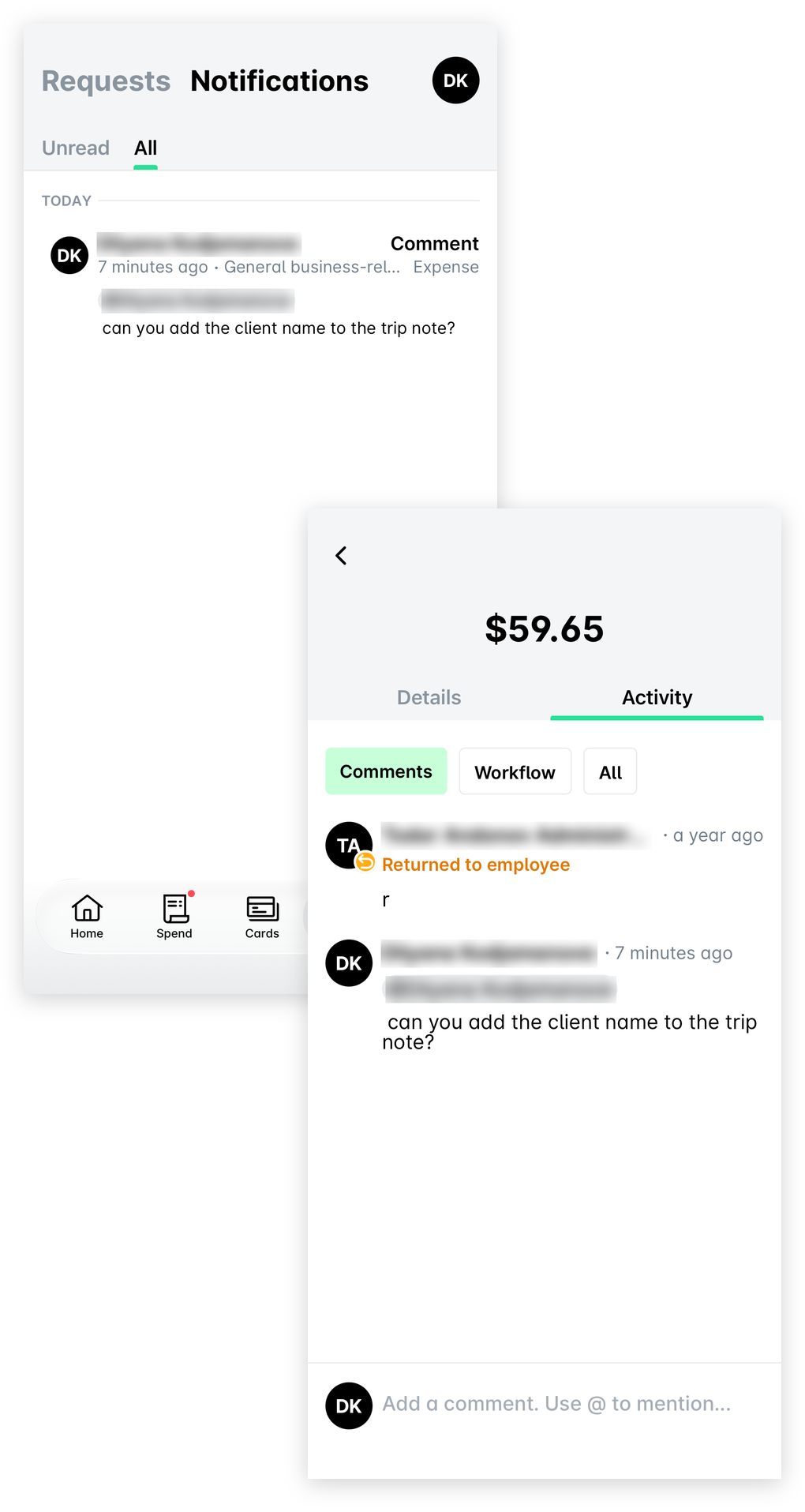
Wenn Sie in einer Ausgabe erwähnt wurden, die ein Teammitglied eingereicht hat, werden Sie zu Ihrem Posteingang weitergeleitet.
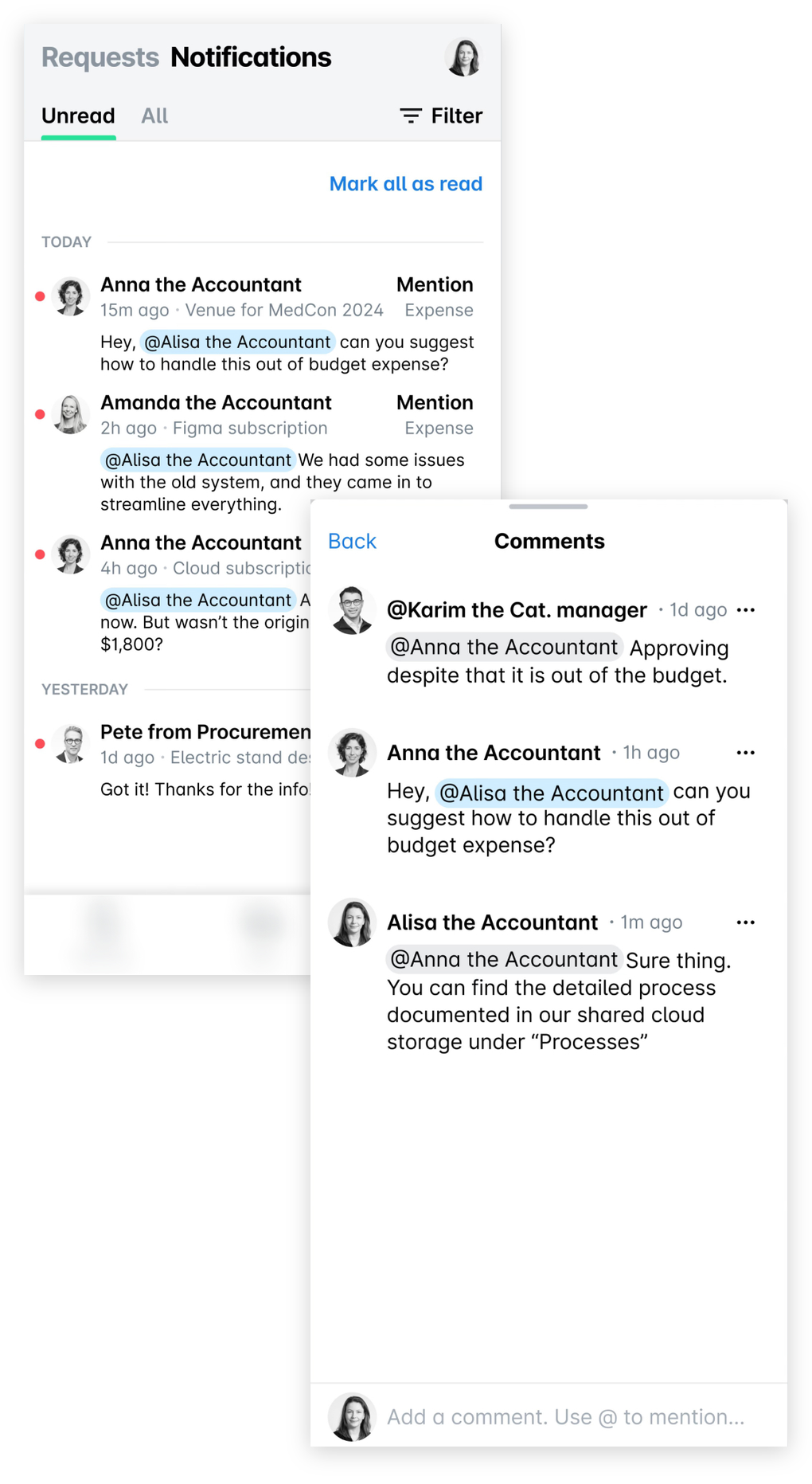
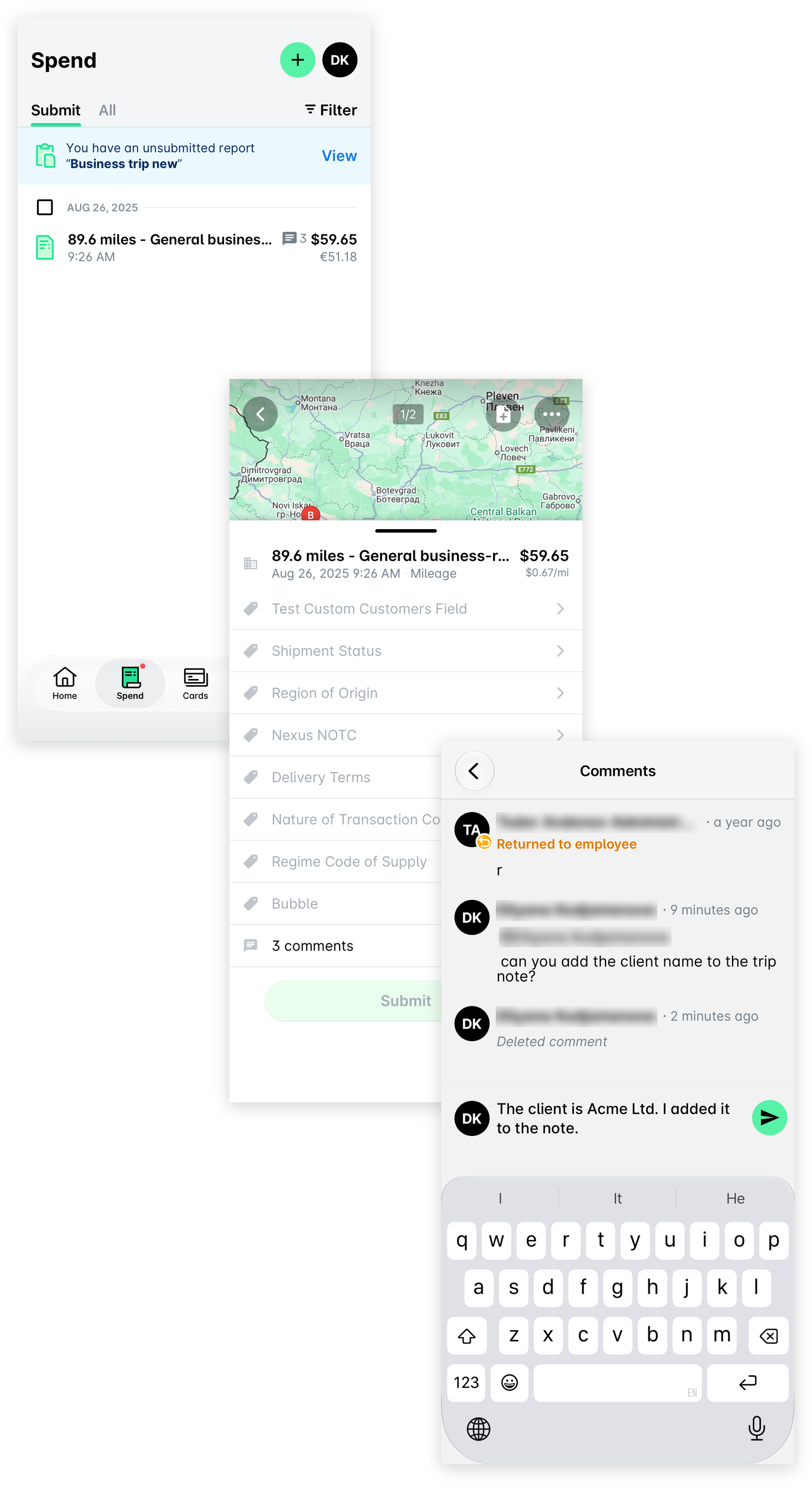
Um auf einen Kommentar zu einer Ausgabe zu antworten, gehen Sie zu Ausgaben, wählen Sie die gewünschte Ausgabe und tippen Sie auf den Link Kommentare [Anzahl] einsehen. Verfassen Sie Ihren Kommentar und tippen Sie auf das Senden-Symbol, um den Kommentar zu veröffentlichen.
Kommentare löschen
Wenn Sie einen Kommentar versehentlich gepostet haben, können Sie ihn löschen. Nach dem Löschen des Kommentars wird die Aktion im Abschnitt Aktivität der Ausgabe angezeigt, wenn alle Optionen im Filter Anzeigen ausgewählt sind.
Kommentare zu Ausgaben im Portal löschen
Wenn Sie einen Kommentar zu einer Ausgabe im Payhawk-Webportal löschen möchten, rufen Sie die gewünschte Ausgabe auf, wählen Sie den gewünschten Kommentar aus und klicken Sie auf Löschen.
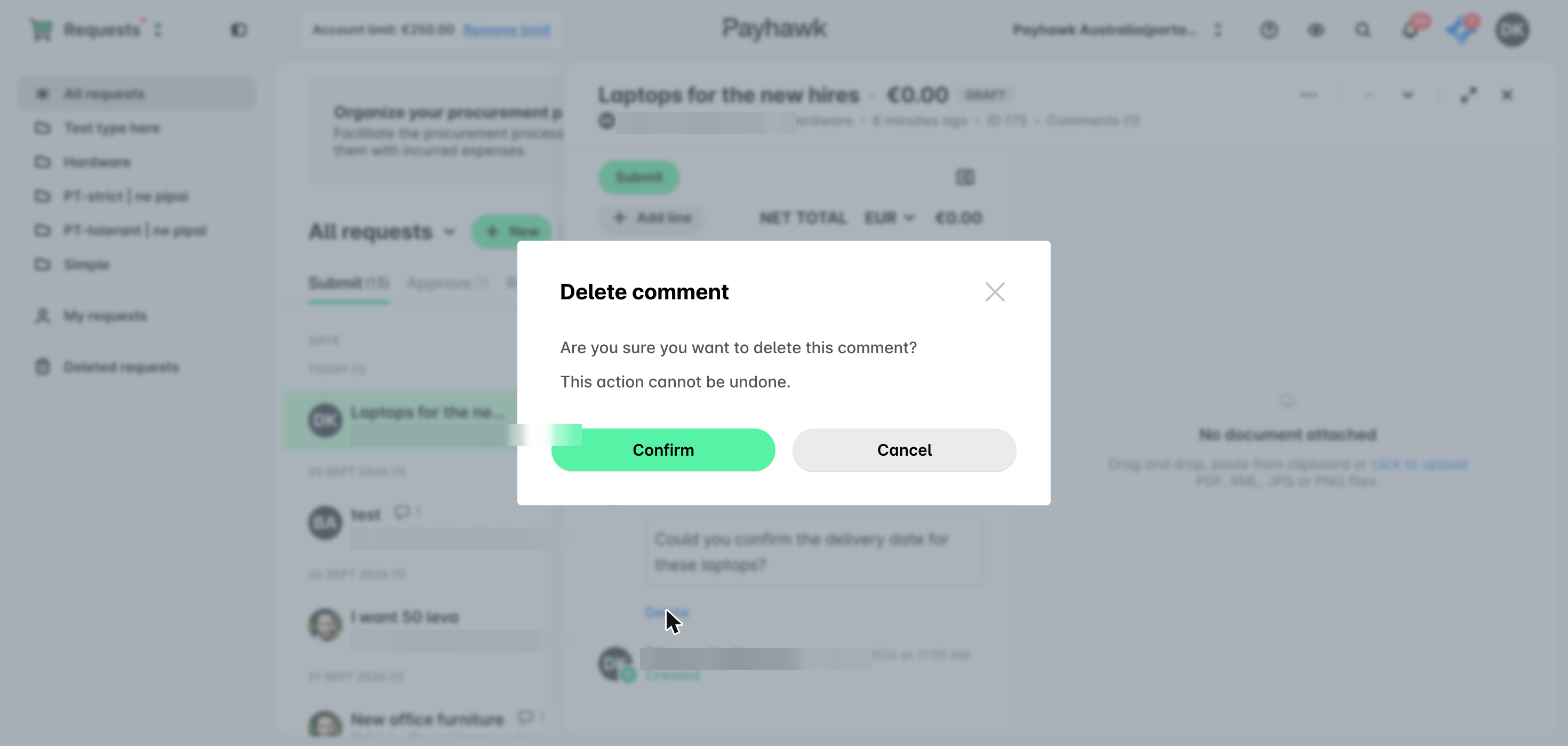
Um einen Kommentar zu einem Ausgabenantrag zu löschen, wechseln Sie zu Posteingang > Alle Anträge, wählen Sie den gewünschten Antrag aus und klicken Sie bei dem gewünschten Kommentar auf Löschen.
Kommentare zu Ausgaben in der App löschen
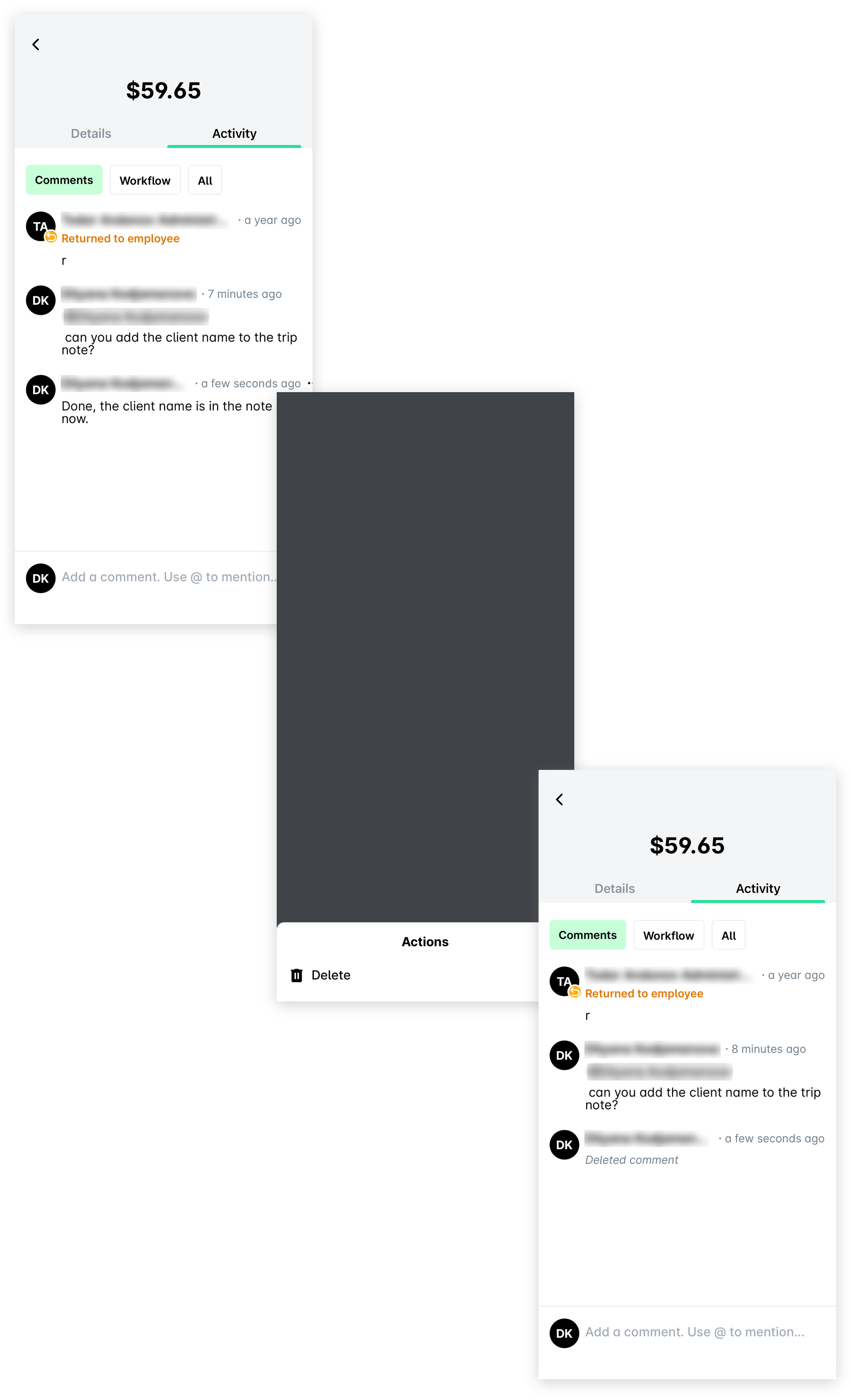
Um einen Kommentar zu einer Ausgabe in der mobilen Payhawk-App zu löschen, gehen Sie zu Ihrem Posteingang > Benachrichtigungen und wählen Sie dort den gewünschten Kommentar aus. Tippen Sie auf das Menü mit den drei Punkten und dann auf Löschen.
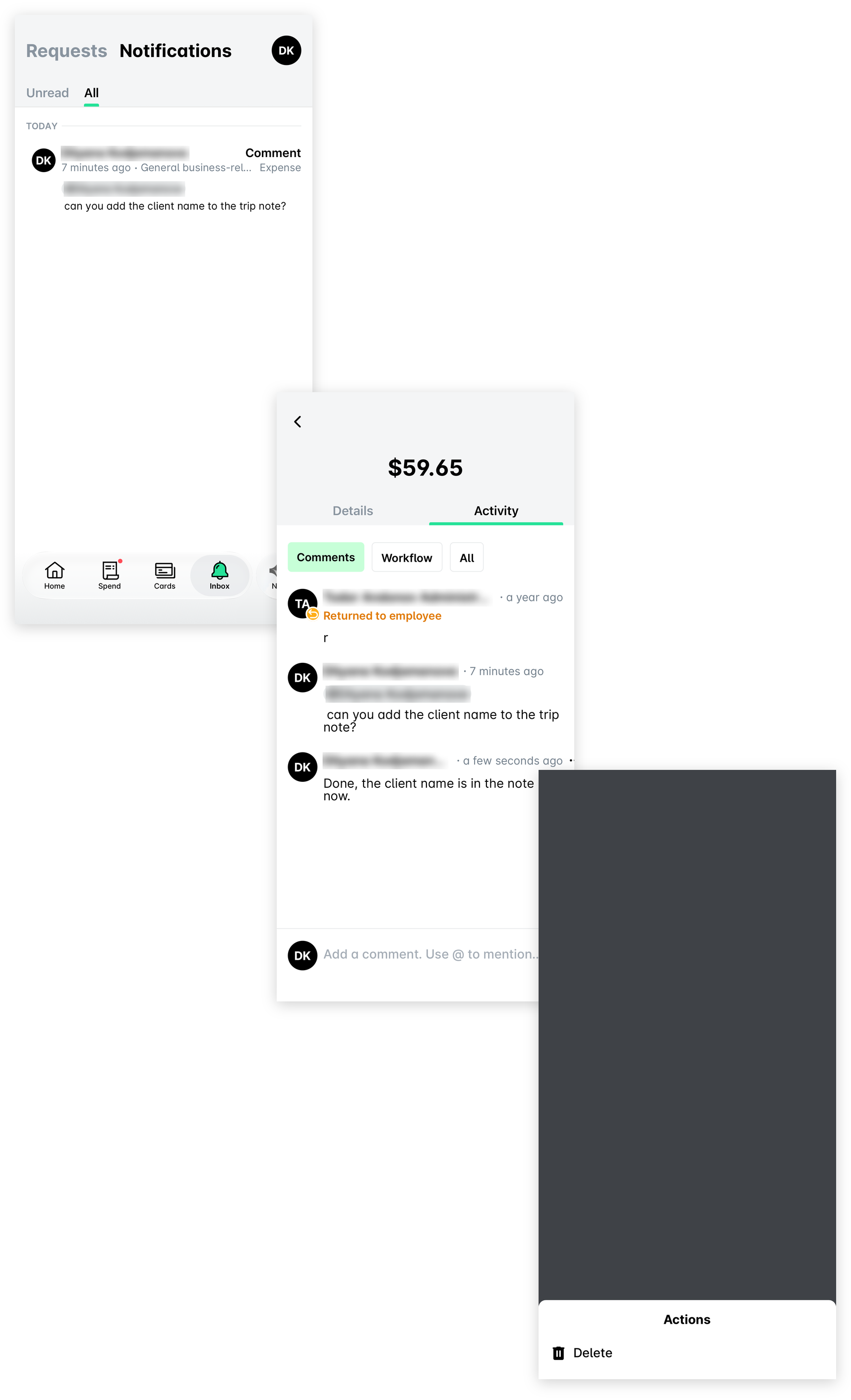
Um einen Kommentar zu einem Ausgabenantrag in der App zu löschen, gehen Sie zu Posteingang > Anträge und wählen Sie den gewünschten Antrag aus. Wechseln Sie zur Registerkarte Aktivität > Kommentare, tippen Sie auf das Menü mit den drei Punkten und dann auf Löschen.
Benachrichtigungen für Kommentare
Immer wenn Sie in einem Kommentar markiert werden, erhalten Sie:
eine Benachrichtigungs-E-Mail.
eine Push-Benachrichtigung auf Ihrem Smartphone.
eine In-App-Benachrichtigung in Ihrem Posteingang.
Wenn Sie nicht von jemandem markiert wurden, werden in den folgenden Fällen In-App-Benachrichtigungen im Posteingang gesendet:
wenn jemand auf Ihren Kommentar geantwortet hat.
wenn jemand Ihre Ausgabe kommentiert hat.
In-App-Benachrichtigungen werden automatisch als erledigt markiert, sobald der Kommentar entweder über den Posteingang oder über die Ausgaben-App geöffnet wird.
Weitere Informationen finden Sie unter Einreichungs- und Genehmigungsbenachrichtigungen.
Das Kommentar-Symbol
Dieses Symbol wird für jede kommentierte Ausgabe bzw. jeden kommentierten Ausgabenantrag in der Ausgaben-App bzw. im Posteingang sowohl im Payhawk-Portal als auch in der mobilen App angezeigt. Das Symbol zeigt die Anzahl der Kommentare an, die zu dieser Ausgabe oder diesem Ausgabenantrag gepostet wurden. Ein roter Punkt bedeutet, dass Sie ungelesene Kommentare haben, die für Sie bestimmt waren.

Mitarbeiter in Kommentaren markieren
Sie können Mitarbeiter kennzeichnen, die Ihrer Organisation zugeordnet sind, sowie diejenigen aus anderen Organisationen, die Teil eines Payhawk-Gruppenkontos sind.
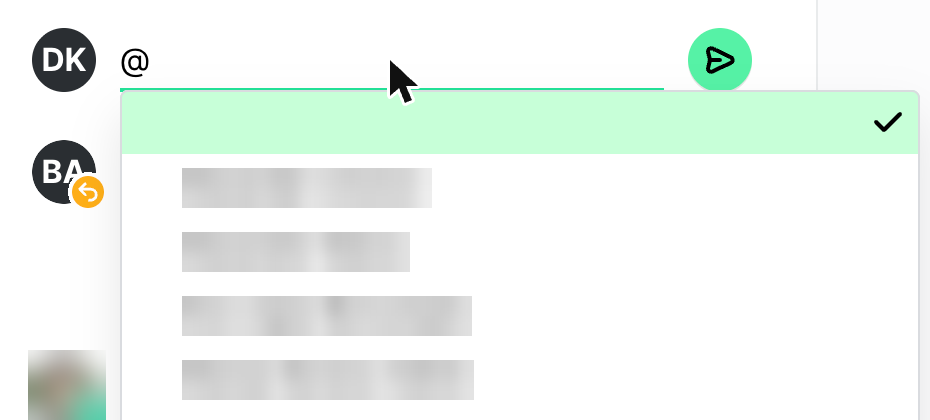
Um einen Mitarbeiter in einem Kommentar zu erwähnen, geben Sie @ („At-Zeichen“) ein. Standardmäßig werden die Mitarbeiter vorgeschlagen, die direkten Zugriff auf diese Ausgabe haben oder am Genehmigungsprozess beteiligt sind und daher markiert werden können.
Links in Kommentare kopieren und einfügen
Das Kopieren von Links zu Kommentaren ist nur im Payhawk-Webportal möglich.
Sie können Kommentare mit Teamkollegen teilen, indem Sie den Link zu diesem Kommentar kopieren und ihn an den Kollegen senden:
Öffnen Sie im Payhawk-Webportal den App-Umschalter oben links, gehen Sie zu Ausgaben und wählen Sie die gewünschte Ausgabe aus.
Wählen Sie im Abschnitt Aktivität im Filter Anzeigen die Option Kommentare aus, fahren Sie mit dem Mauszeiger über den Kommentar und klicken Sie auf das eingeblendete Symbol. Damit wird der Link zum Kommentar in die Zwischenablage kopiert.
Fügen Sie den Link ein, damit Ihr Teammitglied den Kommentar sehen kann.
Weitere Ausgabenaktivitäten anzeigen
Neben den Kommentaren enthält der Abschnitt Aktivität Informationen zum Genehmigungsstatus einer Ausgabe, deren Exportverlauf und das Änderungsprotokoll mit den jeweiligen Aktualisierungen. Weitere Einzelheiten finden Sie im Artikel Kommentare und Ausgabenverlauf anzeigen.
Nützliche Ressourcen